





چگونه ویندوز 10 و ویندوز 11 را به‌صورت دوگانه (Dual-Boot) روی یک رایانه نصب کنیم؟ راهنمای گام به گام و تصویری

ویندوز 11 ویژگی‌های جدید زیادی و ظاهری کاملاً تازه به همراه دارد، اما گاهی اوقات داشتن یک سیستم‌عامل قدیمی‌تر نیز مفید است، چرا که در طول زمان بهینه‌تر شده و بسیاری از مشکلات آن رفع گردیده‌اند. اگر می‌خواهید امکانات جدید ویندوز 11 را امتحان کنید، بدون آنکه پایداری و قابلیت اطمینان ویندوز 10 را از دست بدهید، نصب دوگانه (Dual-boot) یک راهکار عالی است.

با این روش، هر دو سیستم‌عامل را می‌توانید با حداکثر کارایی و به‌صورت بومی روی رایانه‌تان اجرا کنید، در حالی که اجرای ویندوز 11 در یک ماشین مجازی (VM) ممکن است باعث افت عملکرد شود.

برای انجام این کار، اگر از ویندوز 10 شروع می‌کنید، باید رایانه‌ شما حداقل سیستم مورد نیاز ویندوز 11 را داشته باشد. اما اگر هم‌اکنون از ویندوز 11 استفاده می‌کنید، نصب ویندوز 10 نیز مشکلی نخواهد داشت. در این راهنما، ما فرض را بر این گذاشته‌ایم که از ویندوز 10 شروع می‌کنید.

ساخت ابزار نصب ویندوز (USB قابل بوت)

اولین کاری که باید انجام دهید، ساخت یک ابزار نصب USB برای ویندوز 11 است. برای این کار ابتدا باید فایل نصب ویندوز 10 یا ویندوز 11 را با یکی از روش‌های زیر دانلود کنید:

1. دانلود آخرین نسخه پایدار ویندوز 11 با استفاده از ابزار Media Creation Tool (توصیه‌شده)

اگر سیستم‌عامل اصلی‌تان ویندوز 11 است و می‌خواهید ویندوز 10 را هم نصب کنید، می‌توانید به جای آن، ویندوز 10 را دانلود نمایید.

2. دانلود آخرین نسخه آزمایشی ویندوز 11 (Insider Preview ISO) اگر می‌خواهید نسخه‌های آزمایشی و جدیدتر ویندوز 11 را امتحان کنید.

در هر دو حالت، به یک فلش USB با حداقل ظرفیت 8 گیگابایت نیاز دارید. دقت کنید که تمامی داده‌های موجود روی فلش پاک خواهد شد، پس قبل از شروع، از فایل‌های مهم آن نسخه پشتیبان تهیه کنید.

گزینه 1: استفاده از Media Creation Tool

اگر قصد دارید ابزار نصب نسخه پایدار ویندوز 11 را بسازید، استفاده از Media Creation Tool ساده‌ترین راه است. برای این کار مراحل زیر را دنبال کنید:

  1. به صفحه دانلود ویندوز 11 بروید.
    اگر از ویندوز 11 استفاده می‌کنید و می‌خواهید ویندوز 10 را نصب کنید، به صفحه دانلود ویندوز 10 مراجعه نمایید.

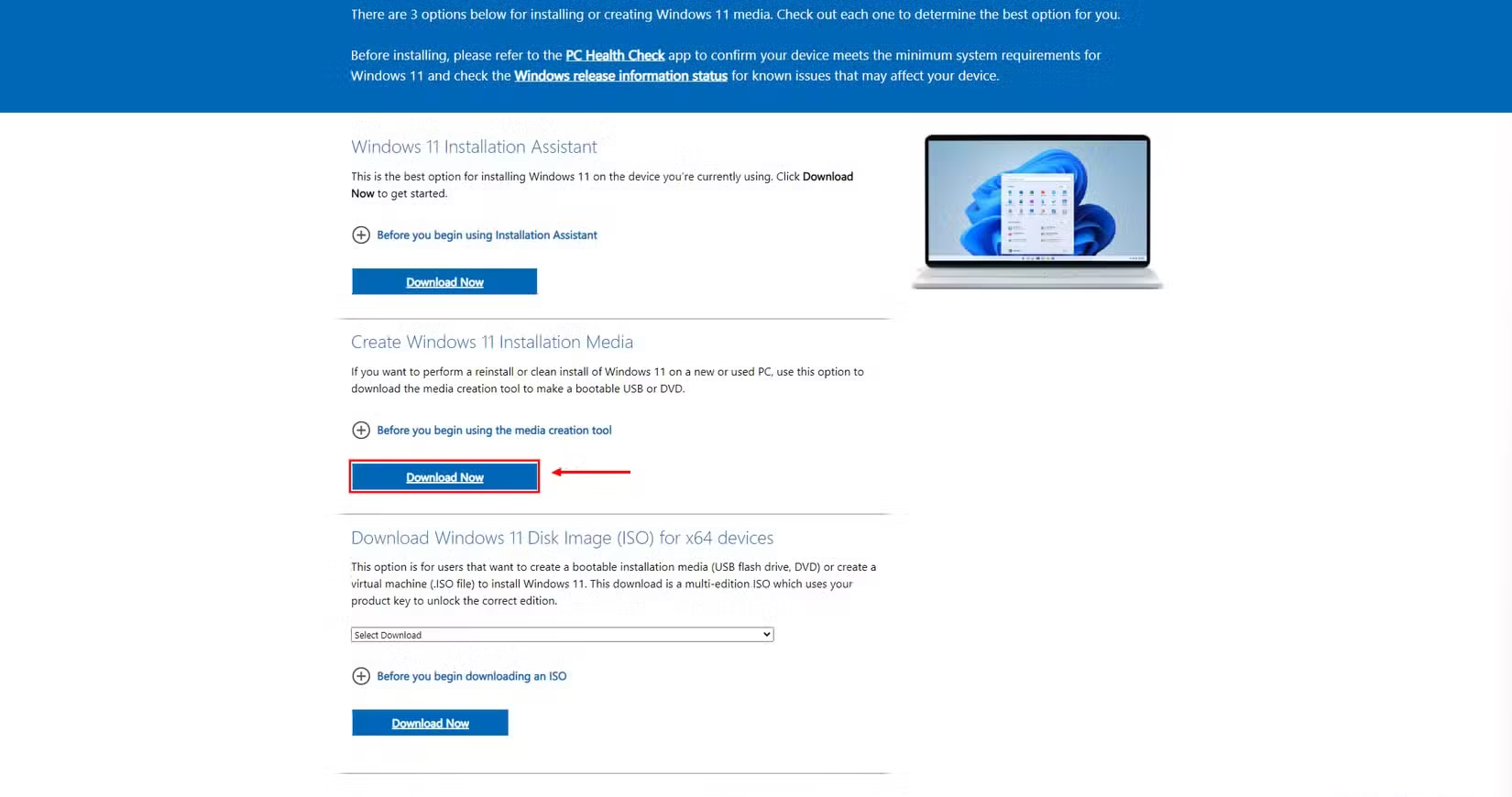
  2. در بخش Create Windows 11 Installation Media (یا Create Windows 10 Installation Media) روی دکمه Download Now کلیک کنید.

• چگونه ویندوز 10 و ویندوز 11 را به‌صورت دوگانه (Dual-Boot) روی یک رایانه نصب کنیم؟ راهنمای گام به گام و تصویری دی 1404

اگر در حال دانلود ویندوز 11 هستید، همچنین می‌توانید یک فایل کامل ISO را از بخش Download Windows 11 Disk Image (ISO) دانلود کرده و سپس مراحل گزینه ۲ را در ادامه دنبال کنید.

  1. فایل دانلودشده را اجرا کنید و شرایط و ضوابط مجوز را بپذیرید.

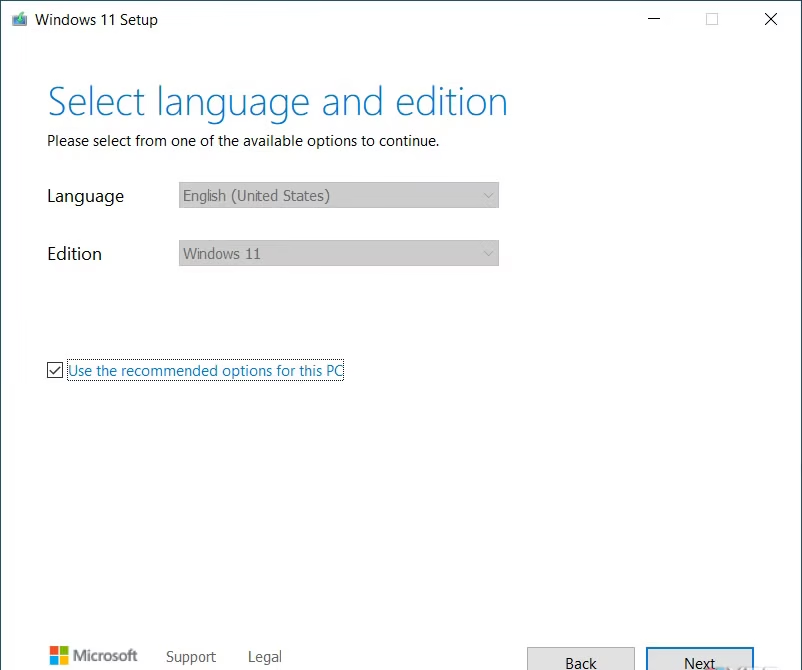
  2. زبان موردنظر برای نصب ویندوز 11 را انتخاب کنید. به‌صورت پیش‌فرض، زبانی که هم‌اکنون در حال استفاده از آن هستید انتخاب می‌شود، بنابراین معمولاً نیازی به تغییر نیست. روی Next کلیک کنید.

• چگونه ویندوز 10 و ویندوز 11 را به‌صورت دوگانه (Dual-Boot) روی یک رایانه نصب کنیم؟ راهنمای گام به گام و تصویری دی 1404

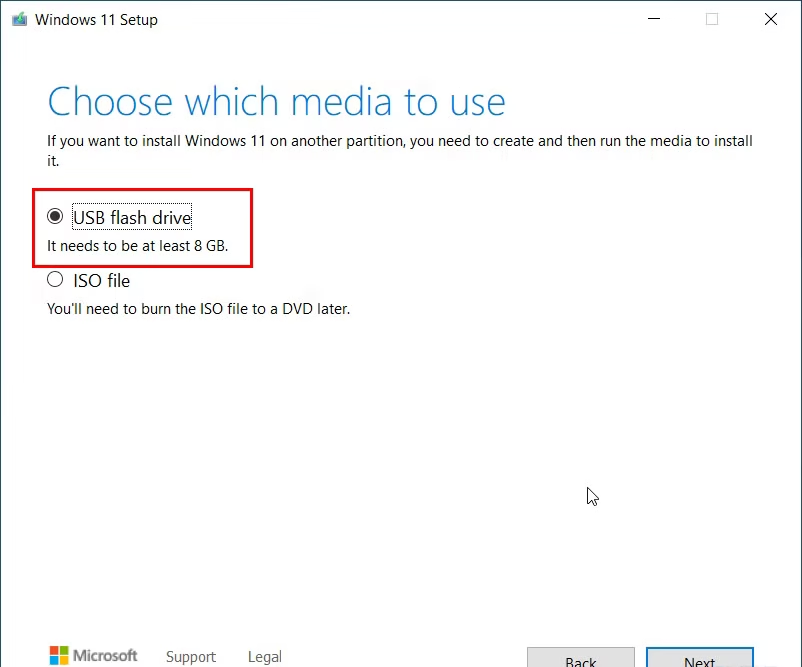
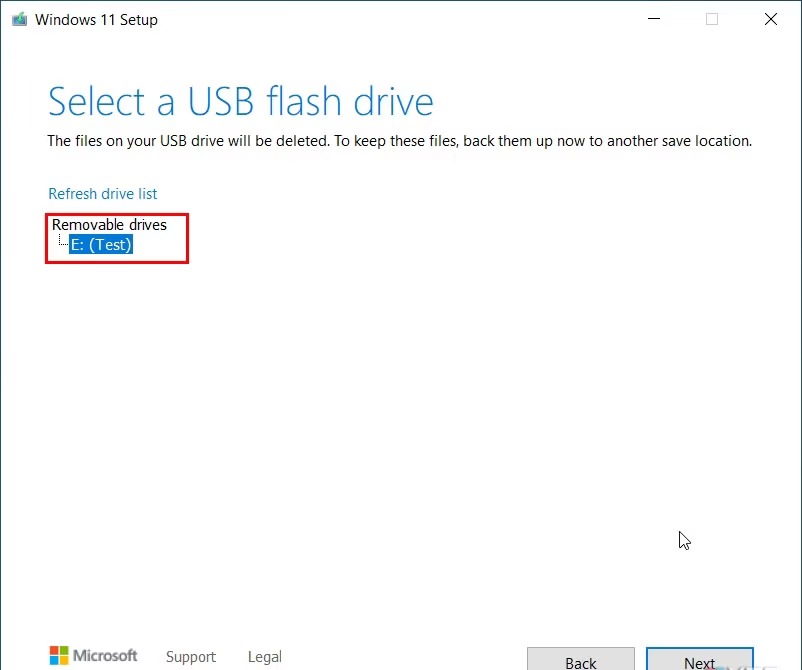
5.در صفحه بعد، گزینه USB flash drive (فلش درایو USB) را انتخاب کنید، سپس درایوی که می‌خواهید استفاده کنید را انتخاب نمایید. این کار تمام محتویات موجود در فلش را پاک خواهد کرد، بنابراین مطمئن شوید که اطلاعات خود را قبلاً پشتیبان‌گیری کرده‌اید.

• چگونه ویندوز 10 و ویندوز 11 را به‌صورت دوگانه (Dual-Boot) روی یک رایانه نصب کنیم؟ راهنمای گام به گام و تصویری دی 1404

6.فلش درایو صحیح را انتخاب کنید. توصیه می‌کنیم فقط یک فلش درایو به کامپیوتر متصل باشد تا از هرگونه سردرگمی جلوگیری شود.

• چگونه ویندوز 10 و ویندوز 11 را به‌صورت دوگانه (Dual-Boot) روی یک رایانه نصب کنیم؟ راهنمای گام به گام و تصویری دی 1404

7.مراحل باقی‌مانده را ادامه دهید تا در نهایت یک فلش USB بوتیبل به‌عنوان رسانه نصب آماده داشته باشید.

گزینه ۲: ساخت رسانه نصب از طریق فایل ISO

اگر تصمیم گرفته‌اید نسخه پیش‌نمایش Windows Insider را با فرمت ISO دانلود کنید، یا اگر از قبل یک فایل ISO برای ویندوز 11 دارید، همچنان می‌توانید با استفاده از برنامه‌ای مانند Rufus یک فلش USB نصب بسازید. این برنامه فایل ISO دانلودشده را روی فلش شما رایت می‌کند و آن را به یک رسانه نصب تبدیل می‌نماید. برای این کار:

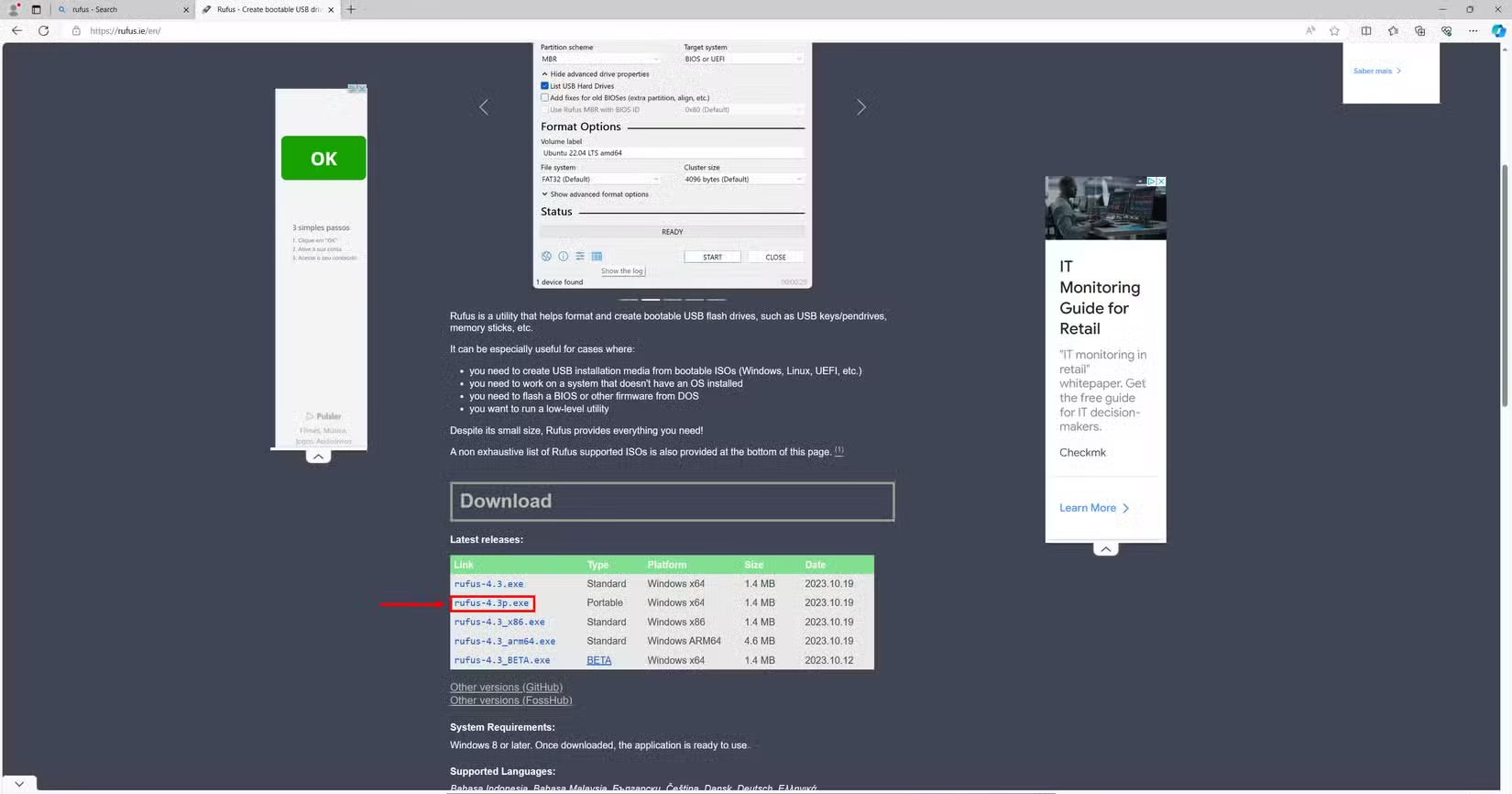
  1. برنامه Rufus را از وب‌سایت رسمی دانلود کنید.

• چگونه ویندوز 10 و ویندوز 11 را به‌صورت دوگانه (Dual-Boot) روی یک رایانه نصب کنیم؟ راهنمای گام به گام و تصویری دی 1404

۲. برنامه را اجرا کرده و فلش USB خود را به رایانه وصل کنید. مطمئن شوید که از اطلاعات موجود روی فلش پشتیبان تهیه کرده‌اید، زیرا در طی این فرایند پاک خواهند شد. بهتر است سایر فلش‌های USB را از سیستم جدا کنید تا به‌طور تصادفی انتخاب و پاک نشوند.

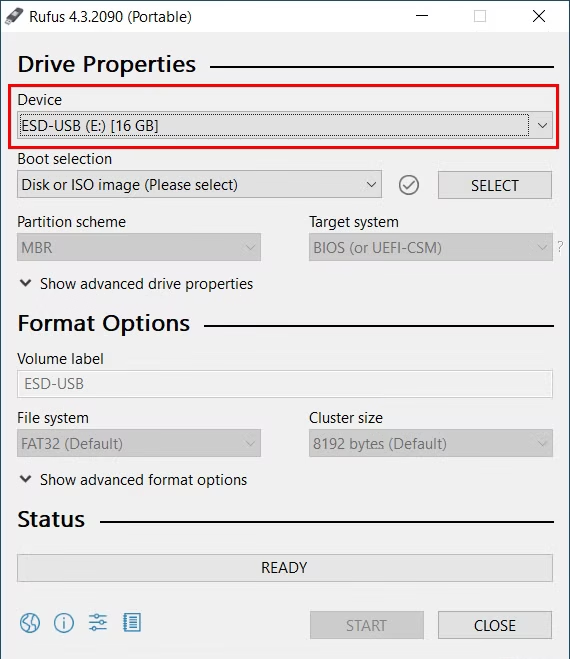
۳. از لیست بالای برنامه، فلش USB صحیح را انتخاب کنید.

• چگونه ویندوز 10 و ویندوز 11 را به‌صورت دوگانه (Dual-Boot) روی یک رایانه نصب کنیم؟ راهنمای گام به گام و تصویری دی 1404

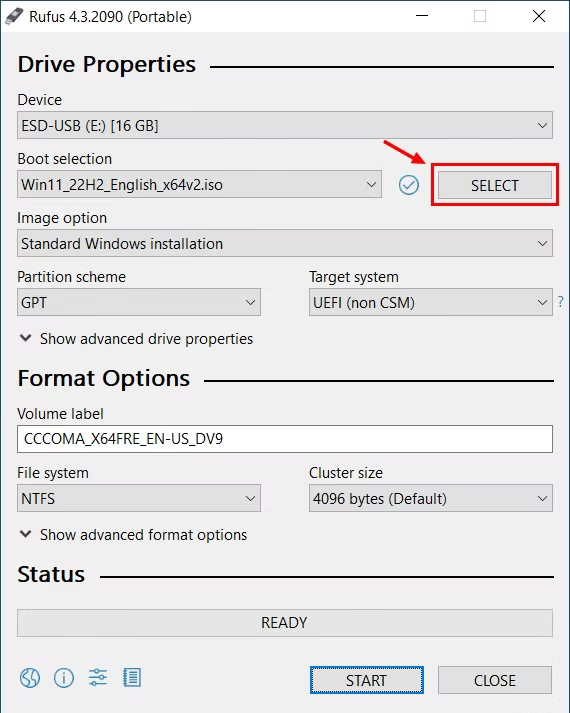
۴. روی گزینه‌ی Select در بخش Boot selection کلیک کنید و فایل ISO‌ای را که قبلاً دانلود کرده‌اید انتخاب کنید. سایر فیلدها به‌صورت خودکار با توجه به فایل انتخاب‌شده تنظیم خواهند شد.

• چگونه ویندوز 10 و ویندوز 11 را به‌صورت دوگانه (Dual-Boot) روی یک رایانه نصب کنیم؟ راهنمای گام به گام و تصویری دی 1404

ایجاد یک پارتیشن برای بوت دوگانه ویندوز 10 و 11

در مرحله بعد، باید یک پارتیشن دوم روی درایو خود برای ویندوز 11 (یا ویندوز 10) ایجاد کنید. پارتیشن‌ها مانند بخش‌بندی‌های مجازی روی یک هارد دیسک هستند که به‌عنوان دیسک‌های جداگانه در نظر گرفته می‌شوند. در استفاده‌ی روزمره، پارتیشن‌ها کارکرد زیادی ندارند، اما برای بوت دوگانه ضروری هستند. در ادامه نحوه‌ی ایجاد پارتیشن آورده شده است:

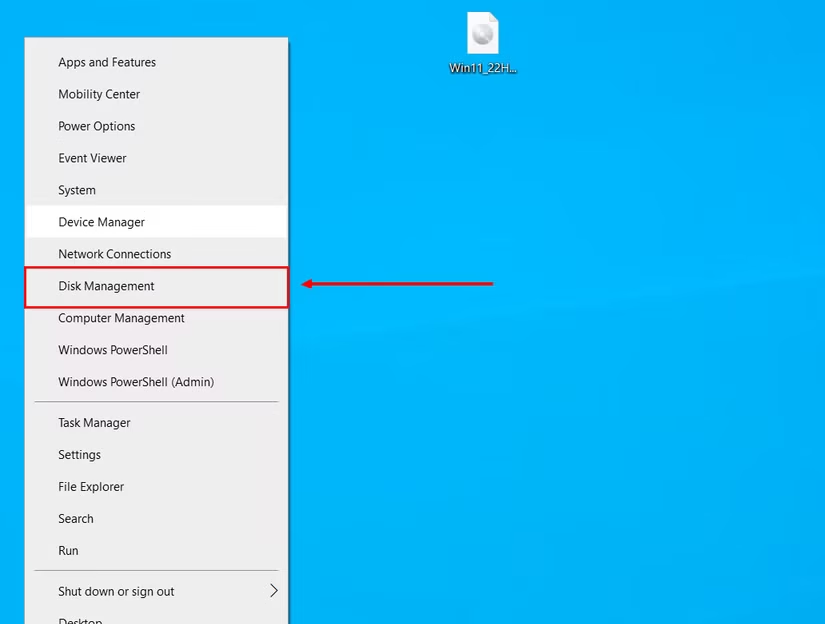
۱. روی آیکون منوی Start راست‌کلیک کنید (یا کلیدهای Windows + X را فشار دهید) و گزینه‌ی Disk Management را انتخاب کنید.

• چگونه ویندوز 10 و ویندوز 11 را به‌صورت دوگانه (Dual-Boot) روی یک رایانه نصب کنیم؟ راهنمای گام به گام و تصویری دی 1404

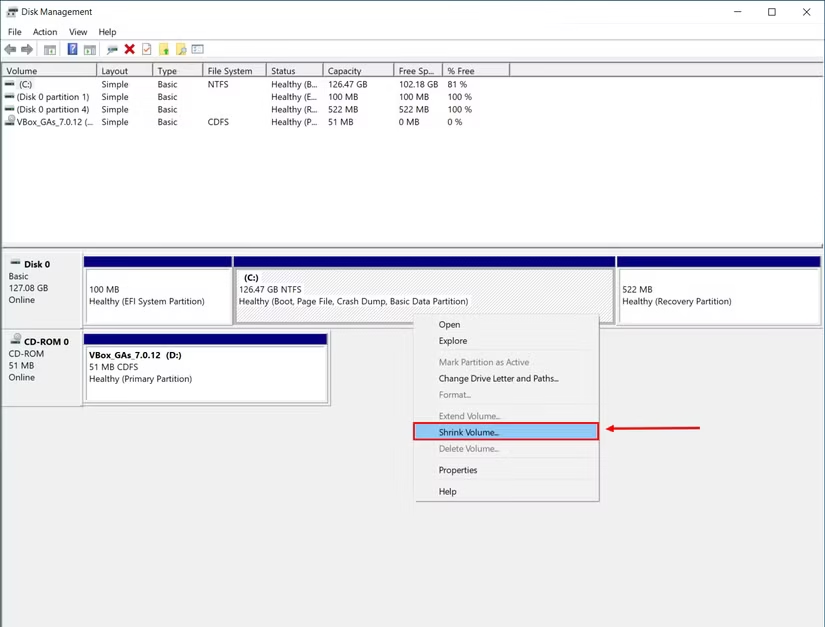
۲. فهرستی از درایوها و پارتیشن‌های شما نمایش داده می‌شود. پارتیشن‌های کوچک که فقط چند مگابایت حجم دارند را نادیده بگیرید. روی بزرگ‌ترین پارتیشن (معمولاً C:/) که سیستم عامل روی آن نصب شده است، راست‌کلیک کنید و سپس گزینه‌ی Shrink Volume را انتخاب کنید.

• چگونه ویندوز 10 و ویندوز 11 را به‌صورت دوگانه (Dual-Boot) روی یک رایانه نصب کنیم؟ راهنمای گام به گام و تصویری دی 1404

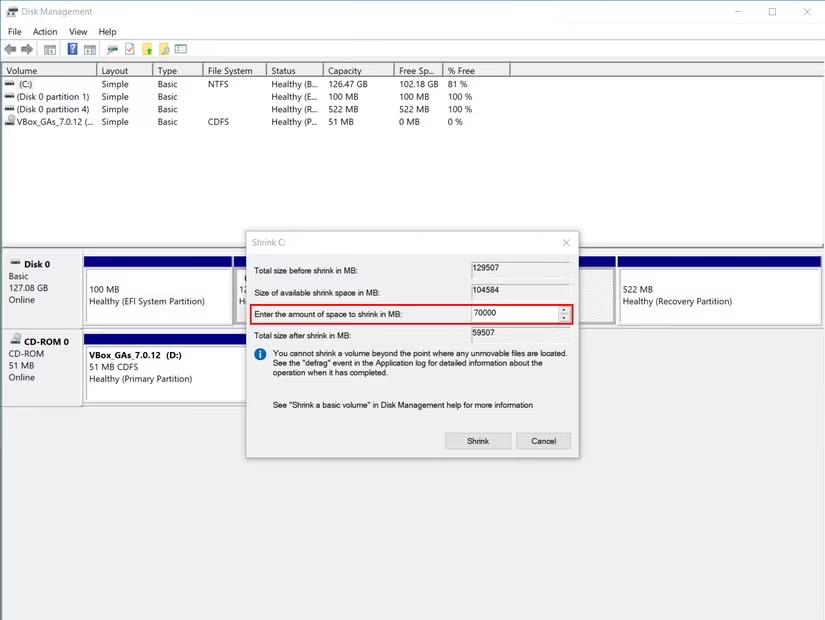
۳. مقدار فضایی که می‌خواهید از پارتیشن جدا کنید را مشخص کنید. این مقدار به دلیل فایل‌هایی که قبلاً روی آن پارتیشن ذخیره شده‌اند محدود می‌شود و مقداری که وارد می‌کنید، همان فضای در دسترس برای نصب ویندوز ۱۱ خواهد بود. برای ویندوز ۱۱، پارتیشن باید حداقل ۶۴ گیگابایت باشد، اما برای ویندوز ۱۰ فقط ۲۰ گیگابایت کافی است.

• چگونه ویندوز 10 و ویندوز 11 را به‌صورت دوگانه (Dual-Boot) روی یک رایانه نصب کنیم؟ راهنمای گام به گام و تصویری دی 1404

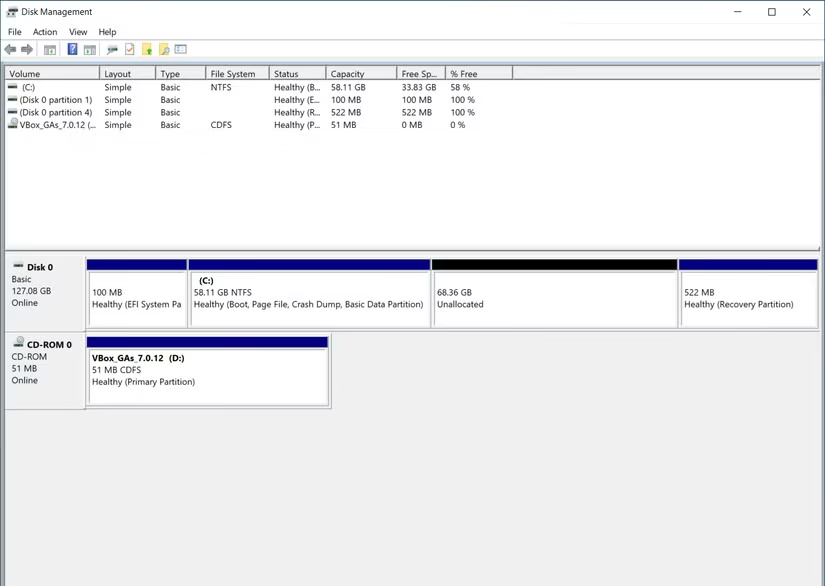
۴. فضایی که انتخاب می‌کنید از پارتیشن شما کم می‌شود و در پنجره مدیریت دیسک به صورت فضای تخصیص‌نیافته (unallocated space) نمایش داده خواهد شد. می‌توانید این وضعیت را بدون تغییر رها کرده و پنجره را ببندید.

• چگونه ویندوز 10 و ویندوز 11 را به‌صورت دوگانه (Dual-Boot) روی یک رایانه نصب کنیم؟ راهنمای گام به گام و تصویری دی 1404

نصب ویندوز ۱۱ روی پارتیشن دوم برای بوت دوگانه

گام بعدی برای راه‌اندازی بوت دوگانه ویندوز ۱۰ و ۱۱، نصب ویندوز روی پارتیشن دوم است. فرض می‌کنیم که از فایل ISO ویندوز ۱۱ استفاده می‌کنید، اما اگر فایل ISO ویندوز ۱۰ دارید، روند کار مشابه است. اگر نصب ویندوز را با فلش USB شروع کرده‌اید و فلش را از کامپیوتر خارج کرده‌اید، دوباره آن را وارد کنید (فلش‌های دیگر را جدا کنید) و سپس مراحل زیر را دنبال کنید:

۱. منوی استارت را باز کنید، سپس روی دکمه پاور کلیک کنید و در حالی که کلید Shift روی کیبورد را نگه داشته‌اید، گزینه Restart را انتخاب کنید.

۲. به‌طور جایگزین، برنامه Settings را باز کنید، به بخش Update & Security بروید، سپس گزینه Recovery را انتخاب کنید و کنار Advanced startup روی Restart Now کلیک کنید.

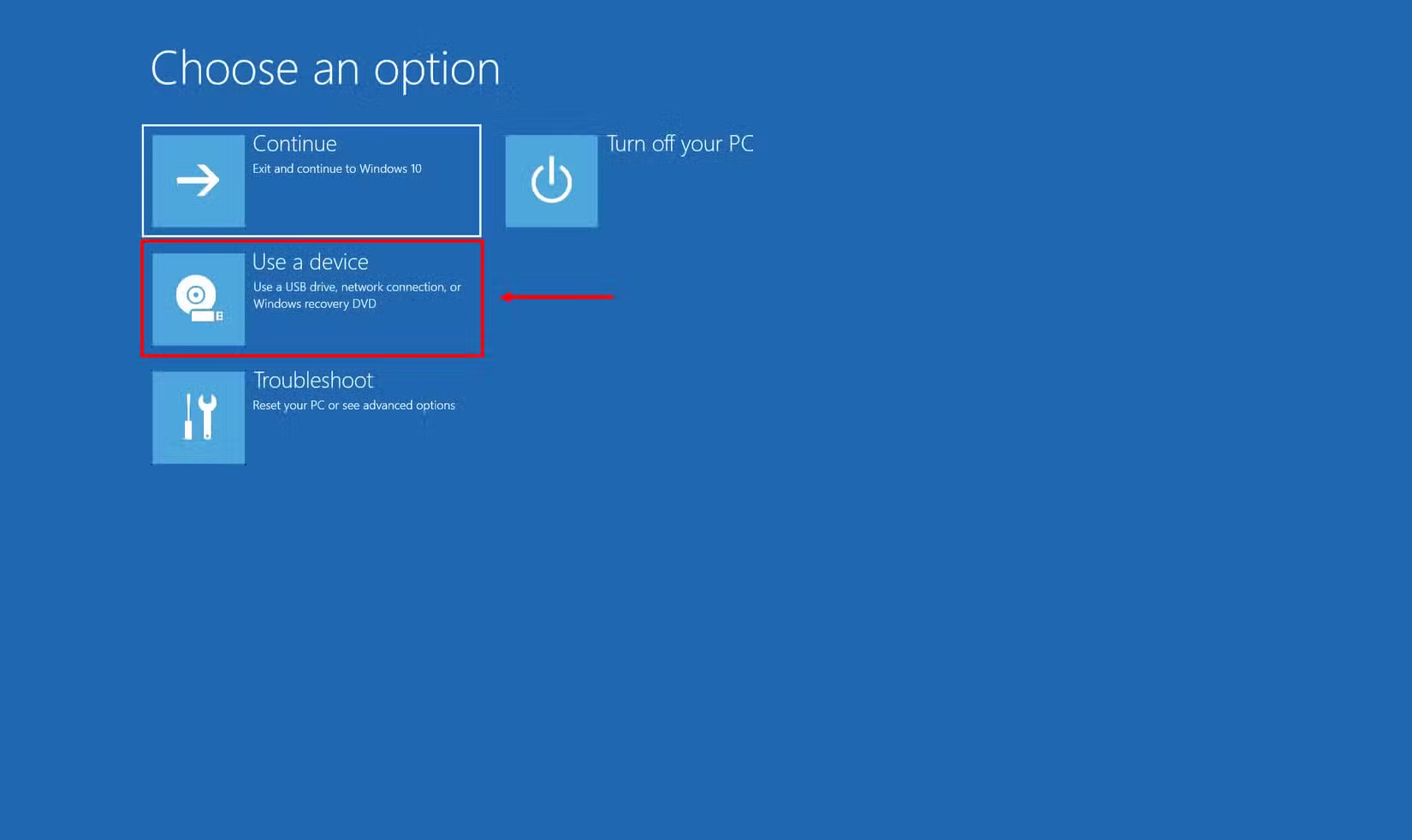
۳. یک سری گزینه‌های بوت به شما نمایش داده می‌شود. گزینه Use a device را انتخاب کنید، سپس فلش USB که وارد کرده‌اید را برگزینید تا کامپیوتر از روی آن بوت شود.

• چگونه ویندوز 10 و ویندوز 11 را به‌صورت دوگانه (Dual-Boot) روی یک رایانه نصب کنیم؟ راهنمای گام به گام و تصویری دی 1404

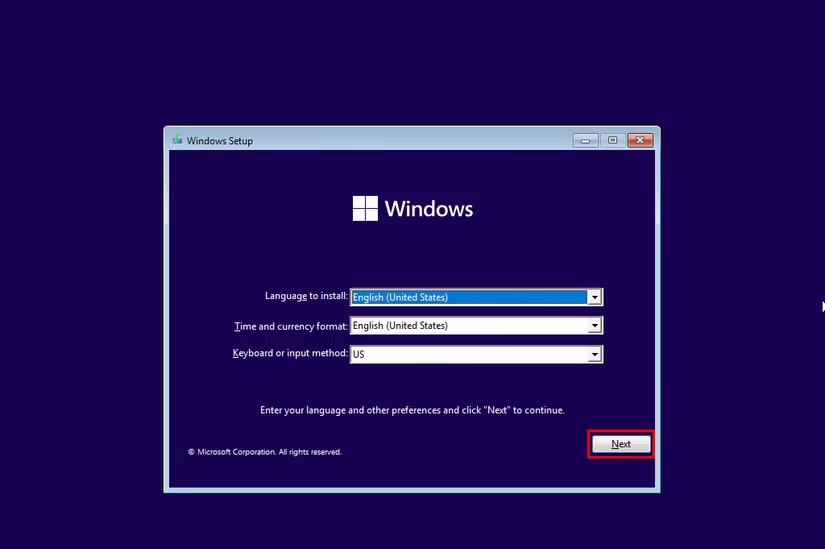
۴. اکنون وارد مراحل نصب معمول ویندوز ۱۰ می‌شوید، درست مثل وقتی که یک کامپیوتر جدید را راه‌اندازی می‌کنید. زبان و تنظیمات منطقه‌ای خود را انتخاب کنید. تنظیمات پیش‌فرض معمولاً مناسب است، بنابراین می‌توانید مستقیماً روی Next کلیک کنید.

• چگونه ویندوز 10 و ویندوز 11 را به‌صورت دوگانه (Dual-Boot) روی یک رایانه نصب کنیم؟ راهنمای گام به گام و تصویری دی 1404

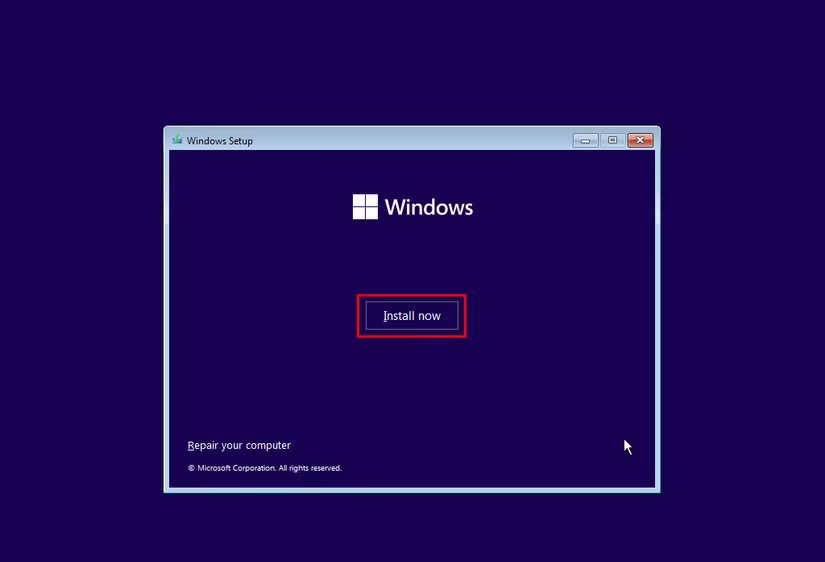
۵. در صفحه بعد، روی «Install now» کلیک کنید.

• چگونه ویندوز 10 و ویندوز 11 را به‌صورت دوگانه (Dual-Boot) روی یک رایانه نصب کنیم؟ راهنمای گام به گام و تصویری دی 1404

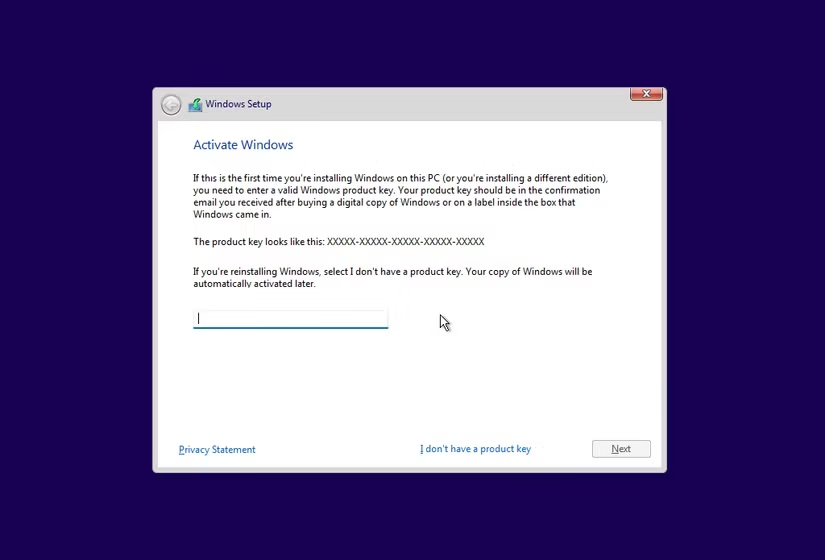
۶. اگر کلید محصول (Product Key) دارید، آن را وارد کنید. می‌توانید فعلاً این مرحله را رد کنید، اما بعداً به آن نیاز خواهید داشت.

• چگونه ویندوز 10 و ویندوز 11 را به‌صورت دوگانه (Dual-Boot) روی یک رایانه نصب کنیم؟ راهنمای گام به گام و تصویری دی 1404

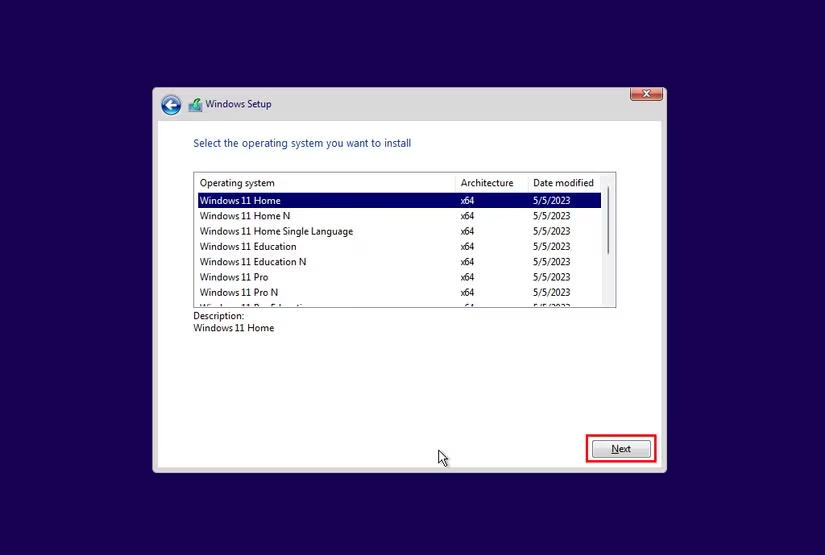
۷. نسخه ویندوز ۱۱ که می‌خواهید نصب کنید را انتخاب کنید. باید نسخه‌ای را انتخاب کنید که با کلید محصول (Product Key) شما مطابقت داشته باشد. سپس روی «بعدی» (Next) کلیک کنید.

• چگونه ویندوز 10 و ویندوز 11 را به‌صورت دوگانه (Dual-Boot) روی یک رایانه نصب کنیم؟ راهنمای گام به گام و تصویری دی 1404

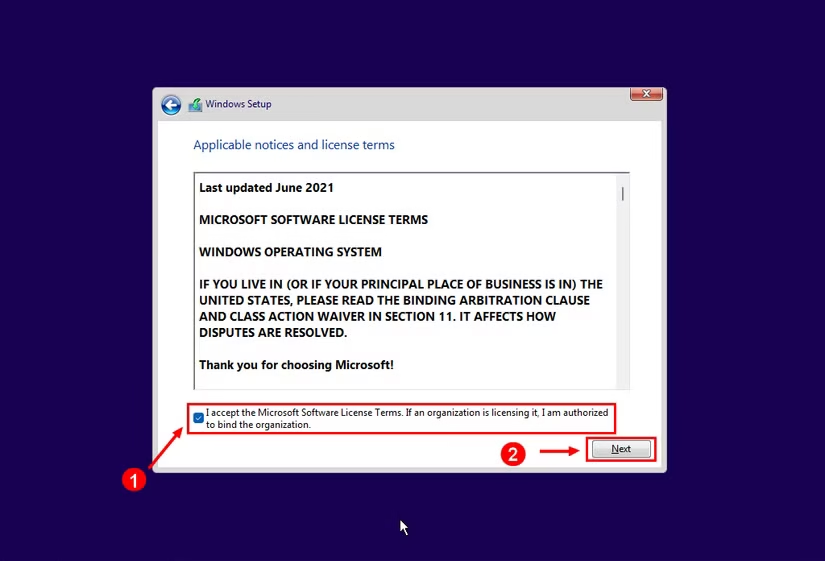
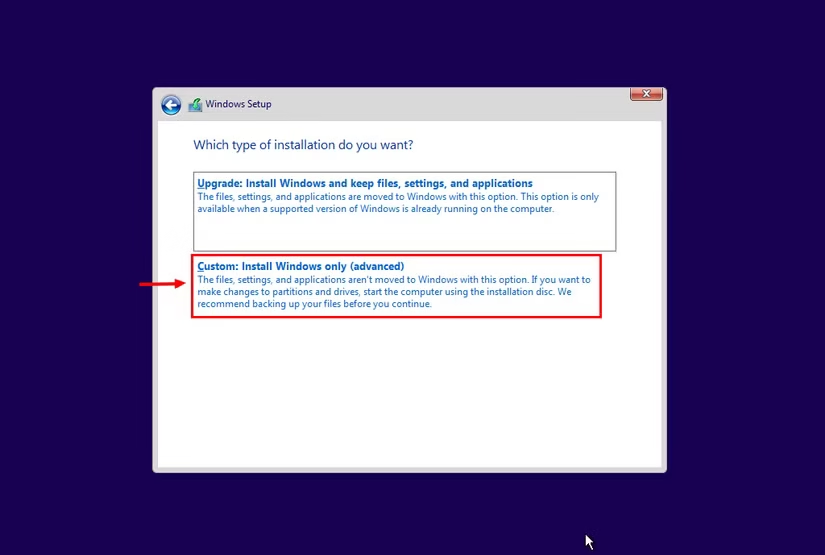
۸. موافقت‌نامه مجوز را بپذیرید، سپس گزینه «سفارشی: فقط ویندوز را نصب کنید (پیشرفته)» را انتخاب کنید.

• چگونه ویندوز 10 و ویندوز 11 را به‌صورت دوگانه (Dual-Boot) روی یک رایانه نصب کنیم؟ راهنمای گام به گام و تصویری دی 1404

۹. تمام پارتیشن‌هایی که در مدیریت دیسک مشاهده کردید، به همراه فضای اختصاص‌نیافته‌ای که ایجاد کرده‌اید، نمایش داده می‌شود. فضای اختصاص‌نیافته را انتخاب کنید و برای شروع نصب روی «بعدی» کلیک کنید.

• چگونه ویندوز 10 و ویندوز 11 را به‌صورت دوگانه (Dual-Boot) روی یک رایانه نصب کنیم؟ راهنمای گام به گام و تصویری دی 1404

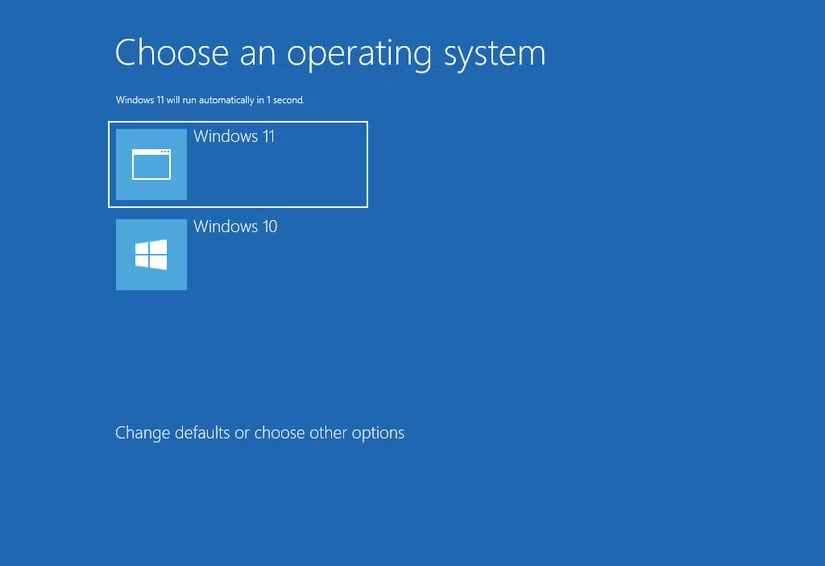
وقتی فرایند نصب تمام شد، کامپیوتر شما ری‌استارت می‌شود و گزینه انتخاب سیستم عامل را مشاهده خواهید کرد. از این پس هر بار که کامپیوترتان را ری‌استارت کنید، این صفحه ظاهر می‌شود و می‌توانید انتخاب کنید کدام سیستم عامل را می‌خواهید استفاده کنید. اگر بخواهید بین دو سیستم عامل جابجا شوید، کافی است کامپیوترتان را دوباره ری‌استارت کنید.

• چگونه ویندوز 10 و ویندوز 11 را به‌صورت دوگانه (Dual-Boot) روی یک رایانه نصب کنیم؟ راهنمای گام به گام و تصویری دی 1404

برای راه‌اندازی نصب جدید ویندوز ۱۱، آن را انتخاب کنید و سپس طبق این راهنما نصب را به دلخواه خود تنظیم کنید.

جابجایی بین ویندوز ۱۰ و ۱۱

از این به بعد، هر بار که سیستم را روشن کنید، همیشه گزینه انتخاب بین ویندوز ۱۰ و ویندوز ۱۱ را خواهید داشت، اما پس از چند ثانیه سیستم به طور خودکار وارد آخرین گزینه‌ای که استفاده کرده‌اید، خواهد شد. به عنوان مثال، اگر نگران پایداری سیستم هستید، می‌توانید ویندوز ۱۰ را برای کار و ویندوز ۱۱ را برای استفاده شخصی انتخاب کنید. این روش راهی عالی برای امتحان کردن ویندوز ۱۱ بدون ریسک بزرگ است.

رتبه بندی

دیگر مطالب

مایکروسافت لایسنس(شرکت رایان نت) به عنوان اولین تأمین کننده رسمی لایسنس‌های اصلی محصولات مایکروسافت و تنها همکار تجاری رسمی مایکروسافت در ایران (Microsoft Partner)، با سابقه فعالیت بیش از یک دهه در واردات عمده محصولات اورجینال مایکروسافت و همکاری با بیش از 200 هولدینگ و سازمان دولتی، خصوصی و بین‌المللی شاخص و مطرح در ایران و همچنین ارائه خدمات به بیش از پنج هزار مشتری حقیقی و حقوقی، با وجود تحریم های آمریکا، به واسطه شخصیت حقوقی مستقل خود در انگلستان Talee Limited، به عنوان Partner & Solution Provider رسمی مایکروسافت مشغول به فعالیت است. با توجه به حجم موجودی شرکت، تمامی محصولات به صورت فوری تحویل داده می‌شوند و دارای پشتیبانی، گارانتی و همچنین پشتیبانی فنی مایکروسافت هستند. علاوه بر این، لازم به ذکر است که هیچ یک از محصولات ارائه شده از نوع OEM ،Academic یا Charity نیستند و تمامی محصولات با لایسنس Retail و یا Volume License معتبر و قابل استعلام از مایکروسافت ارائه می‌شوند. مایکروسافت لایسنس به عنوان یک تأمین کننده رسمی، با فعالیت طولانی در ارائه محصولات اصلی مایکروسافت و تجربه ارائه خدمات به بسیاری از سازمان‌های خصوصی و دولتی برجسته کشور، افتخار دارد که تمام محصولات نرم‌افزاری مایکروسافت را بدون واسطه و با شرایط تحویل آنی و با تضمین بهترین قیمت (بر اساس نوع لایسنس و شرایط استفاده) به صورت مستقیم عرضه نماید.

برخی از مزایای نسخه‌های اورجینال

افزایش کارایی و سرعت رایانه

پشتیبانی مایکروسافت

امکان دریافت به روز رسانی به صورت واقعی

امنیت بیشتر در مقابل بدافزارها و حملات

پایداری بیشتر در مقایسه با نسخه های جعلی

رعایت قوانین و مقررات

امکان استفاده همیشگی از جواز ویندوز

دریافت نرم افزارهای کاربردی از مایکروسافت که نیاز به ویندوز اصل دارند

بدون نیاز به تعویض های مکرر سیستم عامل نسبت به نمونه کپی

توانایی تشخیص و عیب یابی به وسیله بخش عیب یابی سیستم عامل

سبد خرید
ما از کوکی ها استفاده می کنیم تا اطمینان حاصل کنیم که بهترین تجربه را در وب سایت خود به شما ارائه می دهیم.
خانه
0 مورد سبد خرید
حساب من
منو