چگونه یک برنامه را در ویندوز ۱۱ در لیست سیاه (Blacklist) یا لیست سفید (Whitelist) قرار دهیم؟

در چشم‌انداز سخت و تهدیدآمیز امنیتی امروزی، بهترین راه برای حفظ امنیت در ویندوز ۱۱ یا ۱۰، اجرای فهرست سفید (Application Whitelisting) است. با انجام این کار، تنها نرم‌افزارهایی که در فهرست سفید قرار داده‌اید اجازه اجرا در سیستم شما را خواهند داشت. در نتیجه، فایل‌های اجرایی ناشناخته، بدافزارها یا باج‌افزارها دیگر قادر به اجرا نخواهند بود.

در ادامه، به گزینه‌هایی می‌پردازیم که با استفاده از آن‌ها می‌توانید برنامه‌ای را در ویندوز در لیست سیاه (Blacklist) یا لیست سفید (Whitelist) قرار دهید.

فهرست سفید برنامه‌ها: روشی مؤثر برای جلوگیری از تهدیدات

قرار دادن برنامه‌ها در فهرست سفید یک روش امنیتی رایج است که توسط اکثر مدیران IT برای جلوگیری از اجرای برنامه‌ها یا فایل‌های اجرایی غیرمجاز استفاده می‌شود. کاربران خانگی نیز می‌توانند از این قابلیت بهره‌مند شوند. در ادامه چند روش برای انجام این کار در ویندوز معرفی شده است. برخی از این روش‌ها پیشرفته‌تر هستند و برخی ساده‌تر بوده و ممکن است حفاظت محدودی ارائه دهند.

چگونه یک برنامه را در ویندوز 11/10 در فهرست سفید قرار دهیم؟

۱. استفاده از Local Security Policy (در نسخه‌های Pro یا Enterprise ویندوز)

اگر از نسخه Pro یا Enterprise ویندوز استفاده می‌کنید، می‌توانید از تنظیمات Local Security Policy برای قرار دادن برنامه‌ها در فهرست سفید استفاده کنید:

  1. کلیدهای ترکیبی Win + R را فشار دهید تا پنجره Run باز شود.

  2. دستور secpol.msc را تایپ کرده و Enter بزنید تا Local Security Policy Editor باز شود.

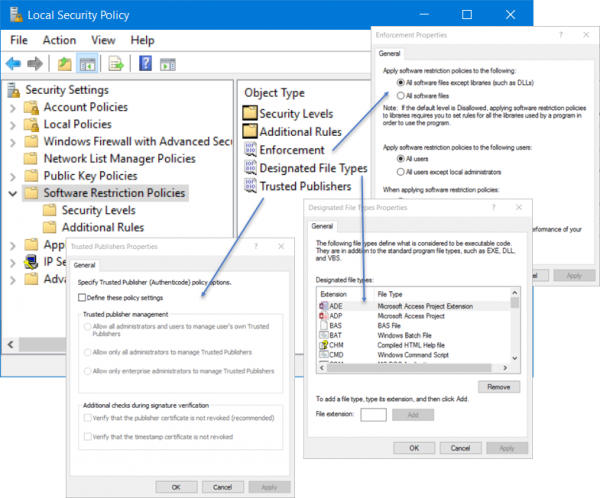
  3. در قسمت Security Settings، گزینه Software Restriction Policies را پیدا کنید.

  4. اگر سیاستی اعمال نشده باشد، روی آن راست‌کلیک کرده و گزینه Create New Policy را انتخاب کنید تا یک سیاست جدید ایجاد شود.

• چگونه یک برنامه را در ویندوز ۱۱ در لیست سیاه (Blacklist) یا لیست سفید (Whitelist) قرار دهیم؟ دی 1404

پس از انجام مراحل قبلی، از پنل سمت راست، می‌توانید با دوبار کلیک روی گزینه‌های Enforcement، Designated File Types و Trusted Publishers، تنظیمات دلخواه خود برای فهرست سفید را انجام دهید.

با استفاده از Software Restriction Policies، می‌توانید اقدامات زیر را انجام دهید:

  • قرار دادن برنامه‌ها در فهرست سفید

  • مقابله با بدافزارها

  • کنترل اینکه کدام ActiveX کنترل‌ها قابل دانلود هستند

  • اجرای فقط اسکریپت‌های دیجیتالی امضا شده

  • اجازه نصب فقط نرم‌افزارهای تأییدشده

  • قفل کردن کامل سیستم برای افزایش امنیت

در ادامه باید پوشه Security Levels را باز کرده و اقدام پیش‌فرض امنیتی را تعیین کنید. گزینه‌ها عبارت‌اند از:

  • Disallowed (غیرمجاز)

  • Basic User (کاربر پایه)

  • Unrestricted (بدون محدودیت)

از آنجا که می‌خواهیم فقط برنامه‌های فهرست سفید شده اجازه اجرا داشته باشند، باید روی Disallowed دوبار کلیک کرده و آن را به‌عنوان اقدام پیش‌فرض انتخاب کنید.

۲. استفاده از AppLocker

ابزار AppLocker در ویندوز به مدیران این امکان را می‌دهد که اجرای برنامه‌ها یا نصب آن‌ها را برای کاربران خاص مجاز یا مسدود کنند. این ابزار از قوانین مبتنی بر فهرست سیاه (blacklisting) یا فهرست سفید (whitelisting) برای اعمال محدودیت استفاده می‌کند.

AppLocker به مدیران کمک می‌کند تا مشخص کنند چه نوع فایل‌ها و برنامه‌هایی اجازه اجرا دارند، که شامل موارد زیر می‌شود:

  • فایل‌های اجرایی (EXE)

  • اسکریپت‌ها

  • فایل‌های نصب ویندوز (MSI)

  • فایل‌های DLL

  • برنامه‌های بسته‌بندی‌شده (Packaged apps)

  • نصب‌کننده‌های برنامه‌های بسته‌بندی‌شده

این ویژگی فقط در نسخه Enterprise ویندوز موجود است. در ویندوز ۱۰ و ۱۱، AppLocker امکان مسدود کردن هم برنامه‌های کلاسیک و هم برنامه‌های فروشگاه مایکروسافت را فراهم می‌کند.

شما می‌توانید از AppLocker برای جلوگیری از نصب یا اجرای برنامه‌های فروشگاه مایکروسافت توسط کاربران استفاده کرده و مشخص کنید که فقط نرم‌افزارهای تأییدشده اجرا شوند. این پیکربندی می‌تواند به‌طور مؤثری احتمال آلوده شدن به باج‌افزارهایی مانند Cryptolocker را کاهش دهد.

شما همچنین می‌توانید از AppLocker برای مقابله با باج‌افزارها استفاده کنید؛ به این صورت که اجرای فایل‌های اجرایی امضانشده را در مسیرهایی که معمولاً باج‌افزارها در آن‌ها فعالیت می‌کنند مسدود کنید، مانند:

<users profile>\AppData\Local\Temp
<users profile>\AppData\Local\Temp\*
<users profile>\AppData\Local\Temp\*\*

در این مقاله، نحوه ایجاد قوانین برای فایل‌های اجرایی و قرار دادن برنامه‌ها در فهرست سفید با استفاده از AppLocker آموزش داده شده است.

۳. استفاده از CryptoPrevent

نرم‌افزار CryptoPrevent دارای قابلیتی به نام Whitelist است که به شما اجازه می‌دهد برنامه‌های قابل اعتماد را که ممکن است بخواهند از مسیرهایی که این ابزار معمولاً مسدود می‌کند اجرا شوند، به فهرست سفید اضافه کنید.
بنابراین، اگر مطمئن هستید که برنامه‌ای خاص قابل اعتماد است و باید بتواند از هر مکانی اجرا شود، می‌توانید آن را به فهرست سفید اضافه کنید.

۴. استفاده از نرم‌افزارهای امنیتی اینترنتی

بیشتر نرم‌افزارهای امنیت اینترنتی (Internet Security Suites) قابلیت فهرست سیاه و سفید کردن برنامه‌ها را دارند.
اگر از چنین نرم‌افزاری استفاده می‌کنید، به تنظیمات آن مراجعه کرده و بخش مربوط به exclusions یا trusted applications را پیدا کنید.
از آنجا می‌توانید برنامه‌هایی را که به آن‌ها اعتماد دارید اضافه کرده یا برنامه‌های مشکوک را مسدود کنید.

۵. استفاده از NoVirusThanks Driver Radar Pro

NoVirusThanks Driver Radar Pro یک نرم‌افزار کاربردی است که به شما اجازه می‌دهد بارگذاری فایل‌های کرنل را مجاز یا ممنوع کنید. همچنین این نرم‌افزار امکان پیکربندی روش‌های امن فهرست سفید را نیز فراهم می‌سازد.

۶. استفاده از VoodooShield

اگر به‌دنبال یک ابزار رایگان هستید، VoodooShield یک نرم‌افزار امنیتی ضداجرای فایل‌هاست (anti-executable) که به شما در فهرست سفید کردن برنامه‌ها کمک کرده و از سیستم ویندوزی شما در برابر بدافزارها محافظت می‌کند. این ابزار همچنین از فناوری HIPS (Host Intrusion Prevention System) بهره می‌برد.

وقتی این برنامه را فعال می‌کنید، وضعیت فعلی سیستم را قفل کرده و اجازه اجرای هیچ فایل جدیدی را نمی‌دهد.
اگر برنامه‌ای جدید تلاش کند اجرا شود، به شما اطلاع داده می‌شود و برای اجرای آن اجازه خواسته می‌شود.
وقتی شما اجازه بدهید، آن برنامه به فهرست سفید اضافه خواهد شد، که استفاده‌های بعدی را آسان می‌سازد.

۷. استفاده از AppSamvid

نرم‌افزار AppSamvid یک ابزار فهرست سفید کردن برنامه‌هاست که توسط مرکز توسعه محاسبات پیشرفته (C-DAC) و در چارچوب ابتکار دیجیتال هند (Digital India) دولت هند طراحی و توسعه داده شده است.
این ابزار به‌طور خاص برای بالا بردن امنیت سیستم از طریق اجرای فقط برنامه‌های تأییدشده طراحی شده است.

چگونه یک برنامه را در ویندوز 11/10 در لیست سیاه (Blacklist) قرار دهیم؟

8. استفاده از Local Group Policy Editor

شما می‌توانید با استفاده از ابزار Local Group Policy Editor، فقط اجرای برنامه‌های مشخصی را در ویندوز مجاز کرده و سایر برنامه‌ها را به‌صورت غیرمستقیم در لیست سیاه قرار دهید.

برای این کار باید تنظیمات "Run only specified Windows applications" را فعال و پیکربندی کنید.
این روش یکی از حرفه‌ای‌ترین روش‌ها برای محدود کردن اجرای نرم‌افزارها در محیط ویندوز است و بیشتر در نسخه‌های Professional و Enterprise در دسترس است.

9. استفاده از Microsoft Family Safety

با استفاده از سرویس Microsoft Family Safety می‌توانید اجازه اجرای اپلیکیشن‌ها و بازی‌ها را بدهید یا آن‌ها را مسدود کنید.
هرچند این روش امکانات محدودی دارد و تنظیمات آن نسبتاً ابتدایی است، اما برای کاربران خانگی یا والدین مفید است.

10. استفاده از Group Policy برای جلوگیری از نصب یا اجرای برنامه‌ها

اگر نسخه ویندوز شما دارای Group Policy Editor است، می‌توانید از آن برای جلوگیری از نصب یا اجرای برنامه‌ها توسط کاربران استفاده کنید.
با این ابزار می‌توان دسترسی کاربران را محدود کرد و فقط اجرای برنامه‌های مورد تأیید را مجاز دانست.

11. استفاده از ابزار رایگان Windows Program Blocker

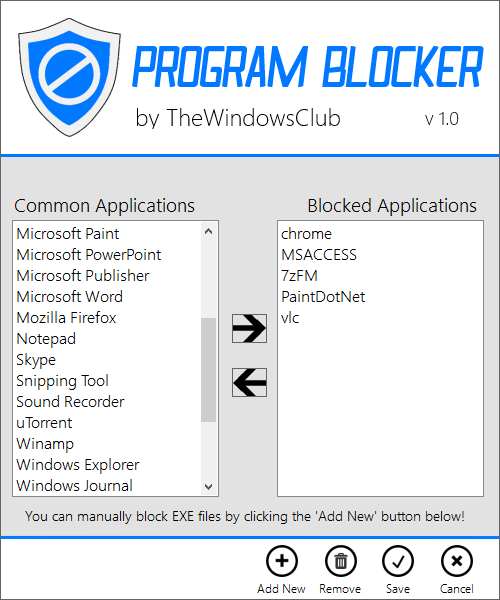
اگر به دنبال یک ابزار رایگان هستید، Windows Program Blocker یک نرم‌افزار کاربردی رایگان برای مسدودسازی اجرای برنامه‌ها در ویندوز 10/8.1/8/7 است.
این ابزار بسیار سبک و کاربرپسند است و بدون نیاز به مهارت‌های فنی خاص، می‌توانید برنامه‌هایی را که نمی‌خواهید اجرا شوند، در لیست سیاه قرار دهید.

• چگونه یک برنامه را در ویندوز ۱۱ در لیست سیاه (Blacklist) یا لیست سفید (Whitelist) قرار دهیم؟ دی 1404

اگر یک کاربر خانگی هستید، پیشنهاد می‌کنم ابزار Enhanced Mitigation Experience Toolkit (که اکنون منسوخ شده است) را نصب کنید. این ابزار رایگان از طرف مایکروسافت ارائه شده بود و با هدف جلوگیری از سوءاستفاده (exploit) از آسیب‌پذیری‌ها طراحی شده بود. همچنین به مدیران اجازه می‌داد کنترل کنند که افزونه‌های شخص ثالث چه زمانی اجرا شوند.

این ابزار با جلوگیری از بهره‌برداری بدافزارها و فرآیندهای مخرب از آسیب‌پذیری‌های نرم‌افزارهای نصب‌شده، می‌توانست نقش مؤثری در امنیت ایفا کند.

هرچند که این ابزار به‌طور مستقیم یک ابزار لیست سفید/سیاه (Whitelisting/Blacklisting) محسوب نمی‌شود، اما اگر هدف شما محافظت در برابر باج‌افزارها (ransomware) باشد، می‌تواند بسیار مؤثر عمل کند.

این ابزار عملاً از نوع «نصب کن و فراموشش کن» است .

سوالات متداول

۱. لیست سیاه (Blacklist) و لیست سفید (Whitelist) در ویندوز به چه معنا هستند؟
لیست سیاه شامل برنامه‌ها یا فایل‌هایی است که اجازه اجرا یا دسترسی ندارند، در حالی‌که لیست سفید فقط به برنامه‌هایی خاص اجازه اجرا یا دسترسی می‌دهد و بقیه را محدود می‌کند.

۲. چگونه یک برنامه را در ویندوز ۱۰ یا ۱۱ در لیست سیاه قرار دهم؟
می‌توانید از طریق Windows Defender Firewall یا ابزارهایی مانند AppLocker، یک قانون برای مسدودسازی اجرای برنامه یا اتصال اینترنتی آن تعریف کنید.

۳. چگونه یک برنامه را در لیست سفید قرار دهم؟
در فایروال ویندوز می‌توان با ایجاد یک rule یا تنظیمات AppLocker، فقط به برنامه‌های مشخصی اجازه دسترسی داد و بقیه را مسدود کرد.

۴. آیا برای استفاده از AppLocker باید نسخه خاصی از ویندوز داشته باشم؟
بله، AppLocker فقط در نسخه‌های Professional، Enterprise و Education ویندوز 10 و 11 در دسترس است. نسخه Home از این قابلیت پشتیبانی نمی‌کند.

۵. آیا می‌توان برنامه‌ای را فقط از دسترسی به اینترنت مسدود کرد ولی اجازه اجرای آن را داد؟
بله، از طریق Windows Defender Firewall می‌توان دسترسی اینترنتی برنامه را مسدود کرد بدون اینکه جلوی اجرای آن گرفته شود.

۶. آیا استفاده از لیست سیاه یا سفید امنیت سیستم را افزایش می‌دهد؟
بله، این روش‌ها به کنترل اجرای برنامه‌های مشکوک و جلوگیری از حملات بدافزاری کمک کرده و امنیت سیستم را تقویت می‌کنند.

۷. آیا می‌توان یک سایت اینترنتی را نیز در لیست سیاه قرار داد؟
بله، با استفاده از تنظیمات DNS، فایل hosts ویندوز یا نرم‌افزارهای کنترل والدین (Parental Controls) می‌توان دسترسی به وب‌سایت‌های خاص را محدود کرد.

در ویندوز ۱۱، برای قرار دادن یک برنامه در لیست سیاه (Blacklist) یا لیست سفید (Whitelist)، معمولاً از قابلیت‌های امنیتی مانند "Windows Defender Firewall" یا "App & Browser Control" استفاده می‌شود. با استفاده از فایروال، می‌توان دسترسی برنامه‌ای خاص به اینترنت را مسدود کرد (لیست سیاه) یا تنها به برخی برنامه‌های مشخص اجازه‌ی دسترسی داد (لیست سفید). همچنین در محیط‌های کاری یا حرفه‌ای، از ابزارهایی مانند Group Policy Editor یا AppLocker نیز برای اعمال محدودیت‌ها یا مجوزهای دقیق‌تر استفاده می‌شود. این ابزارها به کاربران یا مدیران سیستم امکان می‌دهند که اجرای نرم‌افزارهای خاص را کنترل کرده و امنیت سیستم را افزایش دهند.

برای قرار دادن یک برنامه در لیست سیاه، کافی است وارد تنظیمات فایروال شوید و یک قانون (Rule) جدید برای مسدودسازی آن برنامه تعریف کنید. در مقابل، برای لیست سفید کردن برنامه‌ای خاص، باید تنها به آن برنامه اجازه‌ی ارتباط با اینترنت یا اجرا در سیستم داده شود و بقیه محدود شوند. این فرآیند در محیط‌های حرفه‌ای می‌تواند با AppLocker یا Windows Defender Application Control نیز انجام شود که گزینه‌هایی پیشرفته‌تر برای مدیریت اجرای نرم‌افزارها در ویندوز ۱۱ ارائه می‌دهند.

رتبه بندی

دیگر مطالب

مایکروسافت لایسنس(شرکت رایان نت) به عنوان اولین تأمین کننده رسمی لایسنس‌های اصلی محصولات مایکروسافت و تنها همکار تجاری رسمی مایکروسافت در ایران (Microsoft Partner)، با سابقه فعالیت بیش از یک دهه در واردات عمده محصولات اورجینال مایکروسافت و همکاری با بیش از 200 هولدینگ و سازمان دولتی، خصوصی و بین‌المللی شاخص و مطرح در ایران و همچنین ارائه خدمات به بیش از پنج هزار مشتری حقیقی و حقوقی، با وجود تحریم های آمریکا، به واسطه شخصیت حقوقی مستقل خود در انگلستان Talee Limited، به عنوان Partner & Solution Provider رسمی مایکروسافت مشغول به فعالیت است. با توجه به حجم موجودی شرکت، تمامی محصولات به صورت فوری تحویل داده می‌شوند و دارای پشتیبانی، گارانتی و همچنین پشتیبانی فنی مایکروسافت هستند. علاوه بر این، لازم به ذکر است که هیچ یک از محصولات ارائه شده از نوع OEM ،Academic یا Charity نیستند و تمامی محصولات با لایسنس Retail و یا Volume License معتبر و قابل استعلام از مایکروسافت ارائه می‌شوند. مایکروسافت لایسنس به عنوان یک تأمین کننده رسمی، با فعالیت طولانی در ارائه محصولات اصلی مایکروسافت و تجربه ارائه خدمات به بسیاری از سازمان‌های خصوصی و دولتی برجسته کشور، افتخار دارد که تمام محصولات نرم‌افزاری مایکروسافت را بدون واسطه و با شرایط تحویل آنی و با تضمین بهترین قیمت (بر اساس نوع لایسنس و شرایط استفاده) به صورت مستقیم عرضه نماید.

برخی از مزایای نسخه‌های اورجینال

افزایش کارایی و سرعت رایانه

پشتیبانی مایکروسافت

امکان دریافت به روز رسانی به صورت واقعی

امنیت بیشتر در مقابل بدافزارها و حملات

پایداری بیشتر در مقایسه با نسخه های جعلی

رعایت قوانین و مقررات

امکان استفاده همیشگی از جواز ویندوز

دریافت نرم افزارهای کاربردی از مایکروسافت که نیاز به ویندوز اصل دارند

بدون نیاز به تعویض های مکرر سیستم عامل نسبت به نمونه کپی

توانایی تشخیص و عیب یابی به وسیله بخش عیب یابی سیستم عامل