آموزش دسترسی امن به Personal Vault در OneDrive روی ویندوز 10

Microsoft OneDrive یکی از قابلیت‌های مجموعه Microsoft 365 است؛ یک سرویس ذخیره‌سازی ابری که به کاربران اجازه می‌دهد فایل‌های خود را ذخیره، به اشتراک گذاشته و همگام‌سازی کنند. اگرچه کاربران می‌توانند فایل‌های خود را به‌صورت آزادانه و خصوصی در OneDrive ذخیره کنند، اما وجود یک لایه امنیتی اضافی، به‌ویژه زمانی که از این سرویس برای پشتیبان‌گیری از اطلاعات استفاده می‌شود، بسیار مفید خواهد بود. اینجاست که قابلیت Personal Vault وارد عمل می‌شود.

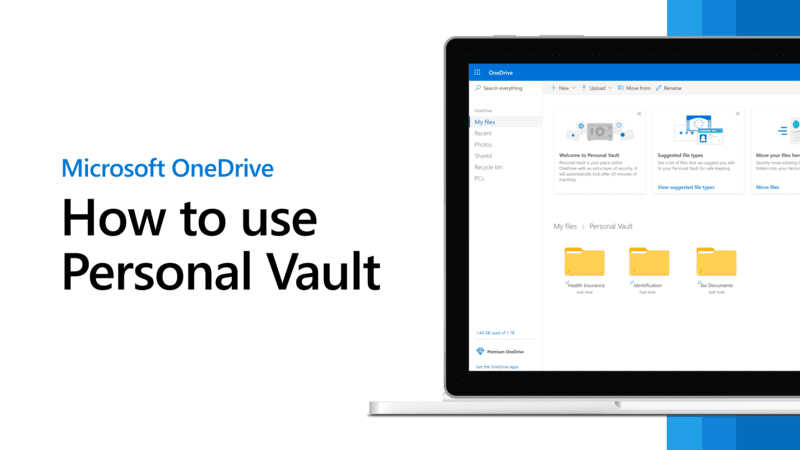
Personal Vault یا گاوصندوق شخصی، یک بخش محافظت‌شده در OneDrive است که سطح امنیتی بالاتری برای فایل‌های حساس فراهم می‌کند. برای دسترسی به آن، احراز هویت قوی مانند اثر انگشت، تشخیص چهره یا وارد کردن پین (PIN) لازم است. اگر قصد دارید از این قابلیت استفاده کنید، در ادامه این راهنما مراحل گام‌به‌گام نحوه باز کردن Personal Vault در OneDrive را، در صورتی که قبلاً آن را راه‌اندازی کرده باشید، آموزش می‌دهد.

مراحل باز کردن گاوصندوق شخصی OneDrive در ویندوز ۱۰

برای باز کردن Personal Vault در OneDrive، باید چند مرحله ساده را دنبال کرده و هویت خود را تأیید کنید:

1. باز کردن OneDrive

  • روی آیکون OneDrive در نوار سیستم (System Tray) در پایین سمت راست صفحه کلیک کنید.

  • اگر آیکون را نمی‌بینید، روی فلش ^ کلیک کنید تا آیکون‌های مخفی نمایش داده شوند.

2. دسترسی به گاوصندوق شخصی

  • File Explorer را با کلیدهای Win + E باز کنید.

  • در پنل سمت چپ، وارد پوشه OneDrive شوید.

  • روی پوشه Personal Vault کلیک کنید.
    (نکته: اگر مکان پوشه OneDrive را تغییر داده‌اید، باید به مسیر جدید آن بروید تا پوشه گاوصندوق شخصی را پیدا کنید.)

3. تأیید هویت

بسته به تنظیمات امنیتی شما، ممکن است نیاز باشد یکی از روش‌های زیر را انجام دهید:

  • وارد کردن پین (PIN)

  • استفاده از Windows Hello (تشخیص چهره یا اثر انگشت)

  • وارد کردن کدی که برای ایمیل یا تلفن همراهتان ارسال شده است

4. استفاده از گاوصندوق

  • پس از باز شدن، می‌توانید مانند سایر پوشه‌ها فایل‌های داخل گاوصندوق را باز، جابه‌جا، ویرایش یا حذف کنید.

  • گاوصندوق پس از یک دوره عدم فعالیت (به‌طور پیش‌فرض ۲۰ دقیقه) به‌صورت خودکار قفل می‌شود.

نحوه قفل کردن دستی گاوصندوق شخصی در OneDrive

اگر کارتان با گاوصندوق به پایان رسیده و قصد ندارید از آن استفاده کنید، می‌توانید آن را به‌صورت دستی نیز قفل کنید. برای این کار:

  • در File Explorer روی پوشه Personal Vault راست‌کلیک کنید.

  • گزینه “Lock Personal Vault” را انتخاب کنید تا فوراً قفل شود.

• آموزش دسترسی امن به Personal Vault در OneDrive روی ویندوز 10 دی 1404

گزینه‌ها و تنظیمات بیشتر برای گاوصندوق شخصی OneDrive

شما می‌توانید تنظیمات و گزینه‌های دیگری را در گاوصندوق شخصی (Personal Vault) سرویس Microsoft OneDrive تغییر دهید. اگر مایل هستید تجربه کاربری‌تان را شخصی‌سازی کنید، در ادامه چند مورد از قابلیت‌هایی که می‌توانید تغییر دهید آورده شده است:

تغییر روش تأیید هویت

می‌توانید روش احراز هویت خود را تغییر داده و گاوصندوق شخصی را از طریق تنظیمات امنیتی حساب آنلاین مایکروسافت باز کنید. راهنمای گام‌به‌گام:

  1. به تنظیمات حساب مایکروسافت آنلاین بروید و با همان حسابی که در OneDrive استفاده می‌کنید، وارد شوید.

  2. به بخش Security basics (اطلاعات پایه امنیتی) بروید و گزینه Update info (به‌روزرسانی اطلاعات) را انتخاب کنید.

  3. در این بخش، گزینه‌های احراز هویت خود را مشاهده می‌کنید و می‌توانید موارد زیر را انجام دهید:

    • افزودن روش‌های امنیتی جدید مانند شماره تلفن، ایمیل یا اپلیکیشن احراز هویت (Authenticator)

    • حذف روش‌های قدیمی و منقضی‌شده

    • تغییر روش پیش‌فرض احراز هویت

  4. اگر می‌خواهید از Windows Hello به‌عنوان روشی امن‌تر برای تأیید هویت استفاده کنید:

    • وارد تنظیمات ویندوز (Settings) شوید.

    • به مسیر Accounts > Sign-in options بروید و پیکربندی مناسب را انجام دهید.

    • پس از فعال‌سازی Windows Hello، OneDrive از آن برای احراز هویت گاوصندوق شخصی استفاده خواهد کرد.

  5. بعد از به‌روزرسانی روش‌های امنیتی، Personal Vault از همان روش‌ها برای تأیید هویت شما استفاده خواهد کرد.

• آموزش دسترسی امن به Personal Vault در OneDrive روی ویندوز 10 دی 1404

تنظیم تایمر قفل خودکار (Automatic Lock Timer)

تایمر قفل خودکار در OneDrive Personal Vault به‌طور پیش‌فرض روی ۲۰ دقیقه تنظیم شده است و در ویندوز ۱۰ قابل تغییر نیست.
با این حال، می‌توانید برخی تنظیمات سیستم مانند مدت زمان روشن ماندن صفحه و رفتارهای مربوط به Windows Hello را تغییر دهید که به‌طور غیرمستقیم روی نحوه عملکرد گاوصندوق تأثیر می‌گذارد.

تنظیمات قفل صفحه (Lock Screen Timeout)

  1. وارد مسیر Settings > System > Power & Sleep شوید.

  2. در قسمت Screen و Sleep بررسی کنید که صفحه نمایش در صورت عدم فعالیت، پس از چه مدتی خاموش می‌شود.

    • این تنظیمات به‌طور مستقیم روی تایمر گاوصندوق تأثیر نمی‌گذارند، اما اگر زمان غیرفعال بودن را کاهش دهید، احتمال دسترسی افراد دیگر به گاوصندوق کاهش می‌یابد.

گزینه‌های Windows Hello و ورود به سیستم (Sign-in Options)

  • به مسیر Settings > Accounts > Sign-in Options بروید تا تنظیمات مربوط به Windows Hello را مدیریت کنید.

  • در بخش Windows Hello می‌توانید روش‌های ورود مانند پین (PIN)، تشخیص چهره (Face Recognition) و اثر انگشت (Fingerprint) را تغییر دهید.

  • در بخش Require sign-in (نیاز به ورود دوباره)، می‌توانید مشخص کنید که پس از چه مدتی از عدم فعالیت، ویندوز مجدداً از شما بخواهد وارد شوید. این تنظیم نیز بر رفتار قفل شدن Personal Vault تأثیرگذار خواهد بود.

عیب‌یابی مشکلات رایج گاوصندوق شخصی OneDrive

مشکل: نمی‌توانم گاوصندوق شخصی OneDrive را باز کنم

اگر قادر به باز کردن گاوصندوق شخصی (Personal Vault) خود در OneDrive نیستید، مراحل زیر را به ترتیب امتحان کنید. اگر مرحله‌ای مشکل را حل نکرد، به مرحله بعدی بروید:

  1. اتصال اینترنت خود را بررسی کنید
    گاوصندوق شخصی برای تأیید هویت شما نیاز به اتصال فعال به اینترنت دارد.

  2. بررسی نسخه OneDrive
    روی آیکون OneDrive در نوار وظیفه (System Tray) راست‌کلیک کرده، به مسیر
    Settings > About > Version info بروید.
    در صورت نیاز، جدیدترین نسخه OneDrive را از سایت رسمی مایکروسافت دانلود و نصب کنید.

  3. اعتبارسنجی حساب مایکروسافت
    مطمئن شوید با همان حساب مایکروسافتی که برای OneDrive استفاده می‌کنید وارد شده‌اید.
    برای بررسی حساب‌های متصل، به مسیر
    Settings > Accounts > Email & accounts در ویندوز بروید.

مشکل: گاوصندوق شخصی من در OneDrive ناپدید شده / قابل مشاهده نیست

اگر پوشه گاوصندوق شخصی در OneDrive را نمی‌بینید، موارد زیر را بررسی کنید:

  1. استفاده از حساب شخصی مایکروسافت
    مطمئن شوید که با یک حساب شخصی مایکروسافت وارد شده‌اید. توجه داشته باشید که Personal Vault برای حساب‌های کاری یا آموزشی در دسترس نیست.

  2. تنظیم اولیه گاوصندوق را انجام داده‌اید
    اگر هنوز گاوصندوق شخصی را فعال نکرده‌اید، مراحل زیر را دنبال کنید:

    • File Explorer را باز کرده و به پوشه OneDrive بروید.

    • آیکون پوشه‌ی Personal Vault را پیدا کنید.

    • اگر آن را نمی‌بینید، آیکون OneDrive را در نوار وظیفه باز کرده، روی Help & Settings (آیکون چرخ‌دنده) کلیک کنید و گزینه Unlock Personal Vault را انتخاب نمایید.

مشکل: گاوصندوق شخصی خیلی سریع قفل می‌شود

در ویندوز 10، مدت زمان قفل خودکار گاوصندوق شخصی به‌صورت پیش‌فرض ۲۰ دقیقه است و نمی‌توان آن را از طریق OneDrive تغییر داد.
با این حال، می‌توانید برخی تنظیمات سیستم خود مانند تایمر قفل صفحه یا ورود مجدد با Windows Hello را طوری تغییر دهید که گاوصندوق زودتر قفل شود و امنیت افزایش یابد.

• آموزش دسترسی امن به Personal Vault در OneDrive روی ویندوز 10 دی 1404

سؤالات متداول (FAQs)

✔️اگر روش تأیید هویت گاوصندوق شخصی OneDrive را فراموش کنم، چه اتفاقی می‌افتد؟

اگر قادر به تکمیل مراحل تأیید هویت گاوصندوق شخصی خود (چه از طریق PIN، Windows Hello یا کد امنیتی) نباشید، می‌توانید از طریق صفحه امنیت حساب مایکروسافت روش‌های تأیید خود را بازنشانی (Reset) کنید.

نکته: اگر دسترسی به حساب مایکروسافت و گزینه‌های امنیتی آن را از دست بدهید، ممکن است برای همیشه دسترسی به گاوصندوق شخصی خود را از دست بدهید.

✔️آیا گاوصندوق شخصی در تمام پلن‌های OneDrive موجود است؟

بله، اما با محدودیت‌هایی خاص:

  • در پلن‌های رایگان و پایه، تنها می‌توانید تا ۳ فایل را در گاوصندوق شخصی ذخیره کنید.

  • در پلن‌های پولی، می‌توانید به‌صورت نامحدود فایل در گاوصندوق ذخیره کنید (البته تا سقف فضای ذخیره‌سازی شما).

✔️آیا می‌توانم بدون اینترنت به گاوصندوق شخصی دسترسی داشته باشم؟

خیر. گاوصندوق شخصی برای تأیید هویت و باز کردن فایل‌ها نیاز به اتصال اینترنت فعال دارد.
حتی فایل‌هایی که برای استفاده آفلاین علامت‌گذاری شده‌اند، تا زمانی که آنلاین قفل آن‌ها را باز نکنید قابل دسترسی نیستند.

✔️آیا گاوصندوق شخصی روی موبایل هم در دسترس است؟

بله. می‌توانید از طریق اپلیکیشن OneDrive در سیستم‌عامل‌های iOS و Android به گاوصندوق شخصی دسترسی داشته باشید.
این نسخه نیز از همان روش‌های تأیید هویت حساب مایکروسافت شما استفاده می‌کند.

گاوصندوق شخصی OneDrive را باز کنید و از فایل‌های خود محافظت کنید

گاوصندوق شخصی یک گزینه‌ی عالی برای محافظت از فایل‌های حساس شماست.
با استفاده از روش‌های تأیید هویت قوی و قفل خودکار، امنیت بالایی را فراهم کرده و در عین حال امکان دسترسی سریع و راحت به فایل‌ها را نیز فراهم می‌سازد.
برای کاربران عادی و ادمین‌هایی که به دنبال ذخیره‌ی ایمن اسناد محرمانه یا اختصاصی هستند، گاوصندوق شخصی یک راه‌حل ساده، امن و یکپارچه با OneDrive محسوب می‌شود.

رتبه بندی

دیگر مطالب

مایکروسافت لایسنس(شرکت رایان نت) به عنوان اولین تأمین کننده رسمی لایسنس‌های اصلی محصولات مایکروسافت و تنها همکار تجاری رسمی مایکروسافت در ایران (Microsoft Partner)، با سابقه فعالیت بیش از یک دهه در واردات عمده محصولات اورجینال مایکروسافت و همکاری با بیش از 200 هولدینگ و سازمان دولتی، خصوصی و بین‌المللی شاخص و مطرح در ایران و همچنین ارائه خدمات به بیش از پنج هزار مشتری حقیقی و حقوقی، با وجود تحریم های آمریکا، به واسطه شخصیت حقوقی مستقل خود در انگلستان Talee Limited، به عنوان Partner & Solution Provider رسمی مایکروسافت مشغول به فعالیت است. با توجه به حجم موجودی شرکت، تمامی محصولات به صورت فوری تحویل داده می‌شوند و دارای پشتیبانی، گارانتی و همچنین پشتیبانی فنی مایکروسافت هستند. علاوه بر این، لازم به ذکر است که هیچ یک از محصولات ارائه شده از نوع OEM ،Academic یا Charity نیستند و تمامی محصولات با لایسنس Retail و یا Volume License معتبر و قابل استعلام از مایکروسافت ارائه می‌شوند. مایکروسافت لایسنس به عنوان یک تأمین کننده رسمی، با فعالیت طولانی در ارائه محصولات اصلی مایکروسافت و تجربه ارائه خدمات به بسیاری از سازمان‌های خصوصی و دولتی برجسته کشور، افتخار دارد که تمام محصولات نرم‌افزاری مایکروسافت را بدون واسطه و با شرایط تحویل آنی و با تضمین بهترین قیمت (بر اساس نوع لایسنس و شرایط استفاده) به صورت مستقیم عرضه نماید.

برخی از مزایای نسخه‌های اورجینال

افزایش کارایی و سرعت رایانه

پشتیبانی مایکروسافت

امکان دریافت به روز رسانی به صورت واقعی

امنیت بیشتر در مقابل بدافزارها و حملات

پایداری بیشتر در مقایسه با نسخه های جعلی

رعایت قوانین و مقررات

امکان استفاده همیشگی از جواز ویندوز

دریافت نرم افزارهای کاربردی از مایکروسافت که نیاز به ویندوز اصل دارند

بدون نیاز به تعویض های مکرر سیستم عامل نسبت به نمونه کپی

توانایی تشخیص و عیب یابی به وسیله بخش عیب یابی سیستم عامل