





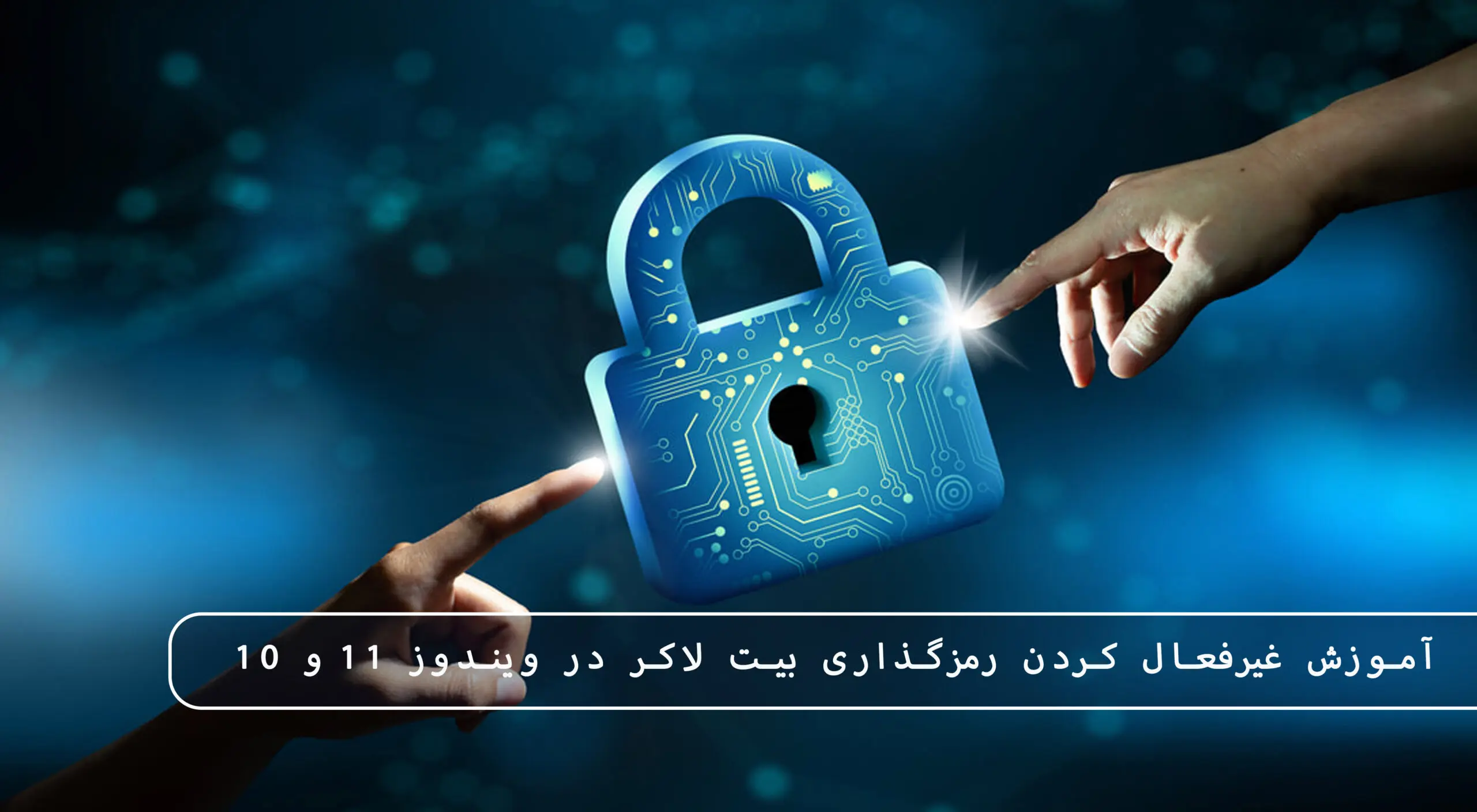
در ویندوز 10 و 11، BitLocker یک ویژگی امنیتی گسترده است که به کاربران اجازه میدهد تا درایوهای خود را با استفاده از رمزنگاری قوی AES (Advanced Encryption Standard) محافظت کنند. این امکان به کاربران اجازه میدهد تا اطلاعات حساس و مهم خود را از دسترسی غیرمجاز محافظت کنند، سپری شده و اطمینان حاصل کنند که حتی در صورت دسترسی فیزیکی به سیستم، دادههایشان در امان است. BitLocker به عنوان یکی از ابزارهای امنیتی استاندارد در ویندوز شناخته میشود و به صورت گسترده برای حفاظت از اطلاعات حساس در محیطهای شخصی و تجاری استفاده میشود.
مزایا و قابلیت های BitLocker:
| امکانات و مزایا | توضیحات |
|---|---|
| رمزگذاری در سطح درایو | BitLocker اجازه می دهد که درایوهای کامپیوتر را به صورت کامل رمزگذاری کنید، جلوگیری از دسترسی غیر مجاز به اطلاعات شما در صورت دزدیدگی یا گمشدگی. |
| تطبیق با سیاست های شرکت | BitLocker قابلیت ادغام با سیاست های شرکت را دارد، اجازه می دهد تا مدیران کنترل بیشتری بر روی نحوه استفاده از رمزگذاری در سازمان خود داشته باشند. |
| حفاظت در مقابل حملات فیزیکی | با استفاده از BitLocker، اطلاعات شما محافظت شده است، حتی اگر یک دستگاه فیزیکی به دست افراد غیر مجاز برود. |
| ساده برای استفاده | برای کاربران نهایی، BitLocker به راحتی قابل استفاده است، بدون نیاز به دانش فنی عمیق برای راه اندازی و استفاده از آن. |
| پشتیبانی از انواع حمله | BitLocker از تکنولوژی های مختلفی برای مقابله با حملات مختلف امنیتی استفاده می کند، از جمله TPM (ماژول معتبریت پلتفرم) و رمزنگاری AES. |
برای غیرفعال کردن رمزگذاری درایو BitLocker در ویندوز 11 و 10، از این مراحل استفاده کنید:
اگر اطلاعات مهمی دارید این حالت را غیرفعال نکنید;
قبل از غیرفعال کردن BitLocker در ویندوز 11 یا 10، به این نکته توجه کنید که اگر نگران حفظ حریم خصوصی و امنیت هستید، حذف سیستم رمزگذاری BitLocker را به شما توصیه نمیکنیم.
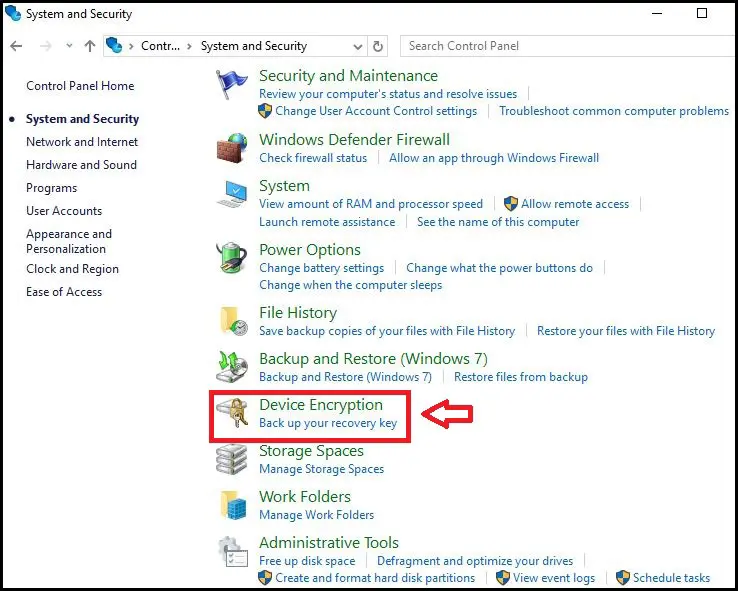
ابتدا منوی Control Panel را باز کنید. سپس حالت نمایش یا “View by” را روی حالت Category قرار دهید و روی System and Security کلیک کنید.

سپس روی Drive Encryption کلیک کنید.
درایو رمزگذاری شده را باز کنید و روی Turn Off BitLocker کلیک کنید. درایو رمزگذاری شده را باز کنید و روی Turn Off BitLocker کلیک کنید.
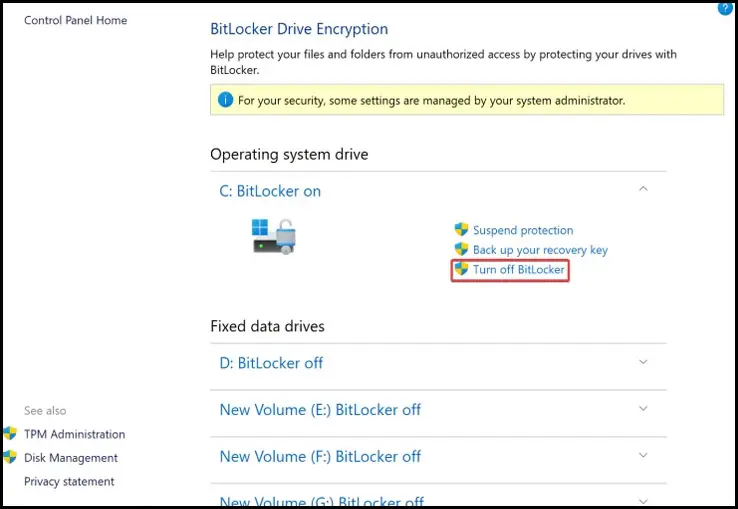
در نهایت روی دکمه Turn off BitLocker در پنجره پاپ آپ کلیک کنید.
پس از انجام مراحل فوق، ویندوز فرآیند رمزگشایی محتویات درایو شما را آغاز میکند که ممکن است مدتی طول بکشد. اما میتوانید پنجره کنترل پنل را ببندید و به کارهای روزمره خود ادامه دهید. به خاطر داشته باشید که با این کار امنیت اطلاعات شما کاهش مییابد.
محافظت از فایلها با استفاده از BitLocker میتواند بسیار کاربردی و مفید باشد، به ویژه اگر فایلهای مهم و حساس را در درایو خود ذخیره میکنید. این قابلیت به صورت پیشفرض در ویندوز تعبیه شده و فعالسازی آن بسیار ساده و سریع است. با استفاده از BitLocker، میتوانید اطمینان حاصل کنید که اطلاعات شما در برابر دسترسیهای غیرمجاز محافظت میشود، حتی اگر دستگاه شما به سرقت برود یا گم شود. بنابراین، اگر به دنبال راهی مطمئن برای محافظت از فایلها و اطلاعات حساس خود هستید، توصیه میکنیم حتماً از BitLocker استفاده کنید. این ابزار نه تنها امنیت دادههای شما را افزایش میدهد، بلکه اطمینان خاطر بیشتری را نیز به شما میبخشد که اطلاعاتتان در برابر تهدیدات مختلف محافظت شده است.
مدلهای زبان بزرگ (LLM) نوع اصلی هوش مصنوعیهای پردازش متن هستند و اکنون تقریباً همهجا حضور دارند. چتجیپیتی (ChatGPT) شناختهشدهترین

با وجود فراوانی اپلیکیشنهای کنترل والدین، پیدا کردن گزینهای مناسب برای خانواده میتواند دشوار باشد. با تکیه بر پیشینهام در