







اگر از افزونههای مختلفی در مرورگر خود بهره میگیرید، توصیه میشود هر از گاهی آنها را بررسی کرده و موارد غیرضروری را غیرفعال، حذف یا جایگزین کنید. این کار باعث میشود مرورگر شما همواره منظم، سریع و ایمن باقی بماند و احتمال نفوذ بدافزارها به سیستم کاهش یابد. در ادامه، به اهمیت مدیریت افزونهها و نحوه افزودن، پاکسازی و حذف افزونههای بلااستفاده یا غیرضروری خواهیم پرداخت.
در ادامه، روش افزودن و حذف افزونهها را در پنج مرورگر پرکاربرد به شما آموزش خواهیم داد. این مرورگرها شامل موارد زیر هستند:
گوگل کروم (Google Chrome)
موزیلا فایرفاکس (Firefox)
مایکروسافت اج (Microsoft Edge)
اپرا (Opera)
سافاری (Safari)
با ما همراه باشید تا بهصورت گامبهگام نحوه مدیریت افزونهها در هر یک از این مرورگرها را بررسی کنیم.
۱- مرورگر گوگل کروم (Google Chrome)

گوگل کروم یکی از محبوبترین مرورگرها در میان کاربران سیستمعاملهای ویندوز و اندروید است. با توجه به نیازهای متنوع کاربران، استفاده از افزونههای مختلف برای بهبود کارایی مرورگر امری رایج است. برای مدیریت بهتر این افزونهها، سه مرحله اصلی را باید بشناسید:
نحوه افزودن افزونه به کروم
نحوه حذف افزونه از کروم
نحوه غیرفعالسازی افزونه در کروم
در ادامه به توضیح هر یک از این مراحل میپردازیم.
نحوه افزودن افزونه به مرورگر Google Chrome
برای گسترش قابلیتهای مرورگر کروم، میتوانید افزونههای مختلفی را نصب کنید. مراحل افزودن افزونه به کروم در دسکتاپ به شرح زیر است:
به وبسایت Chrome Web Store مراجعه کنید.
در نوار کناری، روی گزینه Extensions کلیک کنید.
افزونه مورد نظر خود را جستجو یا مرور کنید.
پس از یافتن افزونه، روی دکمه Add to Chrome کلیک نمایید.
مجوزهای لازم برای افزونه را بررسی کرده و سپس روی Add extension بزنید.
پس از نصب، افزونه به صورت یک دکمه در نوار ابزار مرورگر نمایش داده میشود.
افزودن افزونه به Google Chrome در گوشی اندرویدی
بسیاری از کاربران اندروید نیز از مرورگر کروم استفاده میکنند، اما باید توجه داشت که افزودن افزونه به نسخه اندروید کروم مانند دسکتاپ مستقیم نیست. برای این کار مراحل زیر را طی کنید:
مرورگر Chrome را در گوشی خود باز کرده و در صورت نیاز وارد حساب کاربری شوید.
افزونه مورد نظر را پیدا کنید (توجه داشته باشید که برخی افزونهها فقط از طریق نسخه دسکتاپ قابل نصباند).
روی گزینه Add to Desktop ضربه بزنید و تأیید کنید.
در دفعه بعدی که Chrome را در رایانه خود باز میکنید، پیامی برای نصب افزونه نمایش داده خواهد شد.
در صورت نیاز به مجوزها، Chrome آنها را از شما درخواست میکند. با زدن Enable extension افزونه فعال میشود.
نحوه حذف افزونه از مرورگر Google Chrome
برای حذف افزونههای نصبشده در کروم دسکتاپ (ویندوز):
مرورگر Chrome را باز کنید.
روی منوی سهنقطه در گوشه بالا سمت راست کلیک کنید.
به مسیر Extensions > Manage Extensions بروید.
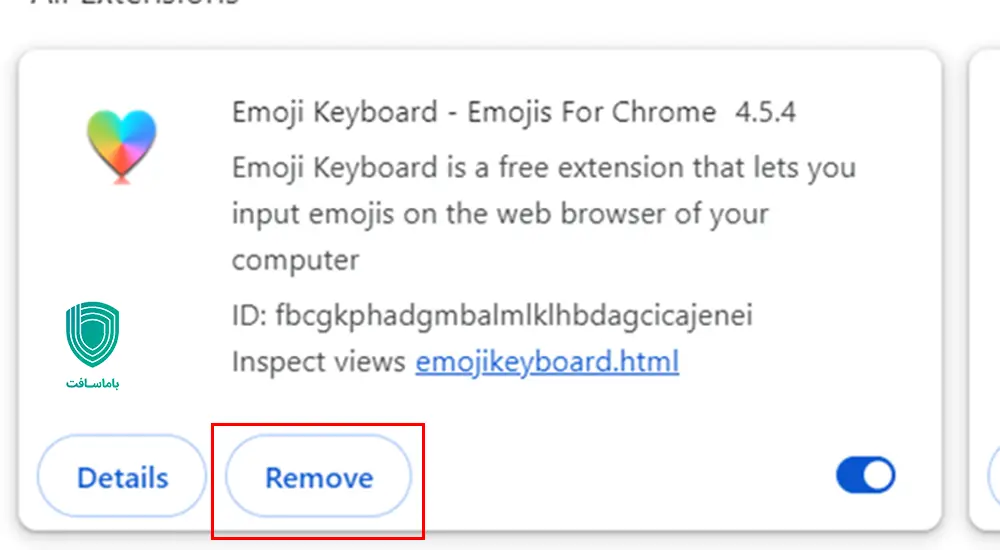
در کنار افزونهای که میخواهید حذف کنید، روی Remove کلیک کنید.
پیامی برای تأیید حذف نمایش داده میشود. روی Remove بزنید تا افزونه پاک شود.

شما میتوانید نحوه عملکرد افزونهها را از طریق منوی Details در بخش مدیریت افزونهها تنظیم کنید. با استفاده از فیلد Site access، امکان تعیین اینکه افزونه در کدام وبسایتها فعال باشد، وجود دارد. همچنین، گزینهای برای اجرای افزونهها در حالت ناشناس (Incognito mode) نیز در دسترس است.
مرورگر کروم برخی از افزونههای نصبشده را در نوار ابزار نمایش میدهد. برای مشاهده فهرست کامل آنها، روی آیکون پازل کلیک کنید. با استفاده از آیکون پین میتوانید مشخص کنید کدام افزونهها همیشه در نوار ابزار دیده شوند. اگر افزونههای زیادی دارید، میتوانید از ابزار کمکی SimpleExtManager برای مدیریت بهتر آنها بهره بگیرید.
غیرفعالکردن افزونهها در مرورگر کروم
اگر در حال حاضر به یک افزونه خاص نیاز ندارید اما ممکن است در آینده به آن احتیاج پیدا کنید، میتوانید بهجای حذف، آن را غیرفعال کنید. برای این کار مراحل زیر را دنبال نمایید:
مرورگر Google Chrome را باز کنید.
روی آیکون سهنقطه در گوشه بالا سمت راست کلیک کنید.
گزینههای Extensions و سپس Manage Extensions را انتخاب کنید.
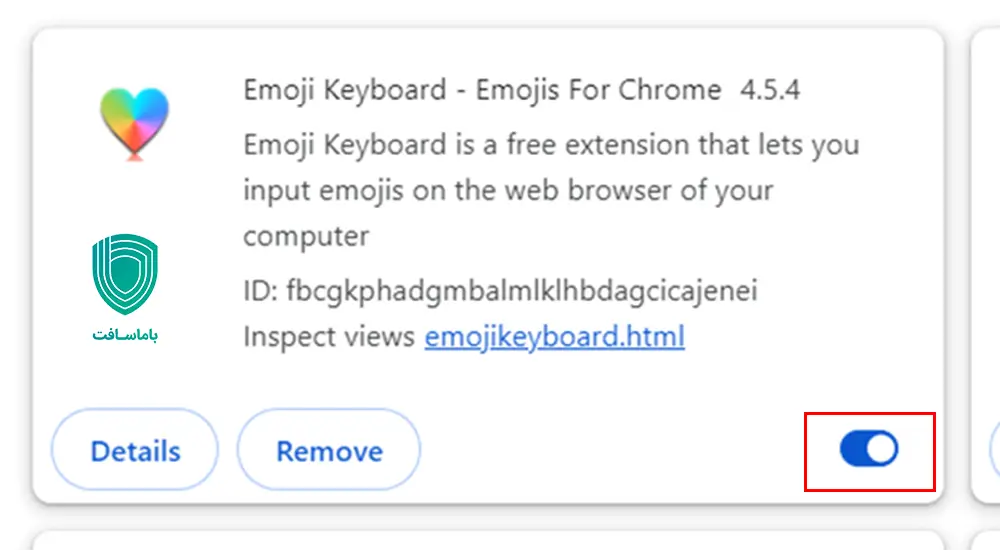
در کنار نام افزونه موردنظر، کلید سوئیچ را تغییر دهید تا افزونه غیرفعال شود.

۲- مرورگر فایرفاکس (Firefox)

مرورگر Firefox نیز کاربران خاص خود را دارد و امکان مدیریت افزونهها در آن بهراحتی فراهم شده است. برای سازماندهی افزونهها در فایرفاکس، میتوانید یکی از سه روش زیر را دنبال کنید:
افزودن افزونهها
حذف افزونهها
غیرفعالکردن افزونهها
در ادامه، نحوه انجام این عملیات را مرحلهبهمرحله توضیح میدهیم:
نحوه افزودن افزونهها در فایرفاکس
برای نصب افزونه در مرورگر Firefox، مراحل زیر را دنبال کنید:
مرورگر فایرفاکس را باز کنید و روی آیکون منو (سهخطی) در گوشه بالا سمت راست کلیک کنید.
گزینه Add-ons and themes را انتخاب کنید.
افزونه موردنظر خود را از فهرست یا نوار جستوجو پیدا کرده و روی آن کلیک کنید.
روی دکمه + Add to Firefox کلیک کنید.
پنجرهای برای نمایش مجوزهای افزونه ظاهر میشود. برای ادامه روی Add کلیک نمایید.
مرورگر از شما میپرسد که آیا میخواهید این افزونه در حالت مرور خصوصی (Private Browsing) نیز فعال باشد. میتوانید همانجا این گزینه را فعال کرده یا بعداً تنظیم کنید.
در پایان روی Okay, Got it کلیک کنید تا فرآیند نصب تکمیل شود.
نحوه حذف افزونهها در فایرفاکس
برای حذف سریع افزونهها:
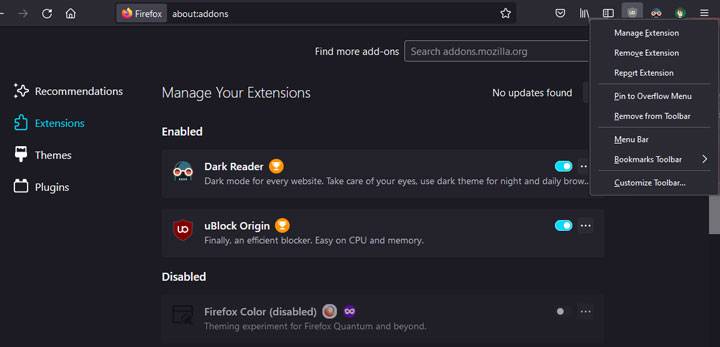
کافی است روی آیکون افزونه در نوار ابزار فایرفاکس (بالا سمت راست) کلیک راست کرده و گزینه Remove Extension را انتخاب کنید تا افزونه فوراً حذف شود.
نحوه غیرفعالکردن افزونهها در فایرفاکس
اگر موقتاً نمیخواهید از افزونهای استفاده کنید:
روی آیکون منو (سهخطی) در بالا سمت راست کلیک کنید.
وارد بخش Add-ons and themes شوید، یا کلید ترکیبی Ctrl + Shift + A را فشار دهید.
در این بخش، لیست افزونههای نصبشده را مشاهده خواهید کرد.
با استفاده از دکمههای موجود در کنار هر افزونه، میتوانید آن را فعال یا غیرفعال کنید، بدون اینکه نیاز به حذف آن داشته باشید.

نحوه حذف و مدیریت افزونهها در فایرفاکس
برای حذف یک افزونه در فایرفاکس، کافی است روی آیکون سهنقطه کنار آن کلیک کرده و گزینه Remove را انتخاب کنید. همچنین میتوانید با انتخاب گزینه Manage به تنظیمات پیشرفتهتری برای افزونه دسترسی پیدا کنید.
فایرفاکس صفحات جداگانهای برای تمها (Themes) و پلاگینها (Plugins) دارد. از آنجایی که پلاگینها در مرورگرهای مدرن دیگر رایج نیستند، معمولاً نیازی به نگرانی درباره آنها نیست.
برای سفارشیسازی نوار ابزار و جابجایی افزونهها، کافی است روی یکی از آنها در نوار ابزار کلیک راست کرده و گزینه Customize Toolbar را انتخاب کنید. همچنین اگر نمیخواهید افزونهای در نوار ابزار اصلی نمایش داده شود، میتوانید با انتخاب گزینه Pin to Overflow Menu آن را به منوی فرعی منتقل کنید.
۳- مرورگر مایکروسافت اج (Microsoft Edge)

از آنجا که مرورگر مایکروسافت اج (یا بهتلفظ دیگر، مایکروسافت اِدج) بر پایه موتور کرومیوم (Chromium) ساخته شده است، فرایند مدیریت افزونهها بسیار شبیه به مرورگر کروم است.
برای مدیریت یا حذف افزونهها:
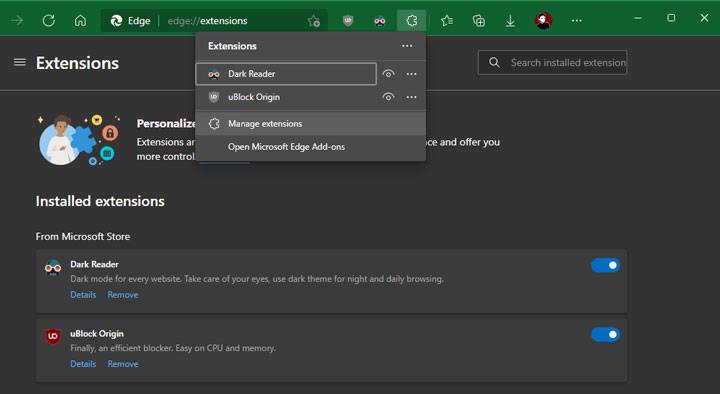
روی آیکون پازل در سمت راست نوار آدرس کلیک کنید.
گزینه Manage extensions را انتخاب کنید تا وارد صفحه مدیریت افزونهها شوید.
در این صفحه میتوانید افزونهها را غیرفعال کنید، یا با کلیک روی Details تنظیمات دسترسی آنها را تغییر دهید.
برای حذف کامل افزونه، کافی است روی گزینه Remove کلیک نمایید.

مدیریت افزونهها در Microsoft Edge
برای مدیریت افزونهها در مرورگر مایکروسافت اج، میتوانید بهسادگی روی افزونه موردنظر در نوار ابزار کلیک راست کنید. سپس بسته به نیازتان، یکی از گزینههای زیر را انتخاب کنید:
Hide from toolbar: برای مخفی کردن افزونه از نوار ابزار
Remove from Microsoft Edge: برای حذف کامل افزونه
همچنین با کلیک روی نماد پازل، میتوانید فهرست کامل افزونهها را مشاهده کنید، حتی آنهایی که مخفی شدهاند. از نماد چشم (eye) در این منو میتوانید مشخص کنید کدام افزونهها در نوار ابزار نمایش داده شوند و کدامیک پنهان بمانند.
۴- مرورگر Opera

مرورگر اپرا نیز مانند مایکروسافت اج بر پایه موتور Chromium ساخته شده است، با این تفاوت که رابط کاربری مدیریت افزونهها در آن کمی متفاوت است.
برای دسترسی به افزونهها:
روی لوگوی Opera در گوشه بالا سمت چپ کلیک کنید.
به مسیر Extensions > Extensions بروید یا از میانبر Ctrl + Shift + E استفاده کنید.
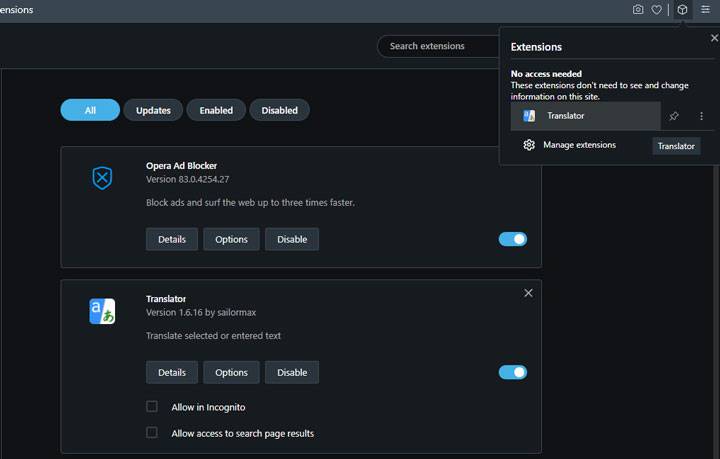
در صفحه افزونهها، میتوانید با استفاده از زبانههای Enabled (فعال) و Disabled (غیرفعال) در بالای صفحه، افزونهها را فیلتر کنید. برای غیرفعالکردن یک افزونه، تنها کافی است نوار لغزنده آن را خاموش کنید. برای حذف کامل افزونه، روی آیکون X کنار آن کلیک کنید.

شما از طریق بخشهای Details و Options میتوانید به گزینههای بیشتری برای تنظیمات و تغییرات افزونه دسترسی پیدا کنید. افزونههای فعال شما زیر نماد کادر در سمت راست و بالای مرورگر Opera نمایش داده میشوند. برای مشاهدهی کامل آنها، روی این نماد کلیک کنید و با استفاده از آیکون پین، افزونههایی که میخواهید همیشه در نوار ابزار نمایش داده شوند را انتخاب کنید.
۵- مرورگر سافاری (Safari)

اگر از مرورگر Safari در سیستم مک خود استفاده میکنید، مدیریت افزونهها به این صورت انجام میشود:
از نوار منوی بالای صفحه، روی Safari کلیک کنید و سپس Preferences را انتخاب نمایید.
به تب Extensions بروید.
برای غیرفعالکردن افزونه، تیک مربوط به آن را بردارید.
اگر قصد حذف کامل افزونه را دارید، روی نام آن کلیک کرده و گزینه Uninstall را انتخاب کنید.
دلایل پاکسازی و حذف افزونههای مرورگر
پاککردن افزونههای قدیمی مرورگر شباهت زیادی به مرتبکردن بوکمارکها دارد. حذف این افزونهها باعث میشود نوار ابزار شما خلوتتر شده و دسترسی به افزونههای مورد نیازتان آسانتر شود.
اما اهمیت مرتبکردن افزونهها فراتر از فقط سازماندهی است. هر افزونه برای اجرا به منابعی از سیستم نیاز دارد؛ بنابراین، وقتی تعداد زیادی افزونه فعال دارید، مرورگر ممکن است کند یا ناپایدار شود. افزونههای ضعیف یا قدیمی میتوانند مشکلاتی در عملکرد و پایداری مرورگر ایجاد کنند.
از طرفی، اکثر افزونهها دسترسی گستردهای به فعالیتهای شما در مرورگر دارند، که این موضوع ممکن است خطراتی از نظر امنیت و حفظ حریم خصوصی به همراه داشته باشد. افزونههایی که مدتها بهروزرسانی نشدهاند، میتوانند باعث آسیبپذیری سیستم شما شوند. گاهی افزونهها به دست توسعهدهندگان ناخواسته یا اسپمرها میافتند که از دادههای شما سوءاستفاده میکنند؛ بنابراین بهتر است فقط افزونههایی را نگه دارید که به آنها اعتماد دارید و بقیه را حذف کنید.
چگونه تشخیص دهم که کدام افزونه برای من مناسب نیست و باید حذف شود؟
برای تصمیمگیری بهتر، در هنگام مطالعه این مطلب بهتر است درباره افزونههای نصب شده روی مرورگر خود فکر کنید و به چند سؤال زیر پاسخ دهید:
آیا به طور منظم از این افزونه استفاده میکنم؟ اگر در یک ماه گذشته از آن استفاده نکردهاید، بهتر است آن را غیرفعال یا حذف کنید.
آیا این افزونه دقیقاً کاری را انجام میدهد که من به آن نیاز دارم؟ گاهی با آپدیت مرورگر، دیگر نیازی به افزونه خاصی نیست.
آیا مزایای این افزونه ارزش ریسکهای احتمالی در زمینه حریم خصوصی را دارد؟ داشتن افزونهای که دسترسی کامل به دادههای وبگردی شما دارد ممکن است ریسک غیرضروری باشد.
آیا به این افزونه اعتماد دارم؟ اگر دلیل نصب آن را فراموش کردهاید یا شنیدهاید افزونه ناامن است، بهتر است حذفش کنید.
تفاوت غیرفعالکردن و حذف افزونه چیست؟
در اکثر مرورگرها میتوانید افزونهها را غیرفعال کنید بدون اینکه آنها را کاملاً حذف نمایید. وقتی افزونهای را غیرفعال میکنید، دیگر اجرا نمیشود اما همچنان در لیست افزونههای شما باقی میماند و هر زمان بخواهید میتوانید دوباره فعالش کنید.
غیرفعالکردن افزونه زمانی مفید است که میخواهید در شرایط خاصی از آن استفاده کنید یا برای بررسی مشکل احتمالی مرورگر آن را موقتاً خاموش کنید. اما حذف افزونه به معنای پاککردن کامل آن از مرورگر و حذف دادههای مربوط به آن است.
اگر خواستید دوباره از افزونه استفاده کنید، باید آن را مجدداً از فروشگاه افزونه مرورگر نصب کنید. البته اگر دیگر در دسترس نباشد، امکان استفاده مجدد نخواهید داشت، مگر اینکه نسخهای از آن را قبلاً ذخیره کرده باشید.
اگر افزونهای برایتان کاربردی ندارد یا به درستی کار نمیکند، بهتر است آن را حذف کنید و بیدلیل مرورگرتان را شلوغ نکنید.
نحوه غیرفعالکردن افزونههای مسدودکننده تبلیغات در مرورگرها
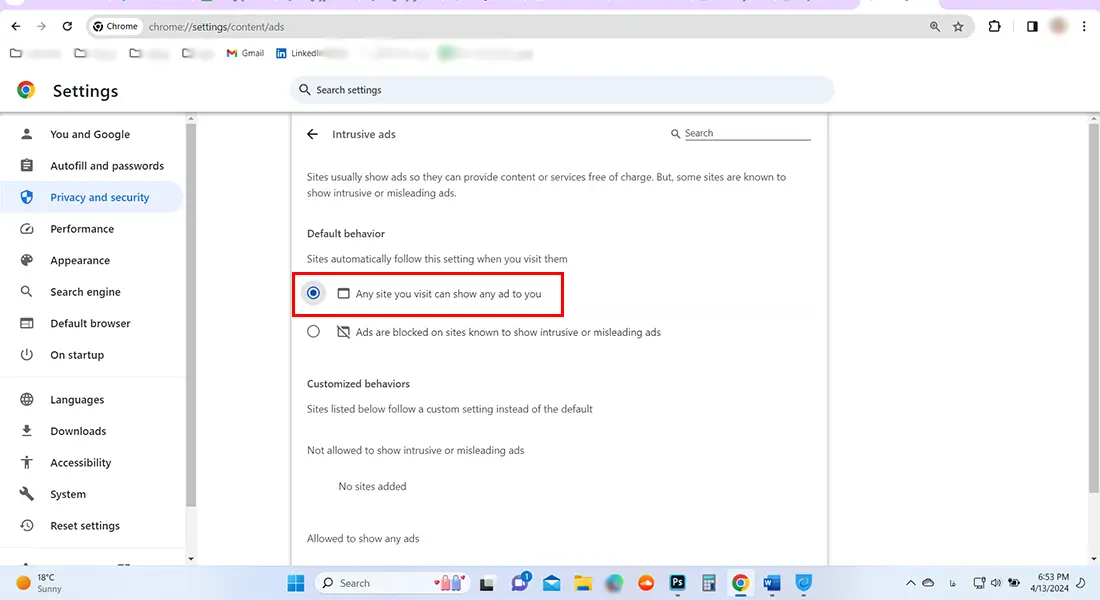
برای غیرفعال کردن افزونههای بلاککننده تبلیغات در مرورگر Google Chrome روی ویندوز ۱۱، مراحل زیر را دنبال کنید:
مرورگر گوگل کروم را باز کنید.
روی آیکون سه نقطه در گوشه بالا سمت راست کلیک کنید.
روی پروفایل خود کلیک کرده و گزینه «Customize your Chrome» را انتخاب کنید.
سپس به ترتیب وارد «Settings»، «Security and privacy» و «Site settings» شوید.
در بخش «Default behavior» گزینه «Any site you visit can show any ad to you» را فعال کنید.

اگر میخواهید افزونه حذف تبلیغات در مرورگر فایرفاکس را غیرفعال کنید، کافی است مراحل زیر را دنبال کنید:
مرورگر فایرفاکس را باز کنید.
روی آیکون سه خط افقی در گوشه بالا سمت راست صفحه کلیک کنید.
به ترتیب وارد بخش «Settings» و سپس «Extensions and themes» شوید.
در قسمت «Manage your extensions»، افزونههای مسدودکننده تبلیغات را پیدا کرده و آنها را در حالت خاموش قرار دهید.
اگر قصد دارید افزونه Ad Blocker را در گوشی اندروید غیرفعال کنید، مراحل زیر را انجام دهید:
مرورگر کروم را باز کنید.
روی آیکون سه نقطه در گوشه بالا سمت راست ضربه بزنید.
به ترتیب وارد «Settings»، سپس «Site Settings» و در نهایت «Ads» شوید.
گزینه نمایش تبلیغات را خاموش کنید.
برای غیرفعال کردن افزونه حذف تبلیغات در گوشی آیفون با سیستمعامل iOS، مراحل زیر را دنبال کنید:
وارد بخش «Settings» شوید.
روی «Safari» و سپس «Content Blockers» ضربه بزنید.
در این قسمت، تمام سرویسهای مسدودکننده محتوا که فعال هستند، فهرست میشوند. افزونهای که میخواهید غیرفعال کنید را به حالت «Off» تغییر دهید.
سخن پایانی
مهم نیست از کدام مرورگر استفاده میکنید، اکنون میدانید چگونه افزونههای مرورگر خود را مدیریت و پاکسازی کنید. انجام این کار ساده است و بهتر است به صورت دورهای انجام شود تا مرورگر شما همیشه روان و بدون مشکل کار کند.
یادتان باشد، برخی افزونهها هستند که حتی اگر به نظر مفید برسند، بهتر است هرگز آنها را نصب نکنید.