اگر گزینه Change product key در ویندوز ۱۰ یا ۱۱ غیرفعال یا غیرقابل کلیک بود، چگونه آن را برطرف کنیم؟

در دنیای فناوری اطلاعات، مشکلات مربوط به فعال‌سازی نرم‌افزارها یکی از مسائلی است که کاربران به طور مکرر با آن مواجه می‌شوند. یکی از مهم‌ترین این مشکلات، عدم عملکرد صحیح لینک «تغییر کلید محصول» در سیستم‌عامل‌های ویندوز 10 و 11 است. این مشکل می‌تواند دلایل متعددی داشته باشد، از جمله نادرست بودن تنظیمات سیستم، مشکلات مربوط به حساب کاربری مایکروسافت، یا حتی مسائل مربوط به خود ویندوز. در این مقاله، به بررسی علل این مشکل و راهکارهای قابل اجرا برای رفع آن پرداخته خواهد شد. همچنین، نحوه تغییر کلید محصول به صورت صحیح و مراحل لازم برای فعال‌سازی مجدد ویندوز نیز مورد توجه قرار خواهد گرفت. با ارائه اطلاعات دقیق و راهنمایی‌های کاربردی، هدف ما کمک به کاربران است تا بتوانند به راحتی و بدون دردسر، مشکلات مربوط به کلید محصول خود را حل کنند و از تمامی امکانات سیستم‌عامل خود بهره‌مند شوند. بی‌شک، داشتن یک سیستم‌عامل فعال و به‌روز، از اهمیت بالایی برخوردار است و ما اینجا هستیم تا شما را در این مسیر یاری کنیم.

مایکروسافت در ویندوز ۱۰ و ۱۱ گزینه‌ای به نام Change product key (تغییر کلید محصول) در بخش فعال‌سازی قرار داده است که از طریق آن می‌توانید کد فعال‌سازی (Product Key) ویندوز را تغییر دهید. این قابلیت معمولاً در زمانی کاربرد دارد که قصد ارتقا به نسخه‌ای دیگر از ویندوز را دارید یا پس از نصب مجدد سیستم عامل، نیاز به فعال‌سازی دوباره ویندوز پیدا می‌کنید.

با این حال، ممکن است هنگام تلاش برای وارد کردن یک لایسنس جدید، متوجه شوید که این گزینه در دسترس نیست یا اصلاً نمایش داده نمی‌شود. این مشکل معمولاً زمانی رخ می‌دهد که ویندوز هنوز فعال نشده باشد. بنابراین، در قدم اول پیشنهاد می‌شود وضعیت فعال‌سازی سیستم خود را بررسی کنید. اگر ویندوز فعال است و همچنان گزینه تغییر کلید محصول غیرفعال یا مخفی است، می‌توانید از روش‌های جایگزینی که در ادامه این مقاله معرفی شده‌اند برای تغییر کلید محصول در ویندوز ۱۰ یا ۱۱ استفاده کنید.

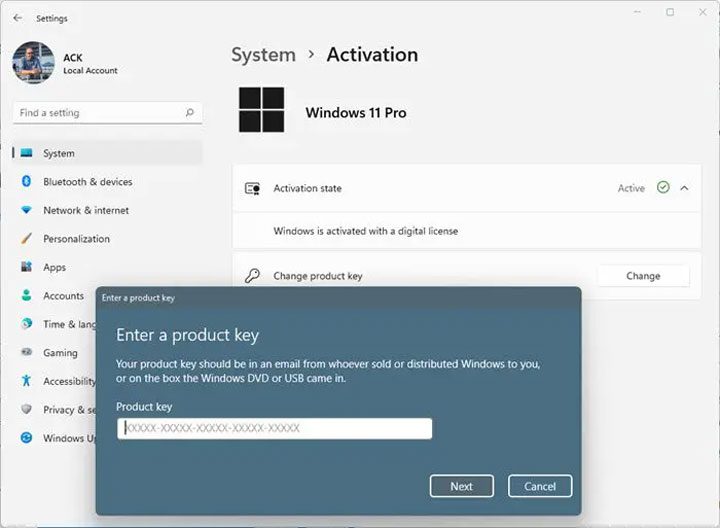
در ویندوز 11، گزینه مربوط به تغییر کلید محصول مشابه تصویر زیر قابل مشاهده است.

• اگر گزینه Change product key در ویندوز ۱۰ یا ۱۱ غیرفعال یا غیرقابل کلیک بود، چگونه آن را برطرف کنیم؟ بهمن 1404

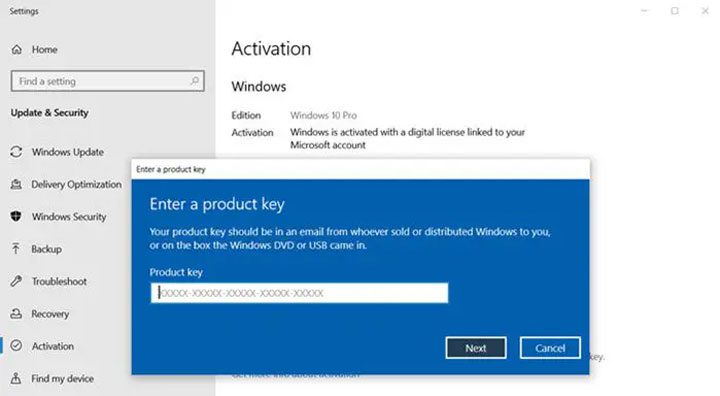
در ویندوز ۱۰ نیز گزینه‌ای مشابه تصویر زیر قابل مشاهده است.

• اگر گزینه Change product key در ویندوز ۱۰ یا ۱۱ غیرفعال یا غیرقابل کلیک بود، چگونه آن را برطرف کنیم؟ بهمن 1404

در صورتی که لینک Change Product Key در ویندوز 11 یا 10 در دسترس نباشد، می‌توانید از دو روش جایگزین برای وارد کردن یا تغییر کد فعال‌سازی استفاده کنید: دستور SLUI و ابزار SLMGR. دستور SLUI رابط کاربری مشابه همان پنجره‌ای را باز می‌کند که معمولاً از طریق لینک Change Product Key در دسترس است. از طرف دیگر، دستور SLMGR به شما امکان می‌دهد این عملیات را از طریق خط فرمان انجام دهید. اگر کد فعال‌سازی را به خاطر ندارید یا از یک نصب قدیمی استفاده می‌کنید، با این روش‌ها می‌توانید مشکل را برطرف کنید:

۱. استفاده از رابط کاربری مجوز نرم‌افزار (SLUI)

برای استفاده از SLUI، مراحل زیر را انجام دهید:

  • با فشردن کلیدهای Win + R پنجره Run را باز کنید.

  • عبارت slui را تایپ کرده و Enter بزنید.

  • پنجره "Enter a product key" باز می‌شود.

  • حالا می‌توانید کد لایسنس جدید خود را برای فعال‌سازی یا ارتقای ویندوز وارد کنید.

۲. استفاده از ابزار مدیریت مجوز نرم‌افزار (SLMGR)

این ابزار از طریق Command Prompt اجرا می‌شود و مناسب کاربران حرفه‌ای یا سازمانی است. برای استفاده:

  • با Win + R پنجره Run را باز کرده و Command Prompt را اجرا کنید.

  • دستور زیر را وارد کنید تا لایسنس جدید ثبت شود:

  • slmgr.vbs /ipk <Your-Windows-Product-Key>
  • همچنین می‌توانید از این ساختار استفاده کنید:
  • slmgr.vbs [<ComputerName> [<User> <Password>]] [<Options>]
  • مطمئن شوید که لایسنس شما اورجینال باشد تا خطایی رخ ندهد.

در نهایت، این روش‌ها به شما امکان می‌دهند کد فعال‌سازی ویندوز را حتی در صورت نبود گزینه Change Product Key، تغییر دهید.

بررسی مشکلات عمومی تغییر کلید

تغییر کلید محصول در سیستم‌های ویندوز ۱۰ و ۱۱ ممکن است با چالش‌های متعددی مواجه شود. یکی از مشکلات رایج، عدم شناسایی کلید جدید توسط سیستم است که می‌تواند به دلیل ناسازگاری یا اشتباه در وارد کردن کلید باشد. همچنین، گاهی اوقات ممکن است به دلایل مختلفی مانند مشکلات اتصال به اینترنت یا عدم دسترسی به سرورهای مایکروسافت، فرایند فعال‌سازی به درستی انجام نشود. این مسائل نه تنها می‌توانند موجب سردرگمی کاربران شوند، بلکه ممکن است منجر به عدم دسترسی به برخی از ویژگی‌ها و خدمات ویندوز نیز گردد.

علاوه بر این، برخی کاربران ممکن است با خطاهایی مواجه شوند که به دلیل عدم وجود مجوز معتبر یا استفاده از نسخه‌های غیرقانونی نرم‌افزار ایجاد می‌شود. در چنین شرایطی، بررسی منبع کلید محصول و اطمینان از قانونی بودن آن ضروری است. بنابراین، در صورت بروز مشکل هنگام تغییر کلید محصول، کاربران می‌توانند ابتدا به صحت کلید و سپس به شرایط اتصال به اینترنت و وضعیت سرورهای مایکروسافت توجه کنند تا فرایند فعال‌سازی به درستی انجام پذیرد.

اطمینان از اتصال اینترنت پایدار

وجود یک اتصال اینترنت پایدار برای فرایند فعال‌سازی ویندوز از اهمیت بالایی برخوردار است. عدم دسترسی به اینترنت یا ناپایداری آن می‌تواند مانع از برقراری ارتباط با سرورهای مایکروسافت شده و در نتیجه، فرایند فعال‌سازی را مختل کند. بنابراین، توصیه می‌شود قبل از هر اقدام برای تغییر کلید محصول، وضعیت اینترنت خود را بررسی کنید و از عدم وجود مشکلات فنی در این زمینه اطمینان حاصل کنید.

همچنین، در مواقعی که اتصال اینترنت دچار اختلال است، استفاده از روش‌های مختلفی مانند راه‌اندازی مجدد مودم یا تغییر شبکه می‌تواند به برقراری ارتباط کمک کند. در صورت ادامه مشکلات، بررسی تنظیمات شبکه و فایروال‌های فعال نیز می‌تواند به شناسایی علل عدم اتصال کمک کند. با اطمینان از وجود یک اتصال پایدار و مناسب، کاربران می‌توانند با اطمینان بیشتری به مراحل تغییر کلید محصول و فعال‌سازی ویندوز بپردازند.

استفاده از حساب کاربری مدیر

استفاده از حساب کاربری با دسترسی مدیر به طور قابل توجهی می‌تواند در فرایند تغییر کلید محصول و فعال‌سازی ویندوز مؤثر باشد. حساب‌های کاربری مدیر اجازه دسترسی به تنظیمات و منابع سیستم را فراهم می‌کنند که ممکن است برای انجام تغییرات ضروری نیاز باشد. در واقع، برخی از عملیات فعال‌سازی نیازمند مجوزهای خاصی هستند که تنها از طریق حساب‌های کاربری با سطح دسترسی بالاتر قابل انجام است.

بنابراین، در صورتی که با هر گونه مشکلی در روند فعال‌سازی یا تغییر کلید محصول مواجه شدید، اطمینان حاصل کنید که از یک حساب کاربری مدیر استفاده می‌کنید. به این ترتیب، می‌توانید به تمامی ابزارها و گزینه‌های لازم برای برطرف کردن مشکلات احتمالی دسترسی داشته باشید و فرایند فعال‌سازی را بدون هیچ گونه مانعی پیش ببرید.

به‌روز رسانی ویندوز به آخرین نسخه

به‌روز رسانی سیستم‌عامل به آخرین نسخه ویندوز، یکی از مراحل حیاتی برای تضمین امنیت و عملکرد بهینه سیستم است. این به‌روز رسانی‌ها عموماً شامل رفع اشکالات، بهبودهای امنیتی و ویژگی‌های جدیدی هستند که می‌توانند تجربه کاربری را ارتقاء دهند. با نگه‌داشتن سیستم‌عامل در آخرین نسخه، کاربران به قابلیت‌هایی مانند پشتیبانی از نرم‌افزارهای جدید و همچنین سازگاری بهتر با سخت‌افزارهای روز دسترسی پیدا می‌کنند.

علاوه بر این، به‌روز رسانی منظم سیستم‌عامل می‌تواند به کاهش خطرات امنیتی که ناشی از آسیب‌پذیری‌های شناخته شده هستند، کمک کند. بنابراین، توصیه می‌شود کاربران به‌روزرسانی‌های پیشنهادی را به محض دریافت، نصب کنند. این عمل نه تنها به حفظ امنیت سیستم کمک می‌کند، بلکه باعث بهبود عملکرد و کارایی نرم‌افزارهای در حال اجرا نیز خواهد شد.

بررسی تنظیمات ویندوز برای مجوز

تنظیمات مربوط به مجوز در ویندوز به کاربران این امکان را می‌دهد که وضعیت فعال‌سازی سیستم‌عامل خود را بررسی و در صورت نیاز، کلید محصول جدیدی را وارد کنند. کاربران باید به پنجره تنظیمات رفته و در بخش "System" گزینه "Activation" را انتخاب کنند. این بخش اطلاعاتی درباره وضعیت فعال‌سازی سیستم، نوع مجوز و تاریخ انقضا در صورت وجود را ارائه می‌دهد. در صورتی که سیستم فعال نشده باشد، کاربر با پیام‌ها و گزینه‌های لازم برای فعال‌سازی مواجه خواهد شد.


در برخی موارد، فعال‌سازی ویندوز ممکن است به دلایل مختلفی با مشکلاتی مواجه شود. بررسی پارامترهای شبکه، اطمینان از دسترسی به اینترنت و همچنین بازبینی تاریخ و زمان سیستم می‌تواند کمک‌کننده باشد. علاوه بر این، اطمینان از صحیح بودن کلید محصول وارد شده و تطابق آن با نسخه ویندوز نصب‌شده از اهمیت بالایی برخوردار است. در صورتی که پس از انجام این بررسی‌ها مشکل همچنان پابرجا بود، ممکن است نیاز به تماس با پشتیبانی مایکروسافت یا بررسی مستندات آنلاین برای راه‌حل‌های بیشتر باشد.

اجرای ابزار عیب‌یابی ویندوز

استفاده از ابزار عیب‌یابی ویندوز می‌تواند به شناسایی و رفع مشکلات مربوط به فعال‌سازی سیستم‌عامل کمک کند. این ابزار به‌صورت خودکار مشکلات رایج را شناسایی می‌کند و راه‌حل‌های پیشنهادی برای رفع آن‌ها ارائه می‌دهد. به‌منظور دسترسی به این ابزار، کاربران می‌توانند به تنظیمات رفته و در بخش "System" گزینه "Troubleshoot" را انتخاب کنند. پس از آن، با انتخاب گزینه "Additional troubleshooters" می‌توانند به ابزار عیب‌یابی فعال‌سازی دسترسی پیدا کنند که روندی ساده و کاربردی برای تشخیص مشکلات ارائه می‌دهد.

اجرای این ابزار ممکن است به کاربر کمک کند تا در صورت وجود مشکلاتی مانند نصب نادرست یا عدم تطابق کلید محصول با نسخه ویندوز، به سرعت راهکارهای موثری پیدا کند. در نهایت، این ابزار می‌تواند به تسریع فرایند حل مشکلات و افزایش رضایت کاربران از تجربه کلی استفاده از ویندوز کمک کند، به‌ویژه در مواردی که مشکلات فعال‌سازی مانع از بهره‌مندی کامل از قابلیت‌های سیستم‌عامل می‌شود.

• اگر گزینه Change product key در ویندوز ۱۰ یا ۱۱ غیرفعال یا غیرقابل کلیک بود، چگونه آن را برطرف کنیم؟ بهمن 1404

سوالات متداول

❓ 1. گزینه Change Product Key در کجا قرار دارد؟

پاسخ:
این گزینه در مسیر زیر قرار دارد:
Settings > System > Activation
و یا در برخی نسخه‌ها:
Settings > Update & Security > Activation
در این بخش می‌توانید کلید محصول (Product Key) ویندوز را تغییر دهید.

❓ 2. چرا گزینه Change Product Key نمایش داده نمی‌شود؟

پاسخ:
این مشکل ممکن است به دلایل زیر رخ دهد:

  • ویندوز هنوز فعال نشده است.

  • محدودیت‌هایی از طرف نسخه نصب‌شده (مثلاً نسخه Volume یا Enterprise) اعمال شده است.

  • وجود مشکلات سیستمی یا آسیب به فایل‌های فعال‌سازی.

❓ 3. آیا می‌توانم بدون لینک Change Product Key، کد فعال‌سازی را تغییر دهم؟

پاسخ:
بله، از طریق دستورات SLUI یا SLMGR می‌توانید این کار را انجام دهید:

  • slui برای باز کردن پنجره وارد کردن کلید.

  • slmgr.vbs /ipk <product-key> برای وارد کردن کلید از خط فرمان.

❓ 4. آیا تغییر Product Key باعث از بین رفتن داده‌ها می‌شود؟

پاسخ:
خیر. تغییر کلید محصول فقط مربوط به مجوز نرم‌افزار است و تأثیری روی فایل‌ها و داده‌های شما ندارد.

❓ 5. آیا با تغییر Product Key نسخه ویندوز تغییر می‌کند؟

پاسخ:
در صورتی که کلید وارد شده مربوط به نسخه‌ای متفاوت باشد (مثلاً از Home به Pro)، نسخه ویندوز ممکن است ارتقاء یابد. در این صورت ویندوز نیاز به راه‌اندازی مجدد (Restart) خواهد داشت.

❓ 6. از کجا بفهمم کلید فعلی ویندوز چیست؟

پاسخ:
می‌توانید با استفاده از اسکریپت‌های PowerShell یا ابزارهای جانبی مثل ProduKey یا ShowKeyPlus، کلید فعلی نصب‌شده را مشاهده کنید. مایکروسافت به‌طور مستقیم کلید را نمایش نمی‌دهد.

اگر لینک تغییر کلید محصول در ویندوز ۱۰ و ۱۱ کار نکند، کاربران باید به چند راهکار ساده و مؤثر توجه کنند. ابتدا از بررسی اتصال اینترنت و به‌روزرسانی سیستم‌عامل اطمینان حاصل کنند. در صورتی که مشکل همچنان ادامه داشت، استفاده از ابزار عیب‌یابی ویندوز و اجرای دستورات خط فرمان می‌تواند به حل مشکل کمک کند. همچنین، دسترسی به تنظیمات حساب کاربری و بررسی مجوزها نیز از اهمیت ویژه‌ای برخوردار است. با پیگیری این مراحل، کاربران می‌توانند به راحتی کلید محصول خود را تغییر دهند و از عملکرد بهینه سیستم‌عامل خود بهره‌مند شوند.

رتبه بندی

دیگر مطالب

مایکروسافت لایسنس(شرکت رایان نت) به عنوان اولین تأمین کننده رسمی لایسنس‌های اصلی محصولات مایکروسافت و تنها همکار تجاری رسمی مایکروسافت در ایران (Microsoft Partner)، با سابقه فعالیت بیش از یک دهه در واردات عمده محصولات اورجینال مایکروسافت و همکاری با بیش از 200 هولدینگ و سازمان دولتی، خصوصی و بین‌المللی شاخص و مطرح در ایران و همچنین ارائه خدمات به بیش از پنج هزار مشتری حقیقی و حقوقی، با وجود تحریم های آمریکا، به واسطه شخصیت حقوقی مستقل خود در انگلستان Talee Limited، به عنوان Partner & Solution Provider رسمی مایکروسافت مشغول به فعالیت است. با توجه به حجم موجودی شرکت، تمامی محصولات به صورت فوری تحویل داده می‌شوند و دارای پشتیبانی، گارانتی و همچنین پشتیبانی فنی مایکروسافت هستند. علاوه بر این، لازم به ذکر است که هیچ یک از محصولات ارائه شده از نوع OEM ،Academic یا Charity نیستند و تمامی محصولات با لایسنس Retail و یا Volume License معتبر و قابل استعلام از مایکروسافت ارائه می‌شوند. مایکروسافت لایسنس به عنوان یک تأمین کننده رسمی، با فعالیت طولانی در ارائه محصولات اصلی مایکروسافت و تجربه ارائه خدمات به بسیاری از سازمان‌های خصوصی و دولتی برجسته کشور، افتخار دارد که تمام محصولات نرم‌افزاری مایکروسافت را بدون واسطه و با شرایط تحویل آنی و با تضمین بهترین قیمت (بر اساس نوع لایسنس و شرایط استفاده) به صورت مستقیم عرضه نماید.

برخی از مزایای نسخه‌های اورجینال

افزایش کارایی و سرعت رایانه

پشتیبانی مایکروسافت

امکان دریافت به روز رسانی به صورت واقعی

امنیت بیشتر در مقابل بدافزارها و حملات

پایداری بیشتر در مقایسه با نسخه های جعلی

رعایت قوانین و مقررات

امکان استفاده همیشگی از جواز ویندوز

دریافت نرم افزارهای کاربردی از مایکروسافت که نیاز به ویندوز اصل دارند

بدون نیاز به تعویض های مکرر سیستم عامل نسبت به نمونه کپی

توانایی تشخیص و عیب یابی به وسیله بخش عیب یابی سیستم عامل