








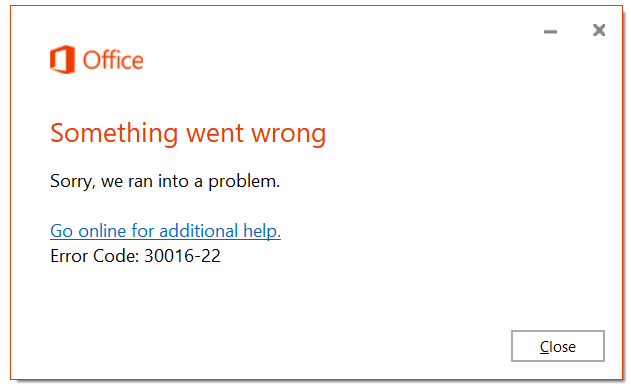

رفع خطای کد 30016–22 هنگام نصب Microsoft Office 365

آیا تاکنون هنگام تلاش برای نصب Office 365 با کد خطای 30016-22 مواجه شده‌اید؟ اگر پاسخ شما مثبت است، این مقاله ارزش خواندن را دارد. در این مطلب، دلایل احتمالی بروز خطای 30016-22 در مایکروسافت آفیس بررسی شده و روش‌های رفع آن به شما آموزش داده می‌شود.

چه عواملی باعث بروز خطای نصب مایکروسافت آفیس با کد 30016-22 می‌شوند؟

ممکن است هنگام نصب یا به‌روزرسانی Microsoft Office 365 با خطای کد 30016-22 مواجه شوید که این مسئله بسیار آزاردهنده است. ابتدا بیایید دلایل بروز این مشکل را بررسی کنیم.

  • مشکلات شبکه: اتصال اینترنت ضعیف یا شبکه ناپایدار می‌تواند باعث وقفه در روند نصب یا به‌روزرسانی شود که در نتیجه خطای 30016-22 رخ می‌دهد.

  • تداخل آنتی‌ویروس یا فایروال: گاهی اوقات برنامه آنتی‌ویروس یا فایروال می‌تواند روند نصب یا به‌روزرسانی برنامه آفیس را مسدود کند و باعث ایجاد این خطا شود.

  • نصب قبلی آفیس: اگر از نصب قبلی آفیس باقی‌مانده‌هایی وجود داشته باشد یا فایل‌های نصب خراب شده باشند، ممکن است مانع از تکمیل موفقیت‌آمیز نصب یا به‌روزرسانی جدید شوند.

  • خطاهای فایل سیستم: فایل‌های سیستمی خراب که برای نصب یا به‌روزرسانی آفیس مورد نیاز هستند نیز می‌توانند باعث خطای کد 30016-22 شوند.

چگونه خطای کد 30016-22 را رفع کنیم؟

کد خطای 30016-22 در Microsoft Office 365 یا Office 2021 معمولاً نشان‌دهنده مشکلی در هنگام نصب یا به‌روزرسانی است. در ادامه چند روش رایج برای رفع این خطا آورده شده است:

روش اول: بررسی اتصال اینترنت

قبل از شروع نصب یا به‌روزرسانی Microsoft Office 365، مطمئن شوید که اتصال اینترنت شما پایدار و قابل اطمینان است. وضعیت اینترنت می‌تواند روی فرآیند به‌روزرسانی نیز تأثیر بگذارد. اگر به‌روزرسانی را با اینترنت ضعیف یا ناپایدار انجام دهید، احتمال مواجهه با خطای 30016-22 زیاد است. برای بهبود وضعیت اینترنت می‌توانید روتر خود را ریستارت کنید، آن را به کامپیوتر نزدیک‌تر کنید و موارد مشابه را انجام دهید.

روش دوم: غیرفعال کردن آنتی‌ویروس و فایروال

همان‌طور که قبلاً گفته شد، آنتی‌ویروس و فایروال ممکن است در نصب Microsoft Office 365 تداخل ایجاد کنند و باعث بروز خطای 30016-22 شوند. برای رفع این مشکل، غیرفعال‌کردن موقت آن‌ها می‌تواند مفید باشد.

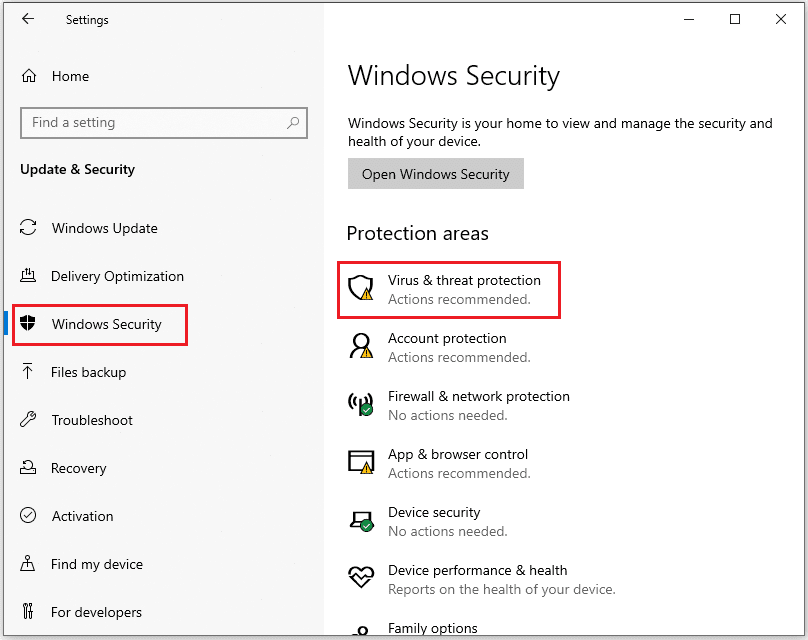
مرحله ۱: کلیدهای Win + I را فشار دهید تا تنظیمات باز شود. سپس به مسیر Update & Security > Windows Update > Virus & threat protection بروید.

• رفع خطای کد 30016–22 هنگام نصب Microsoft Office 365 بهمن 1404

مرحله ۲: سپس در بخش تنظیمات ویروس و تهدیدات، گزینه‌ی Manage settings را انتخاب کنید.

مرحله ۳: محافظت در زمان واقعی (Real-time protection) را غیرفعال کنید.

• رفع خطای کد 30016–22 هنگام نصب Microsoft Office 365 بهمن 1404

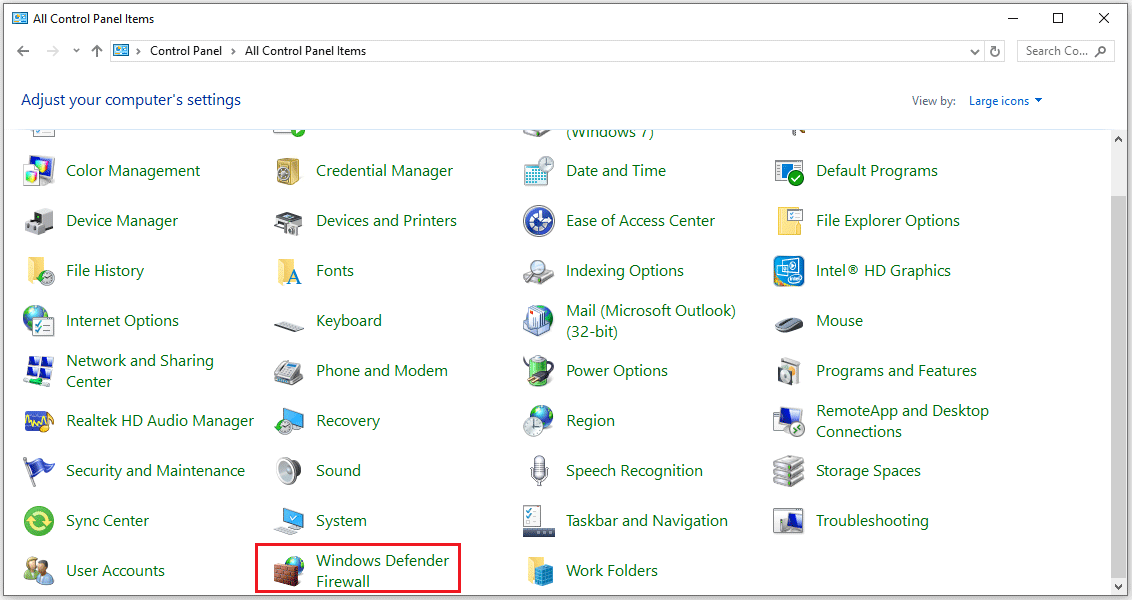
مرحله ۴: در کادر جستجو عبارت Control Panel را تایپ کنید و روی آن کلیک کنید تا باز شود.

مرحله ۵: روی Windows Defender Firewall کلیک کنید تا باز شود.

• رفع خطای کد 30016–22 هنگام نصب Microsoft Office 365 بهمن 1404

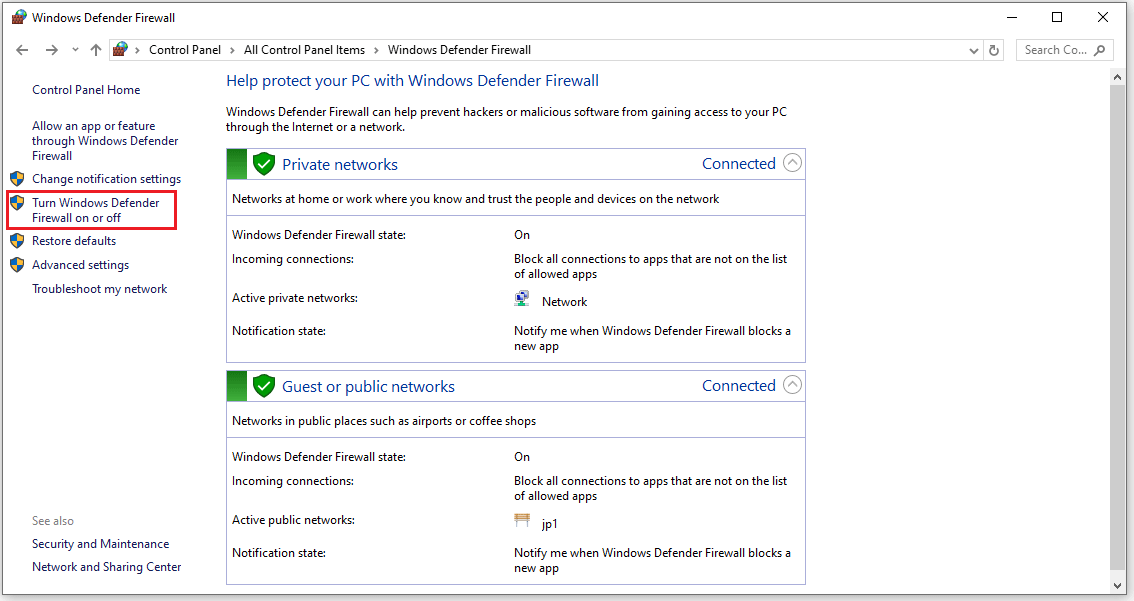
مرحله ۶: از منوی سمت چپ، گزینه‌ی Turn Windows Defender Firewall on or off را کلیک کنید.

• رفع خطای کد 30016–22 هنگام نصب Microsoft Office 365 بهمن 1404

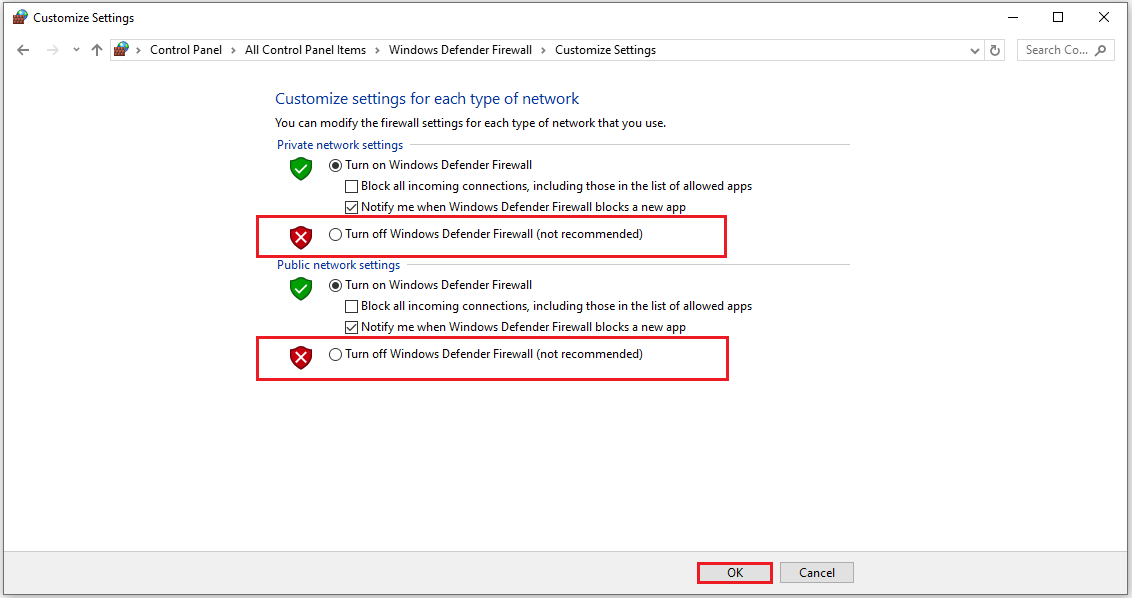
مرحله ۷: در بخش تنظیمات شبکه خصوصی (Private) و شبکه عمومی (Public)، گزینه‌ی Turn off Windows Defender Firewall را انتخاب کرده و سپس روی OK کلیک کنید.

• رفع خطای کد 30016–22 هنگام نصب Microsoft Office 365 بهمن 1404

پس از اتمام نصب Microsoft Office، آنتی‌ویروس و فایروال را دوباره فعال کنید.

روش سوم: حذف نصب‌های قبلی آفیس

اگر نسخه‌های قبلی Microsoft Office 365 روی کامپیوتر شما نصب است، قبل از نصب نسخه جدید آن‌ها را حذف کنید. می‌توانید هر نسخه قبلی Microsoft Office 365 را از طریق کنترل پنل یا با استفاده از ابزار اختصاصی حذف نصب مایکروسافت به‌طور کامل حذف کنید.

روش چهارم: آزاد کردن فضای دیسک

ممکن است هنگام کمبود فضای آزاد روی دیسک با خطای کد 30016-22 مواجه شوید. باید مطمئن شوید فضای کافی روی دیسک برای تکمیل نصب Microsoft Office 365 وجود دارد.

بر همین اساس، پیشنهاد می‌شود از نرم‌افزار حرفه‌ای مدیریت پارتیشن استفاده کنید.

روش پنجم: اجرای اسکن‌های DISM و SFC

خطای کد 30016-22 ممکن است به دلیل خراب شدن فایل‌های سیستمی مورد نیاز برای نصب یا به‌روزرسانی آفیس ایجاد شود. اسکن‌های DISM و SFC معمولاً برای تعمیر برخی از فایل‌های خراب سیستم استفاده می‌شوند. مراحل انجام این کار به شرح زیر است:

مرحله ۱: در کادر اجرای Run عبارت cmd را تایپ کنید، سپس با فشردن هم‌زمان کلیدهای Ctrl + Shift + Enter، Command Prompt را با دسترسی مدیر (Administrator) باز کنید.

مرحله ۲: دستور زیر را وارد کنید و Enter بزنید:

DISM /Online /Cleanup-Image /RestoreHealth

مرحله ۳: پس از اتمام اسکن DISM، دستور زیر را وارد کنید تا اسکن SFC اجرا شده و فایل‌های خراب شناسایی و ترمیم شوند:

sfc /scannow

سوالات متداول

۱. آیا این خطا فقط در ویندوز رخ می‌دهد؟
بله، عمدتاً این خطا در سیستم‌های ویندوزی مشاهده می‌شود و مربوط به فرآیند نصب Office روی این سیستم‌عامل است.

۲. آیا غیرفعال کردن آنتی‌ویروس هنگام نصب امن است؟
برای مدت کوتاه و در زمان نصب، بله. اما حتما پس از اتمام نصب، آنتی‌ویروس را مجدداً فعال کنید.

۳. آیا پاک کردن پوشه Temp خطرناک است؟
خیر، پوشه Temp محل ذخیره فایل‌های موقت است و پاک کردن آن معمولاً هیچ ضرری ندارد و به حل مشکلات نصب کمک می‌کند.

۴. اگر مشکل برطرف نشد، چه کاری انجام دهم؟
در این صورت می‌توانید با پشتیبانی مایکروسافت تماس بگیرید یا از ابزار SaRA برای عیب‌یابی خودکار استفاده کنید.

• رفع خطای کد 30016–22 هنگام نصب Microsoft Office 365 بهمن 1404

خطای کد 30016–22 یکی از خطاهای رایج هنگام نصب یا به‌روزرسانی Microsoft Office 365 است که معمولاً به مشکلاتی در ارتباط با سرویس‌های به‌روزرسانی، فایل‌های موقتی ناقص، یا تداخل نرم‌افزاری اشاره دارد. این خطا می‌تواند به دلیل اختلال در اتصال اینترنت، وجود فایل‌های آسیب‌دیده در پوشه‌های موقت نصب، یا تداخل با آنتی‌ویروس یا فایروال رخ دهد. برای رفع این خطا، ابتدا توصیه می‌شود اتصال اینترنت خود را بررسی کنید و مطمئن شوید که سرعت و پایداری مناسبی دارد. سپس با استفاده از ابزار «پاکسازی نصب آفیس» (Office Uninstall Support Tool) نسخه قبلی آفیس را به‌طور کامل حذف کنید و سیستم را ریستارت نمایید. همچنین غیرفعال کردن موقتی آنتی‌ویروس و فایروال در هنگام نصب می‌تواند مفید باشد.

در مرحله بعدی، پاکسازی پوشه‌های موقت سیستم (مانند پوشه Temp) و اجرای نصب به صورت Run as Administrator کمک‌کننده است. اگر همچنان خطا ادامه داشت، اجرای Windows Update برای اطمینان از به‌روزرسانی کامل سیستم و نصب آخرین وصله‌های امنیتی و نرم‌افزاری توصیه می‌شود. همچنین استفاده از ابزار Microsoft Support and Recovery Assistant (SaRA) می‌تواند به شناسایی و رفع مشکلات مربوط به نصب Office کمک کند.

رتبه بندی

دیگر مطالب

مایکروسافت لایسنس(شرکت رایان نت) به عنوان اولین تأمین کننده رسمی لایسنس‌های اصلی محصولات مایکروسافت و تنها همکار تجاری رسمی مایکروسافت در ایران (Microsoft Partner)، با سابقه فعالیت بیش از یک دهه در واردات عمده محصولات اورجینال مایکروسافت و همکاری با بیش از 200 هولدینگ و سازمان دولتی، خصوصی و بین‌المللی شاخص و مطرح در ایران و همچنین ارائه خدمات به بیش از پنج هزار مشتری حقیقی و حقوقی، با وجود تحریم های آمریکا، به واسطه شخصیت حقوقی مستقل خود در انگلستان Talee Limited، به عنوان Partner & Solution Provider رسمی مایکروسافت مشغول به فعالیت است. با توجه به حجم موجودی شرکت، تمامی محصولات به صورت فوری تحویل داده می‌شوند و دارای پشتیبانی، گارانتی و همچنین پشتیبانی فنی مایکروسافت هستند. علاوه بر این، لازم به ذکر است که هیچ یک از محصولات ارائه شده از نوع OEM ،Academic یا Charity نیستند و تمامی محصولات با لایسنس Retail و یا Volume License معتبر و قابل استعلام از مایکروسافت ارائه می‌شوند. مایکروسافت لایسنس به عنوان یک تأمین کننده رسمی، با فعالیت طولانی در ارائه محصولات اصلی مایکروسافت و تجربه ارائه خدمات به بسیاری از سازمان‌های خصوصی و دولتی برجسته کشور، افتخار دارد که تمام محصولات نرم‌افزاری مایکروسافت را بدون واسطه و با شرایط تحویل آنی و با تضمین بهترین قیمت (بر اساس نوع لایسنس و شرایط استفاده) به صورت مستقیم عرضه نماید.

برخی از مزایای نسخه‌های اورجینال

افزایش کارایی و سرعت رایانه

پشتیبانی مایکروسافت

امکان دریافت به روز رسانی به صورت واقعی

امنیت بیشتر در مقابل بدافزارها و حملات

پایداری بیشتر در مقایسه با نسخه های جعلی

رعایت قوانین و مقررات

امکان استفاده همیشگی از جواز ویندوز

دریافت نرم افزارهای کاربردی از مایکروسافت که نیاز به ویندوز اصل دارند

بدون نیاز به تعویض های مکرر سیستم عامل نسبت به نمونه کپی

توانایی تشخیص و عیب یابی به وسیله بخش عیب یابی سیستم عامل