





محافظت لحظهای (Real-time Protection) چیست و چرا به آن نیاز دارید؟

محافظت لحظهای قابلیتی در نرمافزارهای امنیتی است که بهصورت دائمی و پیوسته سیستم شما را زیر نظر دارد تا تهدیدات امنیتی مانند ویروسها، بدافزارها، جاسوسافزارها و باجافزارها را بلافاصله پس از ظاهر شدن شناسایی و مسدود کند. برخلاف اسکنهای دورهای یا دستی که تنها در زمان مشخص اجرا میشوند، محافظت لحظهای بهطور مداوم فعال است و در همان لحظهای که تهدید تلاش میکند وارد سیستم شود، واکنش نشان میدهد.
اهمیت محافظت لحظهای در این است که از آسیب پیشگیری میکند، نه اینکه فقط پس از آلوده شدن سیستم آن را اصلاح کند. در دنیای امروزی که تهدیدات سایبری بهسرعت در حال گسترش و پیچیدهتر شدن هستند، این نوع محافظت بهعنوان یک لایه دفاعی فوری و مؤثر عمل میکند و از سرقت اطلاعات، خرابکاری، یا اختلال در عملکرد دستگاه شما جلوگیری مینماید. داشتن محافظت لحظهای، امنیت دیجیتال شما را به شکل چشمگیری افزایش میدهد.
اگر مدتزمانی از اینترنت استفاده کرده باشید، قطعاً با نرمافزارهای مخرب (malware) مواجه شدهاید؛ برنامههایی که توسط مجرمان سایبری طراحی شدهاند تا به شکلی به رایانه شما آسیب برسانند — چه خودتان متوجه شده باشید یا نه.
اگر آنتیویروس شما عملکرد خوبی داشته باشد، پیش از آنکه حملهای اتفاق بیفتد، آن را شناسایی و — مهمتر از آن — از وقوع آن جلوگیری میکند. این قابلیت به لطف چیزی به نام محافظت لحظهای (Real-Time Protection) ممکن میشود. اما محافظت لحظهای دقیقاً چیست؟ چگونه امنیت آنلاین شما را بهبود میبخشد؟ آیا خاموش کردن آن مشکلی ایجاد میکند؟ و اگر بله، چه زمانی میتوان آن را غیرفعال کرد؟
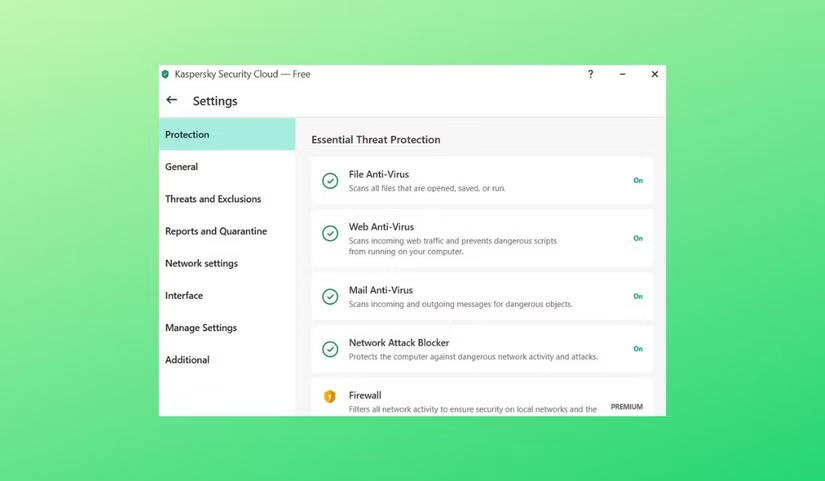
و اگر میخواهید بررسی کنید که آیا «محافظت بلادرنگ» (Real-Time Protection) واقعاً در تأمین امنیت شما نقش دارد یا نه، میتوانید فایل آزمایشی EICAR را از طریق وبسایت eicar.org دانلود کنید. این فایل یک ویروس واقعی نیست، اما رفتار آن شبیه به بدافزار است؛ بنابراین احتمال زیادی وجود دارد که نرمافزار آنتیویروس شما آن را شناسایی کرده و از دانلود آن جلوگیری کند. این دقیقاً همان کاری است که محافظت بلادرنگ انجام میدهد: شناسایی برنامههای مشکوک و جلوگیری از اجرای آنها.
اما محافظت بلادرنگ فقط مانع از دانلود فایلهای آلوده نمیشود. این قابلیت همچنین از شما در برابر مجموعهای از حملات سایبری دیگر نیز محافظت میکند. برای مثال، ممکن است آنتیویروس شما مانع اجرای اسکریپتهای خطرناک روی سیستمتان شود، در برابر حملات شبکهای و جاسوسافزارها دفاع کند، دسترسی به وبسایتهایی را که به انتشار بدافزار معروف هستند مسدود نماید و مواردی از این دست.
در حوزه امنیت سایبری، «پیشگیری بهتر از درمان است»؛ بنابراین محافظت بلادرنگ یکی از ارکان اصلی هر استراتژی امنیتی خوب به شمار میرود.
محافظت بلادرنگ در ویندوز ۱۱
این قابلیت که بخشی از Windows Security (نام پیشین: Windows Defender) در ویندوز ۱۱ است، بهطور مداوم دستگاه شما را برای یافتن بدافزار، جاسوسافزار و سایر نرمافزارهای بالقوه مضر اسکن میکند. این ویژگی اطمینان میدهد که تهدیدها بهصورت بلادرنگ شناسایی و حذف شوند و از سیستم شما در برابر تهدیدات جدید محافظت مداوم صورت گیرد.
محافظت بلادرنگ با اسکن خودکار فایلها و برنامههای دانلودی، نظارت بر فعالیتهای سیستم، و شناسایی رفتارهای مشکوک، از آلوده شدن دستگاه شما توسط نرمافزارهای مخرب جلوگیری میکند. این ویژگی بهطور پیشفرض در سیستمعامل ویندوز ۱۱ فعال است. هنگام راهاندازی اولیه دستگاه، Windows Security بهصورت خودکار تنظیم میشود تا محافظت بلادرنگ را فعال کند.
آیا غیرفعال کردن محافظت بلادرنگ مشکلی ندارد؟
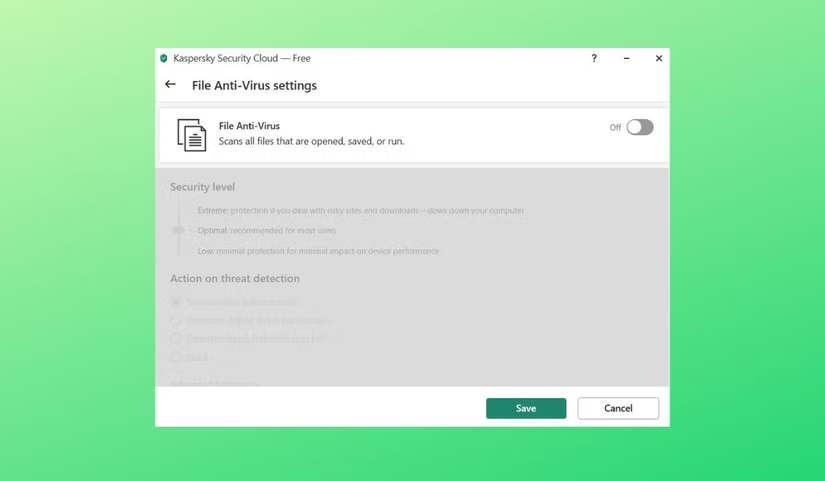
اگر محافظت بلادرنگ تا این اندازه اهمیت دارد، آیا هرگز میتوان آن را غیرفعال کرد؟ پاسخ این است: نه، واقعاً نباید، مگر در شرایط خاص و نادر.
برای مثال، گاهی اوقات نرمافزارهای آنتیویروس به اشتباه برخی برنامههای کاملاً معتبر را بهعنوان بدافزار شناسایی میکنند یا دسترسی به وبسایتهای مطمئن را مسدود مینمایند. این نوع تشخیصهای اشتباه که به آنها «مثبت کاذب» (False Positive) گفته میشود، نادر هستند اما گهگاه رخ میدهند. یکی از عجیبترین موارد مثبت کاذب در سال ۲۰۱۱ اینترنت را شگفتزده کرد؛ زمانی که ابزار ضدبدافزار مایکروسافت (که در آن زمان Security Essentials نام داشت)، مرورگر گوگل کروم را بهعنوان یک تروجان (نوعی بدافزار که خود را بهصورت یک برنامه بیخطر نشان میدهد) شناسایی کرده و بهطور خودکار آن را حذف کرد.
پس، اگر با اطمینان کامل میدانید که یک فایل دانلودی یا وبسایت بیخطر است، اما آنتیویروس مانع دسترسی شما میشود، میتوانید محافظت بلادرنگ را موقتاً غیرفعال کنید. اما اگر کاملاً مطمئن نیستید، این کار را نکنید و سعی کنید همیشه این قابلیت را روشن نگه دارید.
چه زمانی باید محافظت بلادرنگ را فعال یا غیرفعال کنیم؟
برای رفع تداخل نرمافزارها: گاهی برخی برنامههای معتبر ممکن است با محافظت بلادرنگ تداخل داشته باشند. در این شرایط، غیرفعال کردن موقت آن میتواند به شناسایی و حل مشکل کمک کند.
هنگام نصب برخی نرمافزارها: گاهی لازم است برنامههایی را نصب کنید که توسط Windows Security بهاشتباه بهعنوان تهدید شناسایی میشوند.
با درک مفاهیم امنیت سایبری از خود محافظت کنید
تهدیدات سایبری در گوشه و کنار اینترنت کمین کردهاند، بدافزارها پیوسته در حال تکاملاند، و مجرمان سایبری حملاتی هر روز پیچیدهتر را علیه سازمانها و افراد انجام میدهند.
کلیک نکردن روی لینکها و فایلهای مشکوک، پرهیز از وبسایتهای نامعتبر، استفاده از نرمافزارهای امن، و نصب آنتیویروس روی دستگاه، تنها بخش کوچکی از اقدامات امنیتی است. برای محافظت واقعی از خود، باید اصول پایه امنیت آنلاین، امنیت شخصی و حفاظت از دادهها را یاد بگیرید و تلاش کنید تا از آخرین روندها و تهدیدات حوزه امنیت سایبری مطلع بمانید.
مراحل فعالسازی محافظت بلادرنگ در ویندوز ۱۱:
کلیدهای Win + I را فشار دهید تا به تنظیمات ویندوز بروید.
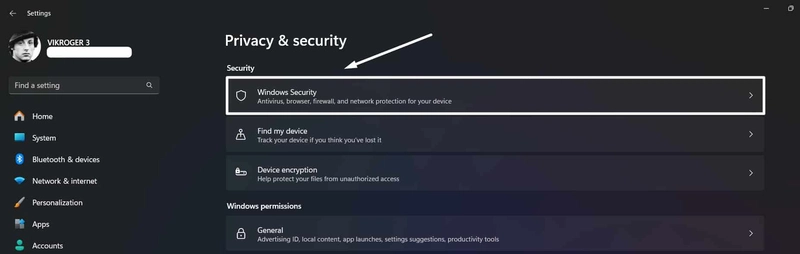
روی گزینه Privacy & Security (حریم خصوصی و امنیت) کلیک کنید.
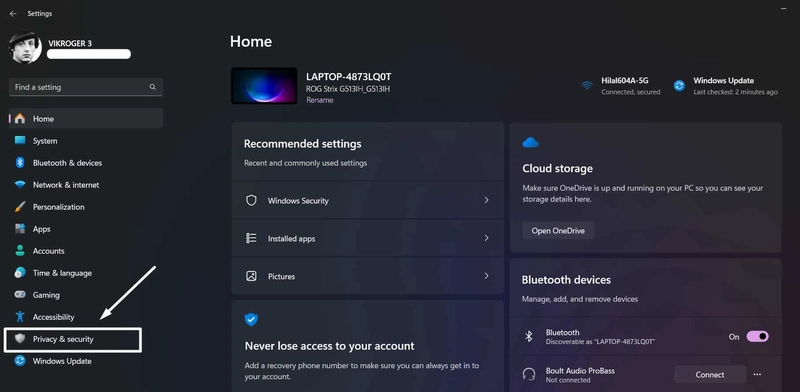
حالا روی گزینه Windows Security (امنیت ویندوز) کلیک کنید.
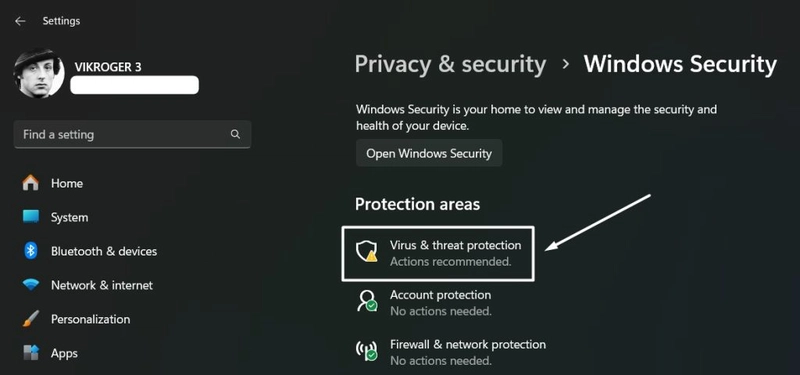
سپس به بخش Virus & Threat Protection (محافظت در برابر ویروس و تهدیدات) بروید.
اکنون Windows Security باز میشود. در بخش Virus & Threat Protection settings (تنظیمات محافظت در برابر ویروس و تهدیدات) روی گزینه Manage Settings (مدیریت تنظیمات) کلیک کنید.
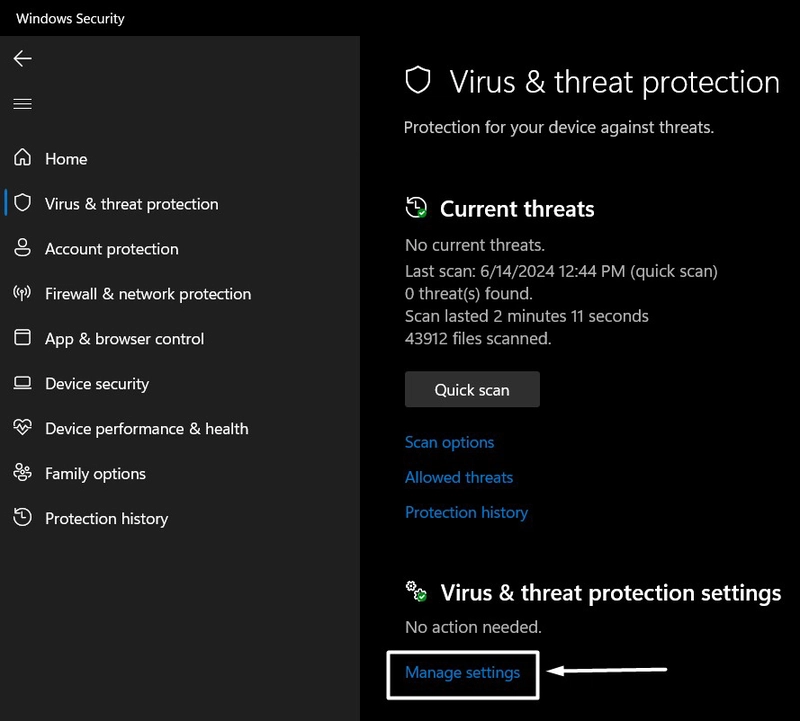
روی گزینه Manage Settings (مدیریت تنظیمات) کلیک کنید.
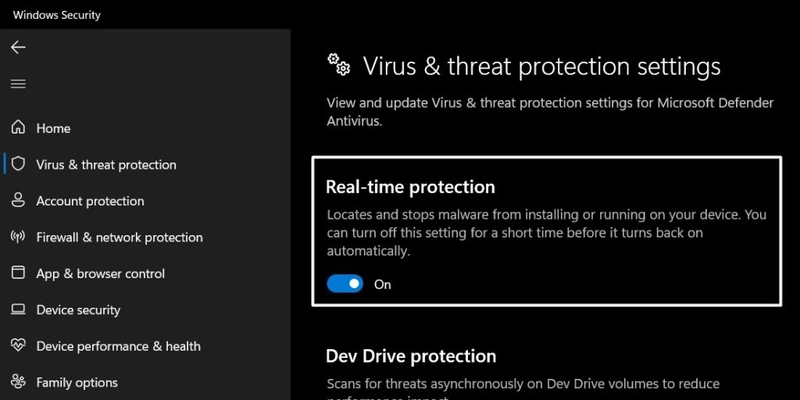
سپس کلید Real-time protection (محافظت بلادرنگ) را به حالت روشن (ON) تغییر دهید. ویندوز ۱۱ اکنون محافظت بلادرنگ را فعال خواهد کرد.
غیرفعال کردن محافظت بلادرنگ در ویندوز ۱۱ – چه اتفاقی میافتد؟
اگر محافظت بلادرنگ را غیرفعال کنید، این کار باید فقط بهصورت موقت و برای رفع مشکلات خاص یا نصب نرمافزار انجام شود. همیشه در اولین فرصت ممکن، محافظت بلادرنگ را دوباره فعال کنید تا از دستگاه خود محافظت کنید. با آگاهی از ریسکهای زیر، میتوانید تصمیم آگاهانهای درباره غیرفعال کردن موقت این قابلیت بگیرید. امنیت دستگاه شما بسیار مهم است، پس با دقت عمل کنید و مطمئن شوید که محافظت خود را بهسرعت دوباره فعال میکنید.
افزایش آسیبپذیری: دستگاه شما بیشتر در معرض بدافزار، ویروس و تهدیدات امنیتی قرار میگیرد.
احتمال از دست دادن دادهها: غیرفعال کردن این ویژگی خطر نفوذ به دادهها و از دست رفتن آنها را افزایش میدهد.
اقدام موقتی: برنامهریزی کنید تا پس از انجام کار مورد نظر، محافظت بلادرنگ را مجدداً فعال کنید.
استفاده از جایگزینها: در صورت لزوم، در زمان غیرفعال بودن محافظت بلادرنگ از نرمافزارهای آنتیویروس شخص ثالث یا دیگر تدابیر امنیتی استفاده کنید.
نحوه غیرفعال کردن محافظت بلادرنگ در ویندوز ۱۱
برای غیرفعال کردن این قابلیت به بخش Virus & Threat Protection Settings (تنظیمات محافظت در برابر ویروس و تهدیدات) بروید و کلید Real-Time Protection را به حالت خاموش (OFF) تغییر دهید.
 نکته نهایی:
محافظت بلادرنگ در ویندوز ۱۱ یک ویژگی حیاتی است که بهطور مداوم از دستگاه شما در برابر انواع تهدیدات امنیتی محافظت میکند و محیطی امنتر برای استفاده از رایانه فراهم میآورد. در حالی که بهصورت پیشفرض فعال است تا حفاظت مستمر را تضمین کند، آشنایی با نحوه مدیریت این ویژگی برای مواقعی که نیاز به غیرفعالسازی موقت وجود دارد، بسیار مهم است.
موفق باشید!
دیگر مطالب
در دنیای فناوری اطلاعات، مشکلات مربوط به فعالسازی نرمافزارها یکی از مسائلی است که کاربران به طور مکرر با آن

مایکروسافت ورد دارای گزینههای بیشماری است که میتوانید آنها را بر اساس نیاز خود تغییر دهید یا تنظیم کنید. برای
مایکروسافت لایسنس(شرکت رایان نت) به عنوان اولین تأمین کننده رسمی لایسنسهای اصلی محصولات مایکروسافت و تنها همکار تجاری رسمی مایکروسافت در ایران (Microsoft Partner)، با سابقه فعالیت بیش از یک دهه در واردات عمده محصولات اورجینال مایکروسافت و همکاری با بیش از 200 هولدینگ و سازمان دولتی، خصوصی و بینالمللی شاخص و مطرح در ایران و همچنین ارائه خدمات به بیش از پنج هزار مشتری حقیقی و حقوقی، با وجود تحریم های آمریکا، به واسطه شخصیت حقوقی مستقل خود در انگلستان Talee Limited، به عنوان Partner & Solution Provider رسمی مایکروسافت مشغول به فعالیت است. با توجه به حجم موجودی شرکت، تمامی محصولات به صورت فوری تحویل داده میشوند و دارای پشتیبانی، گارانتی و همچنین پشتیبانی فنی مایکروسافت هستند. علاوه بر این، لازم به ذکر است که هیچ یک از محصولات ارائه شده از نوع OEM ،Academic یا Charity نیستند و تمامی محصولات با لایسنس Retail و یا Volume License معتبر و قابل استعلام از مایکروسافت ارائه میشوند. مایکروسافت لایسنس به عنوان یک تأمین کننده رسمی، با فعالیت طولانی در ارائه محصولات اصلی مایکروسافت و تجربه ارائه خدمات به بسیاری از سازمانهای خصوصی و دولتی برجسته کشور، افتخار دارد که تمام محصولات نرمافزاری مایکروسافت را بدون واسطه و با شرایط تحویل آنی و با تضمین بهترین قیمت (بر اساس نوع لایسنس و شرایط استفاده) به صورت مستقیم عرضه نماید.

برخی از مزایای نسخههای اورجینال
افزایش کارایی و سرعت رایانه

پشتیبانی مایکروسافت

امکان دریافت به روز رسانی به صورت واقعی

امنیت بیشتر در مقابل بدافزارها و حملات

پایداری بیشتر در مقایسه با نسخه های جعلی

رعایت قوانین و مقررات

امکان استفاده همیشگی از جواز ویندوز

دریافت نرم افزارهای کاربردی از مایکروسافت که نیاز به ویندوز اصل دارند

بدون نیاز به تعویض های مکرر سیستم عامل نسبت به نمونه کپی

توانایی تشخیص و عیب یابی به وسیله بخش عیب یابی سیستم عامل

مشتریان ما