





مشکل درایو GPT هنگام نصب ویندوز ۱۱ چیست؟ + راهکارهای رفع آن
در این مقاله جامع، به بررسی یکی از رایجترین مشکلات هنگام نصب ویندوز 11، یعنی خطاهای مربوط به درایو GPT، میپردازیم. این فرآیند نیازمند دقت بالاست و ممکن است کاربران را با چالشهایی مواجه کند. با این حال، با داشتن دانش کافی و بهرهگیری از ابزارهای مناسب، میتوان این موانع را بهسادگی پشت سر گذاشت و نصب ویندوز 11 را بدون دردسر انجام داد.
در ادامه، دلایل اصلی بروز خطای مربوط به درایو GPT و راهکارهای مؤثر برای رفع آن را بررسی خواهیم کرد.
چرا در نصب ویندوز 11 با مشکل GPT مواجه میشویم؟
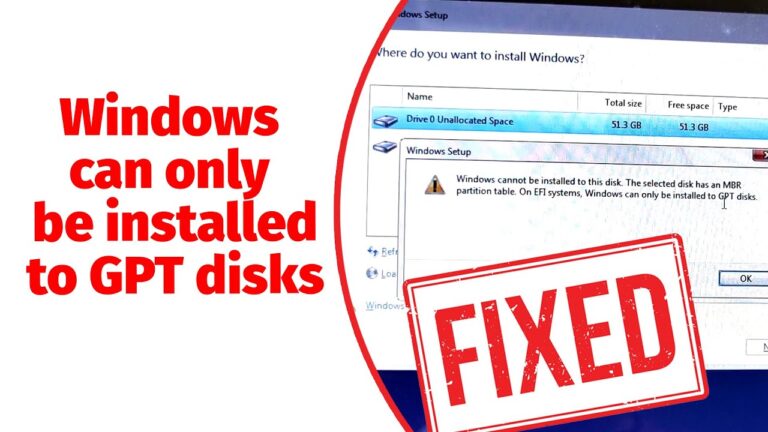
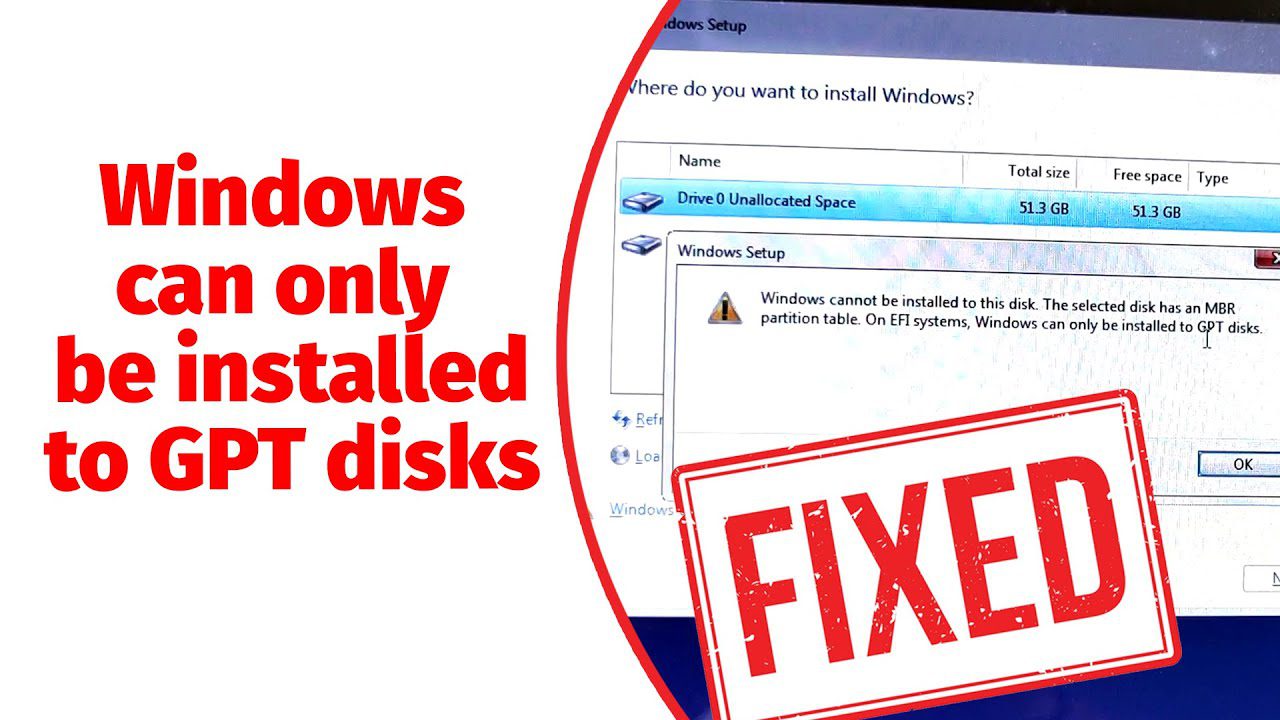
رایجترین علت بروز خطای «Windows cannot be installed to this disk» در زمان نصب ویندوز 11، ناسازگاری میان سبک پارتیشنبندی دیسک (GPT یا MBR) و نوع بایوس سیستم (Legacy BIOS یا UEFI) است. بسیاری از سیستمهای قدیمی (مخصوصاً تولید قبل از سال 2010) فقط از بایوس قدیمی (Legacy BIOS) پشتیبانی میکردند، که تنها با دیسکهایی که به سبک MBR (Master Boot Record) فرمت شدهاند، سازگار هستند.
در مقابل، ویندوز 11 برای نصب استاندارد خود نیازمند سیستمهایی با بایوس UEFI و دیسکهایی با فرمت GPT (GUID Partition Table) است. اگر درایو شما به اشتباه با سبک MBR یا با تنظیمات ناسازگار پارتیشنبندی شده باشد، سیستم قادر به نصب ویندوز نخواهد بود و پیغام خطا نمایش داده میشود.
با عرضه ویندوز ۸، نسل جدیدی از سیستمها وارد بازار شد که بهجای بایوس سنتی، از میانافزار پیشرفتهتری به نام UEFI بهره میبردند؛ هرچند همچنان بسیاری آن را با عنوان بایوس میشناسند. این فناوری جدید برای کار با ساختار پارتیشنبندی GPT (GUID Partition Table) طراحی شده است. برای نصب ویندوز ۱۱، وجود UEFI ضروری است و بههمیندلیل، باید از دیسکی با ساختار GPT استفاده کنید.
در نتیجه، اگر هنگام نصب ویندوز ۱۱ با خطای مربوط به GPT مواجه شدید، احتمالاً سیستم شما یا از بایوس قدیمی استفاده میکند یا در حالت Legacy قرار دارد که از پارتیشنبندی GPT پشتیبانی نمیکند.
برای نصب موفق ویندوز ۱۱ روی دیسکی با پارتیشنبندی GPT، رعایت چند پیشنیاز کلیدی الزامی است. این پیشنیازها شامل موارد زیر میشوند:
فعالسازی حالت UEFI در تنظیمات BIOS: یکی از اصلیترین شروط، فعال بودن حالت UEFI (Unified Extensible Firmware Interface) در سیستم است. برای اینکه بتوانید از دیسکهای GPT بوت کنید، باید UEFI بهجای حالت Legacy فعال باشد. این تنظیم اجازه میدهد ویندوز ۱۱ بهدرستی پارتیشنهای GPT را شناسایی کند.
فعال بودن Secure Boot: نصب ویندوز ۱۱ نیازمند فعالسازی ویژگی Secure Boot است. این قابلیت نهتنها سطح امنیت سیستم را افزایش میدهد، بلکه از اجرای سیستمعاملهای غیرمجاز جلوگیری میکند. برای تغییر این تنظیمات باید وارد محیط BIOS/UEFI شوید که معمولاً با فشردن کلیدهایی مانند
Delete،F2یاF10هنگام روشن شدن سیستم امکانپذیر است.وجود ماژول TPM نسخه 2.0: ویندوز ۱۱ برای نصب شدن نیاز به تراشه امنیتی TPM 2.0 دارد. این ماژول وظیفه ذخیره امن کلیدهای رمزنگاری و اطلاعات امنیتی را بر عهده دارد. برای بررسی وجود TPM در سیستم، میتوانید از ابزارهای داخلی مایکروسافت یا نرمافزارهای کمکی استفاده کنید.
داشتن فضای کافی روی دیسک: یکی از مشکلات رایج هنگام نصب ویندوز ۱۱ روی GPT، کمبود فضای ذخیرهسازی است. حداقل ۶۴ گیگابایت فضای خالی مورد نیاز است، اما برای عملکرد بهتر، توصیه میشود از یک درایو SSD با سرعت بالا استفاده شود.
دریافت فایل ISO از سایت رسمی مایکروسافت: حتماً فایل نصب ویندوز ۱۱ را از وبسایت رسمی مایکروسافت دانلود کنید. پس از دانلود فایل ISO، آن را روی یک فلش مموری قابل بوت منتقل کنید تا فرآیند نصب آغاز شود.
با رعایت این پیشنیازها، میتوانید بدون مشکل ویندوز ۱۱ را روی دیسک GPT نصب و از امکانات آن بهرهمند شوید.
در ویندوز ۱۱، مشکل در شناسایی پارتیشنهای GPT هنگام نصب یا مدیریت دیسک ممکن است به دلایل مختلفی بروز کند. در ادامه، مهمترین عوامل مؤثر در ایجاد این مشکل را مرور میکنیم:
تنظیمات نادرست BIOS/UEFI: اگر سیستم شما همچنان از حالت Legacy BIOS استفاده میکند، ویندوز قادر به شناسایی دیسکهایی با فرمت GPT نخواهد بود. فعال بودن حالت UEFI برای کار با GPT ضروری است.
غیرفعال بودن Secure Boot: در برخی موارد، غیرفعال بودن ویژگی Secure Boot در تنظیمات بایوس میتواند فرآیند شناسایی پارتیشنهای GPT را مختل کند.
خطا در ساختار پارتیشنبندی: آسیبدیدگی جدول پارتیشن GPT، وجود پارتیشنهای مخفی یا نصب چند سیستمعامل روی دیسک میتواند مانع از شناسایی صحیح دیسک توسط ویندوز شود.
درایورهای قدیمی یا ناسازگار: استفاده از درایورهای منسوخ یا ناهماهنگ برای کنترلر دیسک یا چیپست مادربرد میتواند باعث بروز مشکلات در شناسایی GPT شود.
تداخل نرمافزارها: برخی ابزارهای مدیریت دیسک یا نرمافزارهای مربوط به بوت ممکن است با سیستم شناسایی پارتیشن در ویندوز تداخل داشته باشند و باعث بروز خطا شوند.
نقص سختافزاری: خرابی هارد دیسک یا SSD، مشکلات مربوط به اتصالات، یا خرابی کابلهای SATA نیز میتواند از دلایل سختافزاری بروز این مشکل باشد.
با شناسایی درست این عوامل، میتوان بهراحتی مسیر رفع مشکل را مشخص کرد و فرآیند نصب ویندوز ۱۱ را بدون دردسر ادامه داد.
راهکارهای رفع خطای GPT هنگام نصب ویندوز 11
بروز خطای مربوط به GPT در زمان نصب ویندوز 11 معمولاً به سبک پارتیشنبندی دیسک و نوع بایوس (BIOS/UEFI) سیستم شما برمیگردد. اکثر کامپیوترهای قدیمی (پیش از سال ۲۰۱۰) از BIOS سنتی استفاده میکردند که فقط با دیسکهایی با ساختار MBR سازگار بود. این در حالی است که ویندوز 11 برای نصب، نیاز به دیسک با ساختار GPT و بوت از طریق UEFI دارد.
بنابراین اگر دیسک شما همچنان با فرمت MBR باشد، احتمالاً هنگام نصب با پیغام خطا مواجه خواهید شد. برای رفع این مشکل دو راه اصلی وجود دارد:
تغییر تنظیمات BIOS به حالت UEFI
تبدیل دیسک از MBR به GPT
توصیه میشود بهجای نصب ویندوز در حالت BIOS قدیمی (Legacy)، یکی از روشهای فوق را انجام دهید. در ادامه، این دو راهکار را بهطور کامل بررسی میکنیم:
۱. تغییر تنظیمات BIOS/UEFI
اگر دیسک شما از نوع GPT است اما ویندوز 11 در زمان نصب خطای «Windows cannot be installed to this disk» را نمایش میدهد، احتمالاً سیستم شما در حالت Legacy Boot قرار دارد. برای فعالسازی UEFI، مراحل زیر را دنبال کنید:
سیستم را خاموش کرده و در هنگام روشن شدن، با فشردن یکی از کلیدهای F2، F10، F12، Delete یا Esc وارد تنظیمات BIOS شوید (این کلید بسته به برند مادربرد متفاوت است).
در منوی BIOS، به دنبال گزینهای با عنوان Boot Mode یا UEFI/Legacy Boot بگردید.
حالت بوت را از Legacy به UEFI تغییر دهید. اگر گزینهای به نام CSM (Compatibility Support Module) وجود دارد، آن را نیز غیرفعال کنید.
توصیه میشود Secure Boot را نیز فعال نمایید.
تغییرات را ذخیره کرده و از تنظیمات خارج شوید.
اکنون دوباره اقدام به نصب ویندوز 11 کنید؛ مشکل باید برطرف شده باشد.
۲. تبدیل دیسک از MBR به GPT
اگر دیسک شما همچنان از ساختار MBR استفاده میکند، لازم است آن را به GPT تبدیل کنید تا با ویندوز 11 سازگار شود.
توجه: تبدیل دیسک از MBR به GPT تمامی دادههای موجود روی آن را حذف میکند، بنابراین حتماً پیش از شروع، از اطلاعات خود نسخه پشتیبان تهیه کنید.
برای تبدیل، از ابزار DiskPart به روش زیر استفاده کنید:
سیستم را از طریق فلش USB نصب ویندوز بوت کنید.
در صفحه انتخاب زبان، کلیدهای Shift + F10 را فشار دهید تا Command Prompt باز شود.
دستور زیر را وارد کرده و Enter بزنید:
- diskpart
- سپس دستور زیر را اجرا کنید تا لیست دیسکهای موجود را ببینید:
- list disk
- دیسک مورد نظر را با استفاده از شماره آن انتخاب کنید:
- select disk X
(بهجای X شماره دیسک موردنظر را وارد کنید)
حال با دستور زیر دیسک را پاکسازی کنید (تمام اطلاعات حذف خواهد شد):
- clean
- در نهایت، برای تبدیل ساختار پارتیشن به GPT، دستور زیر را وارد کنید:
- convert gpt
- اکنون دیسک شما آماده نصب ویندوز 11 است. پس از خروج از Command Prompt، مراحل نصب را از ابتدا آغاز کنید.
- با دنبال کردن یکی از این دو روش، میتوانید مشکل مربوط به GPT را در هنگام نصب ویندوز 11 بهطور کامل برطرف نمایید.
- برای تبدیل دیسک به فرمت GPT، ابتدا باید دیسک موردنظر را انتخاب کنید. دستور زیر را وارد کرده و Enter بزنید:
- select disk [شماره دیسک]
- پس از انتخاب دیسک، با وارد کردن دستور زیر تمام پارتیشنهای موجود روی آن حذف خواهند شد:
- clean
- اکنون برای تبدیل ساختار دیسک از MBR به GPT، دستور زیر را اجرا کنید:
- convert gpt
- پس از وارد کردن دستور، منتظر بمانید تا فرایند تبدیل بهطور کامل انجام شود. سپس میتوانید Command Prompt را ببندید و به نصب ویندوز 11 ادامه دهید. در این مرحله، مشکل شناسایی GPT باید برطرف شده باشد و نصب بدون خطا انجام خواهد شد.
نصب ویندوز 11 روی دیسک GPT بدون فرمت کردن آن
نصب ویندوز 11 روی دیسک GPT بدون پاک کردن اطلاعات، فرآیندی نسبتاً پیچیده و پرریسک است و در حالت کلی توصیه نمیشود؛ زیرا ممکن است باعث بروز ناسازگاریها یا ناپایداری سیستم شود. با این حال، اگر همچنان قصد انجام این کار را دارید، پیش از شروع حتماً نکات زیر را در نظر بگیرید:
پشتیبانگیری از اطلاعات مهم: پیش از هر اقدامی، از کلیه فایلهای مهم خود نسخه پشتیبان تهیه کنید تا در صورت بروز خطا، اطلاعات شما از دست نرود.
بررسی پشتیبانی از UEFI: ویندوز 11 تنها در حالت UEFI روی دیسک GPT نصب میشود. بنابراین، مطمئن شوید مادربرد شما از UEFI پشتیبانی کرده و این گزینه در تنظیمات BIOS فعال شده باشد.
فعال بودن Secure Boot و TPM 2.0: این دو قابلیت از الزامات نصب ویندوز 11 هستند. در تنظیمات BIOS بررسی کنید که Secure Boot و TPM نسخه 2.0 فعال باشند.
مقدار فضای آزاد کافی: پارتیشنی که برای نصب انتخاب میکنید باید حداقل 64 گیگابایت فضای خالی داشته باشد. برای عملکرد بهتر نیز توصیه میشود از درایو SSD استفاده کنید.
اگر این پیشنیازها رعایت شوند، میتوانید از ابزارهایی مانند Windows Setup یا نرمافزارهای مدیریت پارتیشن پیشرفته استفاده کنید تا ویندوز را بدون فرمت کامل دیسک نصب نمایید.
مراحل نصب ویندوز 11 روی دیسک GPT
برای نصب ویندوز 11 روی دیسک GPT بدون نیاز به فرمت کامل، مراحل زیر را با دقت دنبال کنید:
فلش حاوی فایل نصب ویندوز 11 را به رایانه یا لپتاپ متصل کرده و دستگاه را روشن کنید.
بلافاصله وارد تنظیمات BIOS/UEFI شوید. این کار معمولاً با فشار دادن کلیدهایی مانند
F2،F10یاDeleteهنگام راهاندازی سیستم انجام میشود.در بخش Boot، گزینه Boot Options را پیدا کنید.
گزینه Launch CSM را روی حالت Enabled قرار دهید.
گزینه Boot Device Control را روی UEFI Only تنظیم کنید.
گزینه Boot from Storage Devices را روی حالت UEFI تنظیم نمایید.
تنظیمات را ذخیره کرده و سیستم را ریستارت کنید.
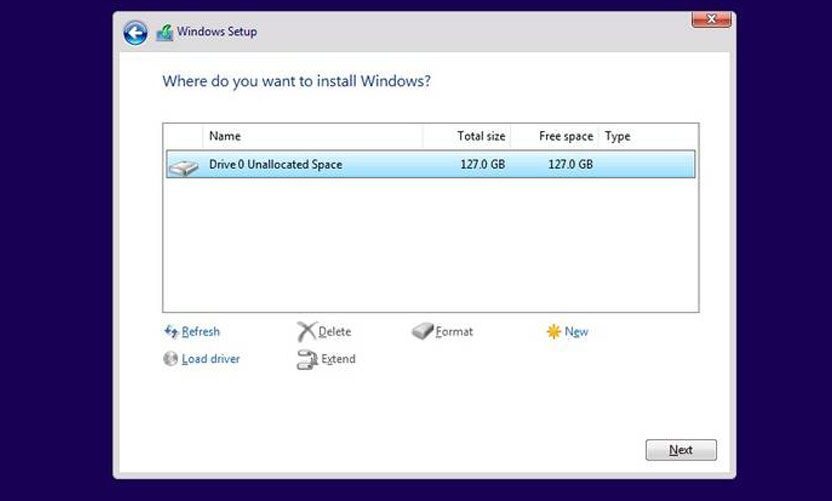
پس از راهاندازی مجدد، سیستم را از طریق فلش بوت کرده و مراحل نصب ویندوز 11 را ادامه دهید.
💡 نکته مهم: اگر اطلاعات مهمی روی دیسک دارید، پیش از آغاز فرایند نصب حتماً از دادههای خود نسخه پشتیبان تهیه کنید.
جمعبندی
در پایان، اگر با خطای GPT در هنگام نصب ویندوز 11 مواجه شدید، کافی است با آگاهی از نوع پارتیشن و تنظیمات صحیح BIOS/UEFI، مراحل نصب را بهدرستی انجام دهید. به یاد داشته باشید: برای نصب موفق ویندوز 11، دیسک شما باید از نوع GPT باشد و سیستم نیز باید در حالت UEFI بوت شود. با رعایت این موارد، میتوانید بدون مشکل، ویندوز 11 را روی سیستم خود نصب کنید.
دیگر مطالب

اکثر کاربران ویندوز ۱۱ با منوی استارت معمولی که شامل کاشیهای رنگارنگ و برنامههای پیشنهادی است، آشنا هستند. اما مایکروسافت
مایکروسافت 365 به یک انتخاب رایج برای مدیریت ایمیلها، همکاری تیمی و ارتباطات حرفهای تبدیل شده است. امروزه تقریباً تمام

مایکروسافت لایسنس(شرکت رایان نت) به عنوان اولین تأمین کننده رسمی لایسنسهای اصلی محصولات مایکروسافت و تنها همکار تجاری رسمی مایکروسافت در ایران (Microsoft Partner)، با سابقه فعالیت بیش از یک دهه در واردات عمده محصولات اورجینال مایکروسافت و همکاری با بیش از 200 هولدینگ و سازمان دولتی، خصوصی و بینالمللی شاخص و مطرح در ایران و همچنین ارائه خدمات به بیش از پنج هزار مشتری حقیقی و حقوقی، با وجود تحریم های آمریکا، به واسطه شخصیت حقوقی مستقل خود در انگلستان Talee Limited، به عنوان Partner & Solution Provider رسمی مایکروسافت مشغول به فعالیت است. با توجه به حجم موجودی شرکت، تمامی محصولات به صورت فوری تحویل داده میشوند و دارای پشتیبانی، گارانتی و همچنین پشتیبانی فنی مایکروسافت هستند. علاوه بر این، لازم به ذکر است که هیچ یک از محصولات ارائه شده از نوع OEM ،Academic یا Charity نیستند و تمامی محصولات با لایسنس Retail و یا Volume License معتبر و قابل استعلام از مایکروسافت ارائه میشوند. مایکروسافت لایسنس به عنوان یک تأمین کننده رسمی، با فعالیت طولانی در ارائه محصولات اصلی مایکروسافت و تجربه ارائه خدمات به بسیاری از سازمانهای خصوصی و دولتی برجسته کشور، افتخار دارد که تمام محصولات نرمافزاری مایکروسافت را بدون واسطه و با شرایط تحویل آنی و با تضمین بهترین قیمت (بر اساس نوع لایسنس و شرایط استفاده) به صورت مستقیم عرضه نماید.
برخی از مزایای نسخههای اورجینال
افزایش کارایی و سرعت رایانه
پشتیبانی مایکروسافت
امکان دریافت به روز رسانی به صورت واقعی
امنیت بیشتر در مقابل بدافزارها و حملات
پایداری بیشتر در مقایسه با نسخه های جعلی
رعایت قوانین و مقررات
امکان استفاده همیشگی از جواز ویندوز
دریافت نرم افزارهای کاربردی از مایکروسافت که نیاز به ویندوز اصل دارند
بدون نیاز به تعویض های مکرر سیستم عامل نسبت به نمونه کپی
توانایی تشخیص و عیب یابی به وسیله بخش عیب یابی سیستم عامل
مشتریان ما