
نحوه فعالسازی Remote Desktop در Windows Server 2025: راهنمای راهاندازی، ایمنسازی و نگهداری

با Windows Server 2025، مایکروسافت به بهبود سیستمعاملهای سرور خود ادامه میدهد تا نیازهای در حال تحول کسبوکارها و متخصصان IT را برآورده سازد. این راهنما نحوه فعالسازی Remote Desktop در Windows Server 2025 و پیکربندی RDS (Remote Desktop Services) را توضیح میدهد؛ RDS یک مؤلفه حیاتی برای فراهمسازی دسترسی راه دور ایمن و کارآمد به منابع شبکه شماست. پس از انجام این مراحل، میتوانید به سراغ بهترین شیوههای استفاده و بهرهبرداری از ویژگیهای محصولات RDS-Tools بروید تا زیرساخت IT خود را در سطحی عالی حفظ کنید.
پیشنیازها
پیش از شروع فرآیند راهاندازی، اطمینان حاصل کنید که موارد زیر را انجام دادهاید:
ویندوز سرور 2025 را همراه با آخرین بهروزرسانیها نصب کردهاید تا امنیت و عملکرد سیستم بهبود یابد.
دسترسی Administrator (مدیر) به سرور دارید تا بتوانید پیکربندیها و نصبها را انجام دهید.
تنظیمات شبکه خود را بررسی و بهینهسازی کردهاید تا برای دسترسی راه دور مناسب باشد.
نکات تکمیلی
بررسی سازگاری سیستم: پیش از آغاز نصب، مطمئن شوید که ویندوز سرور 2025 شما به آخرین نسخه بهروزرسانی شده است تا از بروز مشکلات ناسازگاری جلوگیری شود.
پشتیبانگیری از سیستم: توصیه میشود پیش از نصب نقشهای مهمی مانند RDS، از سیستم خود یک نسخه پشتیبان تهیه کنید تا در صورت بروز خطا یا شکست در نصب، از دست رفتن دادهها جلوگیری شود.
مطالعه مستندات: مراجعه به مستندات جامع RDS از سوی مایکروسافت میتواند اطلاعات بیشتر و نکات حرفهایتری برای پیادهسازیهای پیچیده در اختیار شما قرار دهد.
پیکربندی Remote Desktop (دسکتاپ راه دور)
پیکربندی سناریوی استقرار: تصمیم بگیرید که قصد دارید از یک استقرار مبتنی بر نشست (Session-based) استفاده کنید یا مبتنی بر ماشین مجازی (VM-based). برای اغلب کاربردها، روش مبتنی بر نشست کافی و کارآمد است.
انتشار برنامهها: برنامههایی را که میخواهید بهصورت راه دور در دسترس قرار گیرند انتخاب کرده و از طریق Remote Desktop Services منتشر کنید. این کار امکان دسترسی کاربران به آن برنامهها از راه دور را فراهم میسازد.
تعیین مجوز کاربران و گروهها: مشخص کنید کدام کاربران یا گروهها مجاز به دسترسی به جلسات دسکتاپ راه دور هستند. مدیریت صحیح کاربران تضمین میکند که فقط افراد مجاز به منابع سرور بهصورت راه دور دسترسی داشته باشند.
ایمنسازی RDS (سرویس دسکتاپ راه دور)
تقویت امنیت در تنظیمات Remote Desktop بسیار حیاتی است، بهویژه با توجه به اینکه RDS به دلیل آسیبپذیریهای شناختهشدهاش، هدف رایج حملات سایبری است.
استفاده از RDS Advanced Security: از ابزارهای امنیتی RDS-Tools مانند Advanced Security برای محافظت در برابر تهدیدهای سایبری و دسترسیهای غیرمجاز استفاده کنید. برای جزئیات بیشتر در مورد قابلیتهای این ابزار، ادامه مطلب را بخوانید.
فعالسازی احراز هویت در سطح شبکه (NLA): همیشه احراز هویت در سطح شبکه را فعال کنید تا پیش از آغاز جلسه، یک لایه اضافه از تأیید هویت اعمال شود.
پیکربندی فایروال و سیاستهای شبکه: قوانین سختگیرانهای برای کنترل دسترسی به دسکتاپ راه دور تنظیم کنید تا تنها IPهای شناختهشده و مجاز بتوانند اتصال برقرار کنند. امکانات موردنیاز برای این کار در ویژگیهای معرفیشده در ادامه یافت میشوند.
نحوه فعالسازی Remote Desktop در ویندوز سرور 2025
مرحله 1: فعالسازی Remote Desktop از طریق Server Manager در ویندوز سرور 2025
برای فعال کردن Remote Desktop در ویندوز سرور 2025 با استفاده از Server Manager، مراحل زیر را دنبال کنید:
ابتدا باید بهعنوان مدیر محلی (local administrator) وارد سرور شوید.
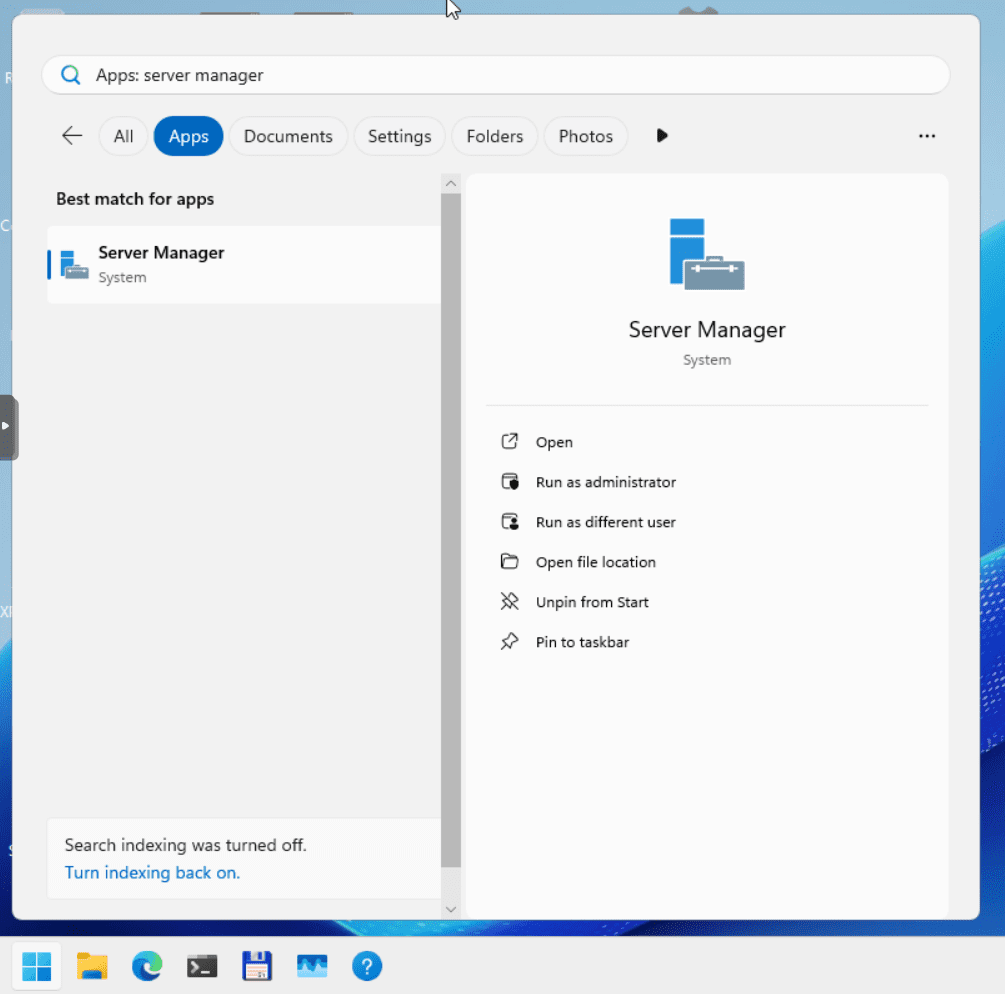
Server Manager را باز کنید. برای این کار، میتوانید از طریق منوی Start اقدام نمایید (مانند تصویر زیر).

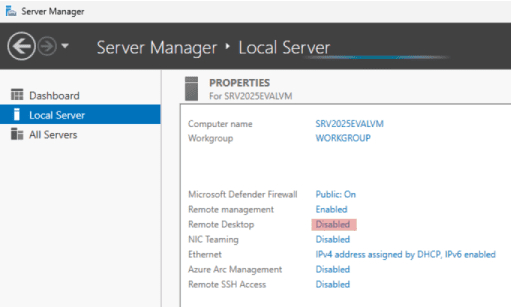
۳. پس از باز شدن Server Manager، در سمت چپ روی Local Server کلیک کنید. سپس روی گزینه Disable کنار Remote Desktop کلیک کنید. به دلایل امنیتی، Remote Desktop بهطور پیشفرض غیرفعال است.

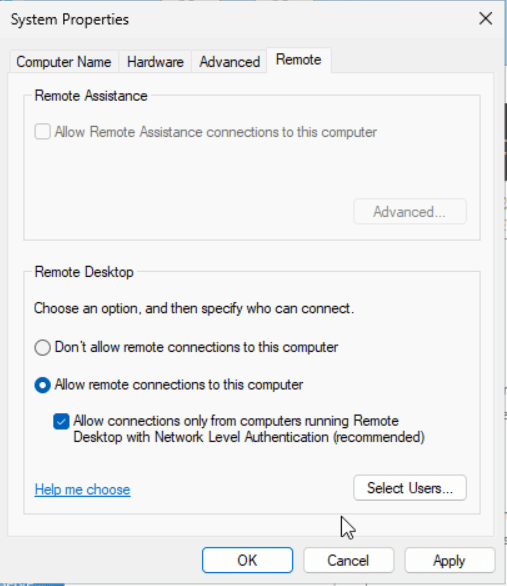
۴. در تنظیمات سیستم، گزینه «Allow remote connections to this computer» را انتخاب کنید.
در این مرحله، در صورت تمایل میتوانید با کلیک روی دکمه «Select Users…» کاربران یا گروههای خاصی را برای دسترسی به دسکتاپ از راه دور تعریف کنید.

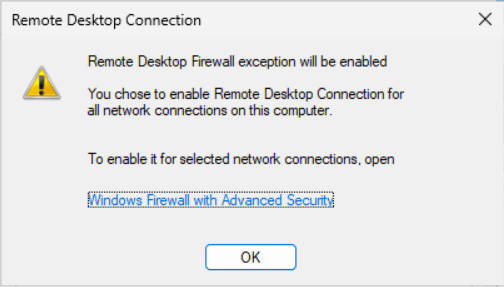
۵. پیام هشدار زیر نمایش داده میشود که اطلاع میدهد این اقدام قوانین لازم فایروال را برای اجازه عبور ترافیک دسکتاپ از راه دور از هر آدرس منبع ایجاد خواهد کرد. برای ادامه، روی OK کلیک کنید.

۶. ممکن است نیاز باشد صفحه را تازهسازی کنید تا وضعیت Remote Desktop به حالت Enabled تغییر کند.
مرحله ۲: نصب XP/VS Terminal Server
برای دادن دسترسی از راه دور به چندین کاربر در Windows Server 2025، مراحل دانلود و نصب XP/VS Terminal Server به شرح زیر است:
XP/VS Terminal Server را از اینجا دانلود کنید.
بسته نصب را بهعنوان مدیر محلی (local administrator) باز کنید.
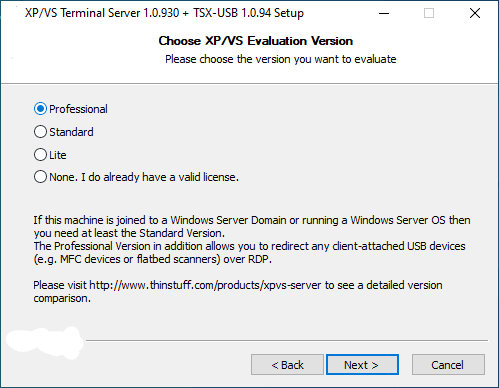
بسته نصب بهطور خودکار شامل یک مجوز آزمایشی ۱۴ روزه است. لطفاً مطمئن شوید که حداقل نسخه Standard را برای دوره آزمایشی خود انتخاب کنید.

۴. پس از نصب موفقیتآمیز XP/VS Server، باید سیستم خود را راهاندازی مجدد (ریاستارت) کنید.
۵. همچنین ممکن است بخواهید کاربران اضافی Remote Desktop را اضافه کنید، زیرا به طور پیشفرض تنها مدیران (Administrators) میتوانند به سیستمعاملهای سرور متصل شوند.
پس از تکمیل این مراحل، میتوانید با استفاده از هر برنامه مدرن Remote Desktop (توصیه شده) به کامپیوتر خود متصل شوید. همچنین میتوانید XP/VS Server را بهصورت بیصدا (Silent) نصب کنید.
بهطور خلاصه، مراحلی که باید دنبال کنید از Server Manager شروع شده و از طریق افزودن نقشها و ویژگیها، انتخاب نوع نصب و تعیین سرور مناسب ادامه مییابد.
دسترسی به Server Manager: از داشبورد شروع کنید تا به تنظیمات مدیریتی دسترسی یابید.
افزودن نقشها و ویژگیها: از طریق ویزارد مربوطه، گزینه نصب “Remote Desktop Services” را انتخاب کنید. این مرحله، مؤلفهها و نقشهای موردنیاز RDS را نصب میکند.
انتخاب نوع نصب: گزینه 'Role-based' یا 'Feature-based installation' را انتخاب کنید. این روش به شما امکان میدهد نقشهای RDS را روی یک یا چند سرور نصب کنید. گزینه Role-based برای پیادهسازی روی یک سرور مناسبتر است.
انتخاب سرور: سروری را از میان فهرست Server Pool انتخاب کنید که میخواهید نقشهای RDS را روی آن نصب نمایید.
انتخاب نقشهای RDS: در این مرحله، زیرنقشهای مربوطه مانند RD Connection Broker، RD Web Access و RD Session Host را با توجه به هدف سرور انتخاب میکنید.
پیکربندی خدمات نقش (Role Services): پیکربندی هر نقش با توجه به نیازهای سازمانی ممکن است شامل تنظیم گواهی SSL، توازن بار (Load Balancing)، مجوزهای کاربری و تنظیمات امنیتی میزبانهای RD Session باشد.
تأیید انتخابهای نصب: بررسی دقیق تمام گزینههایی که انتخاب کردهاید، ضروری است. این مرحله برای اطمینان از درنظر گرفتن و اجرای تمام وابستگیها بسیار مهم است.
نصب: در زمان نصب، توجه داشته باشید که فرآیند ممکن است بسته به عملکرد سرور و نقشهای انتخابشده کمی زمانبر باشد.
پیکربندی پس از نصب: پس از نصب RDS، ممکن است تنظیمات بیشتری مانند راهاندازی RD Gateway و پیکربندی سیاستهای شبکه مورد نیاز باشد. این مراحل تضمین میکنند که دسترسی از راه دور به منابع سرور به صورت ایمن و مؤثر امکانپذیر باشد.

دیگر مطالب

در چشمانداز سخت و تهدیدآمیز امنیتی امروزی، بهترین راه برای حفظ امنیت در ویندوز ۱۱ یا ۱۰، اجرای فهرست سفید

در این وبلاگ جامع، بهطور عمیق با مفاهیم کلیدی آشنا خواهید شد — از آمادهسازی برای مهاجرت، نصب ابزارها، اجرای
مایکروسافت لایسنس(شرکت رایان نت) به عنوان اولین تأمین کننده رسمی لایسنسهای اصلی محصولات مایکروسافت و تنها همکار تجاری رسمی مایکروسافت در ایران (Microsoft Partner)، با سابقه فعالیت بیش از یک دهه در واردات عمده محصولات اورجینال مایکروسافت و همکاری با بیش از 200 هولدینگ و سازمان دولتی، خصوصی و بینالمللی شاخص و مطرح در ایران و همچنین ارائه خدمات به بیش از پنج هزار مشتری حقیقی و حقوقی، با وجود تحریم های آمریکا، به واسطه شخصیت حقوقی مستقل خود در انگلستان Talee Limited، به عنوان Partner & Solution Provider رسمی مایکروسافت مشغول به فعالیت است. با توجه به حجم موجودی شرکت، تمامی محصولات به صورت فوری تحویل داده میشوند و دارای پشتیبانی، گارانتی و همچنین پشتیبانی فنی مایکروسافت هستند. علاوه بر این، لازم به ذکر است که هیچ یک از محصولات ارائه شده از نوع OEM ،Academic یا Charity نیستند و تمامی محصولات با لایسنس Retail و یا Volume License معتبر و قابل استعلام از مایکروسافت ارائه میشوند. مایکروسافت لایسنس به عنوان یک تأمین کننده رسمی، با فعالیت طولانی در ارائه محصولات اصلی مایکروسافت و تجربه ارائه خدمات به بسیاری از سازمانهای خصوصی و دولتی برجسته کشور، افتخار دارد که تمام محصولات نرمافزاری مایکروسافت را بدون واسطه و با شرایط تحویل آنی و با تضمین بهترین قیمت (بر اساس نوع لایسنس و شرایط استفاده) به صورت مستقیم عرضه نماید.
برخی از مزایای نسخههای اورجینال
افزایش کارایی و سرعت رایانه

پشتیبانی مایکروسافت

امکان دریافت به روز رسانی به صورت واقعی

امنیت بیشتر در مقابل بدافزارها و حملات

پایداری بیشتر در مقایسه با نسخه های جعلی

رعایت قوانین و مقررات

امکان استفاده همیشگی از جواز ویندوز

دریافت نرم افزارهای کاربردی از مایکروسافت که نیاز به ویندوز اصل دارند

بدون نیاز به تعویض های مکرر سیستم عامل نسبت به نمونه کپی

توانایی تشخیص و عیب یابی به وسیله بخش عیب یابی سیستم عامل