






ویندوز Autopilot: چیست و چگونه از آن برای استقرار ایمن دستگاه‌های جدید استفاده کنیم؟

ویندوز Autopilot یک فناوری مدرن است که به کسب‌وکارها این امکان را می‌دهد تا دستگاه‌های جدید را بدون نیاز به روش‌های سنتی تصویربرداری (Imaging) به‌سادگی و با امنیت بالا استقرار دهند یا راه‌اندازی کنند. افرادی که مدیریت سیستم‌های IT در سازمان‌های بزرگ را بر عهده دارند، به‌خوبی از ساعت‌های بی‌شماری که صرف وظایف خسته‌کننده و وقت‌گیر مربوط به استقرار دستگاه‌های جدید ویندوز می‌شود، آگاه هستند.

با وجود اینکه ویندوز به‌صورت پیش‌فرض روی دستگاه‌ها نصب شده است، همچنان نیاز به ساخت و نگهداری ایمیج‌های سفارشی، نصب برنامه‌ها، درایورها و پیکربندی سیاست‌ها برای هر دستگاه جدید وجود دارد. این روند زمان و منابع زیادی را مصرف می‌کند و اغلب باعث می‌شود نیروی IT از سایر پروژه‌های مهم‌تر بازبماند. ویندوز Autopilot برای حل این مشکل طراحی شده است؛ این فناوری به کسب‌وکارها اجازه می‌دهد تا تنها در چند دقیقه دستگاه‌های جدید را راه‌اندازی کرده و دیگر نیازی به دخالت دستی پرسنل IT نداشته باشند.

✔️آشنایی با Windows Autopilot

برای متخصصان IT و کاربران نهایی، دستیابی به فرایندی کارآمد و در عین حال امن برای راه‌اندازی دستگاه‌های جدید همیشه چالشی مهم بوده است. اما با Windows Autopilot، توازن میان سادگی و امنیت به‌خوبی برقرار می‌شود. این فناوری به‌عنوان یک روش استقرار بدون تماس (zero-touch) و خودکار، دستگاه ویندوزی را از حالت پیش‌فرض کارخانه‌ای به یک دارایی سازمانی کاملاً پیکربندی‌شده تبدیل می‌کند.

ویندوز Autopilot دقیقاً چیست؟

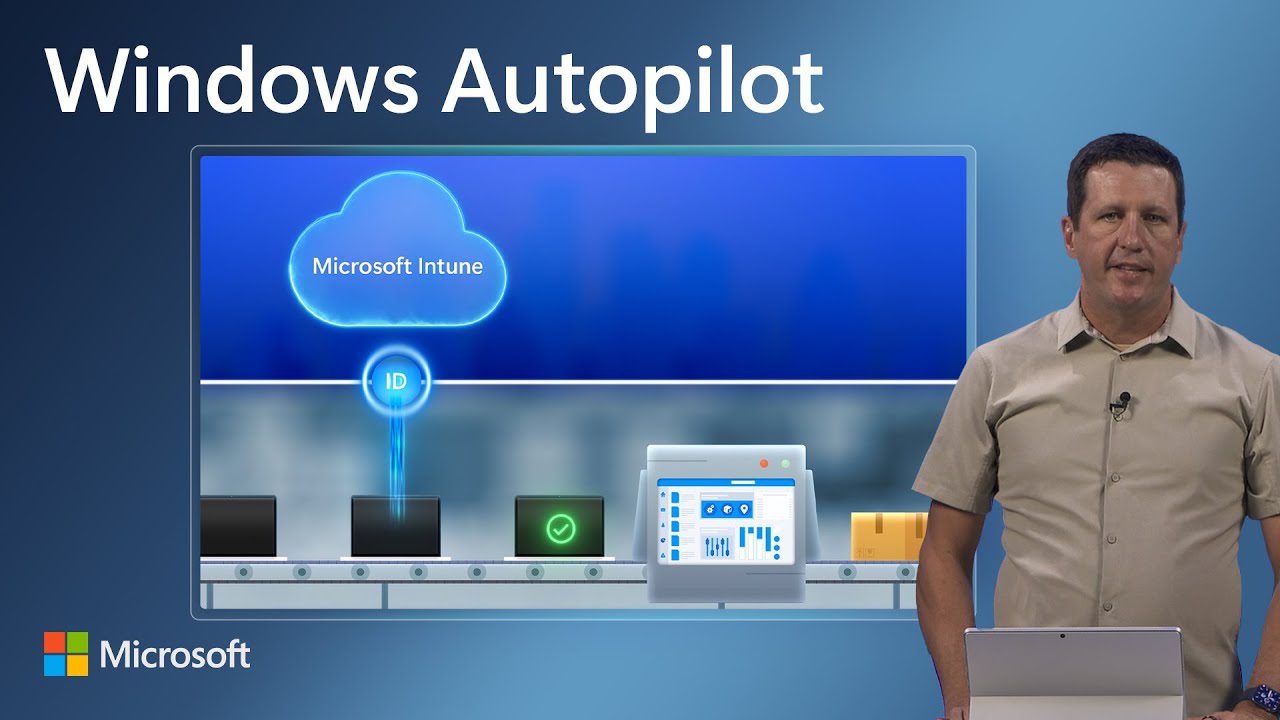
Windows Autopilot مجموعه‌ای از فناوری‌ها است که فرایند استقرار و پیکربندی دستگاه‌های ویندوزی را با استفاده از خدمات مبتنی بر فضای ابری (cloud) خودکار می‌سازد. در واقع، این سیستم بخش عمده عملیات آماده‌سازی دستگاه را به فضای ابری مایکروسافت می‌سپارد و به سازمان‌ها اجازه می‌دهد تا تنظیمات، سیاست‌ها و برنامه‌های موردنیاز خود را به‌صورت از پیش تعریف‌شده روی دستگاه‌ها اعمال کنند.

عملکردهای کلیدی Windows Autopilot

ویندوز Autopilot این امکان را به مدیران IT می‌دهد تا بتوانند:

  • دستگاه‌ها را به‌صورت خودکار به Microsoft Entra ID (یا Active Directory) متصل کنند.

  • دستگاه‌ها را به‌طور خودکار در سرویس‌های مدیریت مانند Microsoft Intune ثبت‌نام کنند.

  • تجربه‌ی اولیه راه‌اندازی دستگاه (OOBE) را برای کاربران نهایی سفارشی‌سازی کنند.

  • تنظیمات و برنامه‌های مورد نیاز سازمان را به‌طور خودکار روی دستگاه‌ها پیکربندی کنند.

مزایای Windows Autopilot چیست؟

Windows Autopilot مزایای زیادی دارد که آن را به ابزاری ضروری برای هر سازمانی که قصد دارد صدها دستگاه جدید را به‌سادگی و با امنیت بالا راه‌اندازی کند، تبدیل می‌کند:

  • راه‌اندازی سریع و آسان: کاربران نهایی می‌توانند دستگاه‌ها را در عرض چند دقیقه راه‌اندازی کنند، که این کار باعث کاهش فشار کاری تیم IT و صرفه‌جویی در زمان و هزینه می‌شود.

  • پیکربندی شخصی‌سازی‌شده: Autopilot تنظیمات و برنامه‌ها را به‌طور خودکار و بر اساس ترجیحات سازمانی (مثل ثبت‌نام OEM، تنظیمات حریم خصوصی، کورتانا و OneDrive) اعمال می‌کند.

  • استقرار بدون دخالت کاربر (Zero-Touch): دستگاه‌ها بدون نیاز به ورود یا دخالت کاربر به‌صورت خودکار پیکربندی و ثبت می‌شوند.

  • غیرفعال‌سازی مجوز مدیر سیستم محلی: اطمینان حاصل می‌شود که فقط کاربران مجاز به دستگاه‌ها دسترسی مدیریتی دارند.

  • ثبت‌نام خودکار در MDM: دستگاه‌ها به‌طور خودکار در Microsoft Intune یا سیستم مدیریت دلخواه شما ثبت می‌شوند.

  • بازیابی سریع دستگاه: اگر دستگاهی آسیب ببیند یا نیاز به انتقال به کاربر جدید داشته باشد، با Autopilot به‌راحتی قابل بازیابی و راه‌اندازی مجدد است.

  • برندسازی سازمانی: می‌توانید در مرحله OOBE (راه‌اندازی اولیه دستگاه) از نام و نشان تجاری شرکت خود استفاده کنید.

  • به‌روزرسانی و مجوزدهی خودکار: دستگاه‌ها به‌صورت خودکار در سیستم مایکروسافت ثبت شده و بروزرسانی‌ها و لایسنس‌ها از طریق Azure AD مدیریت می‌شوند.

  • مدیریت مؤثر دستگاه‌های BYOD (شخصی): بدون نیاز به دخالت کاربران، می‌توانید دستگاه‌های شخصی کارکنان را هم مدیریت کنید.

  • نظارت و پیگیری آسان استقرار: با ویژگی Enrollment Status Page (ESP) می‌توانید روند استقرار هر دستگاه را مشاهده کرده و پیگیری کنید.

  • امنیت و حفاظت در برابر تهدیدات هنگام دورکاری: Autopilot یک راه‌حل امن برای استقرار و مدیریت دستگاه‌ها فراهم می‌کند که از آن‌ها در برابر خطراتی مانند از دست رفتن داده، سرقت، ویروس‌ها و باج‌افزارها محافظت می‌کند؛ این کار می‌تواند هزینه‌های هنگفت ناشی از توقف کار، بازیابی اطلاعات و جریمه‌ها را کاهش دهد.

• ویندوز Autopilot: چیست و چگونه از آن برای استقرار ایمن دستگاه‌های جدید استفاده کنیم؟ آذر 1404

✔️نحوه عملکرد Windows Autopilot

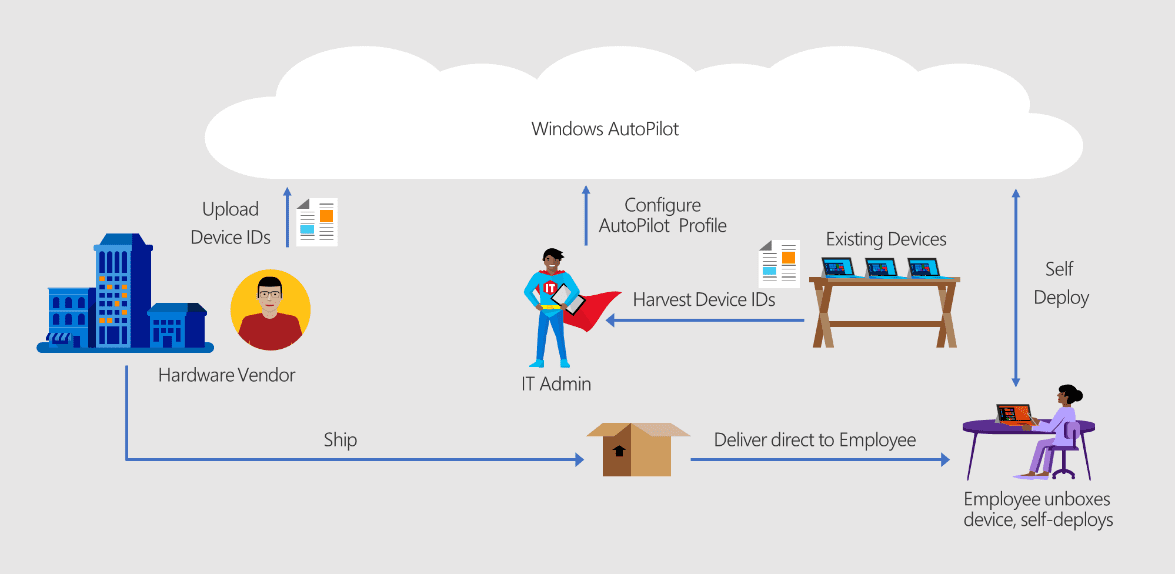
Windows Autopilot فرآیند سنتی، وقت‌گیر و پیچیده راه‌اندازی دستگاه‌های جدید ویندوز را به یک فرآیند سریع و ساده تبدیل می‌کند:

مرحله ۱
بخش فناوری اطلاعات (IT) یا مالک دستگاه، یک پروفایل استقرار Autopilot ایجاد می‌کند. این پروفایل شامل تمام اطلاعات مورد نیاز درباره دستگاه‌ها از جمله پیکربندی و تنظیمات آن‌هاست.

مرحله ۲
دستگاه جدید به شبکه متصل می‌شود. پس از اتصال، به‌طور خودکار نرم‌افزار Autopilot مورد نیاز را دانلود کرده و طبق تنظیمات مشخص‌شده در پروفایل استقرار، پیکربندی می‌شود.

مرحله ۳
کاربر با حساب Azure خود وارد سیستم می‌شود و دستورالعمل‌های روی صفحه را دنبال می‌کند تا فرآیند راه‌اندازی کامل شود. تمامی تنظیمات مربوط به حریم خصوصی، خدمات، و برنامه‌ها به‌صورت خودکار و شخصی‌سازی‌شده برای کاربر اعمال می‌شود.

✔️آمادگی برای استقرار Windows Autopilot

پیش از ورود به دنیای Windows Autopilot، ضروری است که پایه‌ای محکم برای اطمینان از یک فرآیند استقرار روان ایجاد شود. از ارزیابی پیش‌نیازها گرفته تا پیکربندی اجزای لازم، هر مرحله باید با دقت برنامه‌ریزی و اجرا شود.

✔️پیش‌نیازهای استقرار Autopilot

برای آغاز مسیر با Autopilot باید فهرست زیر را داشته باشید:

  • نسخه‌ای از ویندوز 10 یا ویندوز 11 نسخه Pro، Education یا Enterprise

  • حساب Microsoft Entra ID برای مدیریت هویت

  • Microsoft Intune یا یک سرویس مدیریت دستگاه همراه (MDM) دیگر برای مدیریت دستگاه‌ها

  • دسترسی به Microsoft Store for Business یا Microsoft Store for Education

  • دستگاه‌ها باید دارای ماژول TPM نسخه 2.0 برای امنیت باشند

  • اتصال معتبر به اینترنت و پیکربندی‌های لازم شبکه

پس از فراهم شدن این پیش‌نیازها، آماده‌اید تا مراحل بعدی راه‌اندازی را انجام دهید.

✔️الزامات لایسنس (Licensing Requirements)

برای استفاده از Windows Autopilot، نیاز به اشتراک Azure Active Directory و سرویس Microsoft Intune یا یک سرویس مدیریت دستگاه همراه (MDM) دیگر دارید. علت این است که Autopilot به قابلیت‌ها و ویژگی‌هایی متکی است که تنها در برخی از اشتراک‌های زیر در دسترس هستند:

  • اشتراک Microsoft 365 Business Premium

  • اشتراک Microsoft 365 F1 یا F3

  • اشتراک Microsoft 365 Academic A1، A3 یا A5

  • اشتراک Microsoft 365 Enterprise E3 یا E5 شامل Windows Client، Microsoft 365، Azure AD و Intune

  • اشتراک Enterprise Mobility + Security E3 یا E5 شامل تمام ویژگی‌های موردنیاز Azure AD و Intune

  • Intune for Education

  • Azure Active Directory Premium P1 یا P2 به همراه Microsoft Intune یا یک سرویس MDM جایگزین

✔️پیکربندی مؤلفه‌های ضروری

بعد از بررسی پیش‌نیازها، مرحله بعدی تمرکز بر پیکربندی است:

  • راه‌اندازی Microsoft Entra ID برای شناسایی دستگاه‌ها در شبکه سازمانی

  • ثبت‌نام در Microsoft Intune برای مدیریت کامل دستگاه‌ها

  • اطمینان از اتصال به سرویس‌های ابری مایکروسافت جهت استفاده کامل از قابلیت‌های Autopilot

این مؤلفه‌ها پایه‌های اصلی یک استقرار امن و مقیاس‌پذیر Autopilot را تشکیل می‌دهند.

✔️افزودن دستگاه‌ها به Autopilot

فرآیند استقرار با ثبت دستگاه‌ها آغاز می‌شود:

  • دستگاه‌ها می‌توانند به‌صورت دستی، از طریق شرکای مایکروسافت یا به‌صورت خودکار توسط سازندگان OEM ثبت شوند.

  • مرحله کلیدی: جمع‌آوری اطلاعات سخت‌افزاری دستگاه (مانند Hardware ID) و وارد کردن آن‌ها در Microsoft Intune

این مراحل ابتدایی، زمینه‌ساز یک استقرار موفق و تجربه‌ای ایمن و بی‌دردسر در راه‌اندازی دستگاه‌ها هستند.

نکته: آماده‌سازی صحیح می‌تواند تفاوت بین یک استقرار روان و یک کابوس عیب‌یابی باشد. به فاز آماده‌سازی توجه ویژه‌ای داشته باشید تا در زمان و منابع صرفه‌جویی شود.

✔️مراحل ثبت دستگاه‌ها در Windows Autopilot

مرحلهاقدامتوضیحاتابزارها/الزامات
1جمع‌آوری اطلاعات دستگاهجمع‌آوری اطلاعات سخت‌افزاری موردنیاز برای ثبت Autopilotشماره سریال دستگاه، پروفایل Autopilot
2ایجاد پروفایل استقرار Autopilotساخت پروفایل استقرار در Intune یا MDM دیگرMicrosoft Intune، Azure AD
3ثبت دستگاه‌ها در Autopilotوارد کردن اطلاعات دستگاه به سرویس AutopilotMicrosoft Store for Business/Education، Endpoint Manager
4تخصیص پروفایل به دستگاه‌هااتصال پروفایل استقرار به دستگاه‌های ثبت‌شدهMicrosoft Intune
5آماده‌سازی دستگاه‌هااطمینان از اینکه دستگاه‌ها الزامات سخت‌افزاری و نرم‌افزاری را دارندویندوز 10/11 Pro، Education یا Enterprise، TPM 2.0
6اتصال دستگاه‌ها به شبکهاتصال هر دستگاه به اینترنت برای شروع فرآیند Autopilotاتصال اینترنت، پیکربندی شبکه
7روشن کردن دستگاه‌هاروشن کردن دستگاه برای آغاز استقرار Autopilotسخت‌افزار دستگاه
8ورود کاربرکاربر با اطلاعات Azure AD خود وارد می‌شوداطلاعات ورود Azure AD
9پیکربندی دستگاهAutopilot به‌طور خودکار تنظیمات، سیاست‌ها و برنامه‌ها را پیکربندی می‌کندAzure AD، Microsoft Intune
10تکمیل استقراراطمینان از اینکه فرآیند راه‌اندازی دستگاه با موفقیت انجام شده استMicrosoft Intune، Autopilot ESP
• ویندوز Autopilot: چیست و چگونه از آن برای استقرار ایمن دستگاه‌های جدید استفاده کنیم؟ آذر 1404

✔️فرآیند استقرار گام‌به‌گام (The Deployment Process Step-by-Step)

Windows Autopilot به‌عنوان نمادی از کارایی ظاهر می‌شود و دستگاه‌ها را از حالت اولیه به منابع کلیدی در سازمان تبدیل می‌کند. این فرآیند که در مراحل زیر شرح داده شده، تضمین می‌کند که استقرار هر دستگاه مطابق با یک رویه استاندارد و ایمن انجام شود.

ایجاد پروفایل‌های استقرار (Creating Deployment Profiles)

پروفایل‌های استقرار، ستون فقرات فرآیند Autopilot هستند:

  • آن‌ها مانند یک نقشه راه عمل می‌کنند که رفتار دستگاه را در طول راه‌اندازی تعریف می‌کند.

  • از طریق این پروفایل‌ها، مدیران IT می‌توانند تنظیمات و پیکربندی‌های خاص سازمان را به‌صورت خودکار اعمال کنند.

در ایجاد این پروفایل‌ها، مواردی مانند زبان، منطقه، تنظیمات صفحه‌کلید، و اینکه کدام صفحه‌ها در فرآیند OOBE (تجربه اولیه کاربر) نمایش داده یا رد شوند، انتخاب می‌گردند.

تخصیص پروفایل‌ها به دستگاه‌ها (Assigning Profiles to Devices)

پس از ایجاد و نهایی‌سازی پروفایل‌ها، باید آن‌ها را به دستگاه‌های موردنظر اختصاص داد:

  • هنر تخصیص پروفایل در تطابق هر دسته از دستگاه‌ها با راهنمای پیکربندی مخصوص آن‌ها نهفته است.

  • هدف‌گذاری دستگاه‌ها از طریق گروه‌بندی در Microsoft Intune انجام می‌شود تا استقرار به‌صورت شفاف و مؤثر صورت گیرد.

این روش تضمین می‌کند که هر دستگاه تنظیمات مناسب خود را دریافت کند و محیطی متناسب با نیاز کاربر نهایی فراهم شود.

آزمایش استقرار (Testing Deployment)

پیش از اجرای گسترده، آزمایش الزامی است:

  • یک گروه کوچک از دستگاه‌ها را برای استقرار آزمایشی انتخاب کنید.

  • بازخوردها را تحلیل کرده و تنظیمات را بر اساس آن‌ها تنظیم مجدد نمایید.

این آزمایش‌ها نشان‌دهنده انعطاف‌پذیری و پایداری فرآیند Autopilot هستند و امکان اصلاحات واقعی را فراهم می‌سازند.

نظارت و مدیریت فرآیند استقرار (Deployment Monitoring and Management)

در طول استقرار، نظارت مستمر ضروری است:

  • استفاده از ابزارهای نظارتی Microsoft Intune باعث آگاهی لحظه‌ای از هر مرحله استقرار می‌شود.

  • گزارش‌های وضعیت و لاگ‌های خطا مانند قطب‌نما، راهنمایی لازم را برای رفع مشکلات احتمالی ارائه می‌کنند.

با این اطلاعات، مدیران IT می‌توانند به‌صورت پیش‌گیرانه اقدام به رفع مشکلات کنند و استقراری پایدار، یکنواخت و امن را برای همه دستگاه‌ها تضمین نمایند.

✔️قابلیت‌های پیشرفته Windows Autopilot

حالت Self-deploying (استقرار خودکار)

حالت Self-deploying برای سناریوهایی طراحی شده است که در آن‌ها حداقل تعامل کاربر مورد انتظار است. این حالت برای دستگاه‌های اشتراکی یا کیوسک‌ها ایده‌آل است و کل فرآیند راه‌اندازی را به‌صورت خودکار انجام می‌دهد و فقط به اتصال شبکه و برق نیاز دارد:

  • دستگاه بدون نیاز به وارد کردن اطلاعات کاربر، بوت و پیکربندی می‌شود.

  • مناسب برای محیط‌هایی که دستگاه‌ها باید بدون دخالت کاربر عملیاتی شوند.

  • از TPM 2.0 برای تأیید ایمن یکپارچگی دستگاه در طول راه‌اندازی استفاده می‌کند.

این حالت تجلی فلسفه استقرار بدون لمس (zero-touch) است و کارایی و آمادگی عملیاتی را به ارمغان می‌آورد.

استقرار White Glove (پیش‌پیکربندی توسط مدیر یا سازنده)

برای سازمان‌هایی که به‌دنبال تسریع فرآیند راه‌اندازی برای کاربران نهایی هستند، Autopilot سرویس White Glove را ارائه می‌دهد. این سرویس پیش‌استقرار به مدیران IT یا تولیدکنندگان (OEM) امکان می‌دهد دستگاه‌ها را از پیش پیکربندی کرده و آماده تحویل به کاربر نهایی کنند:

  • برنامه‌ها و سیاست‌های حیاتی از قبل نصب و اعمال می‌شوند تا کاربر بتواند بلافاصله شروع به کار کند.

  • باعث کاهش تماس‌های پشتیبانی پس از استقرار می‌شود، زیرا پیچیدگی‌های راه‌اندازی از قبل مدیریت شده‌اند.

  • نیازمند Windows 10 یا نسخه‌های جدیدتر و TPM 2.0 برای امنیت است.

این روش نمونه‌ای از مدیریت پیش‌فعالانه IT است که ارزش فوری را برای کاربران فراهم می‌سازد.

مدیریت مداوم با Autopilot

استقرار، آغاز چرخه عمر یک دستگاه است. قابلیت‌های مدیریت مداوم Autopilot تضمین می‌کند که دستگاه‌ها در طول استفاده، ایمن، کاربردی و مطابق با سیاست‌های سازمان باقی بمانند:

  • ادغام کامل با Microsoft Intune امکان مدیریت و نظارت مستمر دستگاه‌ها را فراهم می‌کند.

  • به‌روزرسانی‌ها، نصب برنامه‌ها و تغییر سیاست‌ها می‌توانند بدون اختلال در تجربه کاربر اعمال شوند.

  • قابلیت‌های Autopilot برای ریست، بازیابی یا تغییر کاربری دستگاه‌ها باعث افزایش عمر مفید و چابکی سازمان در پاسخ به تغییر نیازها می‌شود.

ابزارهای مدیریت چرخه عمر در Windows Autopilot، استراتژی‌ای پایدار، ایمن و مقیاس‌پذیر برای محیط‌های کاری مدرن فراهم می‌سازند.

✔️اقدامات امنیتی در استقرار با Windows Autopilot

اقدامات امنیتی در Autopilot

  • Entra ID و TPM 2.0 مکانیزم‌های احراز هویت قوی فراهم می‌کنند تا دستگاه‌ها شناسایی و محافظت شوند.

  • Windows Hello for Business به‌جای رمز عبور، احراز هویت چندمرحله‌ای ایمن را ارائه می‌دهد.

  • بررسی اتصال شبکه در هنگام راه‌اندازی تضمین می‌کند دستگاه‌ها به‌طور امن با منابع سازمان ارتباط برقرار کنند.

رعایت انطباق و ثبت‌نام ایمن

  • استقرار با پیکربندی‌های استاندارد به تطابق با سیاست‌های امنیتی کمک می‌کند.

  • از طریق راهکارهای مدیریت دستگاه مانند Microsoft Intune، ارزیابی‌های انطباق به‌صورت مستمر انجام می‌شوند و هرگونه انحراف بلافاصله اصلاح می‌گردد.

حفظ امنیت دستگاه‌ها در طول زمان

  • Windows Update for Business به‌روزرسانی‌های امنیتی و قابلیت‌های جدید را بدون مختل کردن کار کاربر ارائه می‌کند.

  • سیاست‌های امنیتی پس از استقرار قابل بازنگری و بروزرسانی هستند تا با تهدیدات و نیازهای جدید هماهنگ شوند.

نتیجه: امنیت با Autopilot تنها محدود به استقرار اولیه نیست، بلکه بخشی پیوسته از مدیریت چرخه عمر دستگاه‌هاست.

✔️رفع مشکلات رایج Autopilot

۱. مشکلات اتصال:

  • مطمئن شوید دستگاه به شبکه‌ای متصل است که ارتباط با سرویس‌های Autopilot را مجاز می‌داند.

  • تنظیمات فایروال و پراکسی را بررسی کنید.

۲. خطا در اختصاص پروفایل:

  • بررسی کنید که پروفایل‌ها به‌درستی به گروه دستگاه‌ها در Intune اختصاص یافته باشند.

  • مطمئن شوید که شناسه سخت‌افزاری دستگاه در Autopilot ثبت شده باشد.

۳. مشکلات مدیریت پس از استقرار:

  • وضعیت دستگاه‌ها را به‌طور منظم از طریق MDM بررسی کنید.

  • مشکلات کاربران را پیگیری و لاگ‌ها را برای تحلیل بررسی کنید.

✔️پرسش‌های پرتکرار

  1. اگر استقرار Autopilot شکست بخورد چه می‌شود؟
    ابزارهای عیب‌یابی و لاگ‌ها برای شناسایی مشکل وجود دارند؛ می‌توان دستگاه را ریست و فرآیند را مجدد اجرا کرد.

  2. Autopilot چگونه با قوانین حفظ حریم خصوصی داده‌ها همخوان است؟
    استفاده از Entra ID و پروتکل‌های امنیتی، انطباق با مقررات حریم خصوصی را به‌صورت پیش‌فرض فراهم می‌کند.

  3. آیا Autopilot از محیط‌های هیبریدی Entra ID پشتیبانی می‌کند؟
    بله، با استفاده از پروفایل‌های خاص، استقرار در محیط‌های هیبریدی نیز ممکن است.

  4. مدت زمان تقریبی استقرار با Autopilot چقدر است؟
    بسته به سرعت شبکه و پیچیدگی پروفایل، معمولاً بین ۲۰ دقیقه تا ۱ ساعت زمان می‌برد.

  5. چگونه از به‌روز ماندن دستگاه‌ها اطمینان حاصل کنیم؟
    از طریق Windows Update for Business یا Intune می‌توان بروزرسانی‌ها را مدیریت و اعمال کرد.

• ویندوز Autopilot: چیست و چگونه از آن برای استقرار ایمن دستگاه‌های جدید استفاده کنیم؟ آذر 1404

جمع‌بندی نهایی

Windows Autopilot فرآیند پیچیده استقرار دستگاه‌های جدید را با اتومات‌سازی، امنیت و سادگی متحول کرده است. این ابزار نه‌تنها بهره‌وری عملیاتی را افزایش می‌دهد، بلکه امنیت سازمان را از لحظه روشن شدن دستگاه تأمین می‌کند. با مدیریت متمرکز و اجرای سیاست‌های یکپارچه، سازمان‌ها می‌توانند با اطمینان رشد کرده و به نیازهای متغیر پاسخ دهند.

رتبه بندی

دیگر مطالب

مایکروسافت لایسنس(شرکت رایان نت) به عنوان اولین تأمین کننده رسمی لایسنس‌های اصلی محصولات مایکروسافت و تنها همکار تجاری رسمی مایکروسافت در ایران (Microsoft Partner)، با سابقه فعالیت بیش از یک دهه در واردات عمده محصولات اورجینال مایکروسافت و همکاری با بیش از 200 هولدینگ و سازمان دولتی، خصوصی و بین‌المللی شاخص و مطرح در ایران و همچنین ارائه خدمات به بیش از پنج هزار مشتری حقیقی و حقوقی، با وجود تحریم های آمریکا، به واسطه شخصیت حقوقی مستقل خود در انگلستان Talee Limited، به عنوان Partner & Solution Provider رسمی مایکروسافت مشغول به فعالیت است. با توجه به حجم موجودی شرکت، تمامی محصولات به صورت فوری تحویل داده می‌شوند و دارای پشتیبانی، گارانتی و همچنین پشتیبانی فنی مایکروسافت هستند. علاوه بر این، لازم به ذکر است که هیچ یک از محصولات ارائه شده از نوع OEM ،Academic یا Charity نیستند و تمامی محصولات با لایسنس Retail و یا Volume License معتبر و قابل استعلام از مایکروسافت ارائه می‌شوند. مایکروسافت لایسنس به عنوان یک تأمین کننده رسمی، با فعالیت طولانی در ارائه محصولات اصلی مایکروسافت و تجربه ارائه خدمات به بسیاری از سازمان‌های خصوصی و دولتی برجسته کشور، افتخار دارد که تمام محصولات نرم‌افزاری مایکروسافت را بدون واسطه و با شرایط تحویل آنی و با تضمین بهترین قیمت (بر اساس نوع لایسنس و شرایط استفاده) به صورت مستقیم عرضه نماید.

برخی از مزایای نسخه‌های اورجینال

افزایش کارایی و سرعت رایانه

پشتیبانی مایکروسافت

امکان دریافت به روز رسانی به صورت واقعی

امنیت بیشتر در مقابل بدافزارها و حملات

پایداری بیشتر در مقایسه با نسخه های جعلی

رعایت قوانین و مقررات

امکان استفاده همیشگی از جواز ویندوز

دریافت نرم افزارهای کاربردی از مایکروسافت که نیاز به ویندوز اصل دارند

بدون نیاز به تعویض های مکرر سیستم عامل نسبت به نمونه کپی

توانایی تشخیص و عیب یابی به وسیله بخش عیب یابی سیستم عامل

سبد خرید
ما از کوکی ها استفاده می کنیم تا اطمینان حاصل کنیم که بهترین تجربه را در وب سایت خود به شما ارائه می دهیم.
خانه
0 مورد سبد خرید
حساب من
منو