چگونه از ابزارهای مهاجرت ویندوز سرور (Windows Server Migration Tools) استفاده کنیم؟

در این وبلاگ جامع، بهطور عمیق با مفاهیم کلیدی آشنا خواهید شد — از آمادهسازی برای مهاجرت، نصب ابزارها، اجرای مهاجرت بیوقفه سرور گرفته تا انجام وظایف پس از مهاجرت.
سفر شما برای تسلط بر Windows Server Migration Tools از همینجا آغاز میشود تا مهاجرتهایی سریع، کارآمد و قابل اعتماد را تجربه کنید.
آیا قصد دارید ویندوز سرور خود را به سختافزار جدید یا سیستمعامل دیگری منتقل کنید؟ ابزارهای مهاجرت ویندوز سرور میتوانند این فرایند را سادهتر کرده و به شما کمک کنند تا نقشها، قابلیتها، دادهها و تنظیمات خود را بهصورت بیوقفه از یک سرور به سرور دیگر منتقل کنید.
این ابزارها به شما کمک میکنند تا دادههای خود را بهطور امن و بدون اختلال در اطلاعات شرکت، از یک سرور به سرور دیگر انتقال دهید. در این وبلاگ، به شما آموزش میدهیم چگونه بهطور مؤثر از ابزارهای مهاجرت ویندوز سرور استفاده کنید و مراحل لازم برای انجام یک مهاجرت بیدردسر را به شما نشان میدهیم.
✅درک ابزارهای مهاجرت ویندوز سرور
ابزارهای مهاجرت ویندوز سرور، ابزارهایی هستند که توسط مایکروسافت ارائه شدهاند تا مهاجرت نقشها، قابلیتها، دادهها و تنظیمات سرور بین نسخههای مختلف ویندوز سرور را ساده کنند. این ابزارها امکان انتقال بدون وقفه به سختافزار جدید یا نسخههای جدیدتر ویندوز سرور را فراهم میکنند و اختلالات را به حداقل میرسانند.
نکتهی کلیدی در درک این ابزارها، آشنایی با قابلیتهای آنها است. این ابزارها از مهاجرت نقشها و قابلیتهای متنوعی مانند Active Directory، DHCP، DNS، Hyper-V و موارد دیگر پشتیبانی میکنند. به این ترتیب میتوان حسابهای کاربری، سیاستهای گروهی، اشتراکگذاری فایلها و ماشینهای مجازی را منتقل کرد.
مهم است بدانید که این ابزارها برای محیطهایی طراحی شدهاند که مطابق راهنمای نقشها و قابلیتهای ویندوز سرور هستند و برای مهاجرتهای بین پلتفرمی (Cross-Platform) کاربرد ندارند، همانطور که در راهنمای ویندوز سرور اشاره شده است. همچنین باید سازگاری بین سرور مبدأ و مقصد بررسی شده و یک برنامهی دقیق برای مهاجرت تهیه شود.
مدیران سیستم با استفاده از این ابزارها میتوانند روند مهاجرت را بهینه کنند، زمان قطعی سرویس را به حداقل برسانند و پیکربندیها را حفظ کنند. این ابزارها راهحلی راحت و مؤثر برای مهاجرت سرور در اکوسیستم ویندوز سرور به شمار میآیند.
✅ابزارهای مهاجرت ویندوز سرور چیست؟

برای مهاجرت مؤثر سرورهای ویندوز باید مراحل زیر را دنبال کنید.
آمادهسازی برای مهاجرت
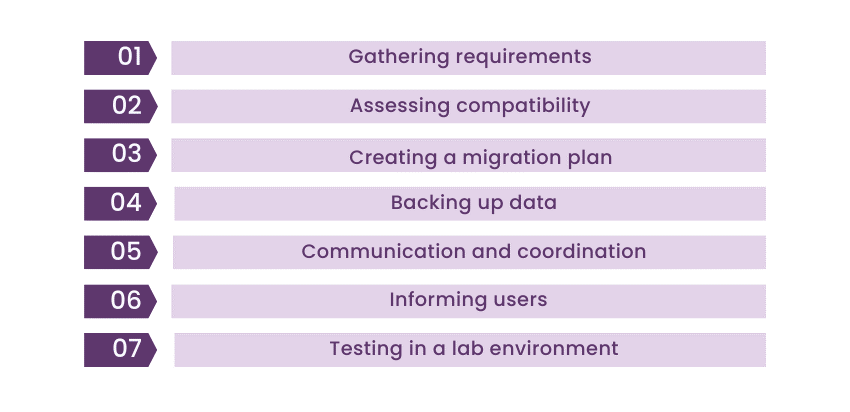
قبل از شروع فرآیند با استفاده از ابزارهای مهاجرت ویندوز سرور، آمادهسازی دقیق برای اطمینان از انتقال موفق و روان ضروری است. در این بخش به مراحل کلیدی آمادهسازی برای مهاجرت میپردازیم.
الف) جمعآوری نیازمندیها:
ابتدا نیازها و اهداف پروژه را بهوضوح تعریف کنید. نقشها، قابلیتها، دادهها و تنظیماتی که باید منتقل شوند را شناسایی کنید. به زمانبندی، بودجه و محدودیتهای خاص نیز توجه کنید.
ب) ارزیابی سازگاری:
سازگاری بین سرور مبدأ و مقصد را بررسی کنید. اطمینان حاصل کنید که سختافزار و سیستمعامل سرور مقصد مطابق نیازها است. همچنین بررسی کنید آیا وابستگیها یا پیشنیازهای خاصی برای نقشها و قابلیتهای مهاجرتشونده وجود دارد یا خیر.
ج) ایجاد برنامه مهاجرت:
برنامهای جامع طراحی کنید که کل فرآیند را از ابتدا تا انتها بهوضوح مشخص کند. توالی مراحل را تعریف کرده، نقشها و قابلیتها را اولویتبندی کنید و جدول زمانی هر مرحله را مشخص نمایید. ریسکها و چالشهای ممکن را در نظر گرفته و برنامههای پشتیبان برای مقابله با مشکلات پیشبینینشده طراحی کنید.
د) پشتیبانگیری از دادهها:
قبل از شروع مهاجرت، تهیه نسخه پشتیبان از تمام دادهها و پیکربندیهای مهم سرور مبدأ ضروری است. این کار تضمین میکند در صورت بروز مشکلات غیرمنتظره، از دست رفتن دادهها به حداقل رسیده و امکان بازیابی سیستم به وضعیت قبلی وجود داشته باشد.
هـ) ارتباط و هماهنگی:
ارتباط و هماهنگی مؤثر در طول مهاجرت حیاتی است. اطمینان حاصل کنید که همه ذینفعان از برنامهها و احتمالات قطعی سرویس مطلع باشند. با تیمهای مرتبط مانند مدیران شبکه و صاحبان برنامهها هماهنگی کنید تا وابستگیها یا نیازهای خاص برطرف شود.
و) اطلاعرسانی به کاربران:
اگر مهاجرت ممکن است بر کاربران یا سرویسها تأثیر بگذارد، ضروری است تغییرات آینده را بهصورت پیشرو اطلاع دهید. دستورالعملها و جدول زمانی واضح ارائه کنید تا اختلالات کاربران کاهش یابد و انتقال نرم انجام شود.
ز) آزمایش در محیط آزمایشگاهی:
راهاندازی محیط آزمایشگاهی برای تست فرآیند مهاجرت قبل از اجرای آن در محیط تولید، توصیه میشود. این کار به شناسایی و رفع مشکلات یا تعارضات احتمالی کمک میکند و احتمال موفقیت را افزایش میدهد.
نصب ابزارهای مهاجرت ویندوز سرور
نصب این ابزارها روی سرور مبدأ و مقصد اولین گام برای شروع فرآیند مهاجرت است. در این بخش روش دانلود و نصب این ابزارها را به تفصیل توضیح میدهیم.
الف) دانلود ابزارها:
به وبسایت رسمی مایکروسافت یا سرویس بهروزرسانی ویندوز سرور (WSUS) مراجعه کرده و بسته ابزارهای مهاجرت را دانلود کنید. مطمئن شوید نسخهای متناسب با سیستمعامل و معماری هر دو سرور مبدأ و مقصد را دریافت کردهاید.
ب) استخراج ابزارها:
پس از پایان دانلود، محتویات بسته را در محلی روی سرور مبدأ استخراج کنید. این کار فولدری شامل ابزارها و فایلهای لازم برای فرایند ایجاد میکند.
ج) اجرای جادوگر نصب:
فولدر استخراج شده را پیدا کرده و جادوگر نصب را اجرا کنید تا فرآیند نصب آغاز شود. جادوگر مراحل لازم برای نصب را به شما نشان میدهد.
د) پذیرش شرایط مجوز:
در طول نصب، از شما خواسته میشود شرایط مجوز مایکروسافت ویندوز سرور را مطالعه و تأیید کنید. این شرایط را با دقت بخوانید و در صورت موافقت، تأیید کنید تا نصب ادامه یابد.
هـ) انتخاب نوع نصب:
جادوگر نصب گزینههای مختلفی برای نوع نصب ارائه میدهد. بر اساس نیازهای خود، نصب معمولی یا سفارشی را انتخاب کنید تا بتوانید ویژگیهای خاصی را برگزینید.
و) تعیین محل نصب:
محل پیشفرض نصب معمولاً انتخاب شده است، اما میتوانید محل دیگری برای نصب ابزارها مشخص کنید.
ز) تکمیل نصب:
پس از انتخابهای لازم، روی دکمه «نصب» یا «بعدی» کلیک کنید تا نصب آغاز شود. ممکن است مدتی طول بکشد تا فرآیند نصب به پایان برسد.
ح) بررسی صحت نصب:
پس از اتمام نصب، توصیه میشود بررسی کنید که ابزارها به درستی نصب شدهاند و فایلها و ابزارهای لازم در محل نصب موجود هستند.
ط) تکرار نصب روی سرور مقصد:
برای موفقیت در فرآیند، نصب ابزارها باید روی سرور مقصد نیز انجام شود. مراحل بالا را برای نصب روی سرور مقصد نیز به همان ترتیب انجام دهید.
اجرای مهاجرت سرور

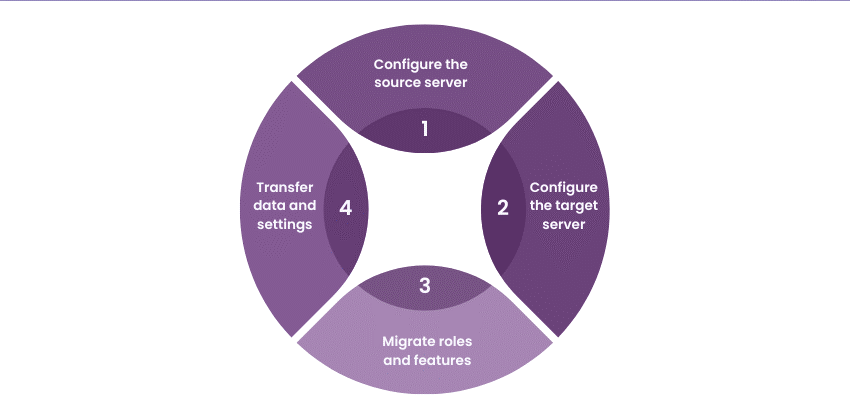
پس از نصب ابزارهای مهاجرت ویندوز سرور روی هر دو سرور مبدأ و مقصد، آمادهاید که فرآیند مهاجرت را آغاز کنید. این بخش شما را در مراحل پیکربندی سرور مبدأ و مقصد، مهاجرت نقشها و ویژگیها، و انتقال دادهها و تنظیمات راهنمایی میکند.
الف) پیکربندی سرور مبدأ:
کار خود را با آمادهسازی سرور مبدأ برای مهاجرت شروع کنید. این شامل آماده کردن نقشها، ویژگیها، دادهها و تنظیماتی است که قصد دارید منتقل کنید. مطمئن شوید سرور مبدأ پایدار است و همه بهروزرسانیها یا اصلاحات لازم روی آن اعمال شده است.
ب) پیکربندی سرور مقصد:
سپس سرور مقصد را برای دریافت نقشها، ویژگیها، دادهها و تنظیمات مهاجرتشده آماده کنید. اطمینان حاصل کنید که سرور مقصد سختافزار و نرمافزار لازم برای اجزای منتقلشده را دارد. پیشنیازها و بهروزرسانیهای لازم را نصب کنید تا سرور مقصد با سرور مبدأ هماهنگ شود.
ج) مهاجرت نقشها و ویژگیها:
با استفاده از این ابزارها، نقشها و ویژگیهای مورد نظر را از سرور مبدأ به سرور مقصد منتقل کنید و به تفاوتهای بین WSUS و SCCM توجه داشته باشید. دستورالعملهای گام به گام ارائه شده را دنبال کنید تا نقشها و ویژگیهایی که میخواهید مهاجرت دهید را انتخاب کنید. این ابزارها انتقال پیکربندیها، تنظیمات و وابستگیهای مرتبط با نقشها و ویژگیهای انتخاب شده را مدیریت میکنند.
د) انتقال دادهها و تنظیمات:
پس از مهاجرت نقشها و ویژگیها، دادهها و تنظیمات مرتبط را از سرور مبدأ به سرور مقصد منتقل کنید. این ممکن است شامل انتقال حسابهای کاربری، سیاستهای گروهی، اشتراکگذاری فایلها، پایگاههای داده و سایر دادههای حیاتی باشد. با استفاده از این ابزارها دادههای لازم را انتخاب و انتقال دهید تا انتقال به سرور مقصد به نرمی انجام شود.
در طول این فرآیند، نظارت دقیق بر وضعیت و پیشرفت کار بسیار مهم است. ابزارها بازخورد زمان واقعی از فرآیند ارائه میدهند و هر گونه خطا یا هشدار نیازمند توجه را نشان میدهند. مشکلات را بهسرعت برطرف کنید تا مهاجرت موفقیتآمیز باشد.
پس از مهاجرت، انجام آزمایشها و بررسیهای لازم برای اطمینان از صحت و عملکرد نقشها، ویژگیها، دادهها و تنظیمات منتقل شده توصیه میشود. دسترسی به سرویسها را آزمایش کنید، مطمئن شوید حسابهای کاربری به درستی کار میکنند و برنامهها و پایگاههای داده روی سرور مقصد به درستی اجرا میشوند. در این روند، به ویژگیهای مختلف ویندوز سرور مایکروسافت توجه کنید تا انتقال بدون مشکل انجام شود.
✅وظایف پس از مهاجرت
پس از اتمام فرآیند با استفاده از ابزارهای مهاجرت ویندوز سرور، چندین کار مهم پس از مهاجرت باید انجام شود تا نقشها، ویژگیها، دادهها و تنظیمات منتقل شده به درستی کار کنند.
الف) تأیید و تست:
پس از پایان مهاجرت، ضروری است که بهطور کامل اجزای منتقل شده را روی سرور مقصد بررسی و تست کنید. دسترسی به سرویسها، برنامهها و پایگاههای داده را آزمایش کنید تا مطمئن شوید عملکرد مورد انتظار را دارند. حسابهای کاربری، مجوزها و سیاستهای گروهی را برای عملکرد صحیح اعتبارسنجی کنید.
ب) بهینهسازی سیستم:
سرور مقصد را برای افزایش عملکرد و کارایی بهینه کنید. پیکربندیها و تنظیمات سرور را مرور کرده و مطمئن شوید مطابق بهترین شیوهها و دستورالعملهای عملکردی هستند. این ممکن است شامل تنظیم تخصیص منابع، تنظیمات شبکه و پیکربندیهای امنیتی باشد تا عملکرد سرور در محیط جدید بهینه شود.
ج) نظارت و نگهداری:
یک استراتژی قوی برای نظارت و نگهداری سرور مهاجرتشده اجرا کنید. ابزارهای نظارتی و هشدارها را تنظیم کنید تا عملکرد سیستم، استفاده از منابع و هرگونه مشکل احتمالی را رصد کنید. برنامه زمانبندی منظمی برای اعمال بهروزرسانیها، اصلاحات و رفع آسیبپذیریها تنظیم کنید تا ثبات و امنیت سرور حفظ شود.
د) مستندسازی و انتقال دانش:
فرآیند مهاجرت را مستند کنید، از جمله چالشها، راهکارها یا پیکربندیهایی که در طول فرآیند انجام شده است. این مستندات برای مراجعههای آینده و انتقال دانش به سایر اعضای تیم یا مدیران ارزشمند خواهد بود. جزئیاتی مانند برنامه مهاجرت، مراحل خاص و وظایف پس از مهاجرت را درج کنید.
هـ) ارتباط با کاربران و آموزش:
کاربران و ذینفعان را درباره اتمام فرآیند و هرگونه تغییرات یا رویههای جدید مطلع کنید. آموزش یا مواد اطلاعرسانی برای کمک به تطبیق کاربران با محیط مهاجرت شده ارائه دهید. به نگرانیها و سوالات کاربران پاسخ دهید تا انتقال به آرامی انجام شود و اختلالات به حداقل برسد.
و) پشتیبانگیری و بازیابی در مواقع اضطراری:
یک استراتژی جامع پشتیبانگیری و بازیابی برای سرور مهاجرتشده پیادهسازی کنید. بهطور منظم از دادهها، پیکربندیها و تنظیمات مهم نسخه پشتیبان تهیه کنید تا در صورت خرابی سیستم یا از دست رفتن دادهها به دلیل سرقت یا هک، امکان بازیابی وجود داشته باشد. روشهای پشتیبانگیری و بازیابی را تست کنید تا از اثربخشی و قابلیت اطمینان آنها مطمئن شوید.
ز) پشتیبانی و عیبیابی مستمر:
به حمایت از کاربران ادامه دهید و هرگونه مشکل یا نگرانی پس از مهاجرت را برطرف کنید. مشکلات غیرمنتظره را سریعاً شناسایی و حل کنید. در صورت نیاز از جامعه پشتیبانی مایکروسافت یا کارشناسان کمک بگیرید.

نتیجهگیری
ابزارهای مهاجرت ویندوز سرور فرآیند مهاجرت سرورها را ساده و روان میکنند و انتقالی بدون مشکل و با کمترین اختلال را تضمین مینمایند. آمادهسازی دقیق، پیکربندی صحیح و انجام وظایف پس از مهاجرت، ثبات و عملکرد مؤثر اجزای منتقل شده را تضمین میکند. با استفاده از این ابزارها، سازمانها میتوانند زیرساخت سروری خود را بهصورت کارآمد ارتقا داده و یکپارچگی و عملکرد سیستم را حفظ کنند.
دیگر مطالب
Microsoft OneDrive یکی از قابلیتهای مجموعه Microsoft 365 است؛ یک سرویس ذخیرهسازی ابری که به کاربران اجازه میدهد فایلهای خود

اپلاکر (AppLocker) یکی از ابزارهای امنیتی پیشرفته در سیستمعامل ویندوز است که به مدیران IT اجازه میدهد بهطور مؤثر و
مایکروسافت لایسنس(شرکت رایان نت) به عنوان اولین تأمین کننده رسمی لایسنسهای اصلی محصولات مایکروسافت و تنها همکار تجاری رسمی مایکروسافت در ایران (Microsoft Partner)، با سابقه فعالیت بیش از یک دهه در واردات عمده محصولات اورجینال مایکروسافت و همکاری با بیش از 200 هولدینگ و سازمان دولتی، خصوصی و بینالمللی شاخص و مطرح در ایران و همچنین ارائه خدمات به بیش از پنج هزار مشتری حقیقی و حقوقی، با وجود تحریم های آمریکا، به واسطه شخصیت حقوقی مستقل خود در انگلستان Talee Limited، به عنوان Partner & Solution Provider رسمی مایکروسافت مشغول به فعالیت است. با توجه به حجم موجودی شرکت، تمامی محصولات به صورت فوری تحویل داده میشوند و دارای پشتیبانی، گارانتی و همچنین پشتیبانی فنی مایکروسافت هستند. علاوه بر این، لازم به ذکر است که هیچ یک از محصولات ارائه شده از نوع OEM ،Academic یا Charity نیستند و تمامی محصولات با لایسنس Retail و یا Volume License معتبر و قابل استعلام از مایکروسافت ارائه میشوند. مایکروسافت لایسنس به عنوان یک تأمین کننده رسمی، با فعالیت طولانی در ارائه محصولات اصلی مایکروسافت و تجربه ارائه خدمات به بسیاری از سازمانهای خصوصی و دولتی برجسته کشور، افتخار دارد که تمام محصولات نرمافزاری مایکروسافت را بدون واسطه و با شرایط تحویل آنی و با تضمین بهترین قیمت (بر اساس نوع لایسنس و شرایط استفاده) به صورت مستقیم عرضه نماید.

برخی از مزایای نسخههای اورجینال
افزایش کارایی و سرعت رایانه

پشتیبانی مایکروسافت

امکان دریافت به روز رسانی به صورت واقعی

امنیت بیشتر در مقابل بدافزارها و حملات

پایداری بیشتر در مقایسه با نسخه های جعلی

رعایت قوانین و مقررات

امکان استفاده همیشگی از جواز ویندوز

دریافت نرم افزارهای کاربردی از مایکروسافت که نیاز به ویندوز اصل دارند

بدون نیاز به تعویض های مکرر سیستم عامل نسبت به نمونه کپی

توانایی تشخیص و عیب یابی به وسیله بخش عیب یابی سیستم عامل

مشتریان ما