چگونه در ویندوز ۱۱، ۱۰، ۸، ۷ و ویستا بوت تمیز (Clean Boot) انجام دهیم؟

بوت تمیز چیست؟
بوت تمیز یک روش عیبیابی است که ویندوز را با حداقل مجموعهای از برنامهها و درایورهای راهاندازی اجرا میکند و به شناسایی برنامه یا سرویس پسزمینهای که باعث بروز مشکل شده است کمک میکند.
با انجام بوت تمیز، کاربران میتوانند بهطور مؤثری مشکلات را برطرف کنند، زیرا این روش به تشخیص مشکلات ناشی از محصولات غیر مایکروسافتی که ممکن است باعث تداخل نرمافزاری شوند، کمک میکند. بوت تمیز به راهاندازی آسانتر سیستم عامل کمک میکند، زیرا فقط فایلها و برنامههای ضروری را بارگذاری میکند و تمام برنامهها و سرویسهای غیرضروری که معمولاً هنگام شروع به کار اجرا میشوند را غیرفعال مینماید. بنابراین، در حین بوت تمیز، تنها سرویسهای مایکروسافت اجرا میشوند. در ادامه، میتوانید دستورالعمل مرحلهبهمرحله انجام بوت تمیز در ویندوز را مشاهده کنید.
چگونه در ویندوز ۱۱ بوت تمیز انجام دهیم؟
مراحل زیر را برای بوت تمیز در ویندوز ۱۱ دنبال کنید:
کلیدهای Windows + R را فشار دهید تا کادر Run باز شود.
عبارت msconfig را تایپ کرده و روی OK کلیک کنید.
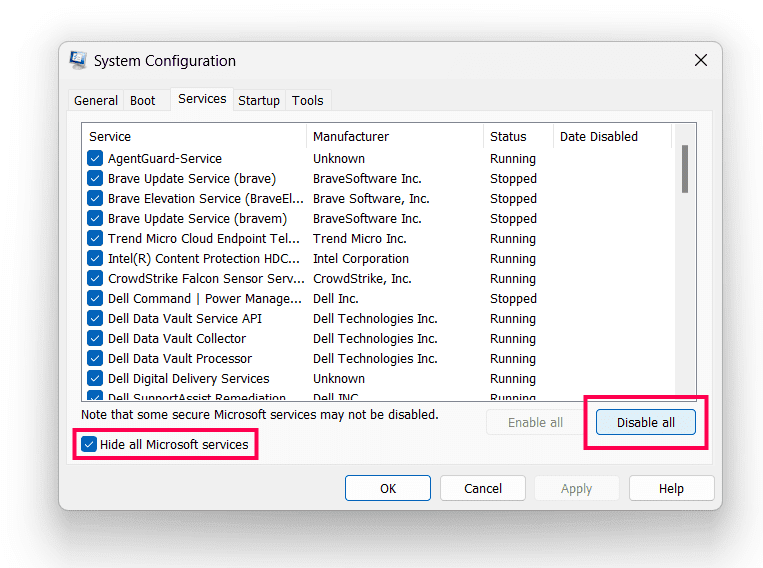
در پنجره System Configuration به تب Services بروید.
گزینه Hide all Microsoft Services را تیک بزنید و سپس روی Disable all کلیک کنید.

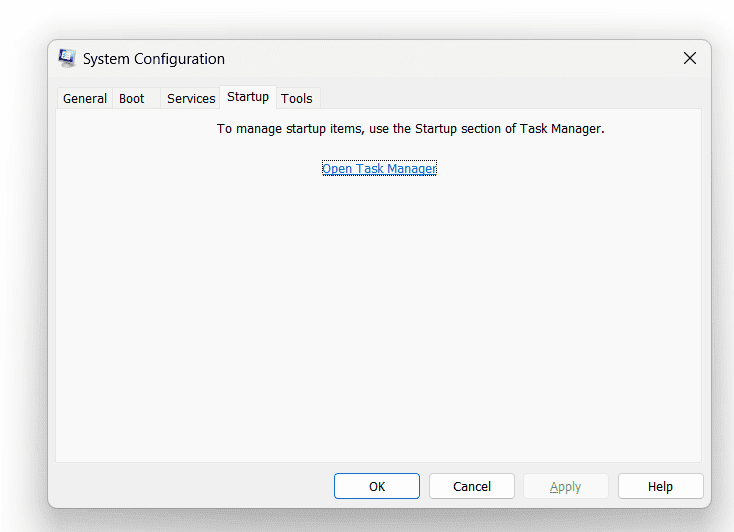
5.سپس روی تب Startup کلیک کرده و Task Manager را باز کنید.

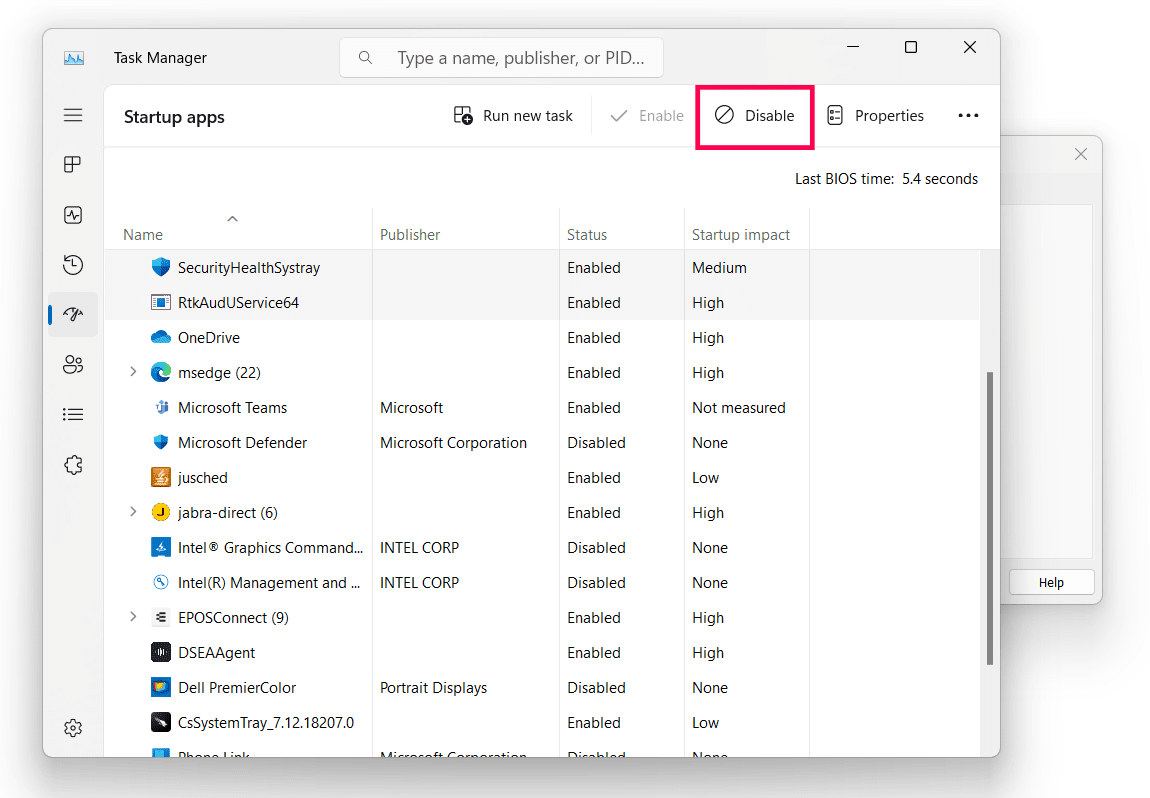
6.هر یک از برنامههایی که وضعیت آنها Enabled است را انتخاب کرده و آنها را Disable کنید.

مراحل انجام بوت تمیز در ویندوز ۸ و ویندوز ۱۰
این مراحل به شما آموزش میدهد چگونه در ویندوز ۱۰ و ۸ بوت تمیز انجام دهید:
کلیدهای Windows + R را فشار دهید تا کادر Run باز شود.
عبارت msconfig را تایپ کرده و روی OK کلیک کنید.
در تب General گزینه Selective startup را انتخاب کنید.
تیک گزینه Load startup items را بردارید.
به تب Services بروید.
تیک گزینه Hide all Microsoft services (در پایین پنجره) را بزنید.
روی Disable all کلیک کنید.
به تب Startup بروید.
روی Open Task Manager کلیک کنید.
در تب Startup، روی هر موردی که فعال است (Enabled) راستکلیک کرده و گزینه Disable را انتخاب کنید.
روی OK کلیک کنید.
سیستم را ریاستارت کنید.
بازیابی سیستم پس از بوت تمیز
پس از پایان عیبیابی، سیستم خود را با مراحل زیر به حالت اولیه برگردانید:
کلیدهای Windows + R را فشار دهید تا کادر Run باز شود.
عبارت msconfig را تایپ کرده و روی OK کلیک کنید.
در تب General گزینه Normal startup را انتخاب کنید.
به تب Services بروید.
تیک گزینه Hide all Microsoft services را بردارید.
روی Enable all کلیک کنید.
به تب Startup بروید.
روی Open Task Manager کلیک کرده و تمام برنامههای راهاندازی را فعال کنید.
روی OK کلیک کنید.
سیستم را ریاستارت کنید.
توجه: حتماً پس از پایان عیبیابی، تمام سرویسهای مایکروسافت و برنامههای راهاندازی را فعال کنید؛ در غیر این صورت ممکن است برخی از عملکردهای سیستمعامل مانند اتصال به اینترنت یا بارگذاری برخی برنامهها در هنگام شروع به کار، دچار مشکل شوند.
مراحل انجام بوت تمیز در ویندوز ۷ و ویستا
مراحل زیر نحوه انجام بوت تمیز در ویندوز ۷ و ویستا را نشان میدهد:
روی Start کلیک کنید و عبارت msconfig را در کادر جستجو وارد کنید.
کلید Enter را فشار دهید.
در تب General گزینه Selective startup را انتخاب کنید.
تیک گزینه Load startup items را بردارید.
به تب Services بروید.
تیک گزینه Hide all Microsoft services (در پایین پنجره) را بزنید.
روی Disable all کلیک کنید.
روی OK کلیک کنید.
سیستم را ریاستارت کنید.
بازیابی سیستم پس از بوت تمیز
پس از پایان عیبیابی، سیستم خود را با انجام مراحل زیر به حالت عادی بازگردانید:
روی Start کلیک کنید و عبارت msconfig را در کادر جستجو وارد کنید.
کلید Enter را فشار دهید.
در تب General گزینه Normal startup را انتخاب کنید.
روی OK کلیک کنید.
هنگام درخواست، روی Yes کلیک کنید تا سیستم ریاستارت شود.
سوالات متداول
بوت تمیز چه کاری انجام میدهد؟
بوت تمیز ویندوز را تنها با سرویسها و درایورهای اساسی سیستم راهاندازی میکند و تمامی برنامهها و اپلیکیشنهای غیرضروری که معمولاً هنگام روشن شدن سیستم اجرا میشوند را غیرفعال میسازد. این کار به شما کمک میکند منبع مشکل را شناسایی کنید و بفهمید آیا برنامههای پسزمینه باعث ایجاد تداخل و خطا شدهاند یا خیر.
آیا انجام بوت تمیز ایمن است؟
بله، انجام بوت تمیز کاملاً ایمن است و به طور گسترده به عنوان یک روش تشخیصی برای رفع مشکلات رایانه استفاده میشود.
تفاوت بوت تمیز با بوت عادی چیست؟
بوت عادی روشی استاندارد برای روشن کردن کامپیوتر است که در آن تمام سرویسها، درایورها و برنامههای معمولی برای استفاده روزمره بارگذاری میشوند. اما بوت تمیز فقط سیستم را با سرویسهای ضروری راهاندازی میکند تا مشکلات ناشی از تداخل نرمافزاری را عیبیابی کند.
آیا بوت تمیز همه چیز را پاک میکند؟
خیر، بوت تمیز هیچ یک از فایلها، برنامهها یا دادههای شخصی شما را پاک نمیکند. این روش صرفاً برنامهها و سرویسهای غیرضروری را به طور موقت غیرفعال میکند تا مشکل را تشخیص دهد.

بوت تمیز (Clean Boot) روشی است برای راهاندازی ویندوز با حداقل برنامهها و سرویسهای ضروری که به شما کمک میکند مشکلات نرمافزاری یا تداخل بین برنامهها را تشخیص دهید. در ویندوز ۱۱، ۱۰، ۸، ۷ و ویستا، با استفاده از ابزار پیکربندی سیستم (msconfig) میتوانید برنامههای اضافی و سرویسهای غیرضروری را غیرفعال کرده و تنها سرویسهای پایه و مورد نیاز سیستم را فعال نگه دارید. این کار باعث میشود سیستم بدون بارگذاری برنامههای اضافی اجرا شود و مشکلات مربوط به برنامههای جانبی بهتر شناسایی و برطرف شود.


برای انجام بوت تمیز در ویندوز، ابتدا با کلیدهای ترکیبی Windows + R پنجره Run را باز کرده و دستور msconfig را وارد میکنید. سپس در تب Services، گزینه «Hide all Microsoft services» را فعال کرده و سرویسهای غیرضروری را غیرفعال میکنید. در تب Startup نیز از طریق Task Manager برنامههایی که هنگام شروع ویندوز اجرا میشوند را غیرفعال میکنید. پس از ذخیره تغییرات و راهاندازی مجدد سیستم، ویندوز فقط با سرویسها و برنامههای پایه اجرا میشود و امکان تشخیص منبع مشکل نرمافزاری فراهم میشود. در پایان، برای بازگرداندن تنظیمات به حالت عادی، کافی است مجدداً تنظیمات را به حالت Normal Startup بازگردانید.
دیگر مطالب

آیا تاکنون هنگام تلاش برای نصب Office 365 با کد خطای 30016-22 مواجه شدهاید؟ اگر پاسخ شما مثبت است، این

ویندوز ابزارهای داخلی متعددی برای عیبیابی مشکلات رایج دارد، اما یک برنامه اختصاصی مانند Microsoft Support and Recovery Assistant کمک
مایکروسافت لایسنس(شرکت رایان نت) به عنوان اولین تأمین کننده رسمی لایسنسهای اصلی محصولات مایکروسافت و تنها همکار تجاری رسمی مایکروسافت در ایران (Microsoft Partner)، با سابقه فعالیت بیش از یک دهه در واردات عمده محصولات اورجینال مایکروسافت و همکاری با بیش از 200 هولدینگ و سازمان دولتی، خصوصی و بینالمللی شاخص و مطرح در ایران و همچنین ارائه خدمات به بیش از پنج هزار مشتری حقیقی و حقوقی، با وجود تحریم های آمریکا، به واسطه شخصیت حقوقی مستقل خود در انگلستان Talee Limited، به عنوان Partner & Solution Provider رسمی مایکروسافت مشغول به فعالیت است. با توجه به حجم موجودی شرکت، تمامی محصولات به صورت فوری تحویل داده میشوند و دارای پشتیبانی، گارانتی و همچنین پشتیبانی فنی مایکروسافت هستند. علاوه بر این، لازم به ذکر است که هیچ یک از محصولات ارائه شده از نوع OEM ،Academic یا Charity نیستند و تمامی محصولات با لایسنس Retail و یا Volume License معتبر و قابل استعلام از مایکروسافت ارائه میشوند. مایکروسافت لایسنس به عنوان یک تأمین کننده رسمی، با فعالیت طولانی در ارائه محصولات اصلی مایکروسافت و تجربه ارائه خدمات به بسیاری از سازمانهای خصوصی و دولتی برجسته کشور، افتخار دارد که تمام محصولات نرمافزاری مایکروسافت را بدون واسطه و با شرایط تحویل آنی و با تضمین بهترین قیمت (بر اساس نوع لایسنس و شرایط استفاده) به صورت مستقیم عرضه نماید.
برخی از مزایای نسخههای اورجینال
افزایش کارایی و سرعت رایانه

پشتیبانی مایکروسافت

امکان دریافت به روز رسانی به صورت واقعی

امنیت بیشتر در مقابل بدافزارها و حملات

پایداری بیشتر در مقایسه با نسخه های جعلی

رعایت قوانین و مقررات

امکان استفاده همیشگی از جواز ویندوز

دریافت نرم افزارهای کاربردی از مایکروسافت که نیاز به ویندوز اصل دارند

بدون نیاز به تعویض های مکرر سیستم عامل نسبت به نمونه کپی

توانایی تشخیص و عیب یابی به وسیله بخش عیب یابی سیستم عامل

مشتریان ما