محافظت از دستگاهها در برابر نرمافزارهای مخرب، از نقض دادهها جلوگیری کرده و اختلالات کسبوکار را به حداقل میرساند. قابلیتهایی مانند Tamper Protection (محافظت ضد دستکاری) در ویندوز 10، یک لایه امنیتی اضافی برای محافظت از نقاط پایانی شما فراهم میکند.
Tamper Protection در ویندوز چیست؟
بخشی از «امنیت ویندوز» (Windows Security)، قابلیت Tamper Protection در ویندوز 10 به محافظت از سیستم شما در برابر تغییرات و اصلاحات غیرمجاز کمک میکند؛ بهطوری که مانع از دستکاری تنظیمات حیاتی سیستم، فایلها و فرآیندها توسط نرمافزارهای مخرب یا کاربران غیرمجاز میشود. با فعالسازی Tamper Protection، امنیت اضافی به سیستم شما اضافه شده و آن را در برابر حملات و دسترسیهای غیرمجاز مقاومتر میکند.
اهمیت Tamper Protection برای امنیت ویندوز
Tamper Protection یک قابلیت مهم امنیتی در ویندوز است که مانع از تغییر فایلها و تنظیمات حساس سیستم بدون اجازه شما میشود. این قابلیت کامپیوتر شما را در برابر ویروسها، هکرها و تهدیدات سایبری ایمن نگه میدارد. همچنین، با کاهش احتمال سرقت یا سوءاستفاده از اطلاعات حساس، از حریم خصوصی شما محافظت میکند.
این ویژگی تغییرات مخرب در مؤلفههای حیاتی سیستم نظیر آنتیویروس، فایروال و تنظیمات حساب کاربری را دشوارتر میسازد. با حفظ عملکرد صحیح این مؤلفهها، Tamper Protection محیطی ایمنتر برای سیستم شما ایجاد میکند.
Tamper Protection همچنین با جلوگیری از تغییر تنظیمات و فایلهایی که ممکن است اطلاعات شخصی شما را در معرض خطر قرار دهند، از دسترسی غیرمجاز به اطلاعات خصوصی جلوگیری میکند. این قابلیت مؤلفههای امنیتی اصلی ویندوز 10 را قفل میکند و مانع از ایجاد تغییرات غیرمجاز میشود که میتوانند منجر به آسیبپذیری یا نقض حریم خصوصی شوند.
آیا باید Tamper Protection را در ویندوز 10 غیرفعال کنم؟
در حالی که Tamper Protection (محافظت ضد دستکاری) یکی از ویژگیهای مهم امنیتی در ویندوز 10 است، گاهی اوقات لازم است بهطور موقت آن را غیرفعال کنید. برای مثال:
هنگام نصب یا بهروزرسانی نرمافزارهای امنیتی شخص ثالث (Third-party security software)
در حین عیبیابی یا تغییر تنظیمات امنیتی
هنگام حذف مؤلفههای امنیتی از سیستم
اگرچه برای انجام برخی عملیات باید Tamper Protection را غیرفعال کنید، اما فراموش نکنید که روشن گذاشتن این ویژگی نقش مهمی در جلوگیری از حملات و حفظ امنیت سیستم دارد. پس اگر مجبور شدید آن را غیرفعال کنید، پس از اتمام کار، حتماً دوباره آن را فعال نمایید.
چگونه Tamper Protection را در ویندوز 10 و ۱۱ فعال کنیم؟
برای فعال کردن Tamper Protection، مراحل زیر را دنبال کنید:
منوی استارت را باز کنید.
عبارت Windows Security را جستجو کرده و روی اولین نتیجه کلیک کنید تا برنامه باز شود.
روی گزینه Virus & threat protection کلیک کنید.
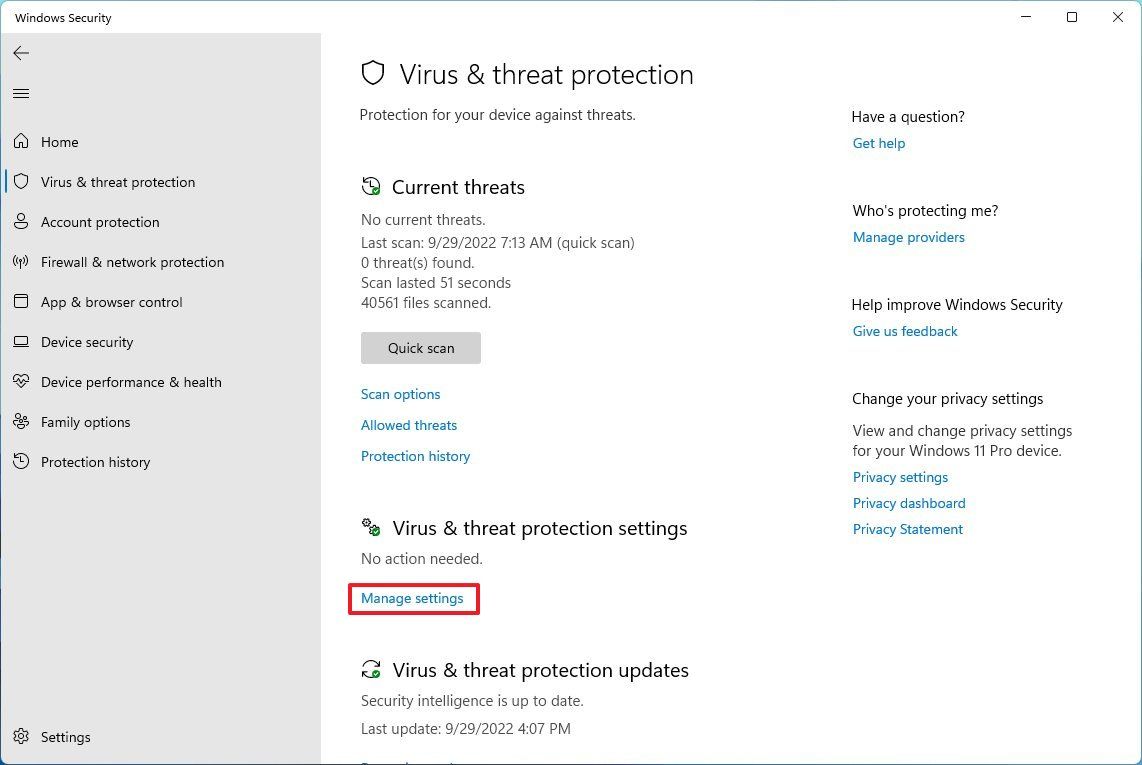
در بخش «Virus & threat protection»، روی گزینه Manage settings کلیک کنید.

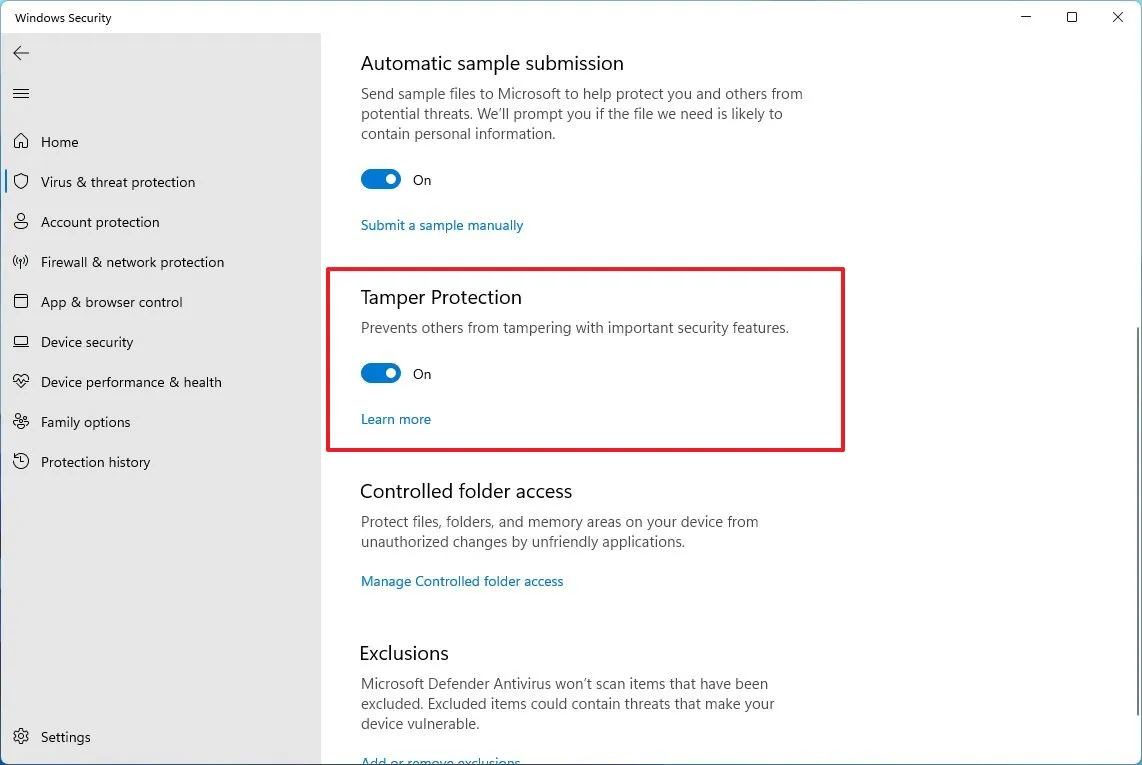
کلید تغییر وضعیت Tamper Protection را روشن کنید.

پس از انجام این مراحل، سیستم هر گونه تلاش برای ایجاد تغییرات امنیتی (مانند محافظت در زمان واقعی، محافظت ابری، بهروزرسانیهای آنتیویروس، اعلانهای امنیتی، نظارت بر رفتار و موارد دیگر) توسط کاربران یا برنامهها را رصد و جلوگیری خواهد کرد.
چگونه Tamper Protection را در ویندوز 10 و 11 غیرفعال کنیم؟
برای غیرفعال کردن Tamper Protection در ویندوز 11، مراحل زیر را دنبال کنید:
منوی Start را باز کنید.
عبارت Windows Security را جستجو کرده و روی نتیجه اول کلیک کنید تا برنامه باز شود.
روی گزینه Virus & threat protection کلیک کنید.
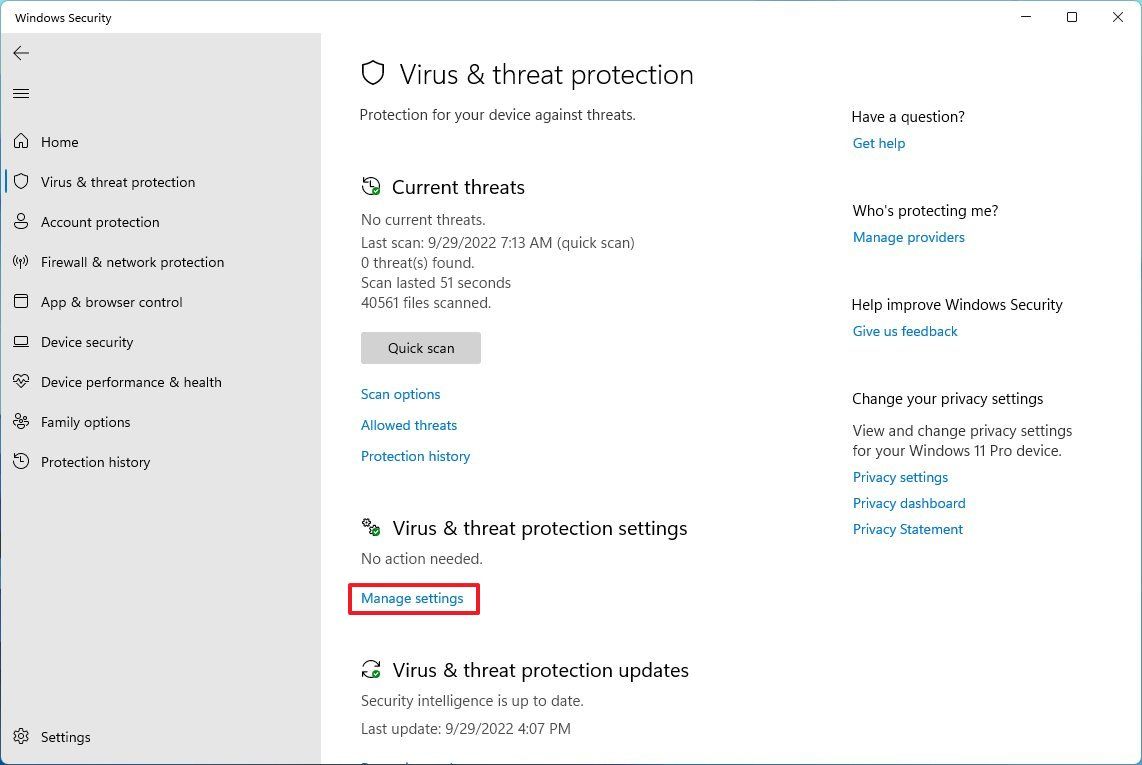
در بخش Virus & threat protection settings، روی گزینه Manage settings کلیک کنید.

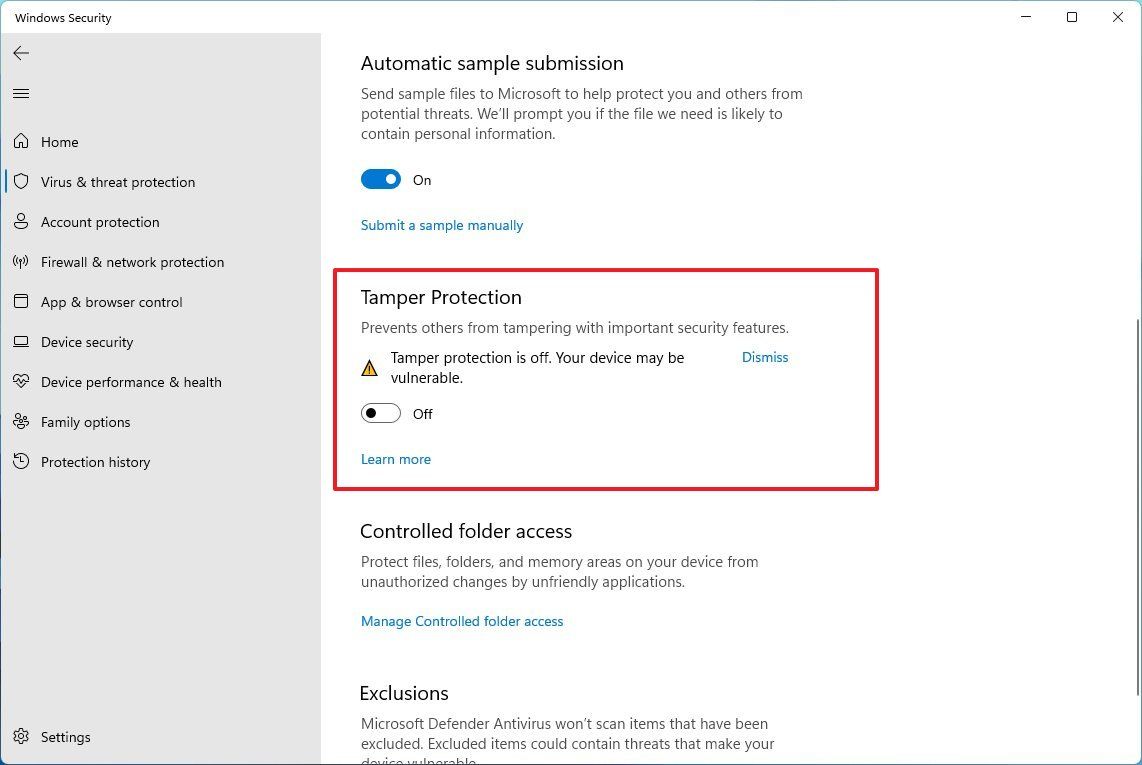
کلید تغییر وضعیت (Toggle switch) حفاظت از دستکاری (Tamper Protection) را خاموش کنید.

پس از انجام مراحل، میتوانید تنظیمات امنیت ویندوز را با استفاده از دستورات یا برنامههای شخص ثالث تغییر دهید.
مهم است بدانید که چون این ویژگی از ایجاد هرگونه تغییر از خارج برنامه جلوگیری میکند، فقط میتوانید آن را از داخل برنامه Windows Security غیرفعال کنید. نمیتوانید از طریق رجیستری یا هیچ ابزار دیگری این کار را انجام دهید.
فعالسازی مجدد Tamper Protection
وقتی دیگر نیازی به غیرفعال بودن Tamper Protection ندارید، به همان روشی که در بخش فعالسازی توضیح داده شد، آن را دوباره روشن کنید.
فعال کردن این ویژگی باعث میشود سیستم شما در برابر تغییرات غیرمجاز و دستکاریهای مخرب ایمن باقی بماند.
مدیریت Tamper Protection در سازمان با استفاده از Microsoft Intune
اگر قصد دارید تنظیمات Tamper Protection را تغییر دهید، احتمالاً نیاز دارید این ویژگی را روی چندین دستگاه در سازمان خود مدیریت کنید. به جای پیکربندی دستی هر دستگاه، میتوانید از Microsoft Intune استفاده کنید.
Microsoft Intune یک پلتفرم مدیریت نقاط انتهایی مبتنی بر فضای ابری است که امکان مدیریت و ایمنسازی دستگاهها، برنامهها و دادهها را از یک کنسول مرکزی فراهم میکند. با استفاده از Intune، میتوانید سیاستهای Tamper Protection را اجرا و اجباری کنید تا مطمئن شوید تمامی دستگاهها مطابق با استانداردهای امنیتی سازمان پیکربندی شدهاند. این کار به بهبود وضعیت کلی امنیتی شما کمک میکند.
سوالات متداول
Tamper Protection در ویندوز 10 چیست؟
Tamper Protection یک ویژگی امنیتی داخلی در ویندوز 10 است که از اعمال تغییرات غیرمجاز در تنظیمات حیاتی سیستم جلوگیری میکند. این قابلیت از بخشهای مهم امنیتی ویندوز مانند آنتیویروس، فایروال و محافظت بلادرنگ در برابر غیرفعال شدن یا تغییر توسط بدافزار، کاربران خرابکار یا برنامههای شخص ثالث محافظت میکند.
فعال کردن Tamper Protection یک لایه امنیتی اضافه به سیستم شما اضافه میکند.
آیا باید Tamper Protection را در ویندوز 10 غیرفعال کنم؟
فقط در موارد خاص و به صورت موقت باید Tamper Protection را غیرفعال کنید، مانند:
نصب یا بهروزرسانی نرمافزارهای امنیتی شخص ثالث
عیبیابی مشکلات پیکربندی امنیتی
تغییر دستی تنظیمات آنتیویروس
غیرفعال نگهداشتن این ویژگی برای مدت طولانی، سیستم شما را در معرض تهدیدهای امنیتی قرار میدهد. پس از انجام کار، حتماً دوباره آن را فعال کنید.
آیا Tamper Protection در تمام نسخههای ویندوز 10 موجود است؟
خیر. ویژگی Tamper Protection فقط در نسخههای Windows 10 Home و Windows 10 Enterprise موجود است. این ویژگی در اغلب نصبهای ویندوز 10 با بهروزرسانیهای اخیر بهطور پیشفرض فعال شده، اما در محیطهای سازمانی از طریق ابزارهایی مانند Microsoft Intune یا سایر پلتفرمهای مدیریت نقاط انتهایی بهراحتی قابل مدیریت است.
Tamper Protection در ویندوز 10 از چه مواردی جلوگیری میکند؟
Tamper Protection مانع از اقدامات زیر میشود:
غیرفعال کردن آنتیویروس Microsoft Defender از طریق تنظیمات یا اسکریپتها
خاموش کردن محافظت بلادرنگ (Real-time protection)
تغییر تنظیمات محافظت ابری (Cloud-delivered protection) و ارسال خودکار نمونهها
اصلاح پیکربندیهای اصلی امنیت ویندوز
این ویژگی تضمین میکند که این تنظیمات در برابر بدافزارها و تغییرات غیرمجاز محافظت شوند.

محافظت ضد دستکاری (Tamper Protection) یکی از ویژگیهای امنیتی مایکروسافت در ویندوز 10 و ویندوز 11 است که برای جلوگیری از تغییرات غیرمجاز در تنظیمات حیاتی Windows Security طراحی شده است. این قابلیت، بهویژه برای مقابله با بدافزارهایی مانند ransomware بسیار مؤثر است، زیرا از تغییر تنظیمات اصلی Microsoft Defender Antivirus توسط کاربران غیرمجاز، اسکریپتها، نرمافزارهای مخرب یا حتی برخی برنامههای مدیریت شخص ثالث جلوگیری میکند.
وقتی Tamper Protection فعال باشد، تنظیمات مهمی مانند غیرفعال کردن آنتیویروس، غیرفعال کردن Real-Time Protection، یا تغییر در Cloud-delivered Protection، تنها از طریق ابزارهای مدیریت قابل اعتماد مانند Microsoft Intune یا Group Policy در محیطهای سازمانی قابل تغییر هستند. این ویژگی به صورت پیشفرض در نسخههای خانگی ویندوز فعال است و در محیطهای سازمانی نیز میتوان آن را از طریق کنسول مدیریتی فعال یا غیرفعال کرد.