





چگونه مشکل کار نکردن سرچ ویندوز 11 را رفع کنیم؟
وقتی جستجوی ویندوز (Windows Search) کار نمیکند، ممکن است با علائم مختلفی مواجه شوید. برای مثال:
شاید نتوانید در نوار جستجوی ویندوز 11 چیزی تایپ کنید،
یا فایلها و برنامههای شما در نتایج جستجو ظاهر نشوند.
حتی ممکن است دکمه جستجو هیچ واکنشی نشان ندهد و نتوانید هیچ جستجویی انجام دهید.
توجه: این دستورالعملها مخصوص ویندوز 11 هستند.
راهکارهای مختلفی وجود دارد که میتوانید از آنها استفاده کنید؛ از راهاندازی ساده گرفته تا تنظیمات سیستم و حذف برنامهها. پیشنهاد میشود مراحل زیر را به ترتیب طی کنید تا ابتدا راهحلهای سادهتر را امتحان کرده باشید:
✅ ۱. راهاندازی مجدد (Restart) کامپیوتر
بله، این راهحل ممکن است کلیشهای به نظر برسد، اما یکی از سادهترین و مؤثرترین اقدامات برای رفع مشکل جستجو است.
برای ریستارت ویندوز 11، روی دکمه Start راستکلیک کرده و مسیر زیر را بروید:
Shut down or sign out > Restart
✅ ۲. باز کردن پنجره Run (بدون وارد کردن دستور)
راهحلی عجیب اما مؤثر برای مواقعی است که نمیتوانید چیزی در نوار جستجو تایپ کنید.
کلیدهای ترکیبی Win + R را فشار دهید تا پنجره Run باز شود.
سپس بدون انجام کاری، آن را ببندید و بررسی کنید آیا مشکل جستجو رفع شده یا نه.
✅ ۳. راهاندازی مجدد فرآیند SearchHost.exe
این فرآیند هنگام باز شدن جعبه جستجو اجرا میشود و زمانی که پنجره بسته است، باید به حالت تعلیق درآید. اگر این فرآیند بهدرستی اجرا یا بسته نشود، ممکن است باعث ایجاد مشکل در جستجو شود.
کلیدهای ترکیبی Ctrl + Shift + Esc را فشار دهید تا Task Manager باز شود.
به تب Details بروید، روی SearchHost.exe راستکلیک کرده و گزینه End task را بزنید.
با انتخاب End process آن را تأیید کنید.
پس از بسته شدن این فرآیند، دوباره پنجره جستجو را باز کنید.
✅ ۴. تنظیم مجدد پوشههای جستجو
اگر ویندوز فایلهایی را که میدانید وجود دارند پیدا نمیکند، احتمال دارد تنظیمات جستجو به درستی پیکربندی نشده باشد.
کلیدهای Win + I را فشار دهید تا Settings باز شود.
به مسیر Privacy & security > Searching Windows بروید.
حالت Enhanced را فعال کنید تا ویندوز همه پوشهها را جستجو کند.
مطمئن شوید پوشههای مورد نظر در بخش Exclude folders from enhanced search قرار نگرفته باشند.
✅ ۵. فعال یا راهاندازی مجدد سرویس Windows Search
برای اینکه جستجوی ویندوز بهدرستی کار کند، این سرویس باید فعال باشد.
کلیدهای Win + R را فشار دهید و دستور
services.mscرا وارد کنید.سرویس Windows Search را پیدا کرده و روی آن دوبار کلیک کنید.
اگر متوقف است، روی Start کلیک کنید.
اگر فعال است، آن را Stop کرده و سپس دوباره Start کنید.
✅ ۶. بازسازی ایندکس جستجو (Search Index)
برای بازسازی ایندکس جستجوی ویندوز 11:
از مسیر Settings وارد شوید: Win + I > Privacy & security > Searching Windows
روی Advanced indexing options کلیک کنید.
سپس گزینه Advanced > Rebuild > OK را انتخاب کنید.
✅ ۷. بررسی برای آپدیت ویندوز
مایکروسافت بهطور مداوم بهروزرسانیهایی ارائه میدهد که شامل رفع باگها نیز هست. ممکن است آپدیتی در دسترس باشد که مشکل جستجوی شما را برطرف کند.
به مسیر Settings > Windows Update بروید و بررسی کنید که آیا آپدیتی برای نصب وجود دارد یا خیر.
✅7.بازگردانی تغییرات اخیر در سیستم
ممکن است دقیق ندانید چه چیزی باعث بروز مشکل در جستجو شده، اما موارد زیر میتوانند مقصر باشند و باید بررسی شوند:
حذف برنامهای که اخیراً نصب کردهاید
برگرداندن (Rollback) درایور به نسخه قبلی
اجرای System Restore (بازیابی سیستم به زمان قبل از تغییرات)
اگر قابلیت جستجو در حالت Safe Mode بهدرستی کار میکند، احتمال زیاد مشکل از یک درایور جدید است که اخیراً نصب شده.
✅8.ریست (Reset) ویندوز 11
اگر هیچکدام از راهکارهای قبلی مؤثر نبودند، میتوانید سیستم عامل ویندوز 11 را به حالت اولیه و پیشفرض بازگردانید.
اگرچه این راهحل تضمینی برای رفع مشکل جستجو نیست (مخصوصاً اگر مشکل از یک باگ رفعنشده توسط مایکروسافت باشد)، اما در این مرحله آخرین گزینه قابل امتحان است.
برای بازنشانی ویندوز 11:
مسیر را طی کنید: Settings > System > Recovery > Reset PC
دلایل کار نکردن جستجو در ویندوز 11
از آنجایی که ویندوز به داشتن باگهای متعدد معروف است، تعجبآور نیست که یک باگ نرمافزاری هنوز رفعنشده، دلیل اصلی مشکل جستجو در ویندوز 11 باشد.
البته گاهی مشکل واقعی وجود ندارد، بلکه برخی تنظیمات خاص باعث میشوند جستجو درست کار نکند یا بهنظر برسد که خراب است.
در هر صورت، تمام مشکلات مربوط به جستجو در ویندوز 11 منشأ نرمافزاری دارند؛ بنابراین یا با یک بهروزرسانی از طرف مایکروسافت یا با تغییراتی از سوی کاربر قابل رفع هستند.
پاسخ به سوالات متداول (FAQ)
۱. چرا نوار جستجوی ویندوز چیزی را نمایش نمیدهد یا سفید میماند؟
این مشکل معمولاً به دلیل باگ موقتی در رابط کاربری، اختلال در سرویس جستجو (SearchUI.exe) یا بهروزرسانی ناقص ویندوز ایجاد میشود.
۲. چطور سرویس جستجوی ویندوز را ریستارت کنم؟
میتوانید از Task Manager، فرایند "Windows Explorer" و همچنین "SearchHost.exe" را ریستارت کنید. همچنین با اجرای دستور زیر در PowerShell میتوان سرویس را بازنشانی کرد:
۳. اگر جستجو کار نکند، باید Index را بازسازی کنم؟
بله، اگر نتایج جستجو ناقص یا نادرست هستند، میتوانید از مسیر Settings > Search > Searching Windows > Advanced Search Indexer Settings گزینه "Rebuild" را انتخاب کنید.
۴. آیا آنتیویروس یا فایروال میتواند باعث اختلال در جستجو شود؟
بله، برخی آنتیویروسها یا تنظیمات فایروال ممکن است با فرآیندهای سیستم تداخل داشته باشند و عملکرد جستجو را مختل کنند.
۵. چگونه مطمئن شوم که سرویس Windows Search فعال است؟
در پنجره Services (اجرای services.msc) بررسی کنید که سرویس Windows Search فعال و در حالت Automatic باشد.
۶. آیا بهروزرسانی ویندوز میتواند مشکل جستجو را حل کند؟
بله، در بسیاری از موارد مایکروسافت با انتشار بهروزرسانیها مشکلات مربوط به جستجو را برطرف میکند. حتما ویندوز را به آخرین نسخه بهروزرسانی کنید.
۷. اگر نوار جستجو اصلاً باز نمیشود، چه کنم؟
میتوانید از ابزار Windows Troubleshooter در مسیر Settings > Update & Security > Troubleshoot > Search and Indexing استفاده کنید.
۸. آیا WSL یا برنامههای خاص میتوانند باعث خرابی جستجو شوند؟
در موارد نادر، نصب نادرست یا ناسازگاری برخی برنامهها (مثل WSL، Docker یا ابزارهای توسعه) میتواند بر عملکرد سیستم جستجو تأثیر بگذارد.
کار نکردن جستجوی ویندوز (Windows Search) یکی از مشکلات رایجی است که ممکن است کاربران در نسخههای مختلف ویندوز با آن مواجه شوند. این مشکل میتواند به شکلهای مختلفی ظاهر شود، مانند باز نشدن نوار جستجو، نمایش ندادن نتایج، یا کندی و هنگ کردن هنگام تایپ. دلایل این اختلال ممکن است شامل مشکلات سیستمی، اختلال در سرویسهای مربوط به جستجو، یا نصب ناقص بهروزرسانیها باشد.
در بسیاری از موارد، این مشکل با راهحلهایی ساده مانند ریستارت کردن سرویس Windows Search، بازسازی فهرست ایندکس (Search Index)، یا بهروزرسانی سیستم عامل قابل برطرف شدن است. همچنین استفاده از ابزار عیبیابی داخلی ویندوز (Troubleshooter) برای Search and Indexing میتواند در شناسایی و رفع خودکار مشکلات مؤثر باشد. در صورتی که مشکل ادامهدار باشد، بررسی تداخل برنامههای نصبشده یا تنظیمات سیستم امنیتی نیز توصیه میشود.
دیگر مطالب
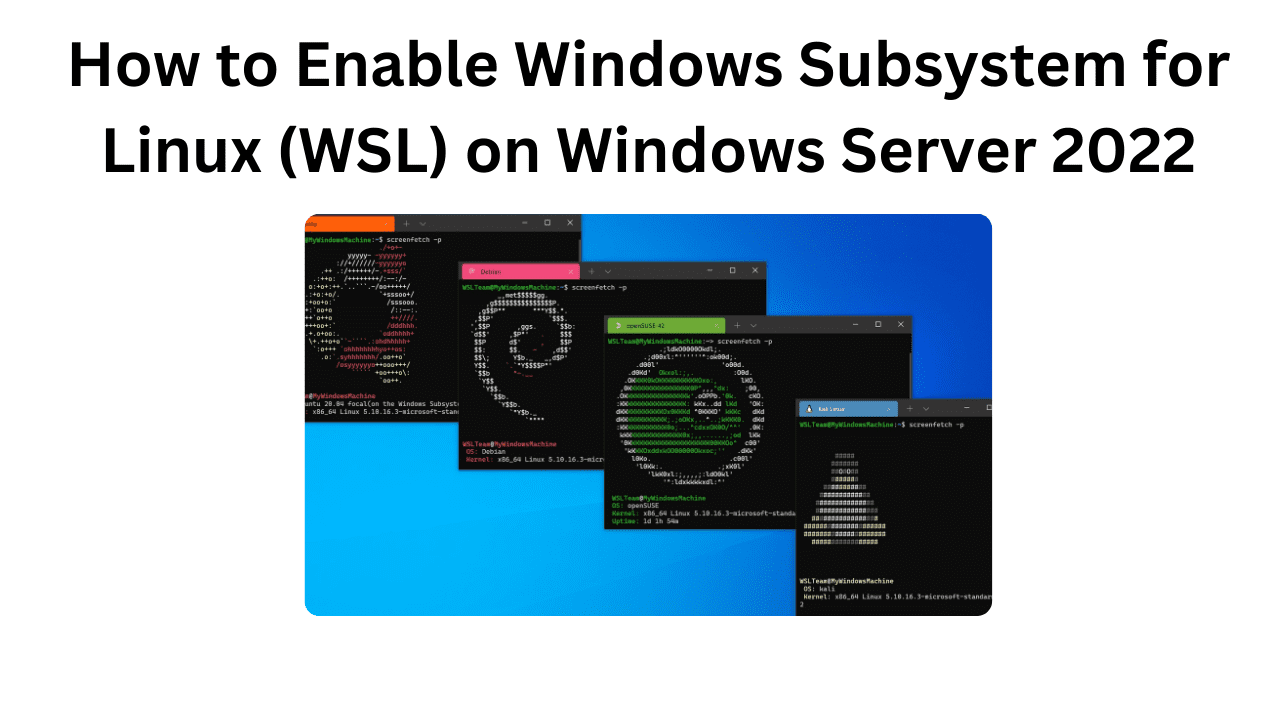
زیرسیستم ویندوز برای لینوکس (WSL) امکانات و راحتی عملکرد بومی لینوکس را به ویندوز سرور میآورد. شما به یک هسته

فناوریهای احراز هویت بیومتریک بهطور فزایندهای در صنایع مختلف اهمیت پیدا کردهاند، زیرا امنیت، قابلیت اطمینان و فرآیندهای احراز هویت
مایکروسافت لایسنس(شرکت رایان نت) به عنوان اولین تأمین کننده رسمی لایسنسهای اصلی محصولات مایکروسافت و تنها همکار تجاری رسمی مایکروسافت در ایران (Microsoft Partner)، با سابقه فعالیت بیش از یک دهه در واردات عمده محصولات اورجینال مایکروسافت و همکاری با بیش از 200 هولدینگ و سازمان دولتی، خصوصی و بینالمللی شاخص و مطرح در ایران و همچنین ارائه خدمات به بیش از پنج هزار مشتری حقیقی و حقوقی، با وجود تحریم های آمریکا، به واسطه شخصیت حقوقی مستقل خود در انگلستان Talee Limited، به عنوان Partner & Solution Provider رسمی مایکروسافت مشغول به فعالیت است. با توجه به حجم موجودی شرکت، تمامی محصولات به صورت فوری تحویل داده میشوند و دارای پشتیبانی، گارانتی و همچنین پشتیبانی فنی مایکروسافت هستند. علاوه بر این، لازم به ذکر است که هیچ یک از محصولات ارائه شده از نوع OEM ،Academic یا Charity نیستند و تمامی محصولات با لایسنس Retail و یا Volume License معتبر و قابل استعلام از مایکروسافت ارائه میشوند. مایکروسافت لایسنس به عنوان یک تأمین کننده رسمی، با فعالیت طولانی در ارائه محصولات اصلی مایکروسافت و تجربه ارائه خدمات به بسیاری از سازمانهای خصوصی و دولتی برجسته کشور، افتخار دارد که تمام محصولات نرمافزاری مایکروسافت را بدون واسطه و با شرایط تحویل آنی و با تضمین بهترین قیمت (بر اساس نوع لایسنس و شرایط استفاده) به صورت مستقیم عرضه نماید.

برخی از مزایای نسخههای اورجینال
افزایش کارایی و سرعت رایانه

پشتیبانی مایکروسافت

امکان دریافت به روز رسانی به صورت واقعی

امنیت بیشتر در مقابل بدافزارها و حملات

پایداری بیشتر در مقایسه با نسخه های جعلی

رعایت قوانین و مقررات

امکان استفاده همیشگی از جواز ویندوز

دریافت نرم افزارهای کاربردی از مایکروسافت که نیاز به ویندوز اصل دارند

بدون نیاز به تعویض های مکرر سیستم عامل نسبت به نمونه کپی

توانایی تشخیص و عیب یابی به وسیله بخش عیب یابی سیستم عامل

مشتریان ما