





ویندوز یکی از پرطرفدارترین سیستمعاملهای رایانهای است که توسط میلیونها کاربر در سراسر جهان استفاده میشود. اما آیا شما از تمام قابلیتها و ابزارهای آن بهرهمند میشوید؟ احتمالاً خیر. یکی از ابزارهای کاربردی و پنهان ویندوز، Action Center است که به شما این امکان را میدهد که به راحتی تغییرات لازم را در سیستمعامل خود اعمال کنید و از اطلاعات مهم خود مطلع شوید. در این مقاله، با ما همراه شوید تا با نحوه استفاده و شخصیسازی این ابزار مفید آشنا شوید.
Action Center در ویندوز چیست و چه کاربردی دارد؟
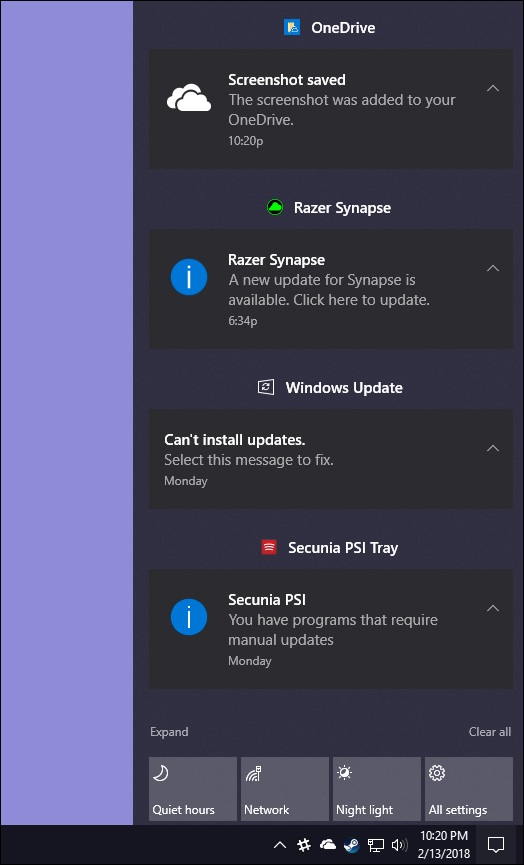
Action Center (مرکز فعالیت) در ویندوز یک پنل متمرکز است که به منظور مدیریت و نمایش اعلانها و دسترسی سریع به تنظیمات مهم سیستم طراحی شده است. این ویژگی در ویندوز 10 و نسخههای بعدی معرفی شده و به کاربران کمک میکند تا بهتر از سیستم عامل خود استفاده کنند. در ادامه به توضیح کارکردهای اصلی Action Center میپردازیم:
☑️ نمایش اعلانها:
- Action Center تمامی اعلانهای سیستم و برنامهها را در یک مکان متمرکز نمایش میدهد. این اعلانها میتوانند شامل بهروزرسانیهای سیستم، پیامهای ایمیل، یادآوریها، اعلانهای شبکههای اجتماعی و سایر اطلاعرسانیها باشند.
☑️ دسترسی سریع به تنظیمات مهم:
- در بخش Quick Actions، کاربران میتوانند به تنظیمات مهم و پرکاربرد مانند Wi-Fi، حالت هواپیما، تنظیمات نمایشگر، روشنایی صفحه، بلوتوث، حالت شب و … به سرعت دسترسی پیدا کنند.
☑️ مدیریت اعلانها:
- کاربران میتوانند تنظیمات مربوط به اعلانها را شخصیسازی کنند. این شامل فعال یا غیرفعال کردن اعلانهای برنامههای خاص، تنظیم اولویت اعلانها و مدیریت تاریخچه اعلانها میشود.
☑️ افزایش بهرهوری:
- با متمرکز کردن اعلانها و دسترسی سریع به تنظیمات پرکاربرد، Action Center به کاربران کمک میکند تا بهرهوری خود را افزایش دهند و زمان کمتری را برای پیدا کردن تنظیمات مختلف صرف کنند.
برای دسترسی به Action Center، کاربران میتوانند روی آیکون اعلانها در نوار وظیفه (Taskbar) کلیک کنند یا از ترکیب کلیدهای Windows + A استفاده کنند. با این کار، پنل Action Center باز میشود و کاربران میتوانند اعلانهای خود را مشاهده و تنظیمات لازم را انجام دهند.

دسترسی به Action Center در ویندوز ۱۰
دسترسی به Action Center در ویندوز 10 بسیار ساده است و از چند روش مختلف امکانپذیر است. در اینجا روشهای مختلف برای دسترسی به Action Center را توضیح میدهم:
استفاده از آیکون نوار وظیفه (Taskbar):
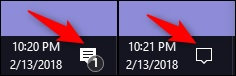
- آیکون Action Center در قسمت پایین سمت راست نوار وظیفه (Taskbar) قرار دارد. این آیکون شبیه یک پیغام است.
- برای باز کردن Action Center، کافیست روی این آیکون کلیک کنید. با این کار پنل Action Center در سمت راست صفحه باز میشود و میتوانید اعلانها و تنظیمات سریع را مشاهده کنید.
استفاده از ترکیب کلیدهای میانبر:
ترکیب کلیدهای Windows + A را فشار دهید تا مستقیماً Action Center باز شود. این روش سریع و کارآمد است و نیازی به استفاده از ماوس ندارد.
پاک کردن اعلان ها در Action Center ویندوز
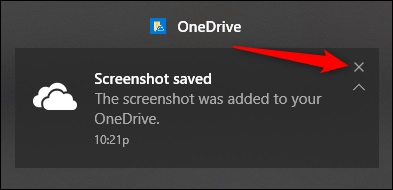
پاک کردن یک اعلان: برای پاک کردن اعلان ها نیز کافیست روی ضربدر هر اعلان کلیک کنید.
پاک کردن تمامی اعلانها: در بالای پنل Action Center، روی گزینه “Clear all” یا “Clear all notifications” کلیک کنید. این گزینه معمولاً در قسمت بالای پنل و در کنار ساعت و تاریخ قرار دارد.
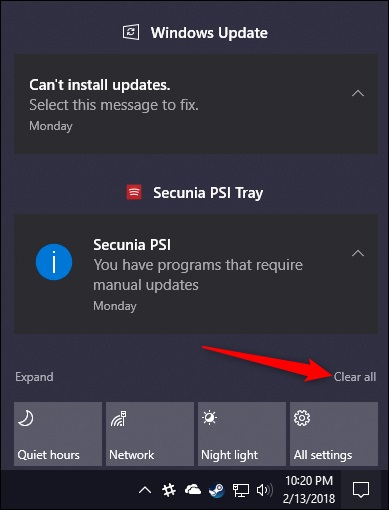
پاک کردن گروهی از اعلانها: اعلانها معمولاً به گروههای مختلف تقسیم میشوند (مثلاً اعلانهای سیستم، اعلانهای برنامههای خاص و غیره). برای پاک کردن همه اعلانها در یک گروه، روی دکمه “X” در کنار نام آن گروه کلیک کنید.
تنظیمات Action Center در ویندوز ۱۰
برای تنظیمات Action Center در ویندوز 10 و شخصیسازی آن میتوانید مراحل زیر را دنبال کنید:
کلیدهای Win + I را فشار دهید تا پنجره تنظیمات (Settings) باز شود.
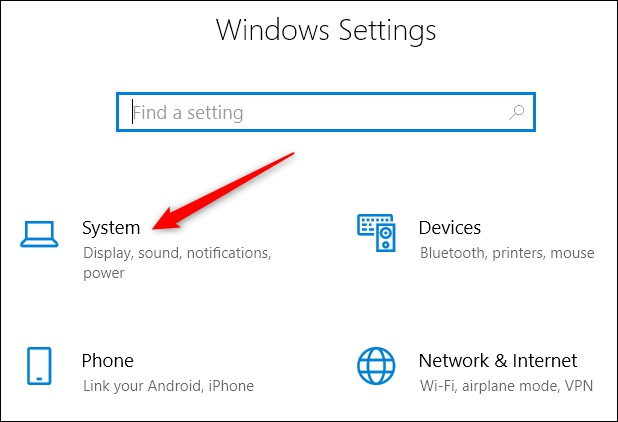
روی گزینه “System” کلیک کنید.
در پنجره System، گزینه “Notifications & actions” را انتخاب کنید.
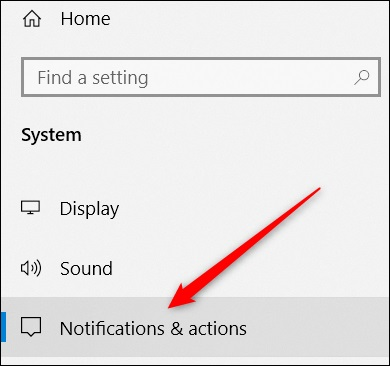
در بخش Notifications & actions، چندین گزینه برای مدیریت اعلانها و شخصیسازی Action Center وجود دارد:
مدیریت نمایش اعلانها:
- Show notifications on the lock screen: با غیرفعال کردن این گزینه، اعلانها در صفحه قفل نمایش داده نمیشوند.
- Get notifications from apps and other senders: با خاموش کردن این گزینه، تمام اعلانهای برنامهها و ارسالکنندهها در Action Center غیرفعال میشوند.
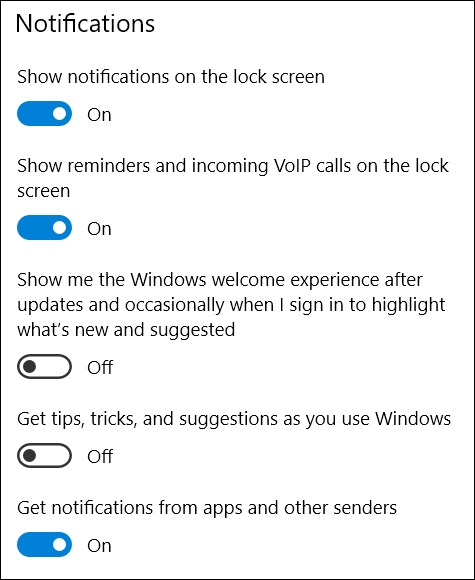
شخصیسازی اعلانهای برنامههای خاص:
به پایین صفحه اسکرول کنید تا به قسمت “Get notifications from these senders” برسید.
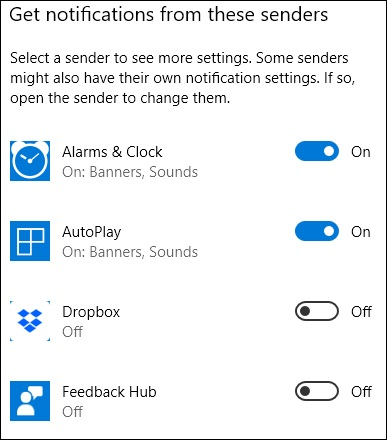
در این قسمت، لیستی از برنامهها و ارسالکنندههای اعلانها را مشاهده خواهید کرد. میتوانید با غیرفعال کردن هر کدام از آنها، اعلانهای مربوط به آن برنامه یا ارسالکننده را خاموش کنید.
برای مثال، اگر نمیخواهید اعلانهای مربوط به Dropbox را دریافت کنید، سوئیچ کنار Dropbox را خاموش کنید.
آموزش شخصی سازی Action Center ویندوز ۱۰
برای شخصیسازی Action Center در ویندوز 10 و تنظیم گزینههای میانبر (Quick Actions) میتوانید مراحل زیر را دنبال کنید:
روی آیکون Action Center در نوار وظیفه (Taskbar) کلیک کنید یا از ترکیب کلیدهای Windows + A استفاده کنید.
اگر تعداد کمی از گزینههای میانبر (Quick Actions) را میبینید، روی متن “Expand” کلیک کنید تا تمامی گزینههای موجود نمایش داده شوند.
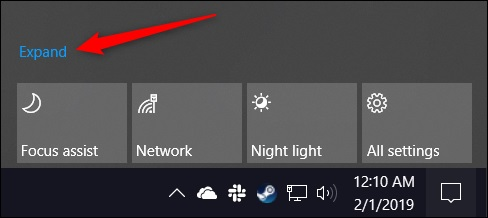
کلیدهای Win + I را فشار دهید تا پنجره تنظیمات (Settings) باز شود. روی گزینه “System” کلیک کنید.
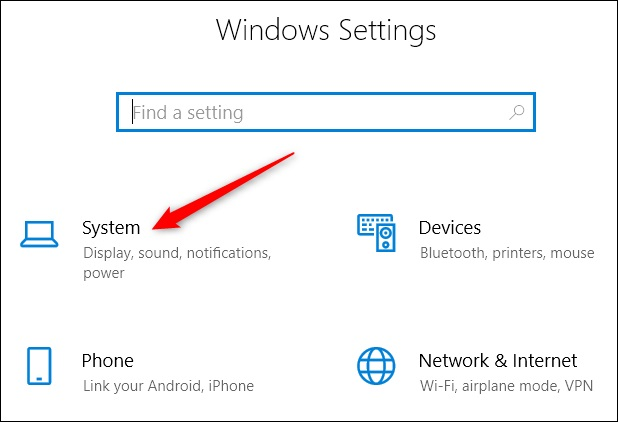
در پنجره System، گزینه “Notifications & actions” را انتخاب کنید.
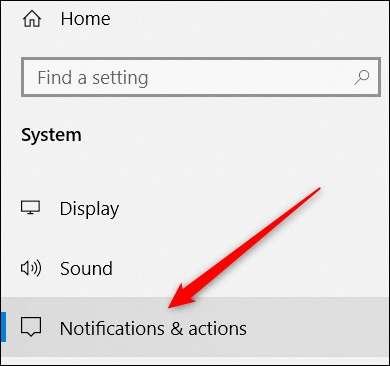
در بخش Notifications & actions، میتوانید گزینههای میانبر (Quick Actions) را به صورت دلخواه تنظیم کنید:
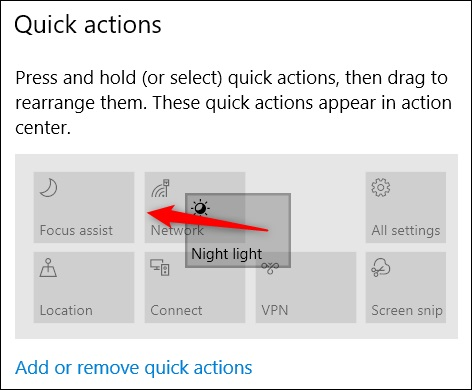
در قسمت Quick Actions، لیستی از دکمههای میانبر فعلی را مشاهده میکنید. برای تغییر ترتیب این دکمهها، میتوانید آنها را با درگ و دراپ (کشیدن و رها کردن) جابجا کنید.
برای افزودن یا حذف دکمههای میانبر، روی لینک “Add or remove quick actions” کلیک کنید.
پس از کلیک روی “Add or remove quick actions”، لیستی از دکمههای میانبر موجود نمایش داده میشود. برای فعال یا غیرفعال کردن هر دکمه، سوئیچ مربوط به آن را روشن یا خاموش کنید. به عنوان مثال، اگر به گزینه “Tablet Mode” نیازی ندارید، میتوانید آن را خاموش کنید.
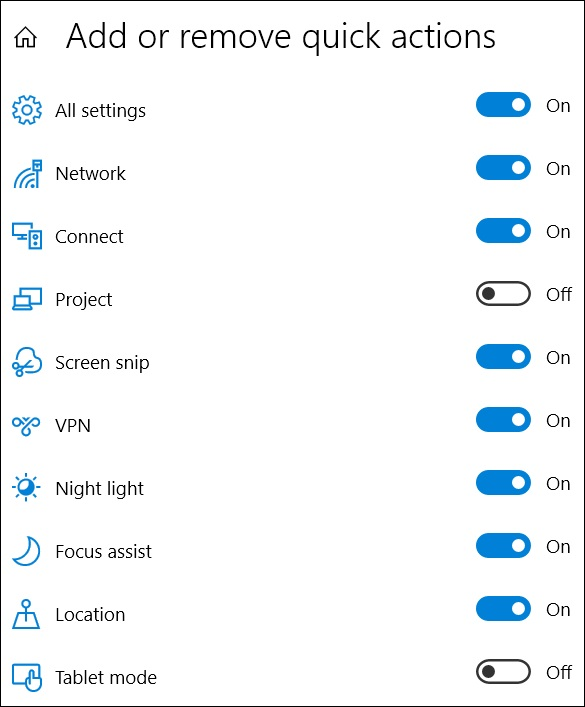
آموزش غیر فعال سازی Action Center
غیرفعال کردن Action Center در ویندوز 10 میتواند به کاهش حواسپرتی و افزایش بهرهوری کمک کند، به خصوص اگر نیازی به اعلانها و میانبرهای سریع آن ندارید. برای غیرفعال کردن Action Center، میتوانید از روشهای زیر استفاده کنید:
برای غیرفعال کردن نوتیفیکیشنها و Action Center در ویندوز 10 با استفاده از Group Policy Editor، مراحل زیر را دنبال کنید:
دکمههای Win + R را فشار دهید تا پنجره Run باز شود.
در پنجره Run عبارت gpedit.msc را تایپ کرده و Enter را فشار دهید تا Group Policy Editor باز شود.
در پنجره Group Policy Editor، به مسیر زیر بروید:
User Configuration -> Administrative Templates -> Start Menu and Taskbar
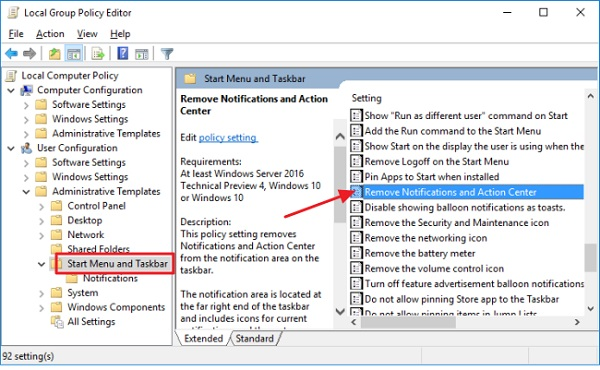
در قسمت سمت راست، گزینه “Remove Notifications and Action Center” را پیدا کنید و روی آن دوبار کلیک کنید.
در پنجرهای که باز میشود، گزینه “Enabled” را انتخاب کنید.
سپس روی “Apply” و “OK” کلیک کنید تا تنظیمات ذخیره شوند.
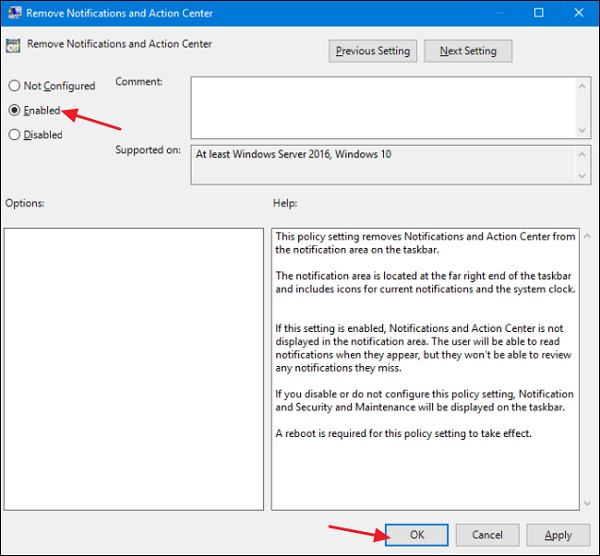
برای اعمال تغییرات، سیستم خود را ریستارت کنید یا از سیستم خود Log Off کنید و دوباره وارد شوید.
اگر میخواهید دوباره در آینده نوتیفیکیشنها و Action Center را فعال کنید، بر روی “Remove Notifications and Action Center” دوبار کلیک کنید و آنرا بر روی “Not Configured” یا “Disabled” قرار دهید.
افزایش بهره وری با Action Center
استفاده از Action Center در ویندوز میتواند به طور قابل توجهی به افزایش بهره وری کمک کند. با دسترسی سریع و آسان به اعلانها، پیامها و تنظیمات مهم، شما قادر خواهید بود به طور موثر تر و سریع تر با وظایف و درخواستهای خود برخورد کنید. با تنظیم مناسب تنظیمات Action Center، میتوانید به طور هوشمندانهتر مدیریت کنید که کدام اعلانها نمایش داده میشوند و کدامها را در حالت غیرفعال قرار میدهید، در نتیجه زمان و تمرکز خود را صرف موارد ضروریتر کنید. همچنین، با تنظیم تنظیمات صدا و نور مربوط به اعلانها، شما میتوانید میزان از دست دادن تماسها و پیامها را کاهش داده و به طور مؤثرتری با آنها برخورد کنید. با استفاده از این قابلیتها، Action Center به شما اجازه میدهد بهره وری خود را بهبود بخشید و در محیط کاری یا شخصی بهتر عمل کنید.
به طور کلی، Action Center در ویندوز یک ویژگی مفید است که به کاربران اجازه می دهد به راحتی به اعلان ها، اقدامات سریع و سایر تنظیمات مهم سیستم دسترسی پیدا کرده و مدیریت کنند. خواه یک تجربه شخصی را ترجیح می دهید یا می خواهید ویژگی های خاصی را غیرفعال کنید، Action Center انعطاف پذیری و راحتی را فراهم می کند. با درک عملکردهای آن و نحوه سفارشی کردن آن بر اساس نیازهای خود، می توانید تجربه کلی ویندوز خود را بهبود بخشید. این یک ابزار ارزشمند برای سازماندهی و کنترل دستگاه شما است.
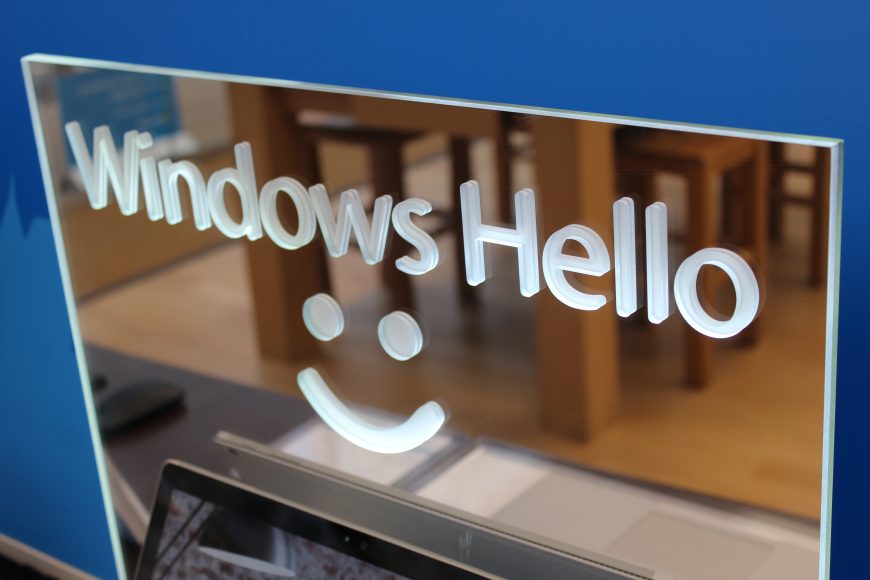
تصور کنید دیگر هرگز نیازی به حفظ کردن رمز عبور نداشته باشید. این همان وعدهای است که Windows Hello میدهد
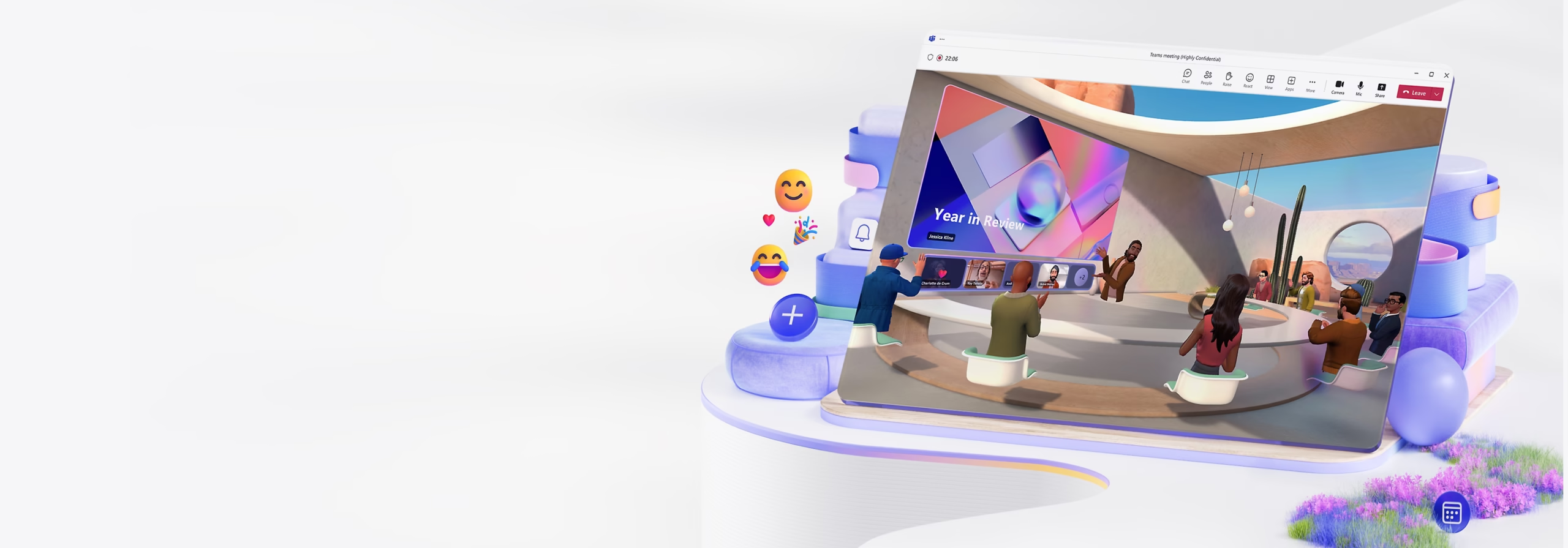
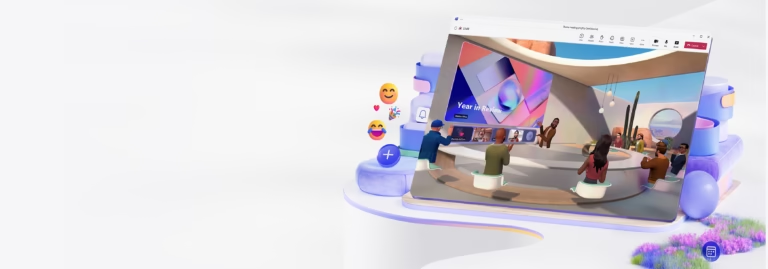
کشف کنید چگونه Microsoft Mesh با ارائه تجربههای سهبعدی غوطهور، همکاری از راه دور را متحول میکند. پتانسیل جلسات مجازی،