AppLocker چیست و چگونه میتوان از آن استفاده کرد؟

اپلاکر (AppLocker) یکی از ابزارهای امنیتی پیشرفته در سیستمعامل ویندوز است که به مدیران IT اجازه میدهد بهطور مؤثر و امن، دسترسی کاربران به برنامهها و نرمافزارها را کنترل کنند. با افزایش تهدیدات سایبری و پیچیدگیهای روزافزون محیطهای کاری، نیاز به یک راهکار کارآمد برای مدیریت و محافظت از اطلاعات سازمانها بیش از پیش احساس میشود. اپلاکر با ارائه قابلیتهای متنوع، همچون محدود کردن نصب و اجرای برنامهها بر اساس نیازمندیهای خاص سازمان، به مدیران این امکان را میدهد تا از اجرای نرمافزارهای غیرمجاز و ناخواسته جلوگیری کنند. این ابزار بهویژه در محیطهای چندکاربره و سازمانی اهمیت خود را نشان میدهد، جایی که تضمین امنیت اطلاعات و انطباق با سیاستهای داخلی امری حیاتی است. در این مقاله، به بررسی اپلاکر، کارکردهای آن و مزایای بهرهبرداری از این ابزار خواهیم پرداخت و به چگونگی پیادهسازی آن در سازمانها خواهیم پرداخت. هدف ما این است که درک عمیقتری از اهمیت و کاربردهای این ابزار ارائه دهیم و به مدیران IT کمک کنیم تا بهترین تصمیمات را در خصوص امنیت نرمافزاری خود اتخاذ نمایند.
✅اپلاکر (AppLocker) چیست و چه کاربردی دارد؟
AppLocker یکی از قابلیتهای امنیتی مایکروسافت است که اولینبار همراه با ویندوز 7 معرفی شد و در نسخههای بعدی ویندوز، از جمله ویندوز 8، 10 و 11، بهبود یافته و توسعه داده شده است. این فناوری در واقع نوعی کنترل دسترسی به اجرای برنامهها محسوب میشود که امکان پیادهسازی «لیست سفید برنامهها» را برای مدیران سیستم فراهم میسازد. با استفاده از AppLocker میتوان مشخص کرد که چه برنامههایی اجازه اجرا شدن روی سیستم را دارند و کدامها مسدود باشند.
AppLocker به مدیران فناوری اطلاعات این امکان را میدهد تا اجرای انواع فایلها از جمله فایلهای اجرایی (.exe)، اسکریپتها، فایلهای Windows Installer، کتابخانههای DLL، اپلیکیشنهای مدرن (Packaged apps) و نصابهای آنها را بر اساس معیارهایی مانند مسیر فایل، ناشر دیجیتالی (Publisher) یا هش (Hash) فایل کنترل و محدود کنند. این ابزار همچنین بهصورت مرکزی از طریق Group Policy در محیطهای سازمانی قابل مدیریت و پیکربندی است.
یکی از مزیتهای اصلی AppLocker نسبت به قابلیتهای قدیمیتر مانند Software Restriction Policies (SRP) این است که میتوان قوانین را برای کاربران یا گروههای کاربری خاص تعریف کرد. همچنین، AppLocker از سیاستهایی مانند «Audit Mode» پشتیبانی میکند که به مدیران این امکان را میدهد پیش از اجرای نهایی سیاستها، تأثیر آنها را بررسی و رفتار کاربران را پایش کنند. این قابلیت باعث میشود تا پیش از مسدود شدن ناخواسته برنامهها، تصمیمگیری آگاهانهتری صورت گیرد.
با استفاده از AppLocker، سازمانها میتوانند امنیت سیستمها را افزایش دهند، از اجرای نرمافزارهای غیرمجاز جلوگیری کنند، و مدیریت بهتری بر نحوه استفاده از منابع نرمافزاری توسط کاربران داشته باشند.
✅محدودیتهای اپلاکر برای کاربران
با وجود مزایای قابل توجه اپلاکر، این ابزار محدودیتهایی نیز برای کاربران به همراه دارد که میتواند بر تجربه آنها تأثیر بگذارد. یکی از این محدودیتها، عدم دسترسی به برخی نرمافزارها و برنامههای کاربردی است که ممکن است برای انجام وظایف روزمره کاربران ضروری باشند. در صورتی که نرمافزاری برای سازمان مجاز نباشد، کاربران نمیتوانند از آن بهرهبرداری کنند، که این موضوع میتواند باعث کاهش کارایی و در برخی موارد نارضایتی آنها شود.
علاوه بر این، فرآیند درخواست دسترسی به برنامههای غیرمجاز ممکن است زمانبر و پیچیده باشد، و این موضوع میتواند منجر به وقفه در فعالیتهای کاری روزانه کاربران گردد. همچنین، محدودیتهای اپلاکر میتواند به احساس ناامنی و عدم اعتماد بین کاربران و مدیران IT منجر شود، به ویژه در مواردی که کاربران احساس کنند بهدلیل سیاستهای امنیتی، توانایی آنها در انجام موثر وظایفشان محدود شده است.
✅اپلاکر و حفاظت از حریم خصوصی
ابزارهای مدیریتی مانند اپلاکر نهتنها به کنترل دسترسی به نرمافزارها کمک میکنند، بلکه در حفاظت از حریم خصوصی سازمانها نیز نقش مهمی ایفا میکنند. با تعیین محدودیتهای خاص برای برنامههای کاربردی، میتوان از دسترسی غیرمجاز به اطلاعات حساس و دادههای شخصی کاربران جلوگیری کرد. این کار باعث میشود که سازمانها از خطراتی مانند نشت اطلاعات و حملات سایبری که میتواند ناشی از استفاده نادرست از نرمافزارهای غیرمجاز باشد، محافظت شوند.
همچنین، اپلاکر به مدیران IT این امکان را میدهد تا نظارت دقیقی بر نرمافزارهای نصبشده و استفادهشده توسط کاربران داشته باشند. این نظارت میتواند به شناسایی رفتارهای غیرمعمول و بالقوه خطرناک کمک کند و در نتیجه، اقدامات امنیتی لازم را به موقع انجام دهند. از این طریق، نهتنها امنیت اطلاعات سازمان تقویت میشود، بلکه حریم خصوصی کاربران نیز حفظ میگردد، و در مجموع به رشد و توسعه یک محیط کاری ایمن و سالم کمک میکند.
✅مقایسه اپلاکر با سایر برنامهها
در مقایسه با سایر ابزارهای مدیریت دسترسی، اپلاکر به دلیل قابلیتهای خاص خود، جایگاه ویژهای دارد. به عنوان مثال، ابزارهایی همچون Group Policy Objects (GPO) امکان کنترل دسترسی به برنامهها را فراهم میکنند، اما اپلاکر با ارائه تنظیمات دقیقتر و انعطافپذیری بیشتر، به مدیران این امکان را میدهد که بهطور خاصتر و با توجه به نیازهای خاص سازمان، سیاستهای امنیتی را اعمال کنند. این ویژگی به ویژه در محیطهای پیچیدهتر که نیاز به تنظیمات خاص برای کاربران یا گروههای مختلف دارند، بسیار حائز اهمیت است.
علاوه بر این، اپلاکر از نظر کارایی و سادگی استفاده، در مقایسه با نرمافزارهای مشابه، برتری دارد. بسیاری از برنامههای دیگر ممکن است عملکرد آرام و پیچیدهتری داشته باشند که نیاز به آموزش گستردهتری برای کاربران دارد. در حالی که اپلاکر با رابط کاربری ساده و قابل فهم خود، این امکان را میدهد که مدیران به راحتی تنظیمات را اعمال کنند و در عین حال نظارت بر فعالیتهای کاربران را به شکلی مؤثر و سریع انجام دهند. این عوامل به اپلاکر کمک میکند تا به عنوان یکی از ابزارهای محبوب و مؤثر در مدیریت امنیت نرمافزارها شناخته شود.
✅نکات مهم درباره پیکربندی اپلاکر
در پیکربندی اپلاکر، توجه به سیاستهای دسترسی و تعریف دقیق قوانین مجاز و غیرمجاز برای برنامهها امری حیاتی است. ایجاد سیاستهای دقیق و مناسب منجر به کاهش خطرات ناشی از اجرای نرمافزارهای غیرمجاز میشود. همچنین، مهم است که مدیران سیستم به طور منظم قوانین را بررسی و بهروزرسانی کنند تا از انطباق با تغییرات محیط کار و تهدیدات جدید اطمینان حاصل شود. استفاده از الگوهای استاندارد و مستندات موجود میتواند به تسهیل این فرآیند کمک کند.
به علاوه، آزمایش و ارزیابی مستمر پیکربندی اپلاکر ضروری است. آزمایش سناریوهای مختلف میتواند به شناسایی نقاط ضعف و بهبود راهکارهای امنیتی کمک کند. همچنین، ایجاد یک برنامه آموزشی برای کاربران در مورد نحوه استفاده صحیح از اپلاکر و آگاهی از خطرات نرمافزارهای غیرمجاز میتواند به کاهش مشکلات ناشی از خطاهای انسانی و بهبود امنیت کلی سازمان کمک نماید. در نهایت، ثبت و بررسی گزارشات عملکرد اپلاکر به شناسایی الگوهای رفتاری و تهدیدات جدید منجر خواهد شد و به اتخاذ تصمیمات بهینه در زمینه امنیت اطلاعات کمک خواهد کرد.
✅نحوه استفاده از AppLocker در ویندوز 10 و 11
AppLocker در نسخههای جدید ویندوز، مانند ویندوز 10 اورجینال و ویندوز 8.1، پیشرفتهتر شده و این امکان را فراهم میکند که نه تنها برنامههای سنتی (desktop applications) بلکه اپلیکیشنهای فروشگاه مایکروسافت (Microsoft Store) را نیز محدود یا مسدود کنید.
برای جلوگیری از نصب یا اجرای برنامههای فروشگاه ویندوز توسط کاربران از طریق AppLocker، مراحل زیر را دنبال کنید:
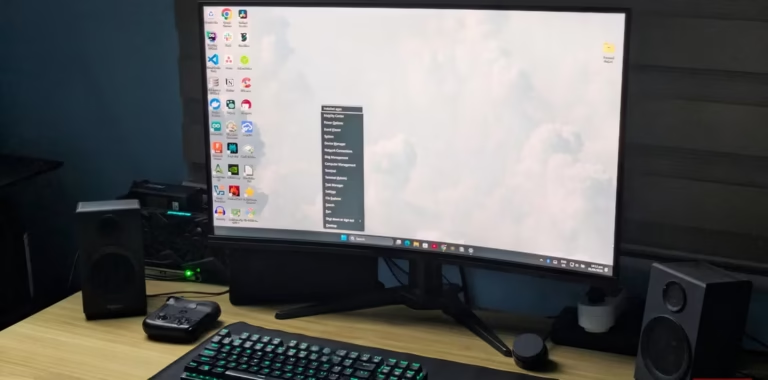
کلیدهای ترکیبی
Windows + Rرا فشار دهید تا پنجره Run باز شود.عبارت
secpol.mscرا تایپ کرده و کلید Enter را بزنید تا Local Security Policy Editor اجرا شود.
از اینجا میتوانید به تنظیمات AppLocker دسترسی پیدا کرده و قوانینی برای محدود کردن اجرای برنامهها بر اساس نیاز سازمانی یا شخصی خود ایجاد نمایید.

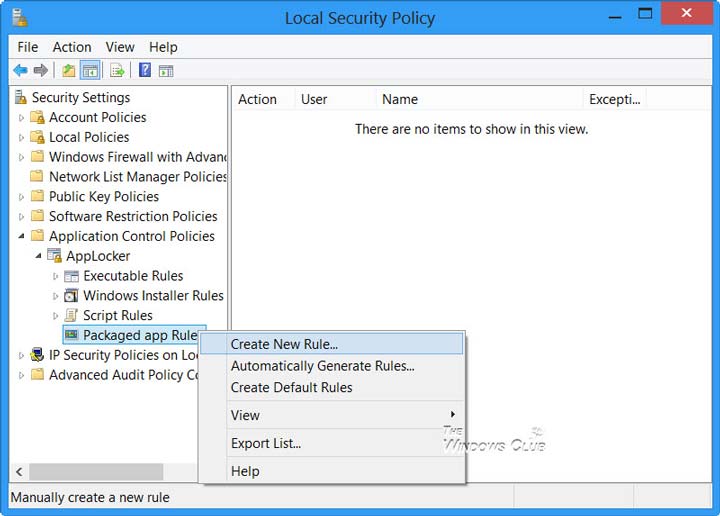
در پنل سمت چپ، به ترتیب مسیر زیر را دنبال کنید:
Settings Security > Application Control Policies > AppLocker
سپس نوع برنامهای را که میخواهید برای آن قانون تعریف کنید، انتخاب نمایید.
این نوع میتواند شامل برنامههای اجرایی (Executable)، نصبکنندههای ویندوز (Windows Installer)، اسکریپتها (Script) و در ویندوز 10، برنامههای بستهبندیشده فروشگاه ویندوز (Windows Store packaged apps) باشد.
برای مثال، اگر قصد دارید قانونی برای برنامههای بستهبندیشده ایجاد کنید، روی گزینه Packaged apps راستکلیک کرده و Create Rule را انتخاب کنید.
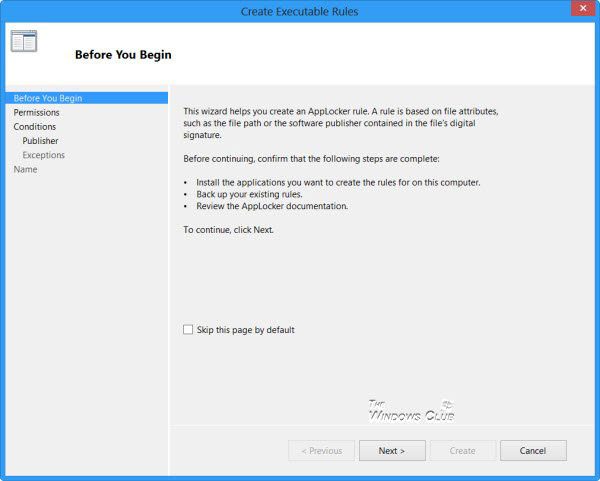
در این مرحله، صفحهای با عنوان Before You Begin نمایش داده میشود.

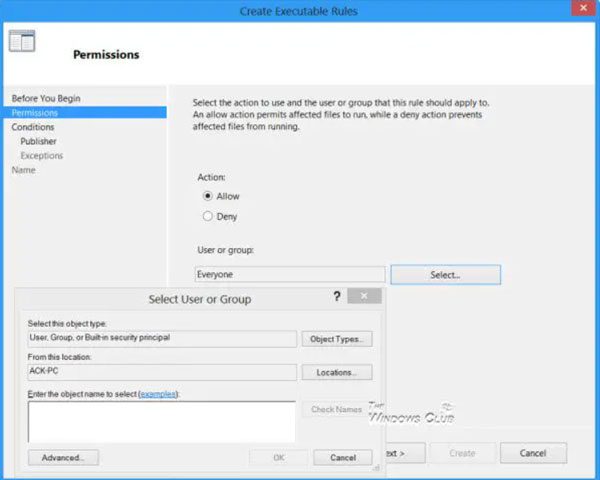
روی Next کلیک کنید تا به صفحه Permissions (مجوزها) منتقل شوید.

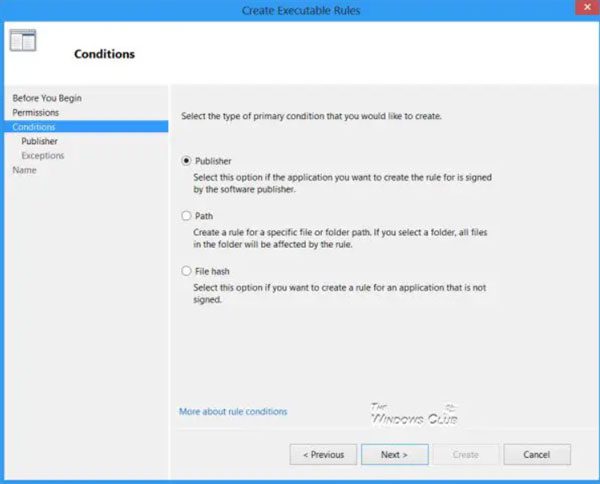
در این مرحله، نوع اقدام موردنظر خود را مشخص کنید: Allow (اجازه دادن) یا Deny (ممنوع کردن). سپس کاربر یا گروه کاربری موردنظر را که میخواهید این قانون برای آن اعمال شود، انتخاب نمایید. پس از آن، روی Next کلیک کنید تا به صفحه Conditions (شرایط) بروید.

روش ایجاد قانون را انتخاب کنید – میتوانید بین گزینههای Publisher، File Path یا Hash یکی را انتخاب نمایید. در اینجا، گزینه پیشفرض یعنی Publisher را انتخاب کردهایم. سپس روی Next کلیک کنید تا وارد صفحه مربوط به Publisher شوید.
در این مرحله، میتوانید برنامه موردنظر از نوع Packaged app را جستجو کرده و آن را بهعنوان مرجع (Reference) انتخاب کنید. همچنین میتوانید دامنه اعمال قانون (Scope) را مشخص نمایید. گزینههای Scope شامل موارد زیر هستند:
اعمال برای تمام برنامههای یک ناشر (Publisher) خاص
اعمال برای ناشر مشخصشده
اعمال بر اساس نام بسته (Package Name)
اعمال فقط برای نسخه خاصی از بسته (Package Version)
استفاده از مقادیر سفارشی برای قانون
گزینههای موجود برای تعیین مرجع (Reference) نیز به صورت زیر هستند:
استفاده از یک برنامه بستهبندیشده نصبشده بهعنوان مرجع
استفاده از نصبکننده برنامه بستهبندیشده بهعنوان مرجع
پس از انجام تنظیمات موردنظر، روی Next کلیک کنید.
در صورت نیاز، در صفحه Exceptions میتوانید شرایطی تعریف کنید تا مشخص شود قانون در چه شرایطی اعمال نشود. سپس در صفحه Name and Description میتوانید نامی که به صورت خودکار برای قانون ایجاد شده را بپذیرید یا یک نام جدید برای آن وارد کنید. پس از آن، روی Create کلیک نمایید.
نکته مهم: برای عملکرد صحیح AppLocker، سرویس Application Identity باید در رایانه شما فعال و در حال اجرا باشد. همچنین، سرویسهای Group Policy Client و gpsvc که برای اجرای AppLocker مورد نیاز هستند، در نسخه Windows RT بهصورت پیشفرض غیرفعالاند؛ بنابراین ممکن است لازم باشد از طریق دستور services.msc آنها را فعال نمایید.
✅سوالات متداول
AppLocker چیست و چه کاربردی دارد؟
AppLocker ابزاری در ویندوز است که به مدیران سیستم اجازه میدهد کنترل کنند کدام برنامهها و فایلها توسط کاربران اجرا شوند. این ویژگی به افزایش امنیت و مدیریت بهتر نرمافزارها در سازمان کمک میکند.چه نسخههایی از ویندوز از AppLocker پشتیبانی میکنند؟
AppLocker از ویندوز 7 نسخههای Enterprise و Ultimate به بعد و همچنین در ویندوز 8، 10 و 11 نسخههای Enterprise و Education پشتیبانی میشود.تفاوت AppLocker با Software Restriction Policies چیست؟
AppLocker قابلیتهای پیشرفتهتر و تنظیمات دقیقتری نسبت به Software Restriction Policies ارائه میدهد، مانند امکان اعمال قوانین بر اساس ناشر برنامه و امکان گزارشگیری بهتر.چگونه میتوانم قوانین AppLocker را ایجاد و مدیریت کنم؟
قوانین AppLocker از طریق کنسول Group Policy Management و بخش Local Security Policy قابل ایجاد و مدیریت هستند. قوانین میتوانند بر اساس مسیر فایل، ناشر یا hash برنامه تعریف شوند.آیا AppLocker میتواند جلوی اجرای فایلهای مخرب را بگیرد؟
بله، با تعریف قوانین مناسب، میتوان اجرای برنامههای غیرمجاز یا مخرب را مسدود کرد، اما برای حفاظت کامل باید همراه با سایر ابزارهای امنیتی استفاده شود.آیا برای اجرای AppLocker نیاز به سرویس خاصی است؟
بله، سرویس Application Identity باید فعال و در حال اجرا باشد تا AppLocker بتواند به درستی کار کند.آیا AppLocker روی همه نسخههای ویندوز قابل استفاده است؟
خیر، AppLocker تنها در نسخههای خاصی از ویندوز که برای محیطهای سازمانی طراحی شدهاند، فعال است و در نسخههای خانگی در دسترس نیست.آیا میتوانم از AppLocker برای کنترل برنامههای موبایل یا تحت وب استفاده کنم؟
خیر، AppLocker فقط برای کنترل اجرای برنامهها و فایلهای محلی روی ویندوز کاربرد دارد و برنامههای موبایل یا وب را پوشش نمیدهد.
AppLocker ابزاری امنیتی در سیستمعامل ویندوز است که به مدیران شبکه اجازه میدهد کنترل دقیقی روی اجرای برنامهها و فایلها داشته باشند. این فناوری با استفاده از قوانین مختلف مانند ناشر نرمافزار، مسیر فایل یا شناسه هش، امکان تعیین میدهد کدام برنامهها اجازه اجرا دارند و کدامها مسدود شوند. AppLocker به ویژه در محیطهای سازمانی برای افزایش امنیت و جلوگیری از اجرای نرمافزارهای غیرمجاز یا مخرب کاربردی است . این قابلیت از ویندوز 7 به بعد و در نسخههای سازمانی ویندوز 10 و 11 پشتیبانی میشود و باعث بهبود مدیریت نرمافزاری و کاهش ریسکهای امنیتی در سازمانها میشود.
دیگر مطالب

مجازیسازی روشی است که به شما اجازه میدهد از یک رایانه طوری استفاده کنید که انگار چندین رایانه دارید. پیش

در دنیای در حال تحول مدیریت فناوری اطلاعات، سازمانها با چالشهای زیادی در مدیریت مجموعهای متنوع از دستگاهها و برنامهها
مایکروسافت لایسنس(شرکت رایان نت) به عنوان اولین تأمین کننده رسمی لایسنسهای اصلی محصولات مایکروسافت و تنها همکار تجاری رسمی مایکروسافت در ایران (Microsoft Partner)، با سابقه فعالیت بیش از یک دهه در واردات عمده محصولات اورجینال مایکروسافت و همکاری با بیش از 200 هولدینگ و سازمان دولتی، خصوصی و بینالمللی شاخص و مطرح در ایران و همچنین ارائه خدمات به بیش از پنج هزار مشتری حقیقی و حقوقی، با وجود تحریم های آمریکا، به واسطه شخصیت حقوقی مستقل خود در انگلستان Talee Limited، به عنوان Partner & Solution Provider رسمی مایکروسافت مشغول به فعالیت است. با توجه به حجم موجودی شرکت، تمامی محصولات به صورت فوری تحویل داده میشوند و دارای پشتیبانی، گارانتی و همچنین پشتیبانی فنی مایکروسافت هستند. علاوه بر این، لازم به ذکر است که هیچ یک از محصولات ارائه شده از نوع OEM ،Academic یا Charity نیستند و تمامی محصولات با لایسنس Retail و یا Volume License معتبر و قابل استعلام از مایکروسافت ارائه میشوند. مایکروسافت لایسنس به عنوان یک تأمین کننده رسمی، با فعالیت طولانی در ارائه محصولات اصلی مایکروسافت و تجربه ارائه خدمات به بسیاری از سازمانهای خصوصی و دولتی برجسته کشور، افتخار دارد که تمام محصولات نرمافزاری مایکروسافت را بدون واسطه و با شرایط تحویل آنی و با تضمین بهترین قیمت (بر اساس نوع لایسنس و شرایط استفاده) به صورت مستقیم عرضه نماید.


برخی از مزایای نسخههای اورجینال
افزایش کارایی و سرعت رایانه

پشتیبانی مایکروسافت

امکان دریافت به روز رسانی به صورت واقعی

امنیت بیشتر در مقابل بدافزارها و حملات

پایداری بیشتر در مقایسه با نسخه های جعلی

رعایت قوانین و مقررات

امکان استفاده همیشگی از جواز ویندوز

دریافت نرم افزارهای کاربردی از مایکروسافت که نیاز به ویندوز اصل دارند

بدون نیاز به تعویض های مکرر سیستم عامل نسبت به نمونه کپی

توانایی تشخیص و عیب یابی به وسیله بخش عیب یابی سیستم عامل