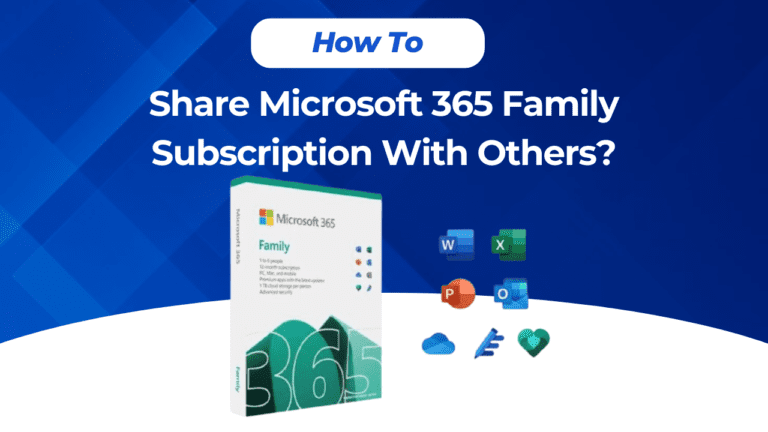






چگونه اشتراک Microsoft 365 Family را با دیگران به اشتراک بگذاریم؟

مایکروسافت 365 به یک انتخاب رایج برای مدیریت ایمیل‌ها، همکاری تیمی و ارتباطات حرفه‌ای تبدیل شده است. امروزه تقریباً تمام سازمان‌ها و افراد حرفه‌ای از Microsoft 365 استفاده می‌کنند و یکی از گزینه‌های لایسنس آن، اشتراک خانوادگی (Microsoft 365 Family) است. و به احتمال زیاد، اگر اینجا هستید، شما نیز از اشتراک خانوادگی مایکروسافت 365 استفاده می‌کنید و به دنبال راهی برای به‌اشتراک‌گذاری آن با دیگر کاربران هستید.

در این مطلب، با مزایای اشتراک M365، نحوه اشتراک‌گذاری آن و چگونگی مدیریت افرادی که با آن‌ها اشتراک را به‌اشتراک گذاشته‌اید، آشنا خواهیم شد. پس بیایید شروع کنیم:

مرور کلی اشتراک خانواده مایکروسافت ۳۶۵

• چگونه اشتراک Microsoft 365 Family را با دیگران به اشتراک بگذاریم؟ اسفند 1404اشتراک خانواده مایکروسافت ۳۶۵، یک راهکار جامع است که به خانواده‌ها این امکان را می‌دهد تا از مجموعه‌ای از ابزارهای مختلف بهره‌مند شوند. این اشتراک شامل دسترسی به نرم‌افزارهای معروفی مانند Word، Excel، PowerPoint و Outlook است که به کاربران اجازه می‌دهد تا مستندات، جداول و ارائه‌های حرفه‌ای ایجاد کنند. همچنین، فضای ذخیره‌سازی ابری OneDrive و ابزارهای همکاری آنلاین نیز از دیگر ویژگی‌های این اشتراک هستند که به اعضای خانواده کمک می‌کند تا به راحتی با یکدیگر در پروژه‌های مختلف همکاری کنند.

علاوه بر این، امنیت و حریم خصوصی از جنبه‌های مهم این اشتراک به شمار می‌آید. مایکروسافت امکاناتی نظیر حفاظت در برابر تهدیدات آنلاین و کنترل والدین برای مدیریت فعالیت‌های آنلاین کودکان را در نظر گرفته است. این ویژگی‌ها نه تنها به بازدهی در کارهای روزمره کمک می‌کند، بلکه باعث ایجاد محیطی ایمن و مناسب برای یادگیری و فعالیت‌های خانوادگی می‌شود. با این اشتراک، خانواده‌ها می‌توانند به سادگی از مزایای فناوری روز بهره‌مند شوند و تجربیات بهتری را در کنار یکدیگر داشته باشند.

مزایای اشتراک Microsoft 365 Family برای کاربران چیست؟

اشتراک خانوادگی M365 دارای مزایای فراوانی است که می‌توانید آن را با حداکثر پنج کاربر دیگر به اشتراک بگذارید. صرفه‌جویی در هزینه یکی از اصلی‌ترین مزایای این نوع اشتراک است، اما مزایای دیگر آن عبارت‌اند از:

  • 1 ترابایت فضای ذخیره‌سازی OneDrive: مایکروسافت برای هر کاربر اشتراک خانوادگی، 1 ترابایت فضای ذخیره‌سازی OneDrive ارائه می‌دهد. همچنین، هر کاربری که اشتراک را با او به اشتراک می‌گذارید، 1 ترابایت فضای SharePoint دریافت خواهد کرد. نگران نباشید؛ آن‌ها فقط به فضای ذخیره‌سازی خودشان دسترسی دارند و نمی‌توانند به فایل‌ها و پوشه‌های شما دسترسی پیدا کنند.

  • 60 دقیقه تماس اسکایپ: کاربران می‌توانند هر ماه از 60 دقیقه تماس اسکایپی برای تماس با موبایل در بیش از 8 کشور و خطوط ثابت در بیش از 60 کشور استفاده کنند.

  • ابزارهای امنیتی پیشرفته: هر کاربر اشتراک خانوادگی به جدیدترین پچ‌ها و ویژگی‌های امنیتی مایکروسافت دسترسی خواهد داشت. با این ابزارهای امنیتی پیشرفته می‌توانید کاربران را در برابر تهدیدات فیشینگ و بدافزارها محافظت کرده و ایمیل‌ها و فایل‌های ضمیمه را اسکن کنید.

  • جدیدترین نسخه Microsoft 365: هنگامی که شخصی را به اشتراک خانوادگی خود اضافه می‌کنید، او به جدیدترین نسخه M365 دسترسی خواهد داشت و می‌تواند آن را روی هر دستگاهی از جمله موبایل، تبلت، رایانه، مک و گوشی هوشمند نصب کند.

این‌ها برخی از مهم‌ترین ویژگی‌های اشتراک خانوادگی Microsoft 365 بودند. اکنون بیایید به این بپردازیم که چگونه می‌توانید این اشتراک را با دیگر کاربران به اشتراک بگذارید.

• چگونه اشتراک Microsoft 365 Family را با دیگران به اشتراک بگذاریم؟ اسفند 1404

مراحل اشتراک‌گذاری اشتراک خانوادگی Microsoft 365 با دیگران:

  1. وارد حساب کاربری خود در Office 365 شوید که دارای اشتراک خانوادگی Microsoft 365 است یا حسابی که به‌عنوان مدیر (administrator) تنظیم شده است.

  2. حالا به بخش Sharing (اشتراک‌گذاری) بروید. برای این کار روی گزینه Services & Subscription (خدمات و اشتراک‌ها) کلیک کرده و سپس روی Manage (مدیریت) بزنید.

  3. در داشبورد، روی گزینه Start Sharing (شروع اشتراک‌گذاری) کلیک کنید.

  4. در پنجره بعدی باید روش دعوت کاربران برای اشتراک‌گذاری را انتخاب کنید:

    • گزینه Invite by email (دعوت از طریق ایمیل) را انتخاب کرده، آدرس ایمیل حساب Office 365 شخص موردنظر را وارد کرده و روی Invite (دعوت) کلیک کنید.

    • روش دیگر این است که روی Create link (ایجاد لینک) کلیک کرده و لینک ایجادشده را کپی کنید تا بتوانید آن را از طریق هر روشی برای کاربر ارسال نمایید.

نکته: اگر دکمه "Start Sharing" را نمی‌بینید، شما صاحب اشتراک خانوادگی Microsoft 365 نیستید.

  1. در نهایت، کاربر دعوت‌شده باید دعوت شما را بپذیرد و یک حساب Microsoft 365 جدید بسازد یا حساب موجود خود را متصل کند تا به تمامی ویژگی‌ها دسترسی پیدا کند.

• چگونه اشتراک Microsoft 365 Family را با دیگران به اشتراک بگذاریم؟ اسفند 1404

چگونه اشتراک‌گذاری اشتراک خانوادگی M365 را مدیریت کنیم؟

حالا که می‌دانید چگونه اشتراک خانوادگی Microsoft 365 را با دیگران به اشتراک بگذارید، خوب است بدانید که کمی دانش بدون مدیریت می‌تواند مشکل‌ساز شود. در این بخش، نحوه مدیریت اشتراک، حذف کاربران و دستگاه‌ها از اشتراک را نیز بررسی می‌کنیم تا بتوانید بر اساس نیاز خود، کاربران را تغییر دهید یا اضافه کنید.

قطع اشتراک‌گذاری با یک کاربر

شما می‌توانید اشتراک خانوادگی خود را با یک کاربر خاص قطع کنید. پس از آن، او دیگر نمی‌تواند فایل‌های جدید ایجاد یا فایل‌ها را ویرایش کند. البته کاربران حذف‌شده همچنان می‌توانند فایل‌های خود را مشاهده یا چاپ کنند، اما امکان ویرایش آن‌ها را نخواهند داشت.

  • کافیست به پنجره Sharing (اشتراک‌گذاری) در Microsoft 365 بروید و کاربری را که می‌خواهید اشتراک را از او قطع کنید، انتخاب نمایید.

  • حالا روی Manage (مدیریت) کلیک کرده و سپس گزینه Stop sharing (توقف اشتراک‌گذاری) را انتخاب کنید.

مدیریت دستگاه‌ها

طبق سیاست مایکروسافت، شما می‌توانید اشتراک خانوادگی خود را با حداکثر ۵ کاربر به اشتراک بگذارید یا به‌طور همزمان در ۵ دستگاه وارد شوید. اگر تعداد دستگاه‌ها از این حد تجاوز کند، Microsoft به‌طور خودکار برخی دستگاه‌ها را خارج از حساب کاربری شما لاگ‌اوت می‌کند تا محدودیت رعایت شود.

چه کاری می‌توانم برای پشتیبان‌گیری از ایمیل‌های Office 365 انجام دهم؟

بهترین راه برای ایمن نگه‌داشتن داده‌های شما و اعضای خانواده‌تان، تهیه نسخه پشتیبان از آن‌هاست.
متأسفانه، مایکروسافت راه قابل اعتمادی برای پشتیبان‌گیری از ایمیل‌های Office 365 ارائه نمی‌دهد؛ بنابراین کاربران باید به دنبال ابزارهای خودکار و شخص ثالث باشند.

عیب‌یابی مشکلات اشتراک‌گذاری

در صورت بروز مشکلات در فرآیند اشتراک‌گذاری در Microsoft 365 Family، تشخیص و عیب‌یابی این مسائل می‌تواند چالش‌برانگیز باشد. نخستین قدم، بررسی وضعیت اتصال به اینترنت است؛ زیرا عدم دسترسی به اینترنت می‌تواند مانع از اشتراک‌گذاری صحیح فایل‌ها و داده‌ها شود. پس از اطمینان از کیفیت اتصال، کاربران باید از دسترسی‌های تعیین‌شده برای اعضای خانواده اطمینان حاصل کنند. گاهی اوقات، تنظیمات حریم خصوصی یا مجوزهای نادرست می‌تواند مانع از دسترسی به محتوا شود.

علاوه بر این، استفاده از ابزارهای عیب‌یابی داخلی Microsoft 365 نیز می‌تواند به کاربران کمک کند تا مشکلات موجود را شناسایی و حل کنند. این ابزارها معمولاً شامل بررسی خطاها و ارائه راهکارهای پیشنهادی برای رفع آن‌ها هستند. در نهایت، در صورتی که مشکلات همچنان ادامه داشته باشد، مشاوره با پشتیبانی فنی Microsoft می‌تواند گزینه مناسبی باشد؛ زیرا تیم‌های پشتیبانی معمولاً تجربه زیادی در حل این‌گونه مسائل دارند و می‌توانند راهنمایی‌های دقیق‌تری ارائه دهند.

جدول مقایسه: Microsoft 365 Family vs Personal vs Business Basic vs Business Standard

ویژگی / نسخهMicrosoft 365 FamilyMicrosoft 365 PersonalMicrosoft 365 Business BasicMicrosoft 365 Business Standard
مناسب برایخانواده‌ها (تا 6 نفر)کاربران شخصیکسب‌وکارهای کوچک/تیمیکسب‌وکارهای کوچک و متوسط
تعداد کاربرانتا 6 نفر1 نفرفقط 1 نفر (برای هر اشتراک)فقط 1 نفر (برای هر اشتراک)
اپلیکیشن‌های Office (نسخه نصبی)✔️ Word, Excel, PowerPoint و...✔️ Word, Excel, PowerPoint و...❌ فقط نسخه وب و موبایل✔️ شامل نسخه کامل دسکتاپ Office
حجم فضای OneDrive برای هر کاربر1 ترابایت برای هر کاربر1 ترابایت1 ترابایت1 ترابایت
ایمیل حرفه‌ای (Outlook + دامنه)❌ ندارد❌ ندارد✔️ با دامنه کسب‌وکار (Exchange)✔️ با دامنه کسب‌وکار (Exchange)
دسترسی به Skype✔️ 60 دقیقه تماس ماهانه✔️ 60 دقیقه تماس ماهانه❌ ندارد❌ ندارد
امنیت پیشرفته (ضد فیشینگ و بدافزار)✔️ برای هر کاربر✔️ برای 1 کاربر✔️ حفاظت تجاری مایکروسافت✔️ حفاظت تجاری مایکروسافت
برنامه Microsoft Teams❌ (فقط نسخه مصرف شخصی)❌ (فقط نسخه مصرف شخصی)✔️ نسخه کامل Teams✔️ نسخه کامل Teams
نصب بر روی چند دستگاه✔️ تا 5 دستگاه برای هر کاربر✔️ تا 5 دستگاه✔️ محدود به حساب کاربر✔️ محدود به حساب کاربر
میزبانی جلسات آنلاین (Teams)❌ ندارد❌ ندارد✔️ دارد (100 شرکت‌کننده)✔️ دارد (300 شرکت‌کننده)

سؤالات متداول:

س: با اشتراک خانوادگی Microsoft 365 با چند نفر می‌توانم به اشتراک بگذارم؟
پ: مایکروسافت اجازه می‌دهد اشتراک خانوادگی Microsoft 365 را با ۵ کاربر دیگر به اشتراک بگذارید. هر کاربر، ۶۰ دقیقه تماس اسکایپ در ماه، ۱ ترابایت فضای ذخیره‌سازی در OneDrive/SharePoint، امنیت پیشرفته و جدیدترین نسخه Microsoft 365 را دریافت خواهد کرد.

س: چگونه دعوت‌نامه اشتراک خانوادگی Microsoft 365 را بپذیرم؟
پ: دعوت‌نامه اشتراک خانوادگی Microsoft 365 از طریق ایمیل یا هر کانالی که فرستنده انتخاب کرده دریافت می‌کنید. برای دسترسی به ویژگی‌های اشتراک خانوادگی، کافی است روی گزینه "Accept" (پذیرفتن) کلیک کنید و وارد حساب Office 365 خود شوید یا یک حساب جدید ایجاد کنید.

س: چگونه اشتراک خانوادگی Microsoft 365 را با دیگران به اشتراک بگذارم؟
پ: شما می‌توانید دعوت‌نامه را مستقیماً به حساب Microsoft 365 افراد ارسال کنید یا لینک دعوت را کپی کرده و از طریق هر روشی برای آن‌ها ارسال کنید (مانند ایمیل، پیام‌رسان، و غیره).

س: آیا می‌توانم اشتراک خانوادگی Office 365 را به کاربر دیگری منتقل کنم؟
پ: بله. اگر می‌خواهید کاربری را حذف یا کاربر جدیدی اضافه کنید، به پنجره Sharing در Microsoft 365 بروید و از آنجا کاربران را اضافه یا حذف نمایید.

• چگونه اشتراک Microsoft 365 Family را با دیگران به اشتراک بگذاریم؟ اسفند 1404

نتیجه‌گیری:

Microsoft 365 بهترین گزینه برای صاحبان کسب‌وکار است تا بتوانند با مشتریان و همکاران خود در ارتباط باشند و کارهای خود را مدیریت کنند. اشتراک خانوادگی Microsoft 365 امکان استفاده همزمان تا پنج کاربر را فراهم می‌کند. در این مقاله، درباره مزایا، ویژگی‌ها، و نحوه اشتراک‌گذاری اشتراک خانوادگی Microsoft 365 صحبت کردیم. همچنین به اهمیت پشتیبان‌گیری از داده‌های Microsoft 365 اشاره کردیم.

رتبه بندی

دیگر مطالب

مایکروسافت لایسنس(شرکت رایان نت) به عنوان اولین تأمین کننده رسمی لایسنس‌های اصلی محصولات مایکروسافت و تنها همکار تجاری رسمی مایکروسافت در ایران (Microsoft Partner)، با سابقه فعالیت بیش از یک دهه در واردات عمده محصولات اورجینال مایکروسافت و همکاری با بیش از 200 هولدینگ و سازمان دولتی، خصوصی و بین‌المللی شاخص و مطرح در ایران و همچنین ارائه خدمات به بیش از پنج هزار مشتری حقیقی و حقوقی، با وجود تحریم های آمریکا، به واسطه شخصیت حقوقی مستقل خود در انگلستان Talee Limited، به عنوان Partner & Solution Provider رسمی مایکروسافت مشغول به فعالیت است. با توجه به حجم موجودی شرکت، تمامی محصولات به صورت فوری تحویل داده می‌شوند و دارای پشتیبانی، گارانتی و همچنین پشتیبانی فنی مایکروسافت هستند. علاوه بر این، لازم به ذکر است که هیچ یک از محصولات ارائه شده از نوع OEM ،Academic یا Charity نیستند و تمامی محصولات با لایسنس Retail و یا Volume License معتبر و قابل استعلام از مایکروسافت ارائه می‌شوند. مایکروسافت لایسنس به عنوان یک تأمین کننده رسمی، با فعالیت طولانی در ارائه محصولات اصلی مایکروسافت و تجربه ارائه خدمات به بسیاری از سازمان‌های خصوصی و دولتی برجسته کشور، افتخار دارد که تمام محصولات نرم‌افزاری مایکروسافت را بدون واسطه و با شرایط تحویل آنی و با تضمین بهترین قیمت (بر اساس نوع لایسنس و شرایط استفاده) به صورت مستقیم عرضه نماید.

برخی از مزایای نسخه‌های اورجینال

افزایش کارایی و سرعت رایانه

پشتیبانی مایکروسافت

امکان دریافت به روز رسانی به صورت واقعی

امنیت بیشتر در مقابل بدافزارها و حملات

پایداری بیشتر در مقایسه با نسخه های جعلی

رعایت قوانین و مقررات

امکان استفاده همیشگی از جواز ویندوز

دریافت نرم افزارهای کاربردی از مایکروسافت که نیاز به ویندوز اصل دارند

بدون نیاز به تعویض های مکرر سیستم عامل نسبت به نمونه کپی

توانایی تشخیص و عیب یابی به وسیله بخش عیب یابی سیستم عامل