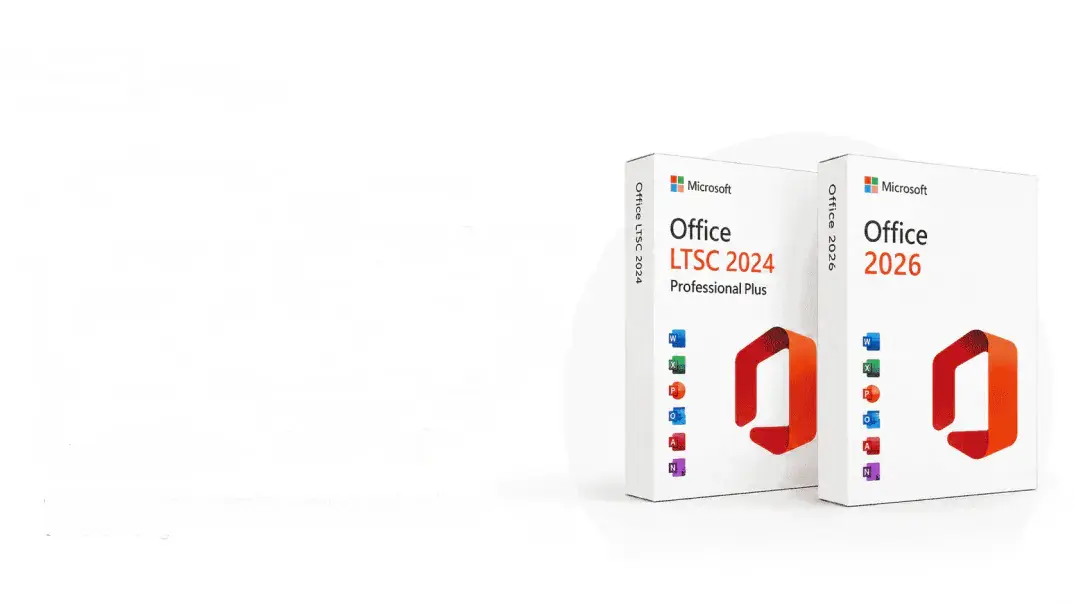





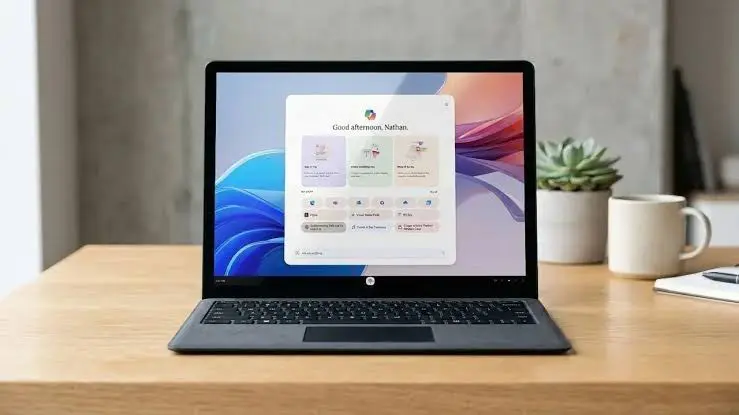
آموزش کامل نصب Microsoft Office 2024؛ بررسی خطاهای رایج نسخه Professional Plus و راهکارهای رفع آن‌ها

مقدمه

Microsoft Office 2024 با مجموعه‌ای از قابلیت‌ها و ابزارهای جدید عرضه شده است که کارهای روزمره و حرفه‌ای را آسان‌تر و کارآمدتر می‌کند. فرقی نمی‌کند از Word، Excel، PowerPoint یا سایر برنامه‌های آفیس استفاده کنید؛ نسخه جدید با عملکرد بهتر و امکانات پیشرفته‌تر، نیازهای کاربران خانگی و سازمانی را پوشش می‌دهد.

نصب Microsoft Office 2024 در نگاه اول ممکن است پیچیده به نظر برسد، اما با دنبال کردن یک راهنمای مرحله‌به‌مرحله می‌توان این فرآیند را به‌سادگی انجام داد. در این راهنما با نسخه‌های مختلف Office 2024، پیش‌نیازهای نصب، مراحل دانلود و فعال‌سازی و همچنین رایج‌ترین خطاهای نصب و روش‌های رفع آن‌ها آشنا می‌شوید.

آشنایی با نسخه‌های Microsoft Office 2024

Office 2024 Home & Student

مناسب دانشجویان، دانش‌آموزان و کاربران خانگی. این نسخه شامل Word، Excel و PowerPoint است و برای امور آموزشی، شخصی و مدیریت مالی خانوادگی کاربرد دارد.

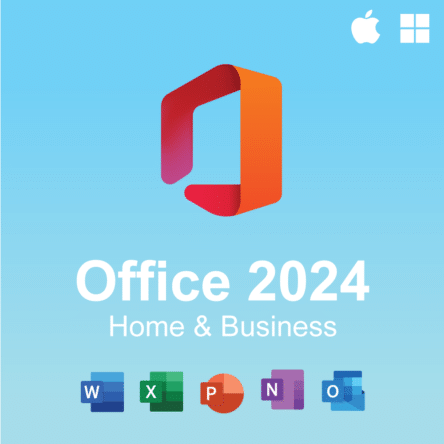
Office 2024 Home & Business

علاوه بر برنامه‌های اصلی آفیس، Outlook را نیز شامل می‌شود و برای صاحبان کسب‌وکارهای کوچک که به مدیریت ایمیل، تقویم و مخاطبان نیاز دارند مناسب است.

Office 2024 Professional

کامل‌ترین نسخه Office 2024 است که علاوه بر امکانات نسخه Home & Business، نرم‌افزارهای Access و Publisher را نیز در اختیار کاربران قرار می‌دهد و برای کاربران حرفه‌ای و سازمانی گزینه‌ای ایده‌آل محسوب می‌شود.

• آموزش کامل نصب Microsoft Office 2024؛ بررسی خطاهای رایج نسخه Professional Plus و راهکارهای رفع آن‌ها مرداد 1405

حداقل سیستم مورد نیاز برای نصب Office 2024

پیش از نصب، مطمئن شوید سیستم شما شرایط زیر را دارد:

  • سیستم‌عامل: Windows 11 یا جدیدترین نسخه macOS
  • پردازنده: حداقل Dual-Core با فرکانس 1.6 گیگاهرتز
  • حافظه RAM: حداقل 4 گیگابایت (8 گیگابایت پیشنهاد می‌شود)
  • فضای ذخیره‌سازی: حداقل 10 گیگابایت فضای خالی
  • رزولوشن نمایشگر: حداقل 768×1280
  • اتصال اینترنت برای دانلود، فعال‌سازی و دریافت به‌روزرسانی‌ها

آماده‌سازی سیستم قبل از نصب

برای جلوگیری از مشکلات احتمالی، مراحل زیر را انجام دهید:

  1. از فایل‌های مهم خود نسخه پشتیبان تهیه کنید.
  2. نسخه‌های قدیمی Office را حذف (Uninstall) کنید.
  3. سیستم‌عامل را به آخرین نسخه به‌روزرسانی کنید.
  4. سیستم را از نظر ویروس و بدافزار بررسی کنید.
  5. فضای کافی روی هارددیسک آزاد کنید.

دانلود Microsoft Office 2024

  1. وارد وب‌سایت رسمی مایکروسافت شوید.
  2. با حساب Microsoft خود وارد شوید.
  3. کلید محصول (Product Key) را وارد کنید.
  4. نسخه خریداری‌شده را انتخاب کنید.
  5. روی گزینه Download کلیک کنید.
  6. فایل نصب را در محل مناسبی ذخیره کنید.

آموزش نصب Microsoft Office 2024

مرحله اول: اجرای فایل نصب

فایل دانلودشده را پیدا کرده و روی آن دوبار کلیک کنید.

مرحله دوم: شروع نصب

در پنجره بازشده روی Install کلیک کنید و شرایط استفاده را بپذیرید.

مرحله سوم: انتخاب تنظیمات نصب

در صورت نیاز محل نصب و برنامه‌های موردنظر را انتخاب کنید.

مرحله چهارم: انتظار برای تکمیل فرآیند

چند دقیقه منتظر بمانید تا نصب کامل شود.

مرحله پنجم: پایان نصب

پس از مشاهده پیام موفقیت‌آمیز بودن نصب، روی Close کلیک کنید.

فعال‌سازی لایسنس Microsoft Office 2024

پس از نصب، برای استفاده کامل از نرم‌افزار باید آن را فعال کنید:

  1. یکی از برنامه‌های Office را باز کنید.
  2. گزینه Activate را انتخاب کنید.
  3. Product Key خود را وارد کنید.
  4. وارد حساب Microsoft شوید.
  5. مراحل نمایش داده‌شده را تکمیل کنید.

پس از فعال‌سازی، تمام قابلیت‌های نرم‌افزار در دسترس خواهد بود.

• آموزش کامل نصب Microsoft Office 2024؛ بررسی خطاهای رایج نسخه Professional Plus و راهکارهای رفع آن‌ها مرداد 1405

خطاهای رایج نصب Microsoft Office 2024 و روش رفع آن‌ها

1. متوقف شدن فرآیند نصب (Installation Freeze)

علت: کمبود منابع سیستم یا مشکلات اینترنت

راه‌حل:

  • سیستم را ریستارت کنید.
  • اتصال اینترنت را بررسی کنید.
  • فضای خالی هارد را افزایش دهید.
  • نصب را مجدداً اجرا کنید.

2. نمایش کد خطا هنگام نصب

علت: خرابی فایل نصب یا ناسازگاری سیستم

راه‌حل:

  • کد خطا را یادداشت کنید.
  • فایل نصب را مجدداً دانلود کنید.
  • آخرین به‌روزرسانی‌های ویندوز را نصب کنید.

3. نمایش داده نشدن برنامه‌های Office پس از نصب

علت: نصب ناقص نرم‌افزار

راه‌حل:

  • از بخش Apps & Features وضعیت نصب را بررسی کنید.
  • نصب را مجدداً اجرا کنید.
  • از ابزار Repair مایکروسافت استفاده کنید.

4. خطا در فعال‌سازی (Activation Error)

علت:

  • اشتباه وارد کردن Product Key
  • استفاده از کلید نامعتبر
  • مشکل اتصال به سرورهای مایکروسافت

راه‌حل:

  • کلید محصول را دوباره بررسی کنید.
  • از اتصال اینترنت مطمئن شوید.
  • با حساب Microsoft صحیح وارد شوید.

نکاتی برای نصب بدون مشکل

  • پیش از نصب، مشخصات سیستم را بررسی کنید.
  • از اینترنت پایدار استفاده کنید.
  • فایل‌های مهم خود را پشتیبان‌گیری کنید.
  • ویندوز را به‌روز نگه دارید.
  • برنامه‌های غیرضروری را هنگام نصب ببندید.

اقدامات پس از نصب

پس از نصب موفق Office 2024 بهتر است:

  • آخرین به‌روزرسانی‌ها را نصب کنید.
  • OneDrive را راه‌اندازی کنید.
  • AutoSave را فعال کنید.
  • نوار ابزارها را شخصی‌سازی کنید.
  • تنظیمات حریم خصوصی را بررسی نمایید.

نصب و راه‌اندازی Microsoft Office 2024 لزوماً فرآیند پیچیده‌ای نیست. با دنبال کردن مراحل و نکات ارائه‌شده، می‌توانید نصب را به‌سادگی و بدون مشکل انجام دهید و از بروز خطاهای رایجی که ممکن است روند کار شما را مختل کنند، جلوگیری کنید.

فعال‌سازی لایسنس و شخصی‌سازی تنظیمات نیز به شما کمک می‌کند تا Office 2024 را متناسب با نیازهای خود تنظیم کرده و بهره‌وری و کارایی بیشتری داشته باشید. فرقی نمی‌کند از این مجموعه برای تحصیل، کار یا پروژه‌های شخصی استفاده می‌کنید؛ صرف زمان برای پیکربندی صحیح نرم‌افزار، تجربه‌ای روان‌تر و لذت‌بخش‌تر را برای شما به همراه خواهد داشت.

اجازه ندهید فرآیند نصب شما را نگران کند. با آمادگی مناسب و استفاده از یک راهنمای گام‌به‌گام، می‌توانید در مدت کوتاهی Office 2024 را نصب و آماده استفاده کنید. اکنون که با تمامی مراحل، پیش‌نیازها و نکات مهم آشنا شده‌اید، می‌توانید از تمام قابلیت‌ها و امکانات جدید Microsoft Office 2024 بهره‌مند شوید و تجربه کاری خود را به سطح بالاتری ارتقا دهید.

رتبه بندی

دیگر مطالب

مایکروسافت لایسنس(شرکت رایان نت) به عنوان اولین تأمین کننده رسمی لایسنس‌های اصلی محصولات مایکروسافت و تنها همکار تجاری رسمی مایکروسافت در ایران (Microsoft Partner)، با سابقه فعالیت بیش از یک دهه در واردات عمده محصولات اورجینال مایکروسافت و همکاری با بیش از 200 هولدینگ و سازمان دولتی، خصوصی و بین‌المللی شاخص و مطرح در ایران و همچنین ارائه خدمات به بیش از پنج هزار مشتری حقیقی و حقوقی، با وجود تحریم های آمریکا، به واسطه شخصیت حقوقی مستقل خود در انگلستان Talee Limited، به عنوان Partner & Solution Provider رسمی مایکروسافت مشغول به فعالیت است. با توجه به حجم موجودی شرکت، تمامی محصولات به صورت فوری تحویل داده می‌شوند و دارای پشتیبانی، گارانتی و همچنین پشتیبانی فنی مایکروسافت هستند. علاوه بر این، لازم به ذکر است که هیچ یک از محصولات ارائه شده از نوع OEM ،Academic یا Charity نیستند و تمامی محصولات با لایسنس Retail و یا Volume License معتبر و قابل استعلام از مایکروسافت ارائه می‌شوند. مایکروسافت لایسنس به عنوان یک تأمین کننده رسمی، با فعالیت طولانی در ارائه محصولات اصلی مایکروسافت و تجربه ارائه خدمات به بسیاری از سازمان‌های خصوصی و دولتی برجسته کشور، افتخار دارد که تمام محصولات نرم‌افزاری مایکروسافت را بدون واسطه و با شرایط تحویل آنی و با تضمین بهترین قیمت (بر اساس نوع لایسنس و شرایط استفاده) به صورت مستقیم عرضه نماید.

برخی از مزایای نسخه‌های اورجینال

افزایش کارایی و سرعت رایانه

پشتیبانی مایکروسافت

امکان دریافت به روز رسانی به صورت واقعی

امنیت بیشتر در مقابل بدافزارها و حملات

پایداری بیشتر در مقایسه با نسخه های جعلی

رعایت قوانین و مقررات

امکان استفاده همیشگی از جواز ویندوز

دریافت نرم افزارهای کاربردی از مایکروسافت که نیاز به ویندوز اصل دارند

بدون نیاز به تعویض های مکرر سیستم عامل نسبت به نمونه کپی

توانایی تشخیص و عیب یابی به وسیله بخش عیب یابی سیستم عامل