این ویژگیهای ویندوز؛ نجاتدهندهای برای کسانی که همهچیز را همزمان میخواهند!
برای انجام چند وظیفهای به طور مؤثر در ویندوز، نیازی به استفاده از تعداد زیادی اپلیکیشن سومشخص ندارید. تقریباً تمام این ویژگیهای ویندوز به طور پیشفرض در سیستمعامل گنجانده شدهاند و به شما کمک میکنند تا زمان خود را صرفهجویی کرده و بهرهوری بیشتری داشته باشید.
1.چیدمانهای اسنپ و دستیار اسنپ
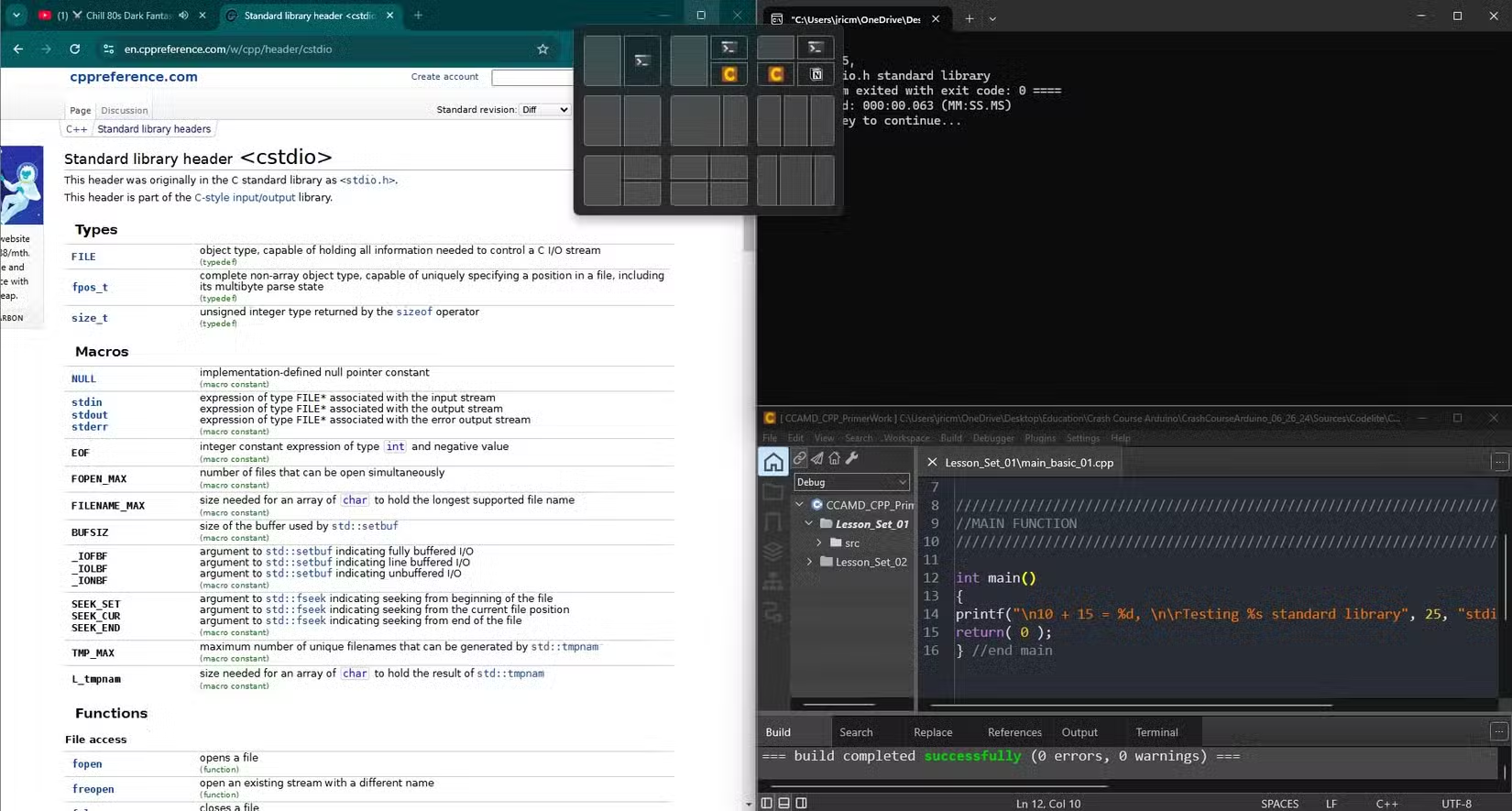
یکی از ویژگیهای برجسته چندوظیفهای در ویندوز، ویژگی چیدمانهای اسنپ و دستیار اسنپ است. این ابزار به شما امکان میدهد به راحتی پنجرههای باز را روی صفحهتان سازماندهی کنید.
هنگام کار با چندین سند، مواد تحقیقاتی یا اپلیکیشن، چیدمانهای اسنپ به شما این امکان را میدهند که آنها را به گونهای مرتب کنید که بتوانید همهچیز را به طور همزمان مشاهده کنید.
برای استفاده از چیدمانهای اسنپ، موس خود را روی دکمه حداکثر کردن هر پنجره باز قرار دهید. یک شبکه ظاهر خواهد شد که چیدمانهای مختلف را بر اساس اندازه صفحه و تنظیمات شما نشان میدهد. یک چیدمان را انتخاب کنید و دستیار اسنپ به شما کمک خواهد کرد تا هر بخش را با اپلیکیشنهای باز دیگر پر کنید. این ویژگی بهویژه در صفحهنمایشهای بزرگ یا تنظیمات دو مانیتوره مفید است، جایی که فضا میتواند بیش از دو پنجره را در خود جای دهد.
۲. نمای کار (Task View)
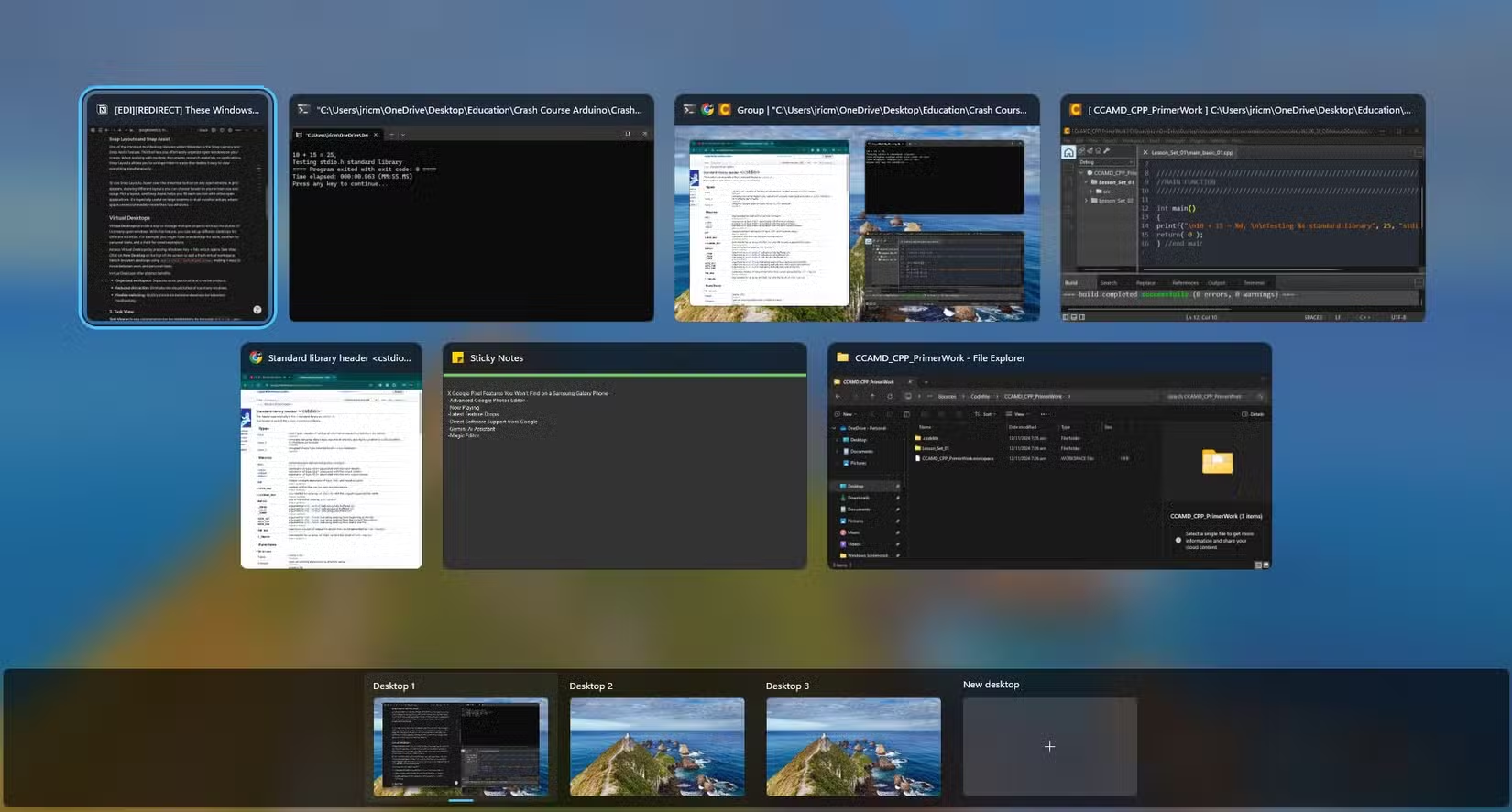
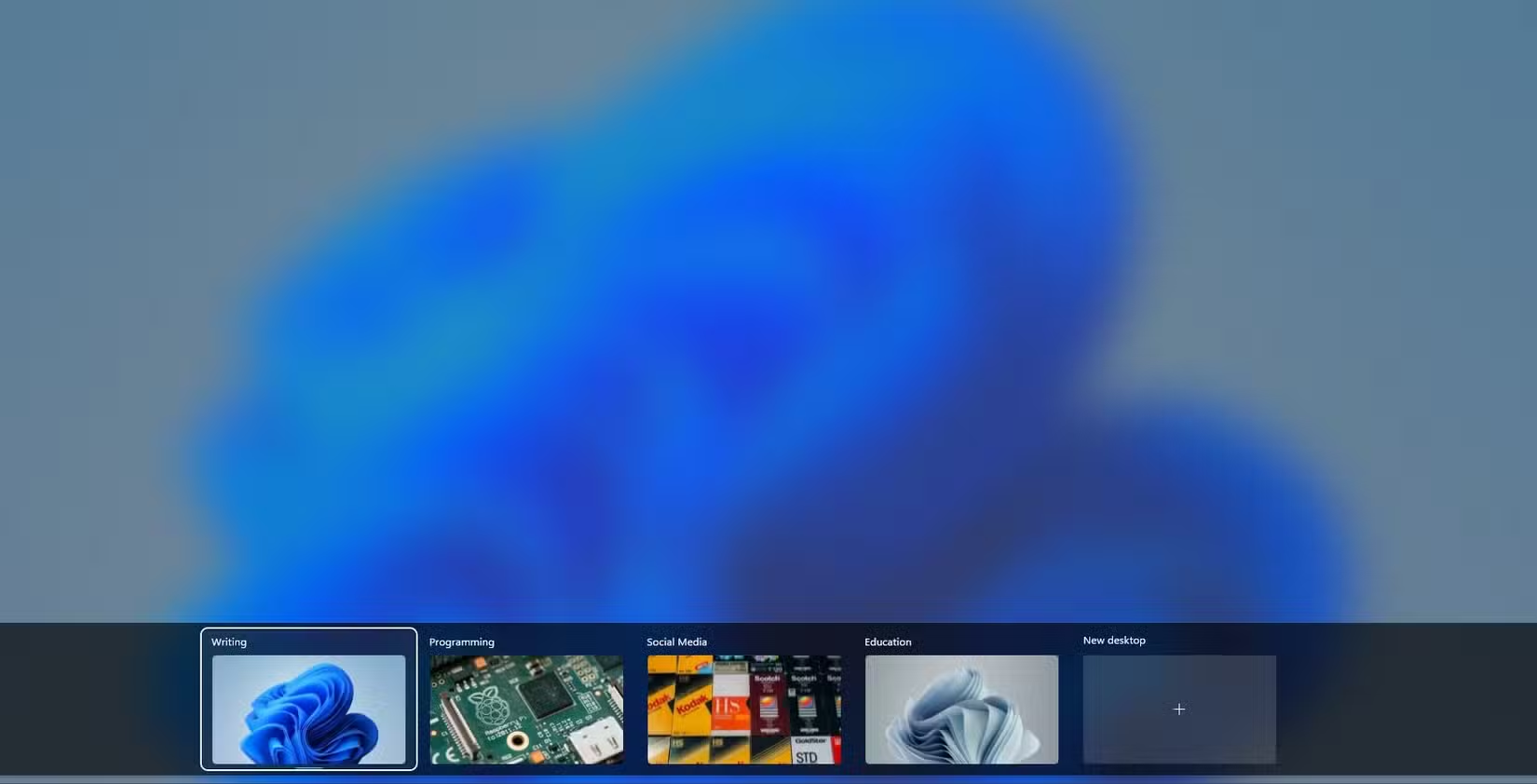
نمای کار بهعنوان یک مرکز فرمان برای چندوظیفهایها عمل میکند. با فشار دادن کلید ویندوز + تب، میتوانید تمام اپلیکیشنها و دسکتاپهای باز را به طور همزمان مشاهده کنید. همچنین یک پیشنمایش کوچک از هر پنجره را نمایش میدهد که پیدا کردن پنجره مورد نظر را آسان میکند.
بزرگترین مزیت نمای کار این است که نقشه بصری از فضای کاری شما ارائه میدهد. به جای کلیک کردن روی آیکونهای مختلف در نوار وظیفه، میتوانید تمام پنجرهها را به طور همزمان مشاهده کنید. نمای کار همچنین بهخوبی با دسکتاپهای مجازی ترکیب میشود و به شما این امکان را میدهد که ببینید کدام اپلیکیشنها در هر دسکتاپ باز هستند.
۳. دسکتاپهای مجازی
ویژگی دسکتاپ مجازی در ویندوز بهطور یکپارچه با نمای کار (Task View) ادغام شده است. دسکتاپ مجازی به شما این امکان را میدهد که پروژههای مختلف را بدون شلوغی بیش از حد پنجرههای باز مدیریت کنید. با این ویژگی، میتوانید دسکتاپهایی برای فعالیتهای مختلف تنظیم کنید. به عنوان مثال، ممکن است یک دسکتاپ برای کار، دیگری برای کارهای شخصی و سومی برای پروژههای خلاقانه داشته باشید.
برای ایجاد یک دسکتاپ مجازی، نمای کار را باز کرده و روی گزینه "دسکتاپ جدید" (New Desktop) در پایین صفحه کلیک کنید. سپس میتوانید به راحتی بین دسکتاپها با نگه داشتن کلید ویندوز + Ctrl + فلش چپ/راست روی صفحهکلید خود جابجا شوید.
همچنین میتوانید با راستکلیک روی هر دسکتاپ و انتخاب گزینه "تغییر نام" (Rename)، هر دسکتاپ مجازی را نامگذاری کنید. پس از تغییر نام، ویندوز دسکتاپ، نام آن و تصویر پسزمینهاش را به یاد میسپارد. این امکان را فراهم میکند که حتی پس از راهاندازی مجدد رایانه، دسکتاپهای مجازی از پیش ساخته شده خود را داشته باشید.
۴. تاریخچه کلیپ بورد ویندوز
هنگام کار بر روی پروژههای مختلف، اغلب نیاز دارید تا محتواهایی را از منابع مختلف کپی و پیست کنید. اما کپی و پیست معمولی فقط به شما اجازه میدهد تا یک متن را در یک زمان کپی و پیست کنید. این یک مشکل است زمانی که باید چندین متن را از منابع مختلف کپی کنید.
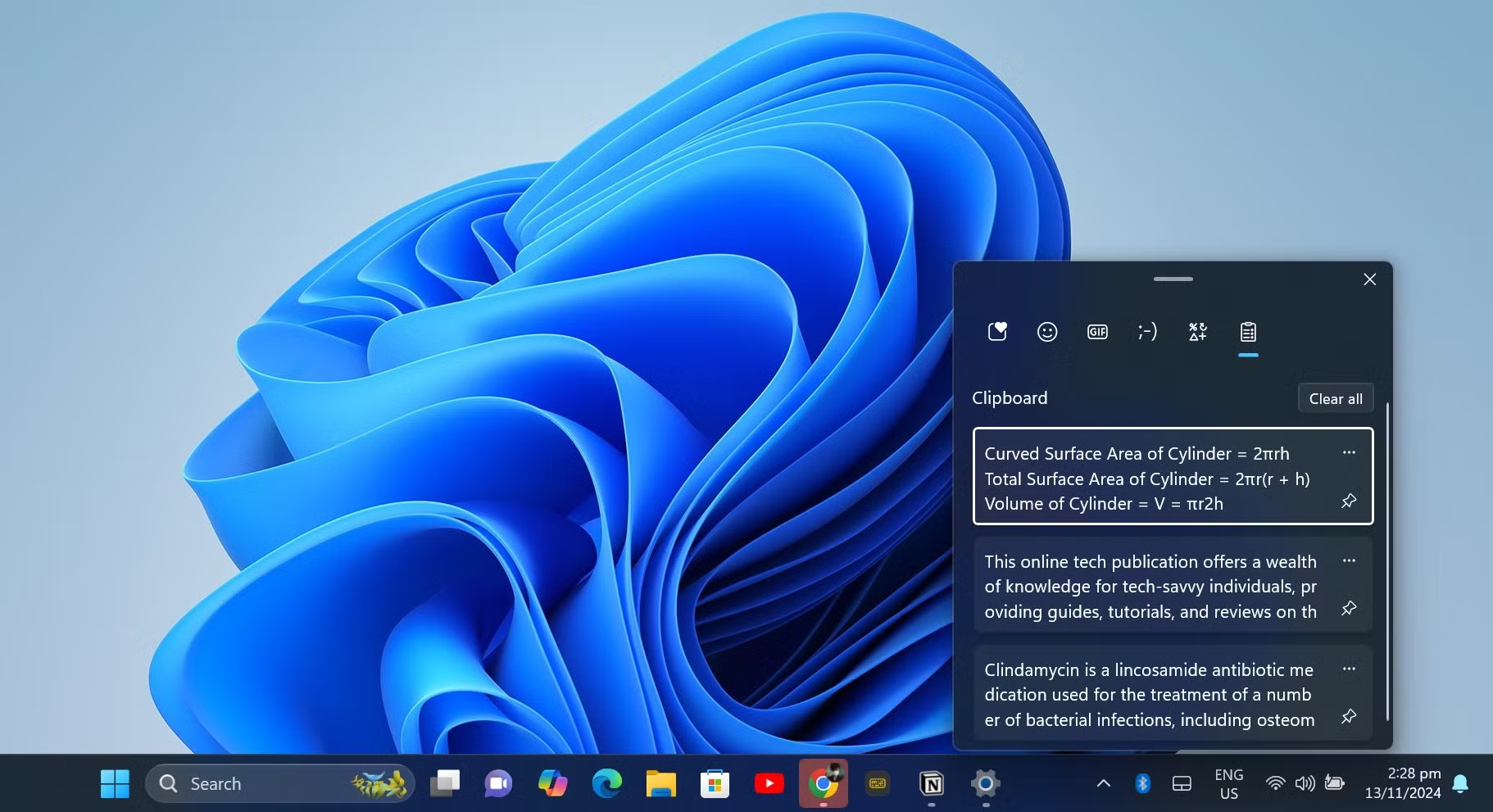
تاریخچه کلیپ بورد ویندوز این فرآیند را سادهتر میکند، زیرا آیتمهای کپی شده اخیر شما را ذخیره میکند. برخلاف کلیپ بورد سنتی که فقط آخرین آیتم کپی شده را ذخیره میکند، تاریخچه کلیپ بورد به شما این امکان را میدهد که به ورودیهای گذشته دسترسی داشته باشید.
شما همچنین میتوانید آیتمهایی را که به طور مکرر استفاده میکنید، پین کنید تا حتی پس از راهاندازی مجدد رایانه، در دسترس بمانند.
برای استفاده از تاریخچه کلیپ بورد ویندوز، متنهای مختلفی که نیاز دارید را از منبع خود کپی کنید. پس از کپی، به ویرایشگر متن خود بروید و کلید ویندوز + V را روی صفحهکلید خود نگه دارید. این کار یک پنجره کوچک باز میکند که در آن میتوانید به متنهای کپی شده اخیر دسترسی پیدا کنید. سپس میتوانید از تاریخچه کلیپ بورد خود عبور کنید و تمام متنها، تصاویر و لینکها را به ویرایشگر خود کپی و پیست کنید.
۵. یادداشتهای چسبان ویندوز
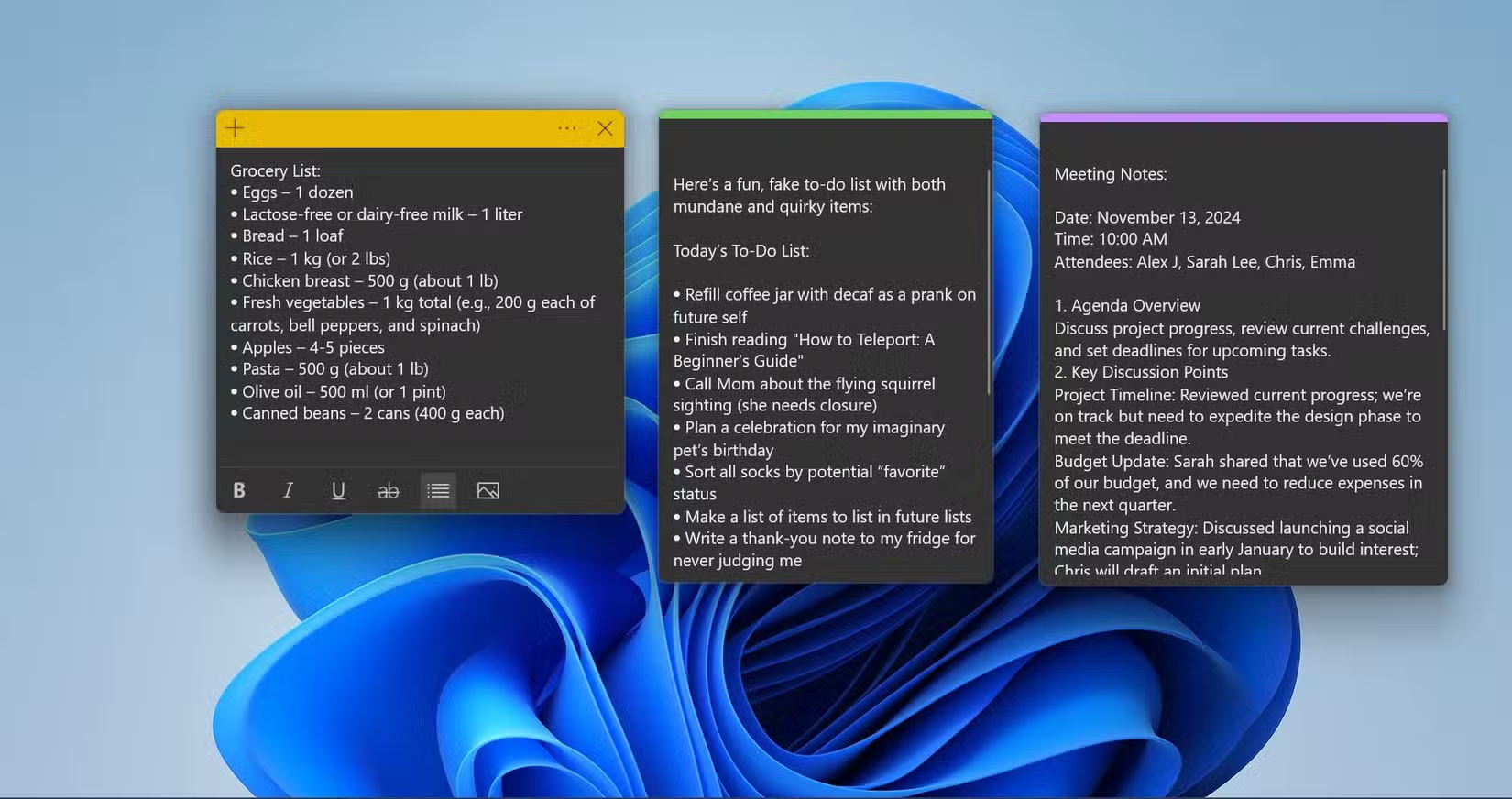
یادداشتهای چسبان ویندوز مفهوم قدیمی یادداشتهای چسبان را مستقیماً به دسکتاپ شما میآورد و به شما کمک میکند تا یادداشتها و یادآوریهای سریع را در دسترس داشته باشید. با وجود اینکه این ابزار به ظاهر ساده است، شما میتوانید از یادداشتهای چسبان ویندوز به عنوان یک ابزار کاربردی عالی برای بهرهوری استفاده کنید.
چه فهرست کارهایی که باید انجام دهید، چه یادداشتهای جلسه، یا حتی جلسههای طوفان فکری، یادداشتهای چسبان به شما این امکان را میدهند که سریعاً یادداشتهای خود را بدون نیاز به باز کردن یک سند جداگانه بنویسید.
یادداشتهای چسبان به صورت پنجرههای کوچک و قابل جابجایی روی دسکتاپ شما ظاهر میشوند. شما میتوانید رنگ، اندازه و محل قرارگیری هر یادداشت را تنظیم کنید و حتی یادداشتها را روی هر پنجرهای که باز است نگه دارید. همچنین میتوانید آنها را با حساب مایکروسافت خود همگامسازی کنید تا به یادداشتهای خود در دستگاههای مختلف دسترسی داشته باشید و همیشه از یادآوریهای ضروری خود بیخبر نباشید.
۶. دستیار تمرکز
اطلاعرسانیهای مداوم میتوانند تمرکز شما را در حین انجام کارهای حساس از بین ببرند. استفاده از ویژگی دستیار تمرکز ویندوز به شما این امکان را میدهد که کنترل کنید کدام اطلاعرسانیها را دریافت کنید و چه زمانی آنها را دریافت کنید.
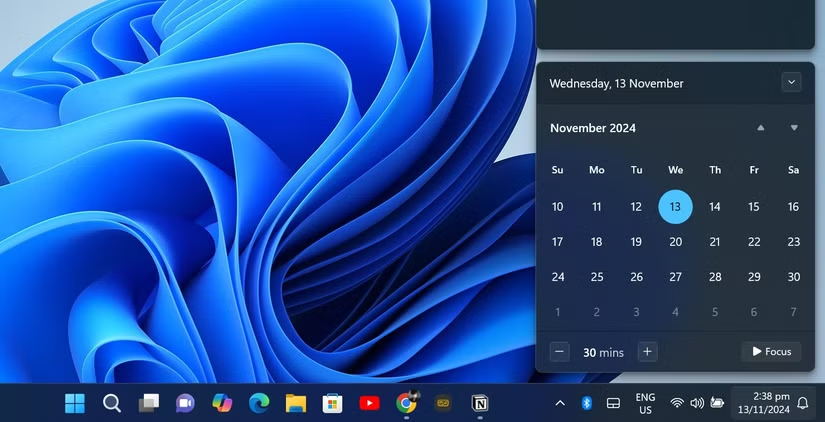
برای دسترسی به این ویژگی، بر روی ناحیه اطلاعرسانی در سمت راست نوار وظیفه کلیک کنید و سپس دستیار تمرکز را انتخاب کنید. در این مرحله میتوانید زمان مورد نظر خود را تنظیم کرده و روی گزینه Focus کلیک کنید تا دستیار تمرکز فعال شود.
برای تنظیمات پیشرفته اطلاعرسانیها، بر روی ناحیه اطلاعرسانیها و تاریخ در نوار وظیفه راست کلیک کرده و گزینه تنظیمات اطلاعرسانیها را انتخاب کنید.
در تنظیمات اطلاعرسانی، گزینه Priority Only را تنظیم کنید تا فقط برنامهها و مخاطبان خاص بتوانند از دستیار تمرکز عبور کنند. این کار به شما اطمینان میدهد که هشدارهای مهم را از دست ندهید. همچنین میتوانید دستیار تمرکز را بهطور خودکار در زمانها و تاریخهای خاصی غیرفعال کنید، زمانی که بازی میکنید یا هنگام استفاده از یک برنامه در حالت تمام صفحه.
۷. برنامههای پینشده و گروهبندیشده در منوی استارت
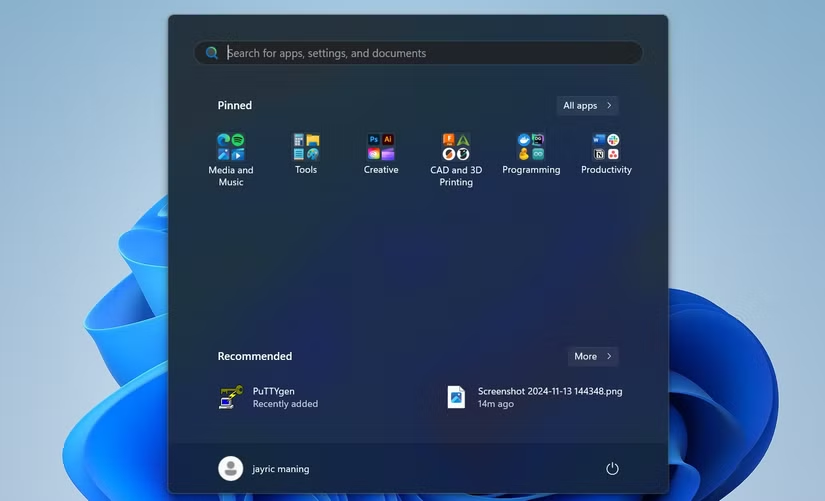
اگر برنامههای زیادی نصب کردهاید و نیاز مبرمی به سازماندهی دارید، میتوانید دسترسی به برنامههای پرکاربرد خود را با استفاده از برنامههای پینشده و گروهبندیشده در منوی استارت ویندوز ساده کنید. با پین کردن برنامههای ضروری و سازماندهی آنها در گروهها، میتوانید یک منوی استارت شخصیسازیشده بسازید که بهطور خاص با جریان کاری روزانه شما تطابق داشته باشد.
برای پین کردن برنامهها، منوی استارت را باز کنید، روی برنامه راستکلیک کرده و گزینه Pin to Start را انتخاب کنید. سپس میتوانید آیکونها را کشیده و رها کنید تا آنها را مرتب کنید. گروهبندی برنامههای مرتبط، مانند قرار دادن تمام برنامههای کاری در یک بخش و برنامههای شخصی در بخش دیگر، پیمایش را سادهتر میکند.
۸. PowerToys
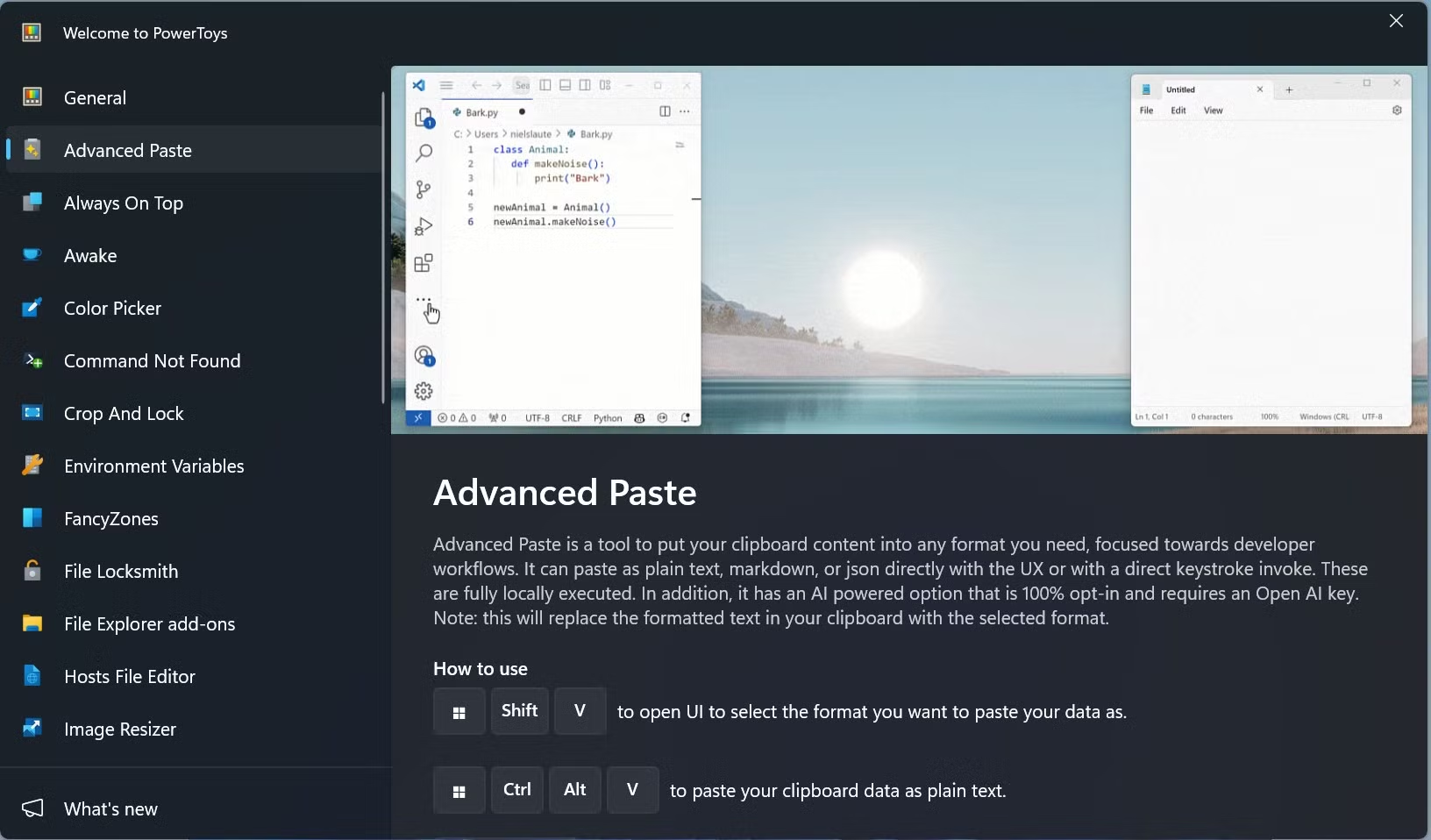
اگر به دنبال ابزارهای پیشرفتهتر چندوظیفگی ویندوز هستید، ممکن است بخواهید Microsoft PowerToys را نصب کنید. این مجموعه ابزار کاربردی مانند سایر گزینههایی که در اینجا ذکر کردهام، به طور پیشفرض در ویندوز گنجانده نشده است، اما اگر میخواهید چندوظیفگی را به طور مؤثرتری انجام دهید، دانلود آن کاملاً ارزشمند است.
PowerToys مجموعهای از ابزارها است که بهرهوری را به سطحی دیگر میبرد. PowerToys شامل ابزارهایی مانند FancyZones است که به شما امکان میدهد چسباندن پنجرهها را شخصیسازی کرده و چیدمانهای پیچیده ایجاد کنید. Workspaces به شما این امکان را میدهد که چیدمانهای مختلف برنامهها را برای وظایف یا پروژههای خاص ذخیره و بازیابی کنید.
همچنین به ابزارهایی مانند PowerToys Run که یک لانچر سریع برنامه است، Color Picker که میتواند رنگها را از هر عنصر صفحه بلافاصله بگیرد، و Screen Ruler که یک خطکش مجازی است و به شما امکان میدهد پیکسلها را روی صفحه خود اندازهگیری کنید تا تنظیمات دقیق طراحی و چیدمان انجام دهید، دسترسی خواهید داشت.
برای کاربران حرفهای، PowerToys ابزارهایی مانند Host File Editor، Environmental Variables و Registry Preview را نیز به همراه دارد که برای ویرایشهای پیشرفتهتر در جریان کاری مناسب است.
ویندوز پر از ویژگیهایی است که انجام چندوظیفگی را سادهتر میکند. چه در حال مدیریت پروژهها باشید، چه در حال انجام وظایف مختلف یا فقط تلاش برای سازماندهی کارها، ابزارهایی مانند Snap Layouts، Task View و Clipboard History ویندوز، کار را برای انجام مؤثرتر آسانتر میکنند.
هرکدام از این ویژگیها میتوانند زمان صرفهجویی کرده و تلاش مورد نیاز برای جابجایی بین وظایف را کاهش دهند، که ویندوز را به یک پلتفرم عالی برای کسانی که به دنبال افزایش بهرهوری هستند، تبدیل میکند.

9.Focus Assist
یکی از این ویژگیها Focus Assist است که به کاربر اجازه میدهد تا از مزاحمتهای نوتیفیکیشنها در زمانهای خاص اجتناب کند. این ویژگی میتواند در مواقعی مانند انجام کارهای حساس یا زمانی که به تمرکز نیاز دارید، به شما کمک کند تا فقط نوتیفیکیشنهای مهم دریافت کنید و از حواسپرتی جلوگیری کنید.

ویندوز ویژگیهای بسیار قدرتمندی برای کمک به چندوظیفگی و مدیریت بهتر کارها دارد. این ویژگیها مخصوصاً برای کسانی که همزمان چندین پروژه یا وظیفه را باید انجام دهند، بسیار مفید است. ویندوز با ارائه ابزارهایی مثل Snap Layouts و Task View، به کاربران این امکان را میدهد که به راحتی پنجرهها و اپلیکیشنها را سازماندهی کرده و فضای کاری خود را به شکلی مؤثرتر مدیریت کنند. علاوه بر این، ویژگیهایی مانند Clipboard History و Sticky Notes به کاربران اجازه میدهند که یادداشتها و کپیهای مختلف را به سرعت مدیریت کرده و به راحتی بین آنها جابجا شوند.


این ویژگیها بهویژه برای کسانی که نیاز به کار در محیطهای پیچیده و چندوظیفهای دارند، یک راه حل عالی هستند. بهجای اینکه نیاز به باز کردن هر اپلیکیشن بهطور جداگانه باشد، ویندوز ابزارهایی را در اختیار کاربران قرار میدهد که از طریق آنها میتوانند به سرعت به اطلاعات مورد نظر دسترسی داشته و وظایف خود را به شکلی بهینهتر انجام دهند. از این رو، ویندوز با ارائه چنین ابزارهایی، نه تنها کارایی و بهرهوری را بالا میبرد بلکه تجربه کاری کاربران را نیز بهبود میبخشد.
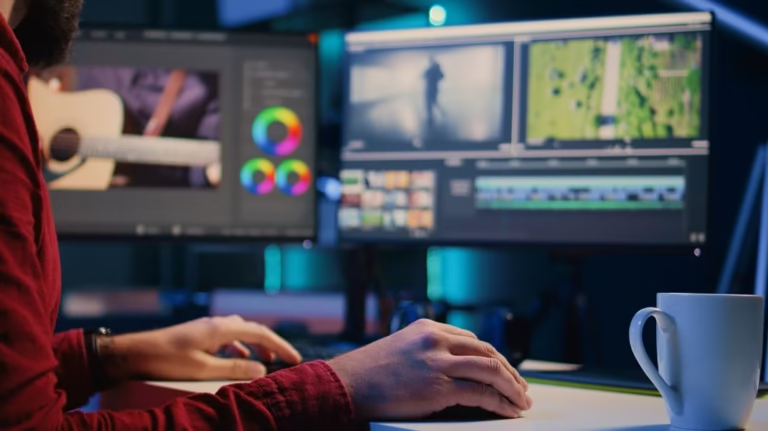
برای افرادی که در محیطهای کاری با حجم زیادی از وظایف مختلف روبهرو هستند، ویندوز بهعنوان یک پلتفرم پیشرفته، امکاناتی را برای انجام چندوظیفگی سریع و بدون وقفه فراهم کرده است. این ویژگیها میتوانند به راحتی هرچه تمامتر نیازهای کاربران را در تنظیمات مختلف کاری پوشش دهند و از هرگونه بینظمی و اتلاف وقت جلوگیری کنند.
دیگر مطالب

مایکروسافت در جریان کنفرانس توسعهدهندگان Build 2026 بخش عمدهای از زمان خود را به معرفی عاملهای هوش مصنوعی (AI Agents)،
وقتی صحبت از لایسنس ویندوز سرور مایکروسافت میشود، درک مفاهیم اصلی و نسخههای موجود، برای بهینهسازی هزینههای نرمافزاری و اطمینان
مایکروسافت لایسنس(شرکت رایان نت) به عنوان اولین تأمین کننده رسمی لایسنسهای اصلی محصولات مایکروسافت و تنها همکار تجاری رسمی مایکروسافت در ایران (Microsoft Partner)، با سابقه فعالیت بیش از یک دهه در واردات عمده محصولات اورجینال مایکروسافت و همکاری با بیش از 200 هولدینگ و سازمان دولتی، خصوصی و بینالمللی شاخص و مطرح در ایران و همچنین ارائه خدمات به بیش از پنج هزار مشتری حقیقی و حقوقی، با وجود تحریم های آمریکا، به واسطه شخصیت حقوقی مستقل خود در انگلستان Talee Limited، به عنوان Partner & Solution Provider رسمی مایکروسافت مشغول به فعالیت است. با توجه به حجم موجودی شرکت، تمامی محصولات به صورت فوری تحویل داده میشوند و دارای پشتیبانی، گارانتی و همچنین پشتیبانی فنی مایکروسافت هستند. علاوه بر این، لازم به ذکر است که هیچ یک از محصولات ارائه شده از نوع OEM ،Academic یا Charity نیستند و تمامی محصولات با لایسنس Retail و یا Volume License معتبر و قابل استعلام از مایکروسافت ارائه میشوند. مایکروسافت لایسنس به عنوان یک تأمین کننده رسمی، با فعالیت طولانی در ارائه محصولات اصلی مایکروسافت و تجربه ارائه خدمات به بسیاری از سازمانهای خصوصی و دولتی برجسته کشور، افتخار دارد که تمام محصولات نرمافزاری مایکروسافت را بدون واسطه و با شرایط تحویل آنی و با تضمین بهترین قیمت (بر اساس نوع لایسنس و شرایط استفاده) به صورت مستقیم عرضه نماید.
برخی از مزایای نسخههای اورجینال
افزایش کارایی و سرعت رایانه
پشتیبانی مایکروسافت
امکان دریافت به روز رسانی به صورت واقعی
امنیت بیشتر در مقابل بدافزارها و حملات
پایداری بیشتر در مقایسه با نسخه های جعلی
رعایت قوانین و مقررات
امکان استفاده همیشگی از جواز ویندوز
دریافت نرم افزارهای کاربردی از مایکروسافت که نیاز به ویندوز اصل دارند
بدون نیاز به تعویض های مکرر سیستم عامل نسبت به نمونه کپی
توانایی تشخیص و عیب یابی به وسیله بخش عیب یابی سیستم عامل