





۳ روش ساده برای به‌روزرسانی Microsoft Office در مک + آموزش تصویری و گام به گام

اگر به‌روزرسانی خودکار (Automatic Updates) را در مک خود فعال کرده باشید، احتمالاً نیازی به به‌روزرسانی دستی برنامه‌های Microsoft Office نخواهید داشت. اما اگر ترجیح می‌دهید به‌روزرسانی‌ها را خودتان مدیریت کنید، روش‌های مختلفی برای این کار وجود دارد. بسته به اینکه چگونه مجموعه Office را نصب کرده‌اید، می‌توانید یکی از این روش‌ها را انتخاب کنید: به‌روزرسانی از داخل یکی از برنامه‌های Office با استفاده از منوی Help، اجرای ابزار Microsoft AutoUpdate، یا به‌روزرسانی از طریق فروشگاه App Store. در این مقاله، هر روش را به‌صورت گام‌به‌گام بررسی خواهیم کرد.

نکاتی که باید بدانید:

  • منوی Help را در یکی از برنامه‌های Office باز کنید و گزینه Check for Updates را انتخاب کنید تا ابزار Microsoft AutoUpdate اجرا شود.

  • اگر گزینه Check for Updates در نسخه‌ی Office شما در دسترس نیست، می‌توانید برنامه‌ها را از طریق App Store یا با دانلود ابزار Microsoft AutoUpdate به‌روزرسانی کنید.

به‌روزرسانی از طریق یکی از برنامه‌های Microsoft Office

• ۳ روش ساده برای به‌روزرسانی Microsoft Office در مک + آموزش تصویری و گام به گام خرداد 1405

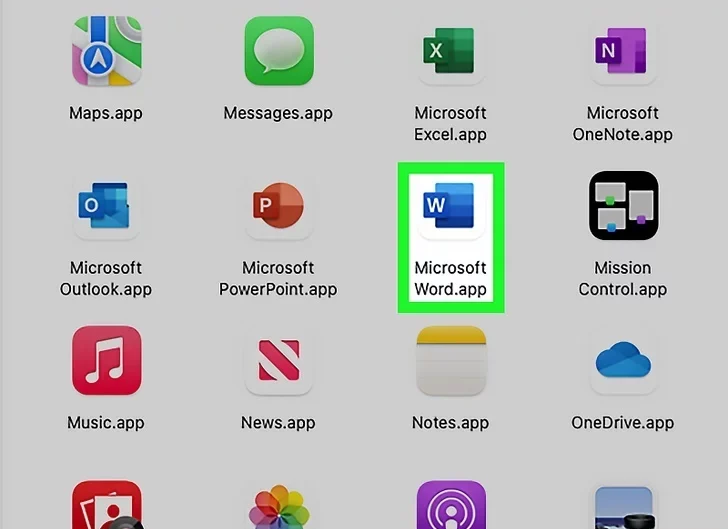
هر برنامه‌ای از مجموعه Microsoft Office را در مک خود باز کنید. اگر یکی از برنامه‌های آفیس را به‌روزرسانی کنید، این به‌روزرسانی برای کل مجموعه اعمال خواهد شد.
برای شروع، یکی از برنامه‌های Microsoft Office (مانند Word، Excel، PowerPoint یا Outlook) را از طریق Dock، Finder یا Launchpad اجرا کنید.

• ۳ روش ساده برای به‌روزرسانی Microsoft Office در مک + آموزش تصویری و گام به گام خرداد 1405

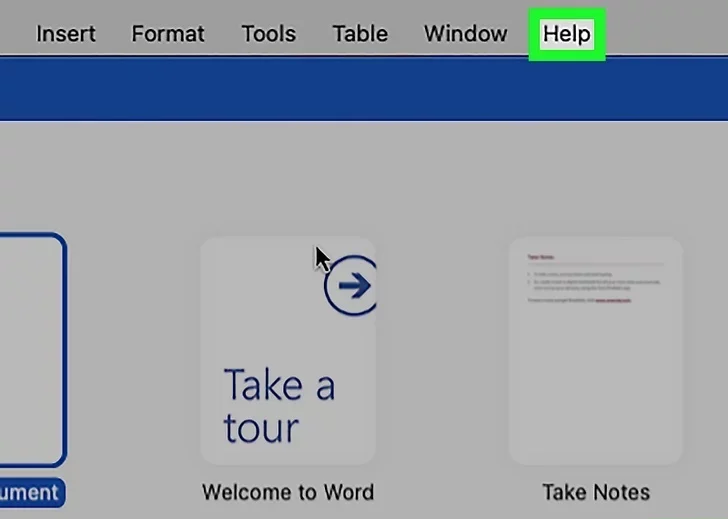
روی منوی Help کلیک کنید.
در نوار منوی افقی بالای صفحه، روی گزینه Help کلیک کنید. با این کار، یک منوی کشویی باز می‌شود.

• ۳ روش ساده برای به‌روزرسانی Microsoft Office در مک + آموزش تصویری و گام به گام خرداد 1405

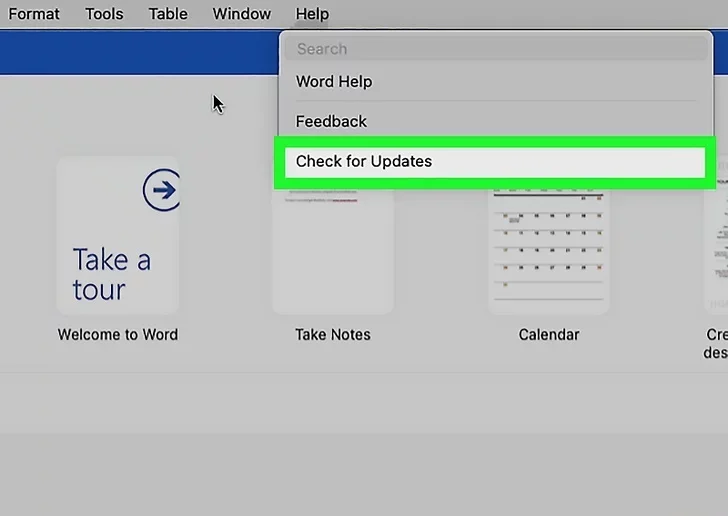
گزینه Check for Updates را انتخاب کنید.
در منوی Help، باید گزینه‌ای با عنوان Check for Updates (بررسی به‌روزرسانی‌ها) ببینید. روی آن کلیک کنید تا ابزار Microsoft AutoUpdate اجرا شود.

اگر گزینه Check for Updates را نمی‌بینید، نگران نباشید. همچنان می‌توانید مجموعه Office را از طریق App Store یا با دانلود ابزار AutoUpdate از وب‌سایت مایکروسافت به‌روزرسانی کنید.

• ۳ روش ساده برای به‌روزرسانی Microsoft Office در مک + آموزش تصویری و گام به گام خرداد 1405

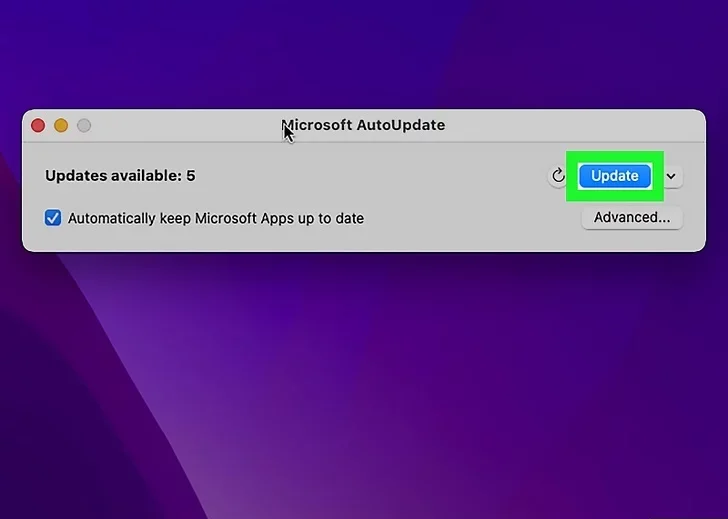
روی Update کلیک کنید تا به‌روزرسانی‌ها نصب شوند.
اگر به‌روزرسانی‌هایی در دسترس باشند، در پنجره گفت‌وگوی AutoUpdate یک دکمه آبی‌رنگ با عنوان Update مشاهده خواهید کرد. برای شروع فرایند به‌روزرسانی، روی آن کلیک کنید.

همچنین می‌توانید روی پیکان رو به پایین کنار دکمه Update کلیک کنید تا جزئیات مربوط به هر به‌روزرسانی را ببینید.
برای اعمال همه به‌روزرسانی‌ها، گزینه Update All را انتخاب کنید، یا برای به‌روزرسانی‌های جداگانه، روی دکمه Update کنار هر مورد کلیک نمایید.

• ۳ روش ساده برای به‌روزرسانی Microsoft Office در مک + آموزش تصویری و گام به گام خرداد 1405

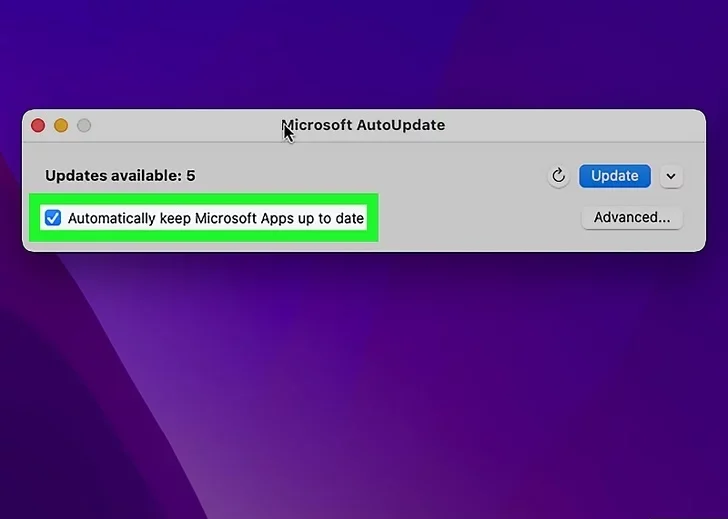
گزینه Automatically keep Microsoft Apps up to date را علامت بزنید تا به‌روزرسانی خودکار فعال شود.
اگر مجموعه Office روی رایانه شما به‌صورت خودکار به‌روزرسانی نمی‌شود، می‌توانید این ویژگی را از پنجره AutoUpdate فعال کنید.
در پایین پنجره، کادر کنار گزینه Automatically keep Microsoft Apps up to date را علامت بزنید.

• ۳ روش ساده برای به‌روزرسانی Microsoft Office در مک + آموزش تصویری و گام به گام خرداد 1405

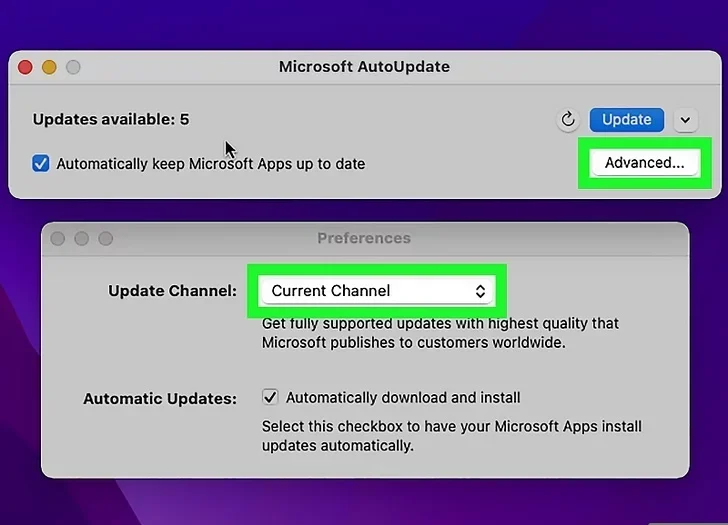
از ویژگی Advanced استفاده کنید تا زودتر به به‌روزرسانی‌های جدید دسترسی داشته باشید.
اگر روی دکمه Advanced در پایین سمت راست پنجره AutoUpdate کلیک کنید، می‌توانید انتخاب کنید که نسخه‌های بتا یا پیش‌انتشار برنامه‌های Office را دریافت کنید.
این به‌روزرسانی‌های Office Insider برای مشترکین Office 365 در دسترس هستند. برای امتحان کردن این ویژگی‌های جدید:

  • روی دکمه Advanced کلیک کنید.

  • از منوی کشویی کنار عنوان Update Channel یکی از گزینه‌های Current Channel (Preview) یا Beta Channel را انتخاب کنید.

  • شرایط مجوز را مرور کرده و روی Accept (پذیرفتن) کلیک کنید.

  • سپس روی Check for Updates کلیک کنید تا به‌روزرسانی‌های بتا یا پیش‌نمایش پیدا و دانلود شوند.

اجرای ابزار Microsoft AutoUpdate

ابزار Microsoft AutoUpdate را دانلود کنید.
اگر در منوی Help هیچ‌یک از برنامه‌های Microsoft گزینه Check for Updates را نمی‌بینید، می‌توانید با دانلود ابزار AutoUpdate به‌روزرسانی‌ها را انجام دهید.

• ۳ روش ساده برای به‌روزرسانی Microsoft Office در مک + آموزش تصویری و گام به گام خرداد 1405

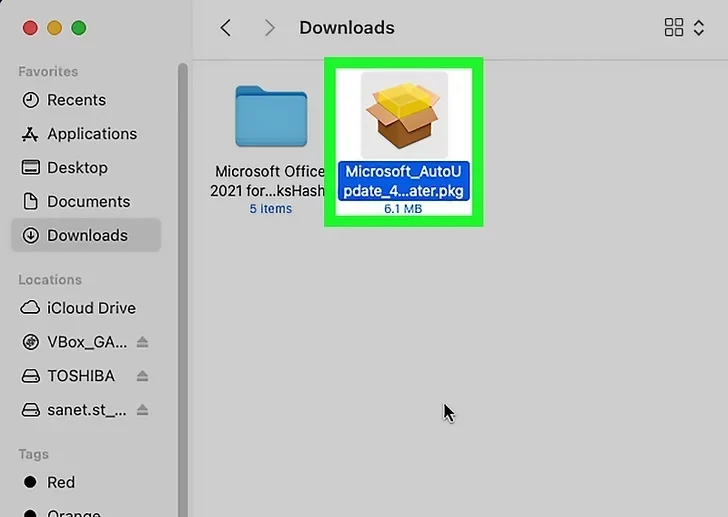
روی فایل نصب در پوشه Downloads دوبار کلیک کنید.
پس از اتمام دانلود فایل، پوشه Downloads را باز کرده و روی فایل نصب دوبار کلیک کنید. این کار فرآیند نصب ابزار AutoUpdate را آغاز خواهد کرد.

دستورالعمل‌های نمایش‌داده‌شده را دنبال کنید تا نصب ابزار کامل شود.
ممکن است لازم باشد رمز عبور رایانه‌تان را وارد کنید.

• ۳ روش ساده برای به‌روزرسانی Microsoft Office در مک + آموزش تصویری و گام به گام خرداد 1405

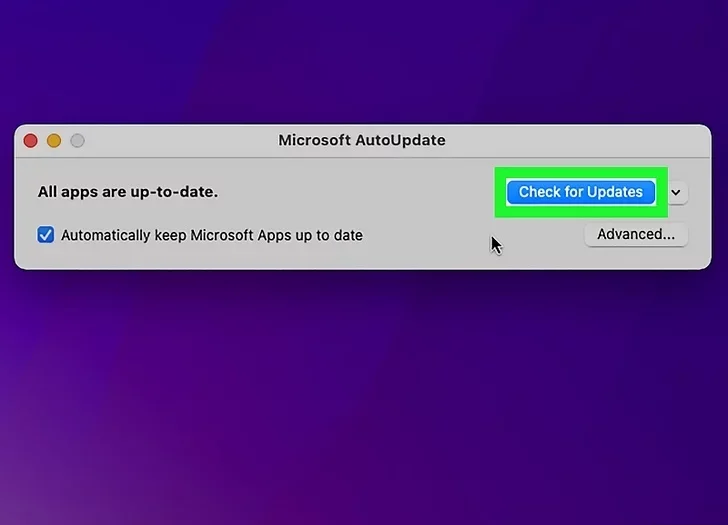
ابزار AutoUpdate را اجرا کنید تا به‌روزرسانی‌ها را بررسی و نصب کنید.
به محض اتمام نصب، ابزار AutoUpdate به‌طور خودکار باز می‌شود. روی Check for Updates کلیک کنید یا روی پیکان رو به پایین کنار دکمه Check for Updates کلیک کنید تا به‌روزرسانی‌های فردی را بررسی و نصب کنید.

اگر مشترک Office 365 هستید، می‌توانید روی دکمه Advanced کلیک کرده و گزینه Current Channel (Preview) یا Beta Channel را انتخاب کنید تا به نسخه‌های پیش‌انتشار ویژگی‌های جدید Office دسترسی پیدا کنید.

استفاده از App Store

• ۳ روش ساده برای به‌روزرسانی Microsoft Office در مک + آموزش تصویری و گام به گام خرداد 1405

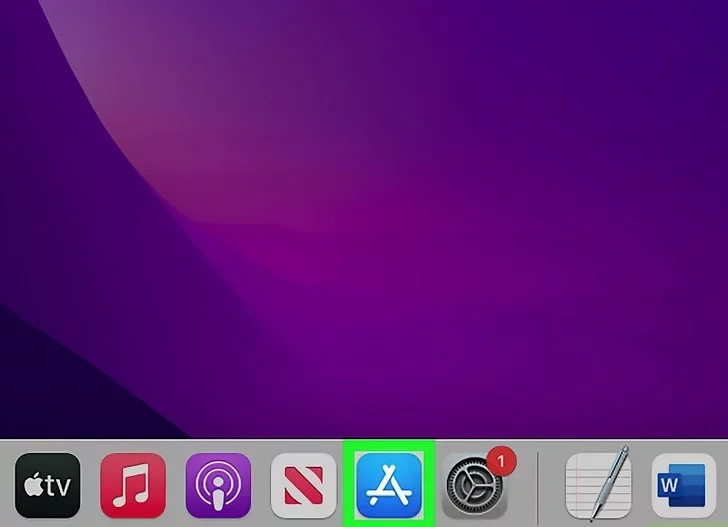
App Store را در مک خود باز کنید.
اگر مجموعه Microsoft Office را از App Store نصب کرده‌اید، می‌توانید به همین روش به‌روزرسانی‌ها را دانلود کنید. App Store را از طریق Dock یا Launchpad باز کنید.

اگر به‌روزرسانی خودکار فعال باشد، نیازی به به‌روزرسانی دستی برنامه‌های Office نخواهید داشت. با این حال، می‌توانید همچنان از App Store بازدید کنید تا ببینید کدام برنامه‌ها اخیراً به‌روزرسانی شده‌اند.

• ۳ روش ساده برای به‌روزرسانی Microsoft Office در مک + آموزش تصویری و گام به گام خرداد 1405

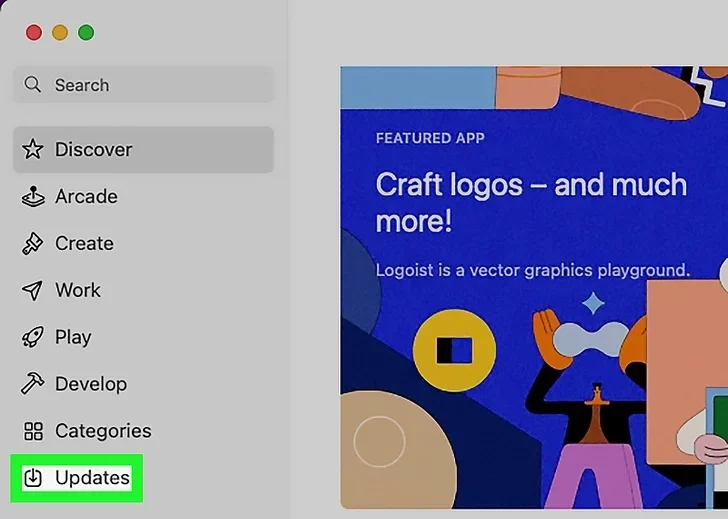
روی Updates در پنل منوی سمت چپ کلیک کنید.
در App Store، بخش Updates را در پایین منوی سمت چپ پنجره پیدا کنید. روی آن کلیک کنید تا فهرستی از برنامه‌هایی که نیاز به به‌روزرسانی دارند یا به‌روزرسانی شده‌اند نمایش داده شود.

• ۳ روش ساده برای به‌روزرسانی Microsoft Office در مک + آموزش تصویری و گام به گام خرداد 1405

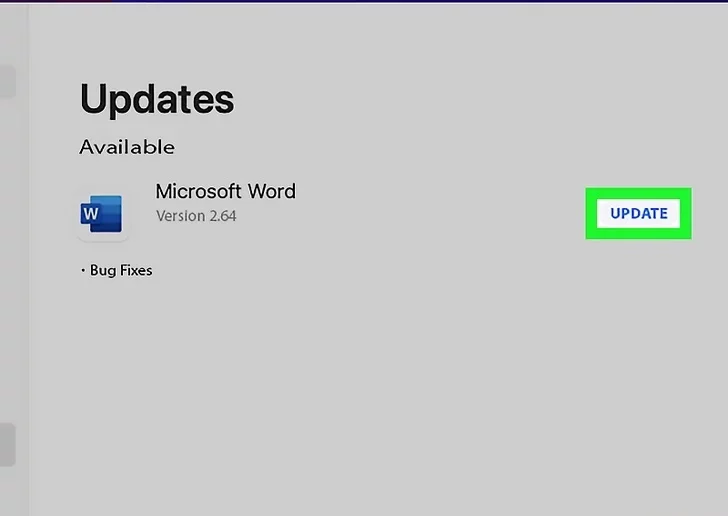
روی Update کنار هر یک از برنامه‌های Microsoft Office که نیاز به به‌روزرسانی دارند کلیک کنید.
برنامه‌هایی که به‌روزرسانی در دسترس دارند، دکمه آبی‌رنگ Update کنار آن‌ها نمایش داده می‌شود. همچنین می‌توانید روی Update All کلیک کنید تا همه برنامه‌های خود را به‌طور همزمان به‌روزرسانی کنید.

به‌روزرسانی Microsoft Office در مک یکی از مهم‌ترین کارهایی است که کاربران باید به‌طور منظم انجام دهند تا از امنیت، کارایی و امکانات جدید نرم‌افزار بهره‌مند شوند. مایکروسافت به‌صورت پیوسته نسخه‌های جدیدی از مجموعه آفیس را منتشر می‌کند که شامل رفع اشکالات، بهبود عملکرد، ارتقاء امنیت و افزودن ویژگی‌های تازه هستند. این به‌روزرسانی‌ها نه‌تنها باعث می‌شوند نرم‌افزار روان‌تر و سریع‌تر اجرا شود، بلکه احتمال بروز خطاها یا مشکلات نرم‌افزاری را نیز به‌طرز چشمگیری کاهش می‌دهند.

یکی دیگر از مزایای بزرگ به‌روزرسانی Office، دسترسی به قابلیت‌های جدید و مدرن است که مایکروسافت به‌ویژه برای کاربران اشتراک Microsoft 365 فراهم می‌کند. این قابلیت‌ها می‌توانند شامل ابزارهای هوشمند مانند پیشنهادات متنی در Word، تحلیل‌های پیشرفته در Excel یا ابزارهای ارائه در PowerPoint باشند. همچنین، با هماهنگی بیشتر با نسخه‌های جدید macOS، به‌روزرسانی آفیس تجربه‌ای روان و بدون اختلال را برای کاربران مک فراهم می‌سازد.

در مجموع، به‌روزرسانی Office فقط یک وظیفه فنی نیست، بلکه راهی است برای حفظ امنیت اطلاعات، بهره‌گیری از تکنولوژی روز و افزایش بهره‌وری در کارهای روزمره. توصیه می‌شود کاربران مک همیشه بررسی کنند که آیا نسخه جدیدی در دسترس است یا خیر، و در صورت امکان به‌روزرسانی‌ها را به‌طور خودکار فعال کنند تا همیشه در بالاترین سطح عملکرد باقی بمانند.

 
5/5 - (2 نظر)

دیگر مطالب

مایکروسافت لایسنس(شرکت رایان نت) به عنوان اولین تأمین کننده رسمی لایسنس‌های اصلی محصولات مایکروسافت و تنها همکار تجاری رسمی مایکروسافت در ایران (Microsoft Partner)، با سابقه فعالیت بیش از یک دهه در واردات عمده محصولات اورجینال مایکروسافت و همکاری با بیش از 200 هولدینگ و سازمان دولتی، خصوصی و بین‌المللی شاخص و مطرح در ایران و همچنین ارائه خدمات به بیش از پنج هزار مشتری حقیقی و حقوقی، با وجود تحریم های آمریکا، به واسطه شخصیت حقوقی مستقل خود در انگلستان Talee Limited، به عنوان Partner & Solution Provider رسمی مایکروسافت مشغول به فعالیت است. با توجه به حجم موجودی شرکت، تمامی محصولات به صورت فوری تحویل داده می‌شوند و دارای پشتیبانی، گارانتی و همچنین پشتیبانی فنی مایکروسافت هستند. علاوه بر این، لازم به ذکر است که هیچ یک از محصولات ارائه شده از نوع OEM ،Academic یا Charity نیستند و تمامی محصولات با لایسنس Retail و یا Volume License معتبر و قابل استعلام از مایکروسافت ارائه می‌شوند. مایکروسافت لایسنس به عنوان یک تأمین کننده رسمی، با فعالیت طولانی در ارائه محصولات اصلی مایکروسافت و تجربه ارائه خدمات به بسیاری از سازمان‌های خصوصی و دولتی برجسته کشور، افتخار دارد که تمام محصولات نرم‌افزاری مایکروسافت را بدون واسطه و با شرایط تحویل آنی و با تضمین بهترین قیمت (بر اساس نوع لایسنس و شرایط استفاده) به صورت مستقیم عرضه نماید.

برخی از مزایای نسخه‌های اورجینال

افزایش کارایی و سرعت رایانه

پشتیبانی مایکروسافت

امکان دریافت به روز رسانی به صورت واقعی

امنیت بیشتر در مقابل بدافزارها و حملات

پایداری بیشتر در مقایسه با نسخه های جعلی

رعایت قوانین و مقررات

امکان استفاده همیشگی از جواز ویندوز

دریافت نرم افزارهای کاربردی از مایکروسافت که نیاز به ویندوز اصل دارند

بدون نیاز به تعویض های مکرر سیستم عامل نسبت به نمونه کپی

توانایی تشخیص و عیب یابی به وسیله بخش عیب یابی سیستم عامل