
System Restore (بازیابی سیستم) یکی از قابلیتهای قدیمی ویندوز است که در ویندوز 11 نیز وجود دارد. هدف آن ایجاد تصاویری لحظهای (snapshots) از وضعیت فعلی و سالم سیستم و ذخیره آنها بهعنوان "نقاط بازیابی" (Restore Points) هنگام وقوع رویدادهایی خاص مانند نصب یک بهروزرسانی، درایور، برنامه یا اعمال تغییراتی در رجیستری است. اگر مشکلی غیرمنتظره پیش بیاید، میتوانید با استفاده از یکی از این نقاط بازیابی، سیستم را به حالت قبل بازگردانید بدون اینکه فایلهای شخصیتان حذف شود یا نیاز به نصب مجدد ویندوز داشته باشید.
تنها نکته مهم این است که قابلیت بازیابی سیستم بهصورت پیشفرض در ویندوز فعال نیست، بنابراین برای اینکه بتوانید از آن برای بازگرداندن تغییرات سیستمی استفاده کنید، باید ابتدا آن را بهصورت دستی فعال کنید.
در این راهنما، مراحل فعالسازی و مدیریت System Restore در ویندوز 11 برای رفع مشکلات پس از تغییرات سیستمی را با شما مرور میکنم.
نحوه فعالسازی System Restore در ویندوز 11
برخلاف نسخههای قدیمیتر ویندوز، قابلیت System Restore در ویندوز 11 بهصورت پیشفرض فعال نیست. بنابراین باید آن را بهصورت دستی فعال کنید تا بتوانید از این ویژگی استفاده نمایید.
برای فعالسازی System Restore در ویندوز 11، مراحل زیر را دنبال کنید:
منوی Start را باز کنید.
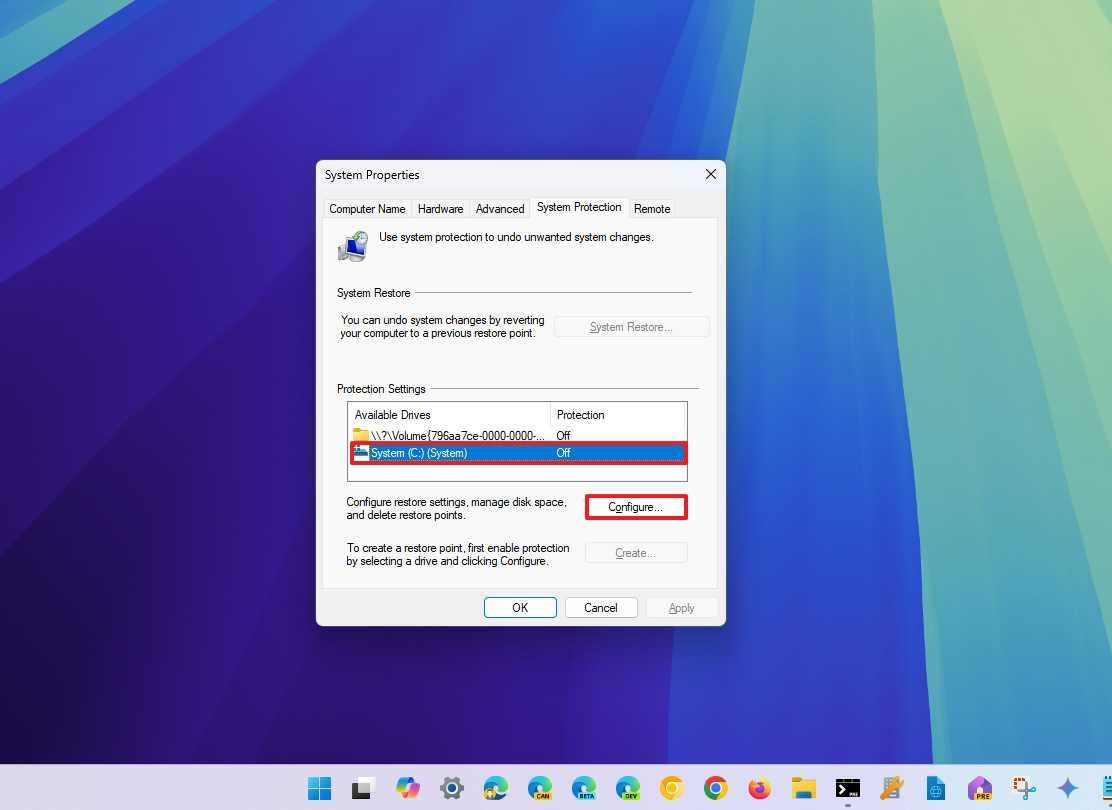
عبارت Create a restore point را جستجو کرده و روی نتیجهی اول کلیک کنید تا صفحه System Properties (ویژگیهای سیستم) باز شود.
در بخش Protection Settings (تنظیمات محافظت)، درایو اصلی سیستم (معمولاً درایو C:) را انتخاب کنید.
روی دکمه Configure (پیکربندی) کلیک کنید.

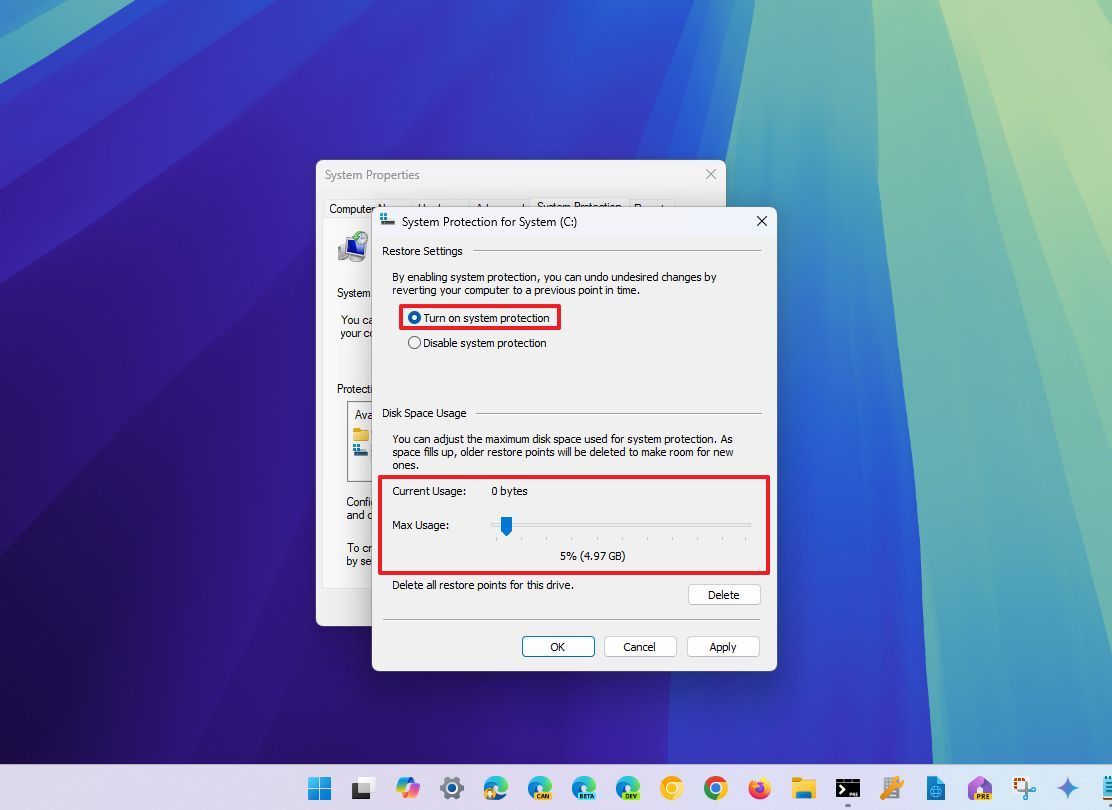
گزینه "Turn on system protection" (فعالسازی محافظت از سیستم) را انتخاب کنید.

از اسلایدر "Max Usage" (حداکثر استفاده) استفاده کنید و مشخص نمایید که چه مقدار از فضای دیسک باید برای ذخیره نقاط بازیابی رزرو شود.
روی دکمه Apply (اعمال) کلیک کنید.
سپس روی دکمه OK کلیک نمایید.
پس از انجام این مراحل، ویندوز 11 بهطور خودکار در زمان نصب بهروزرسانیهای سیستمی یا اعمال تغییرات خاص، یک نقطه بازیابی ایجاد خواهد کرد.
اگر درایوهای اضافی نیز دارید، باید بهصورت دستی این ویژگی را برای هر درایوی که میخواهید محافظت شود، فعال کنید.
با این حال، توجه داشته باشید که System Restore برای بازگرداندن تغییرات تنظیمات طراحی شده است و جایگزینی برای تهیه نسخه پشتیبان (Backup) محسوب نمیشود.
چگونه در ویندوز 11 یک نقطه بازیابی (System Restore Point) ایجاد کنیم؟
اگرچه ویندوز 11 میتواند بهصورت خودکار هنگام تشخیص تغییرات سیستمی نقاط بازیابی ایجاد کند، اما اگر قصد دارید برخی تنظیمات را تغییر دهید، بهتر است بهصورت دستی یک نقطه بازیابی ایجاد کنید.
برای ایجاد یک نقطه بازیابی در ویندوز 11، مراحل زیر را دنبال کنید:
منوی Start را باز کنید.
عبارت Create a restore point را جستوجو کرده و روی نتیجهٔ اول کلیک کنید تا صفحهٔ System Properties باز شود.
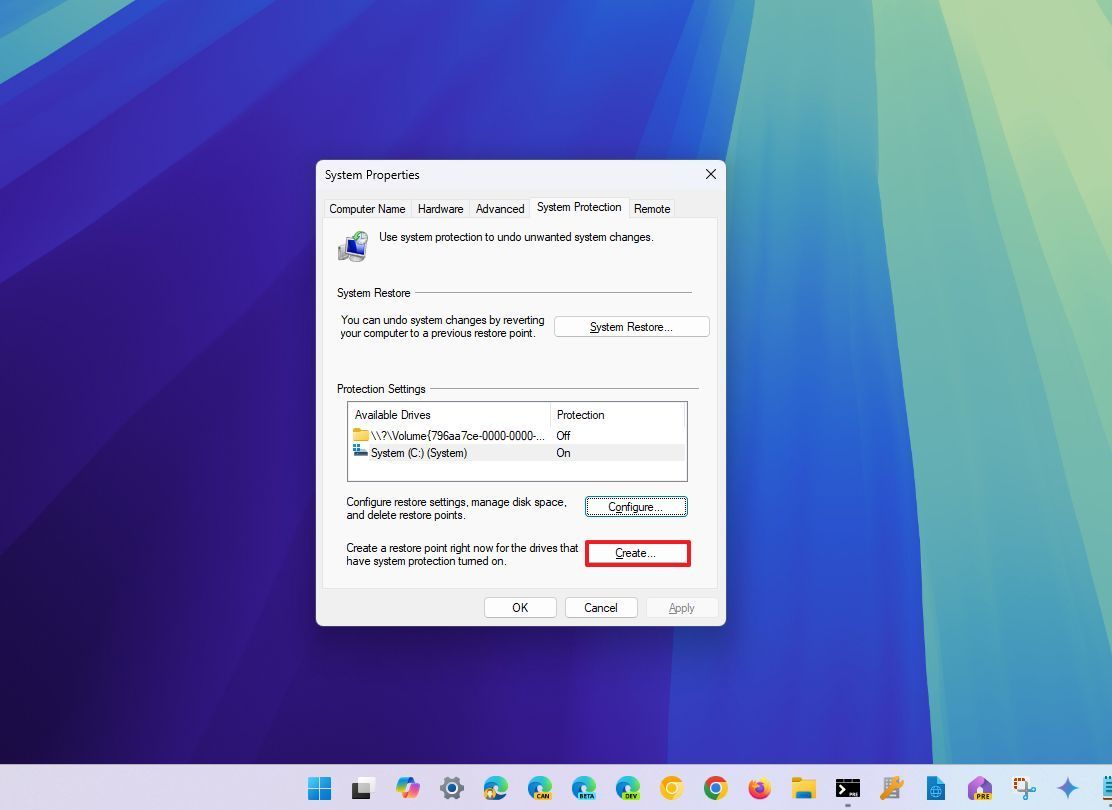
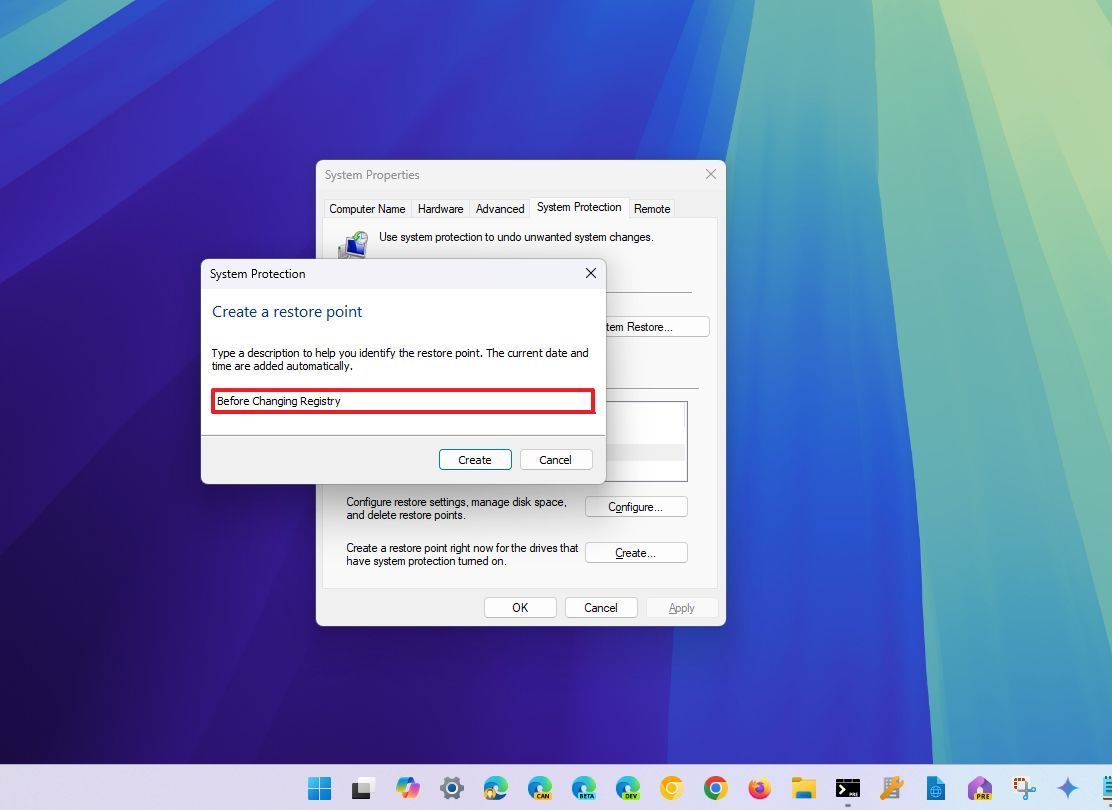
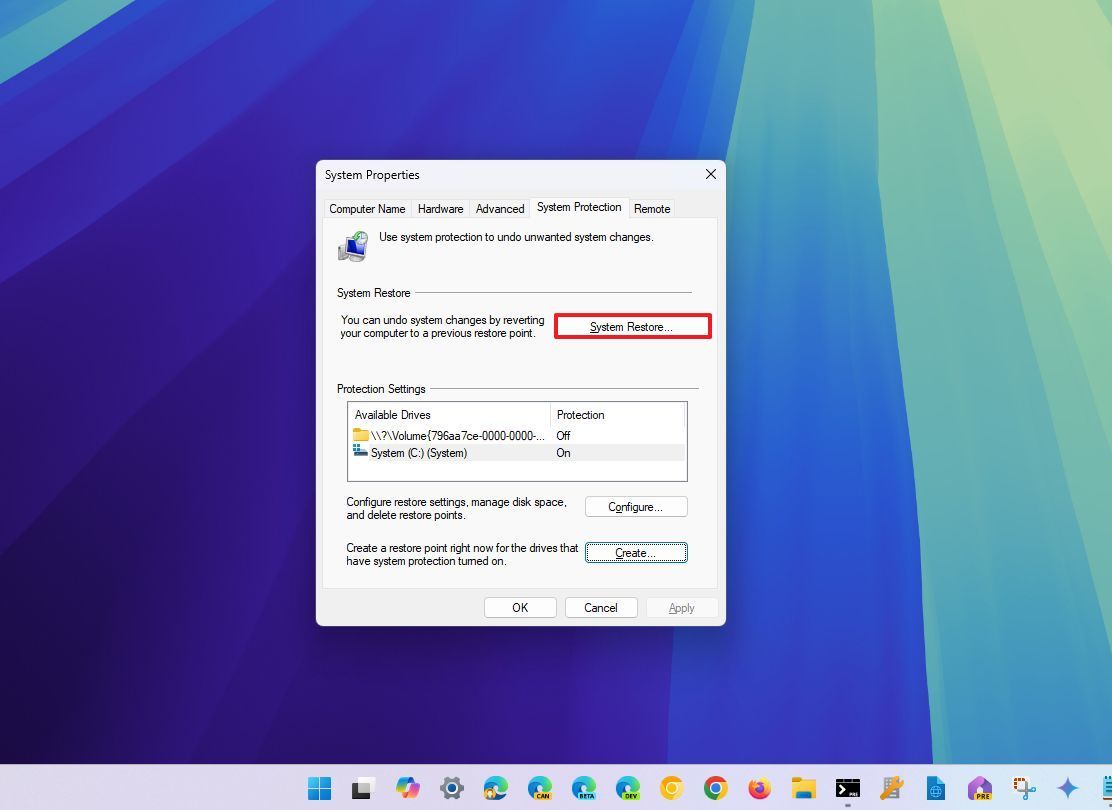
در بخش Protection Settings (تنظیمات محافظت)، روی دکمهٔ Create (ایجاد) کلیک کنید.

یک نام توصیفی برای نقطه بازیابی وارد کنید — برای مثال:
Before updating Registry (قبل از بهروزرسانی رجیستری).

روی دکمه Create کلیک کنید.
روی دکمه Close کلیک کنید.
روی دکمه OK کلیک کنید.
دوباره روی دکمه Close کلیک کنید.
پس از انجام این مراحل، میتوانید از نقطه بازیابی برای بازگرداندن تغییرات سیستم مانند نصب درایور یا برنامه جدید یا تغییر در رجیستری استفاده کنید.
نحوه بازگردانی تغییرات با استفاده از System Restore در ویندوز ۱۱
اگر نصب یک برنامه یا تغییر در تنظیمات باعث بروز مشکل ناگهانی شد، میتوانید از نقطه بازیابی استفاده کنید تا دستگاه را به زمان قبلی برگردانده و تغییرات را لغو کرده و مشکل را برطرف کنید. این کار را میتوانید از محیط دسکتاپ یا تنظیمات پیشرفته راهاندازی انجام دهید.
اعمال نقطه بازیابی از طریق دسکتاپ
اگر به محیط دسکتاپ دسترسی دارید، با استفاده از مراحل زیر تغییرات را بازگردانید:
منوی Start را باز کنید.
جستجو کنید Create a restore point و روی اولین نتیجه کلیک کنید تا صفحه تنظیمات System Properties باز شود.
روی دکمه System Restore کلیک کنید.

روی دکمه Next کلیک کنید.
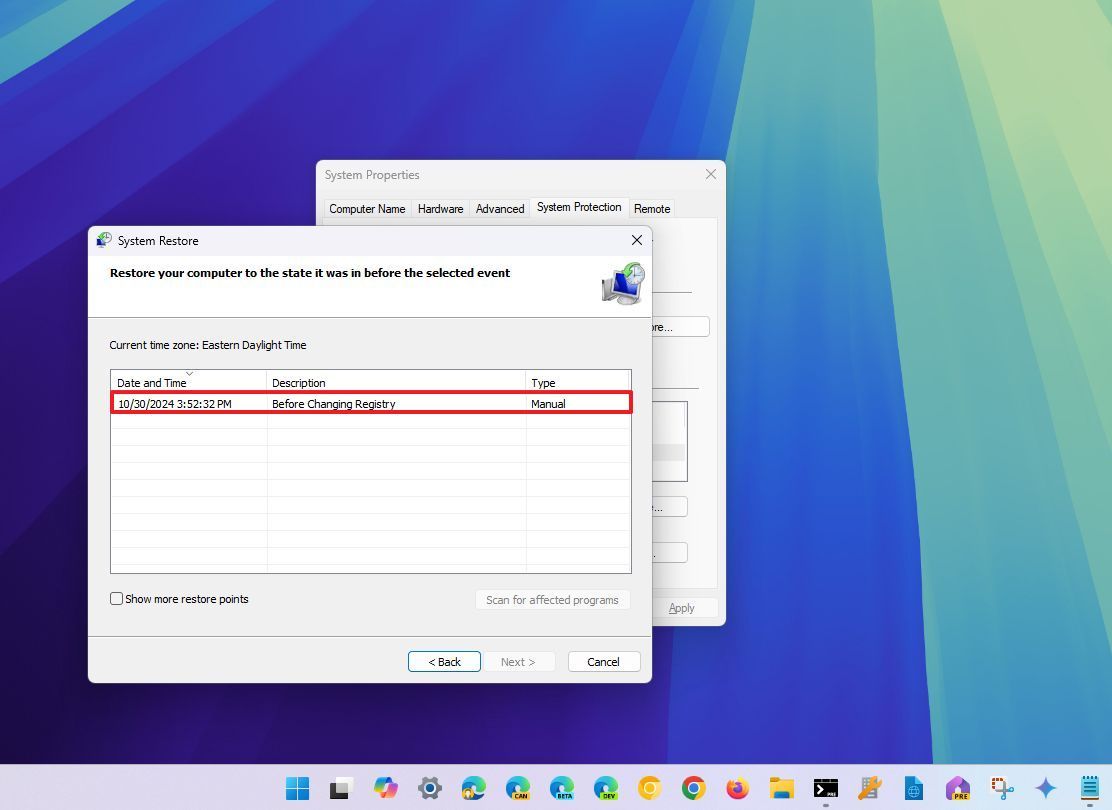
نقطه بازیابی مورد نظر برای بازگرداندن تغییرات در ویندوز ۱۱ را انتخاب کنید.

روی دکمه «Scan for affected programs» کلیک کنید تا برنامههایی که در این فرآیند حذف خواهند شد را مشاهده کنید.
روی دکمه Next کلیک کنید.
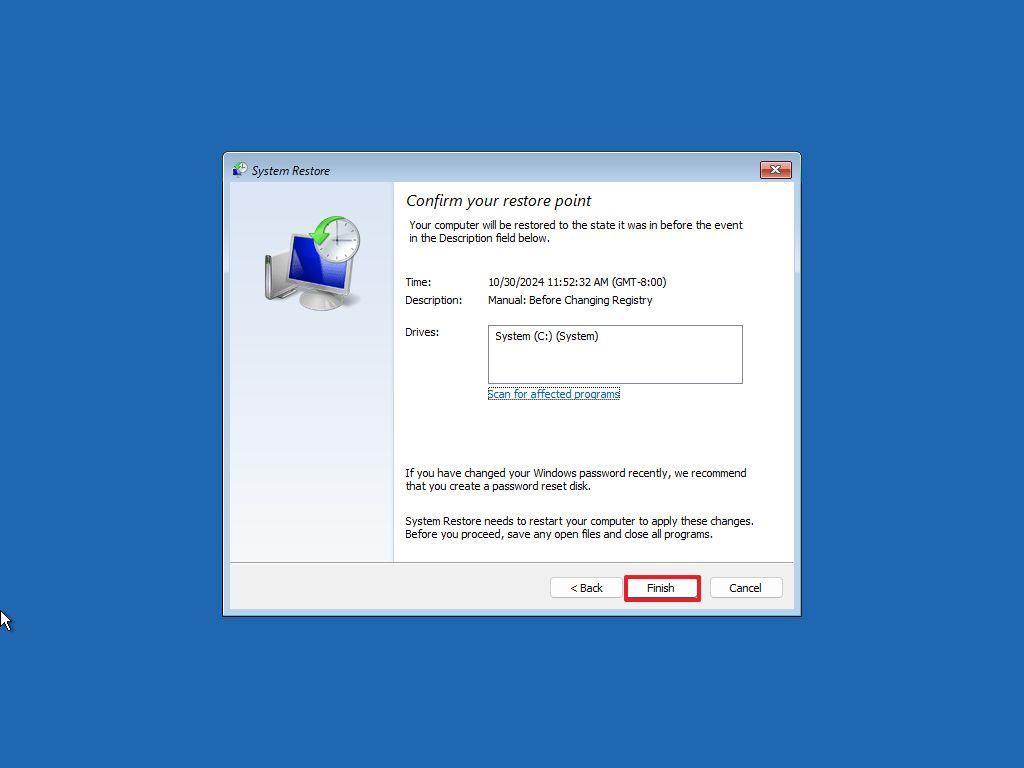
روی دکمه Finish کلیک کنید.
پس از انجام این مراحل، نقطه بازیابی اعمال شده و دستگاه به وضعیت سالم قبلی باز میگردد. اگر یک یا چند برنامه تحت تأثیر قرار گرفتند، باید آنها را بهصورت دستی دوباره نصب کنید.
اعمال نقطه بازیابی از طریق حالت راهاندازی پیشرفته (Advanced startup)
اگر کامپیوتر در هنگام راهاندازی مشکل دارد، میتوانید از تنظیمات راهاندازی پیشرفته برای استفاده از System Restore بهره ببرید.
دسترسی به حالت راهاندازی پیشرفته
برای دسترسی به محیط راهاندازی پیشرفته در ویندوز ۱۱ جهت اعمال نقطه بازیابی، مراحل زیر را انجام دهید:
کامپیوتر را روشن کنید.
به محض ظاهر شدن لوگوی ویندوز روی صفحه، دکمه پاور را فشار دهید تا فرآیند راهاندازی متوقف شود.
مراحل ۱ و ۲ را دو بار دیگر تکرار کنید (یا تا زمانی که دستگاه وارد محیط بازیابی ویندوز (WinRE) شود).
بعد از انجام این مراحل، میتوانید طبق مراحل زیر تغییرات سیستم را با استفاده از نقطه بازیابی قبلی برگردانید.
اگر در ورود به محیط بازیابی مشکل داشتید، دستگاه را با رسانه نصب ویندوز ۱۱ روشن کنید، در صفحه «Windows Setup» روی دکمه Next کلیک کنید، سپس از پایین سمت چپ روی گزینه «Repair your computer» کلیک کرده و مراحل زیر را دنبال کنید.
برگرداندن تغییرات با استفاده از نقطه بازیابی
برای استفاده از System Restore در محیط راهاندازی پیشرفته، مراحل زیر را دنبال کنید:
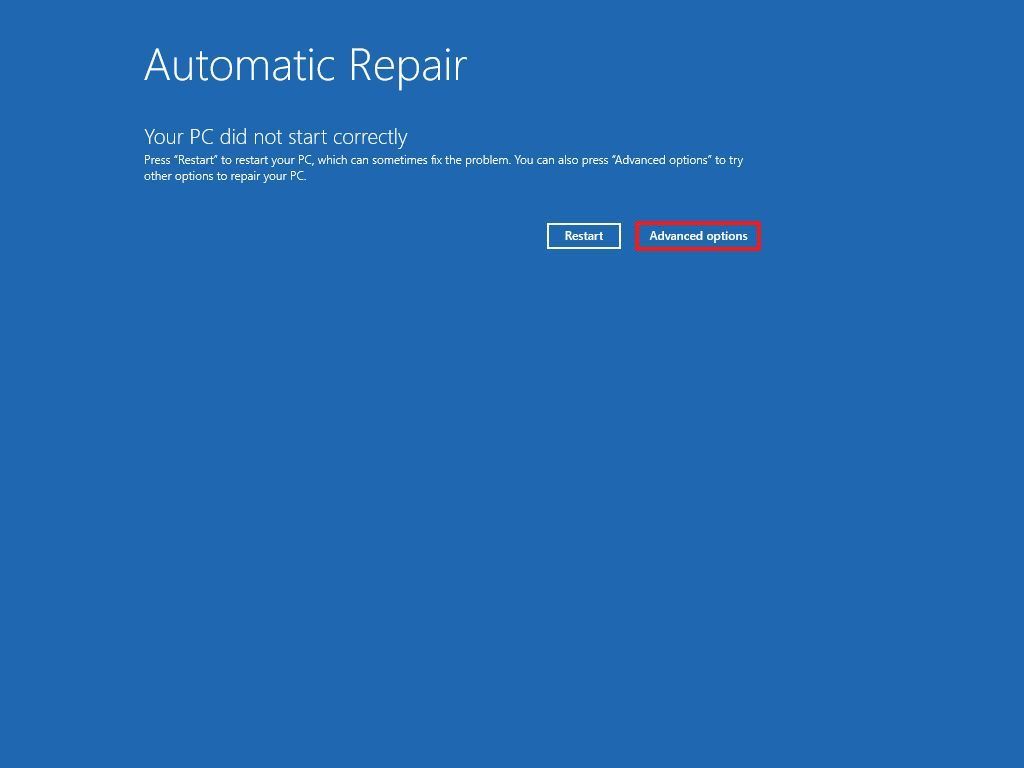
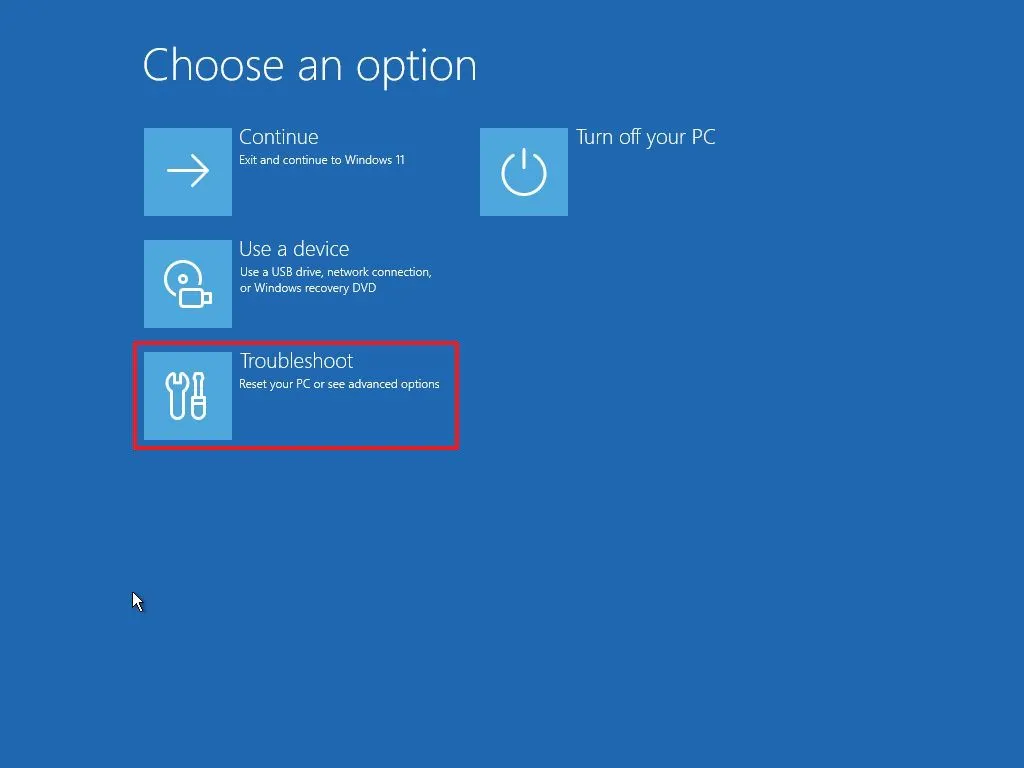
روی دکمه Advanced options کلیک کنید.

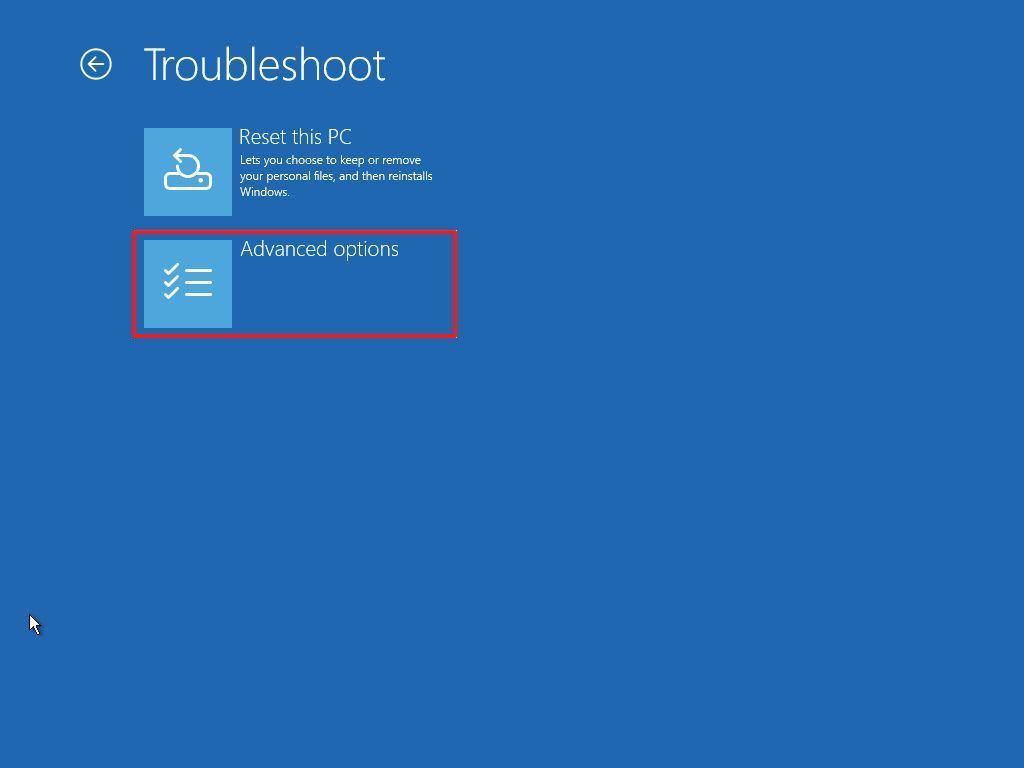
روی گزینه «Troubleshoot» کلیک کنید.

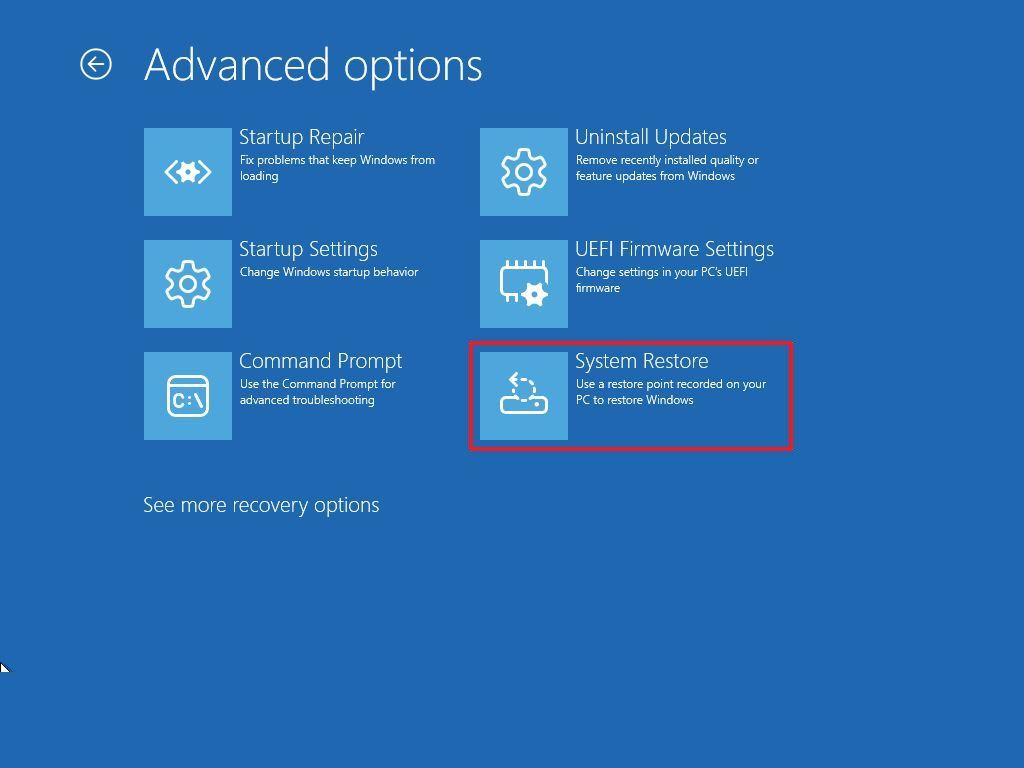
روی گزینه «Advanced options» کلیک کنید.

روی گزینه «System Restore» کلیک کنید.

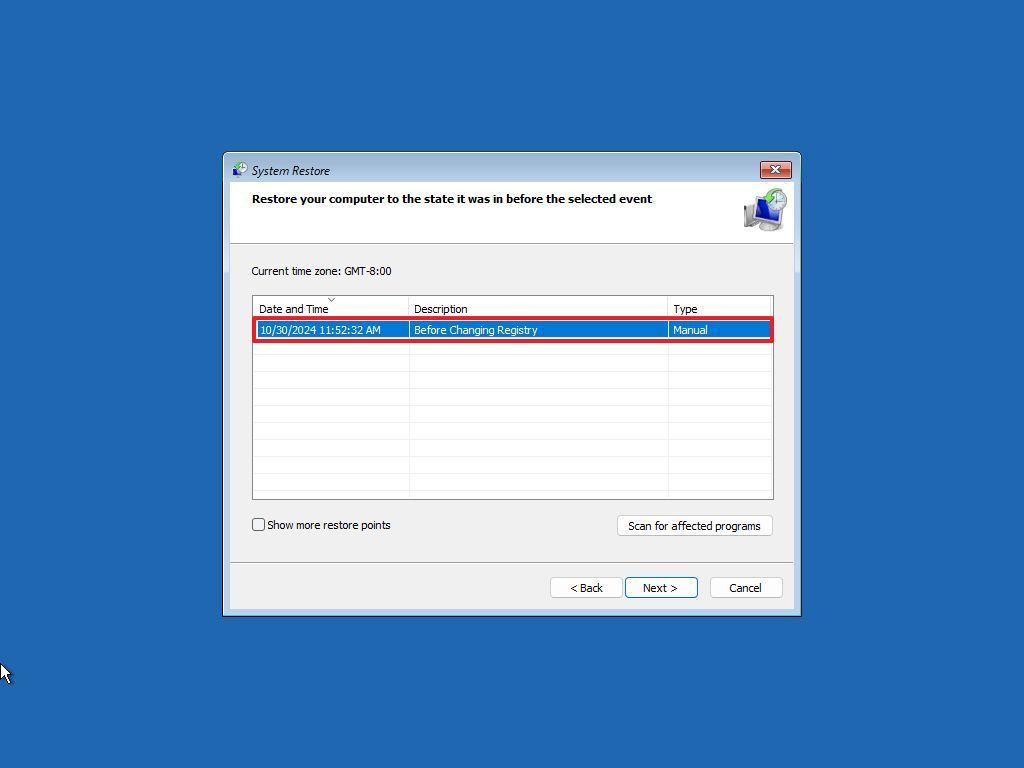
روی دکمه «Next» کلیک کنید.
نقطه بازیابی مورد نظر برای بازگرداندن تغییرات و رفع مشکلات کامپیوتر را انتخاب کنید.

روی دکمه «Scan for affected programs» کلیک کنید تا برنامههایی که در این فرآیند حذف خواهند شد را مشاهده کنید.
روی دکمه «Next» کلیک کنید.
روی دکمه «Finish» کلیک کنید.

پس از انجام مراحل، System Restore تغییرات سیستم را بازگردانی میکند تا مشکلات ناشی از نصب درایور جدید، بهروزرسانی سیستم یا تغییر در رجیستری را برطرف کند.
در ویندوز ۱۱، System Restore به عنوان قابلیتی برای بازیابی سیستم در صورت وجود مشکلات تنظیماتی طراحی شده است و جایگزینی برای نسخه پشتیبان (بکاپ) نیست. اگر میخواهید فایلها را بازیابی کنید، همچنان باید نسخه پشتیبان داشته باشید. اگر نقطه بازیابی (restore point) کار نکند، ممکن است نیاز باشد سیستم را به تنظیمات کارخانه بازنشانی کنید تا مشکل رفع شود.