۷ روش برای مدیریت اعلان‌ها در ویندوز ۱۱

اعلان‌ها ابزار مهمی هستند که به ما کمک می‌کنند از اتفاقات مهم زندگی‌مان مطلع بمانیم. اما بسیاری اوقات، این اعلان‌ها می‌توانند مزاحم تمرکز ما شوند یا در زمانی که واقعاً به آن نیاز نداریم، استرس ما را افزایش دهند.

احتمالاً به مدیریت اعلان‌ها در گوشی خود عادت دارید، اما رایانه‌ی ویندوزی شما نیز گزینه‌هایی برای سفارشی‌سازی اعلان‌ها دارد که می‌تواند محیط کاری یا استفاده‌ی روزمره‌ی شما را بسیار آرام‌تر و مفیدتر کند. در ادامه، هفت روش برای تنظیم اعلان‌های ویندوز مطابق با سلیقه‌ی شما آورده شده است.

۷. استفاده از حالت "مزاحم نشوید" (Do not disturb)

• ۷ روش برای مدیریت اعلان‌ها در ویندوز ۱۱ دی 1404

برای زمانی که نمی‌خواهید مزاحم‌تان شوند

ویژگی "مزاحم نشوید" یا همان DND (مخفف Do Not Disturb)، یکی از قابلیت‌های محبوب در اکثر سیستم‌عامل‌های مدرن است و دلیل خوبی هم دارد. همان‌طور که از نامش پیداست، این ویژگی تضمین می‌کند که با اعلان‌ها مزاحم شما نشوند؛ در واقع همه‌ی اعلان‌ها را بی‌صدا کرده و پنهان می‌سازد تا زمانی که خودتان DND را غیرفعال کنید.

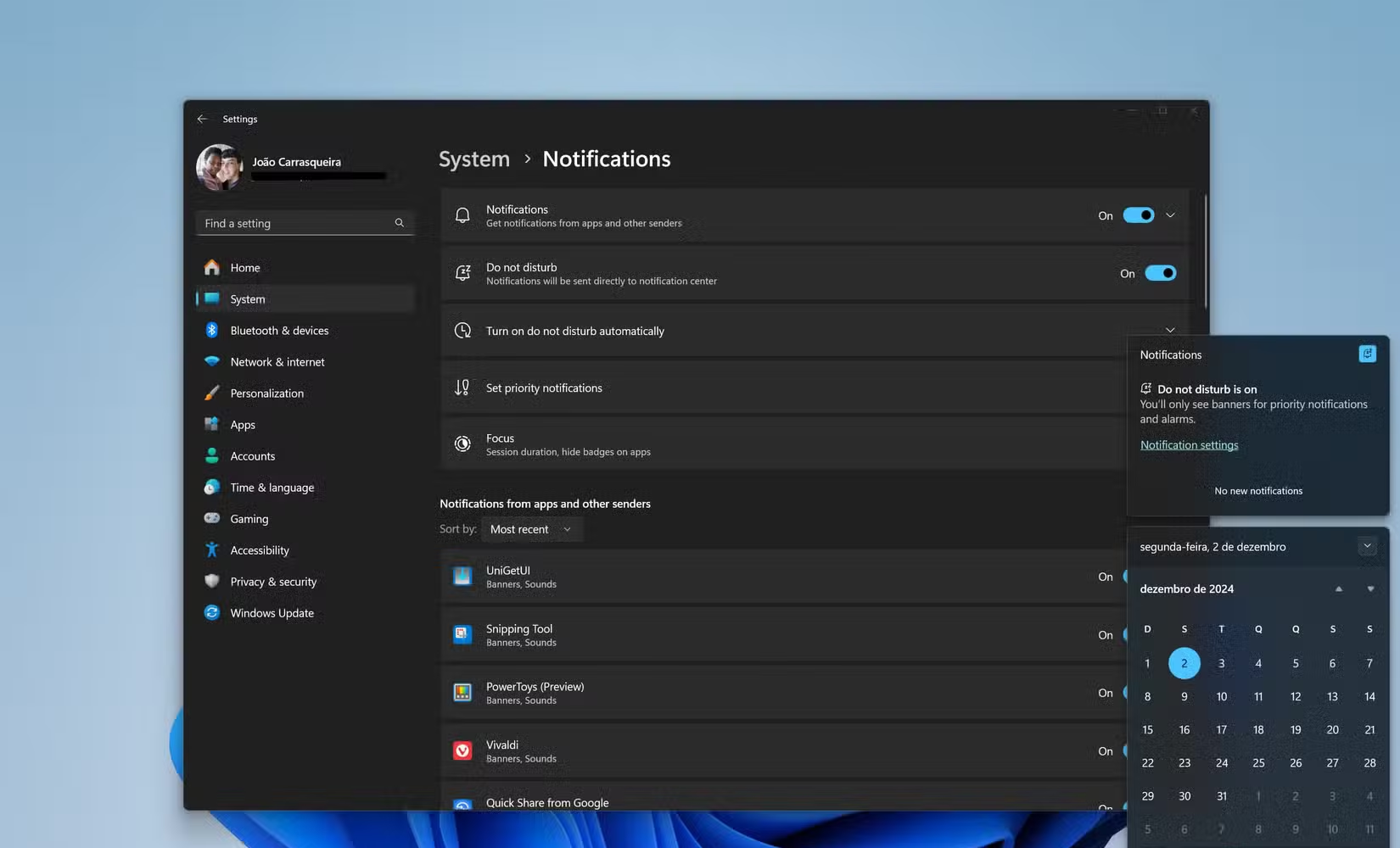
در ویندوز ۱۰، این ویژگی با نام "Focus assist" (دستیار تمرکز) شناخته می‌شد، اما بعدها برای آشناتر شدن نام آن به "مزاحم نشوید" تغییر کرد — و البته به دلیل نکته‌ای که در ادامه به آن خواهیم پرداخت. برای فعال‌سازی آسان این حالت، کافی است به مسیر Settings > System > Notifications بروید و دکمه‌ی "Do not disturb" را روشن کنید، یا از پنل اعلان‌ها در گوشه پایین سمت راست صفحه استفاده نمایید. در هر دو حالت، این ساده‌ترین روش برای داشتن کمی آرامش و سکوت است.

با این حال، اگر می‌خواهید هیچ‌وقت هیچ اعلانی دریافت نکنید، می‌توانید در همان مسیر System > Notifications، کلید اصلی "Notifications" را در بالای صفحه خاموش کنید. این روش کمی افراطی‌تر است، اما ممکن است برای برخی افراد کاربردی باشد.

۶. خاموش کردن اعلان‌ها پس از ساعات کاری

• ۷ روش برای مدیریت اعلان‌ها در ویندوز ۱۱ دی 1404

قوانین خودکار بسیار مفید هستند

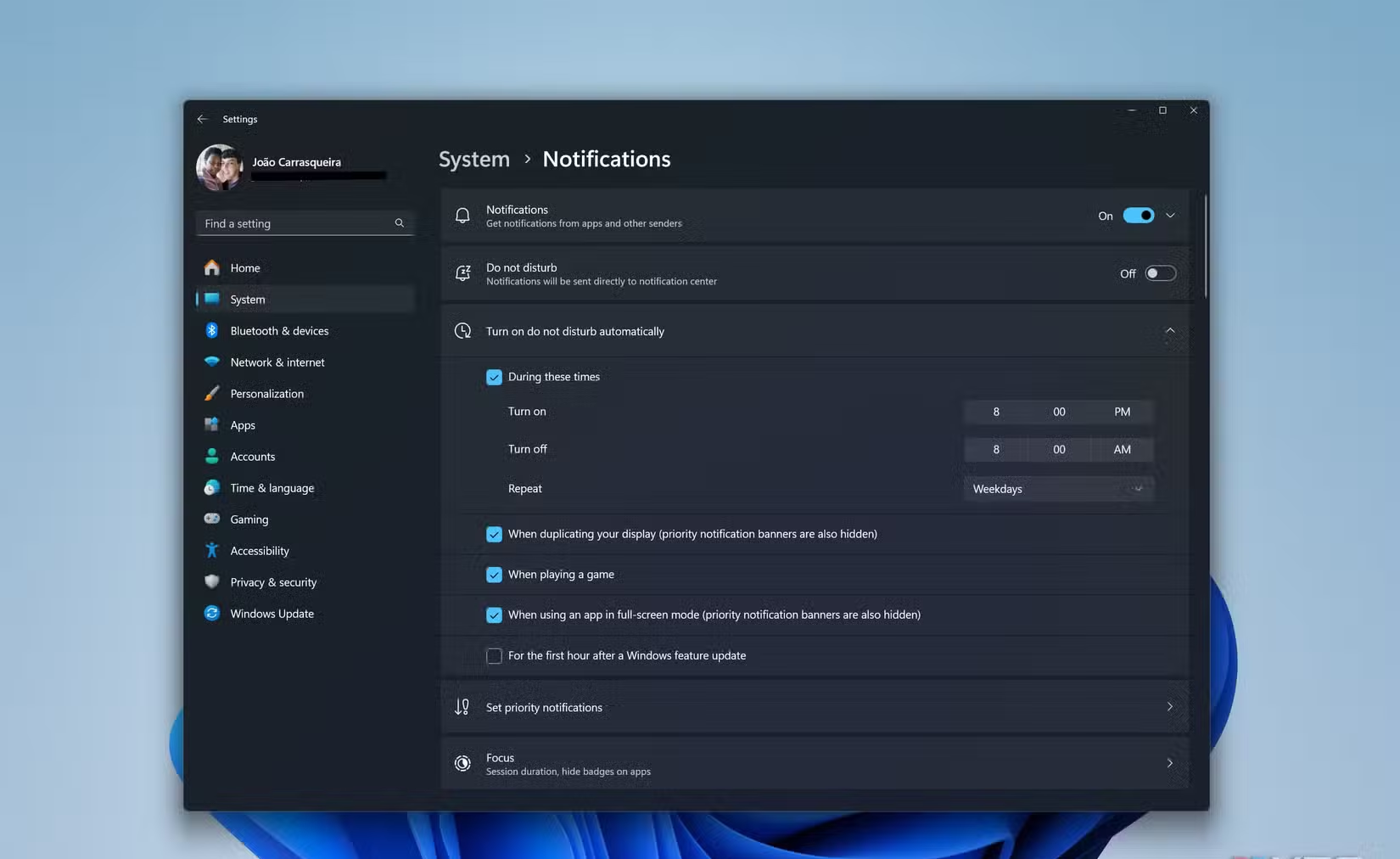
یکی از ویژگی‌های جالب ویندوز ۱۱، امکان تنظیم قوانین خودکار برای فعال‌سازی حالت "مزاحم نشوید" (Do not disturb) است. برخی از این قوانین به‌صورت پیش‌فرض فعال هستند — برای مثال، اگر در حال اجرای یک بازی تمام‌صفحه باشید یا در حال تماشای فیلم، DND به‌صورت خودکار فعال می‌شود. همچنین اگر در حال اشتراک‌گذاری یا نمایش تصویر صفحه باشید، اعلان‌ها موقتاً متوقف می‌شوند تا به‌طور اتفاقی برای دیگران نمایش داده نشوند.

با این حال، گزینه‌ی اضافی دیگری نیز وجود دارد که می‌توانید خودتان آن را تنظیم کنید: فعال‌سازی حالت "مزاحم نشوید" در زمان‌های مشخص. برای این کار، به برنامه تنظیمات (Settings) بروید و وارد مسیر System > Notifications شوید. روی دکمه‌ی Turn on do not disturb automatically کلیک کرده و تیک گزینه‌ی During these times را بزنید. سپس بازه‌ی زمانی دلخواه و تکرار آن را تنظیم کنید — و کار تمام است.

• ۷ روش برای مدیریت اعلان‌ها در ویندوز ۱۱ دی 1404

تمرکز نهایی

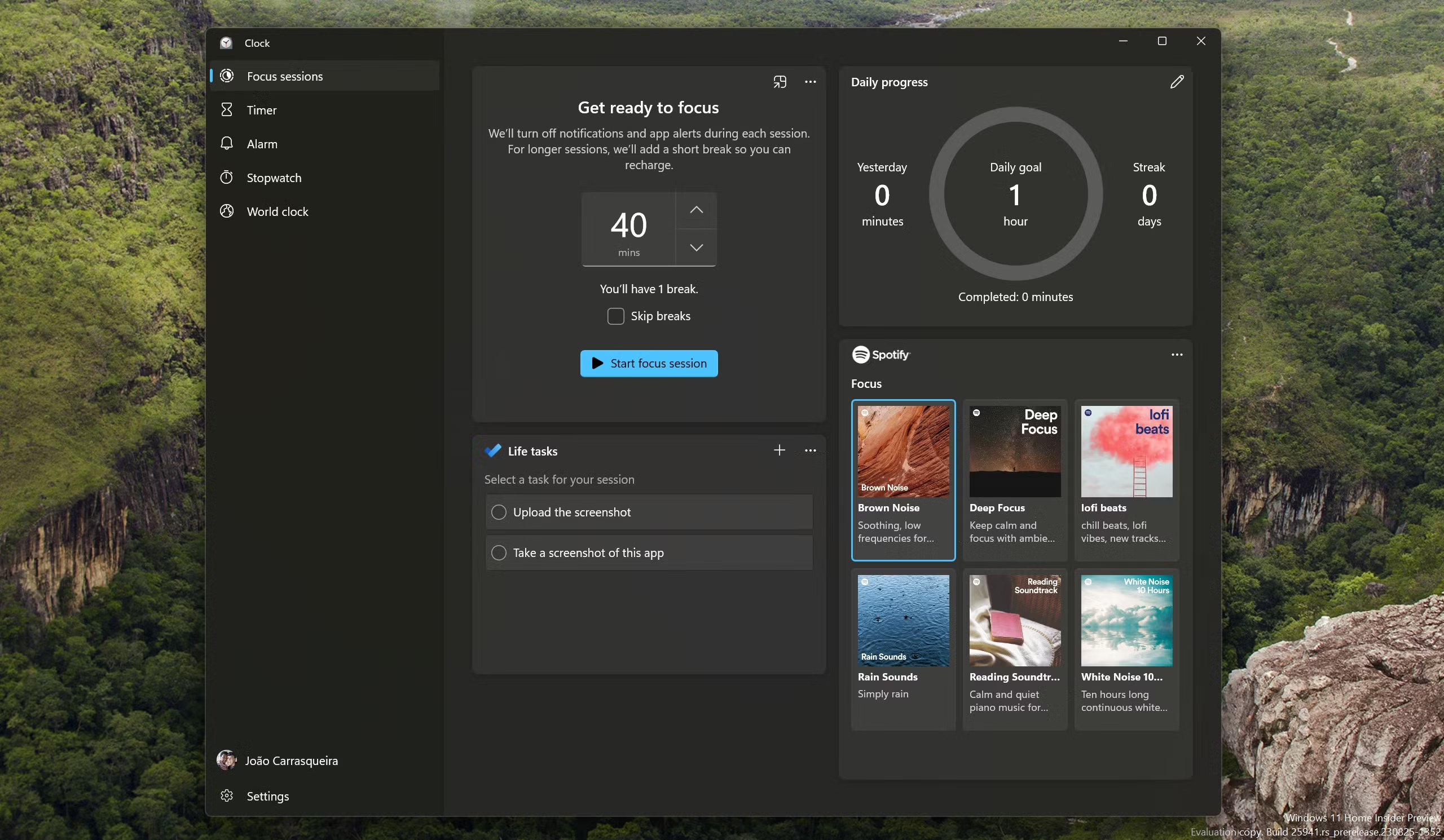
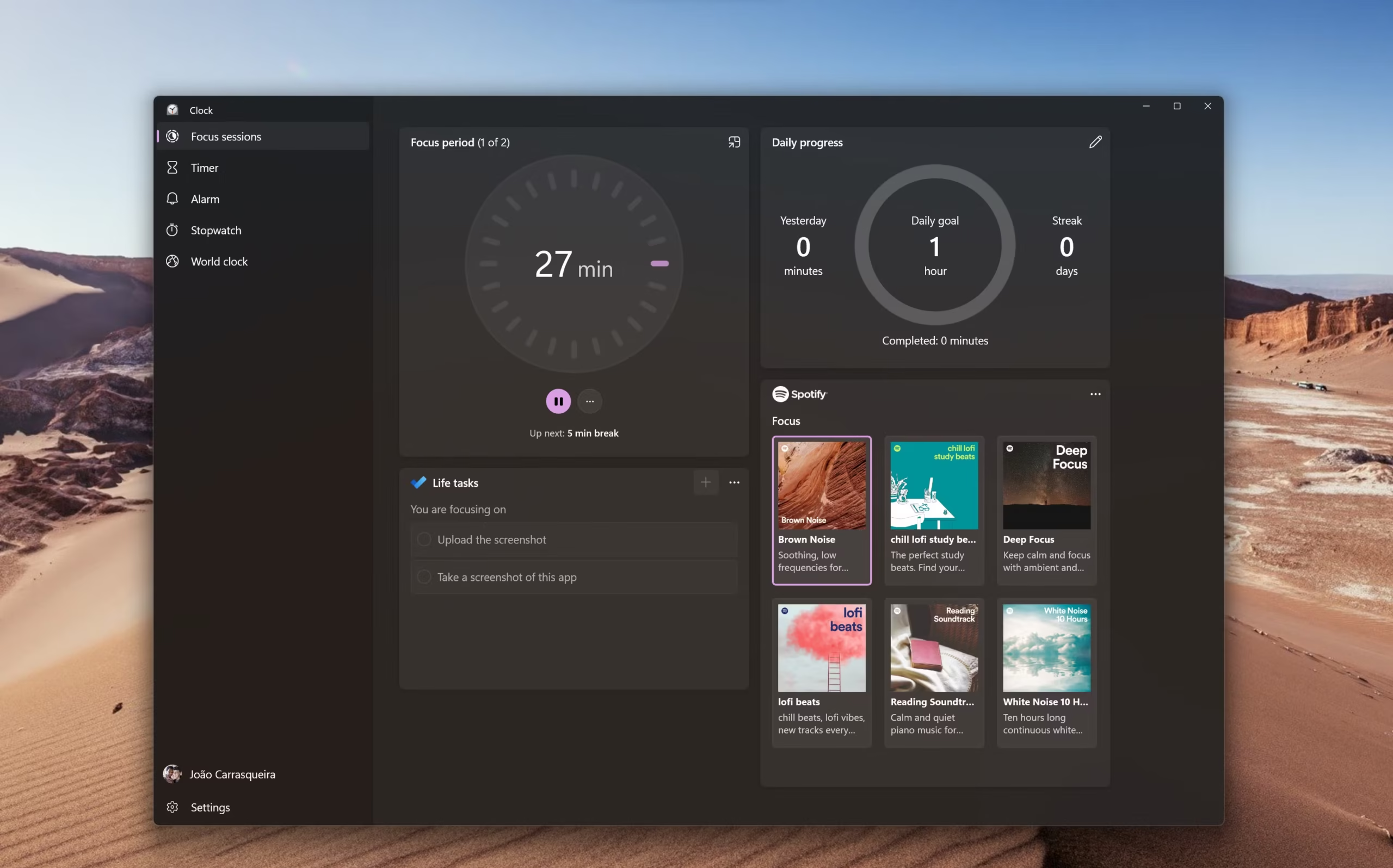
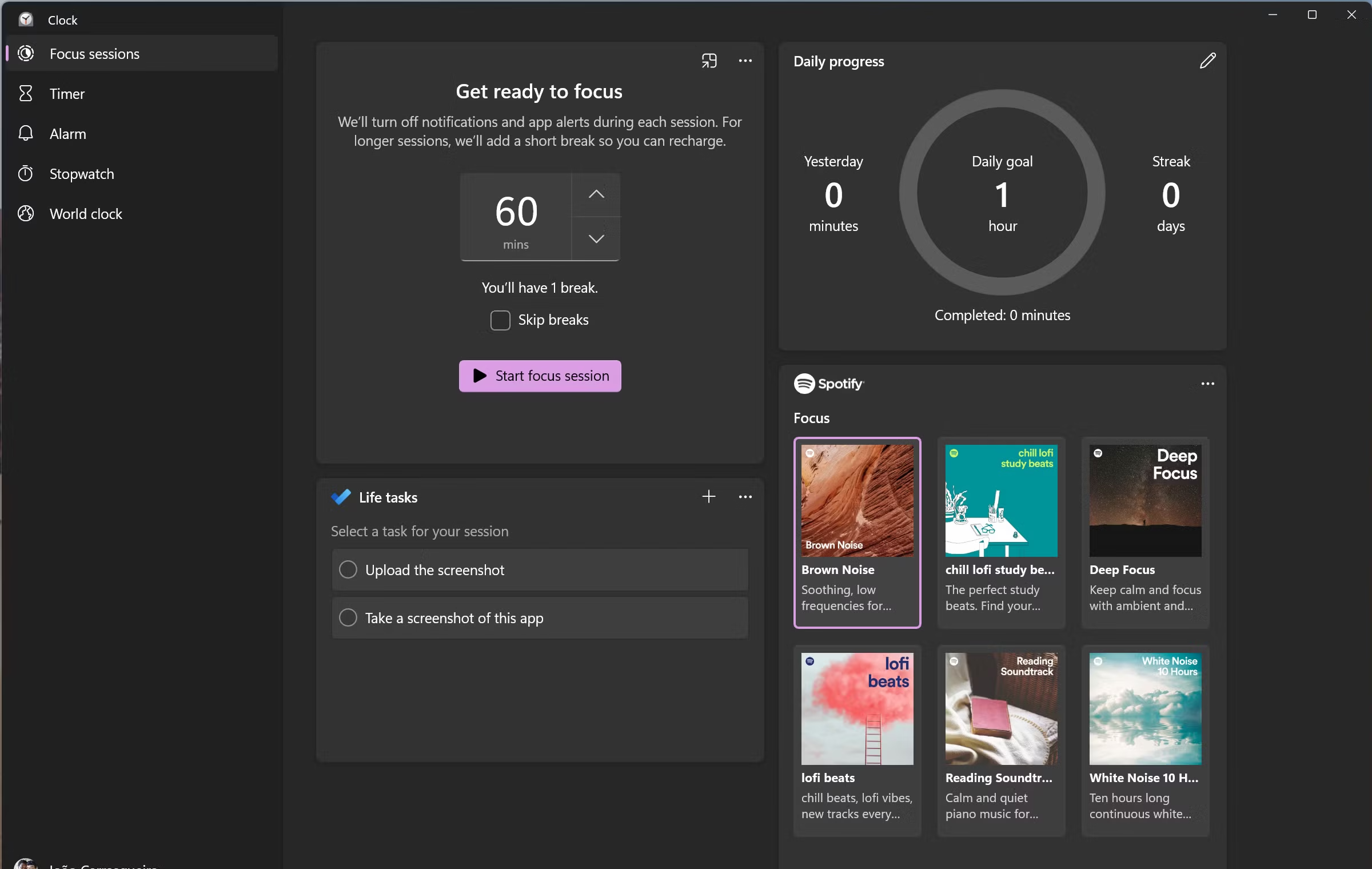
جلسات تمرکز یا Focus sessions قابلیتی هستند که در ویندوز ۱۱ معرفی شده‌اند و بخشی از اپلیکیشن "Clock" (ساعت) به حساب می‌آیند، اما به‌طور عمیق در سیستم‌عامل نیز ادغام شده‌اند. این ویژگی بر پایه‌ی حالت "مزاحم نشوید" ساخته شده و با هدف افزایش تمرکز در بازه‌های زمانی مشخص طراحی شده است.

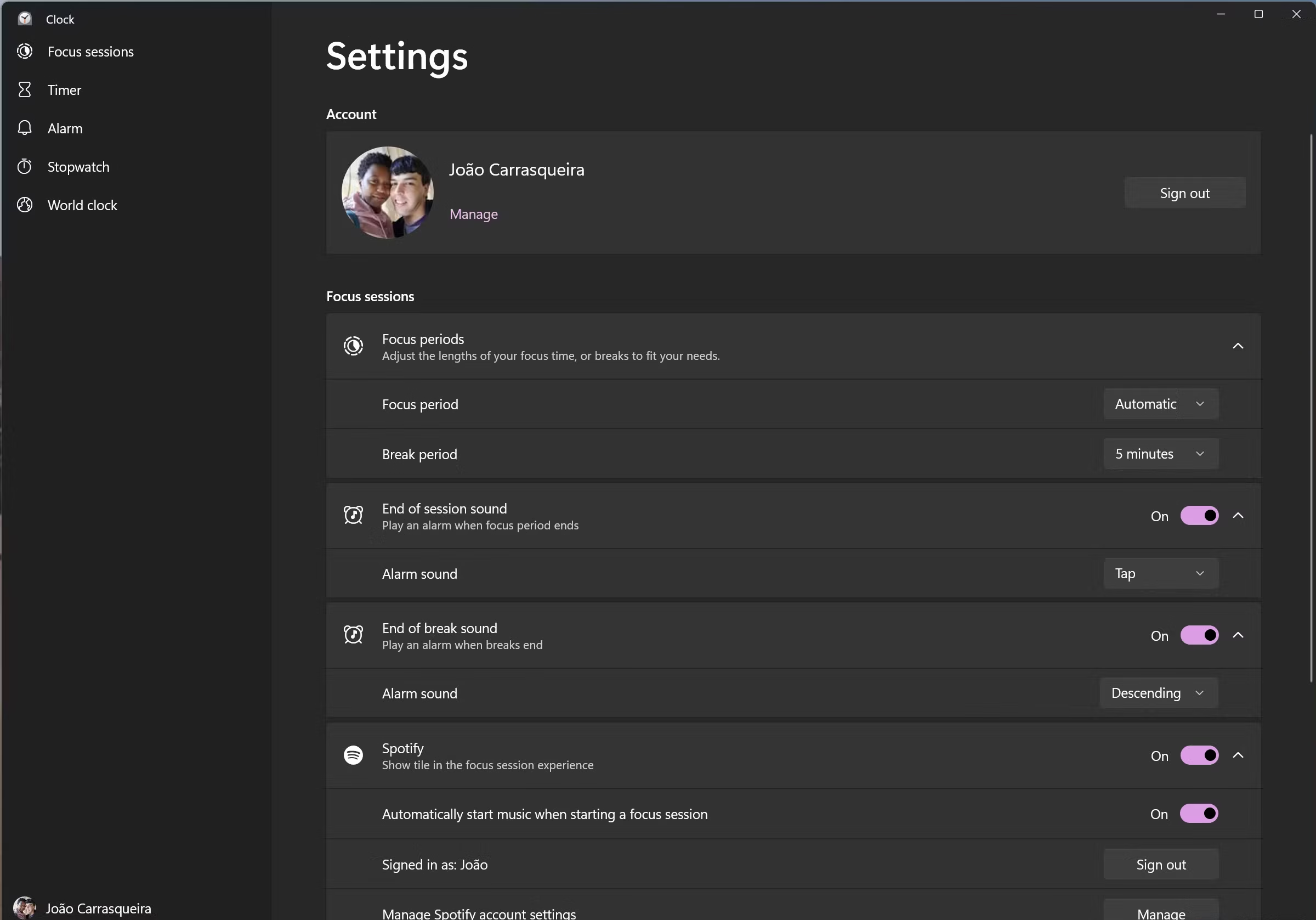
استفاده از یک جلسه تمرکز، فراتر از فعال‌سازی حالت "مزاحم نشوید" عمل می‌کند. نه‌تنها دیگر بنرهای اعلان را نمی‌بینید و صدایی نمی‌شنوید، بلکه اگر برنامه‌ای در حال اجرا سعی کند توجه شما را جلب کند، دیگر نمی‌تواند به رنگ نارنجی در نوار وظیفه چشمک بزند — بنابراین کاملاً در منطقه تمرکز باقی می‌مانید و بدون مزاحمت روی کار خود تمرکز می‌کنید. افزون بر این، جلسات تمرکز امکان پخش موسیقی از اسپاتیفای (Spotify) را نیز فراهم می‌کنند و ابزارهایی برای پیگیری بهتر وظایف و کارها در اختیار شما می‌گذارند.

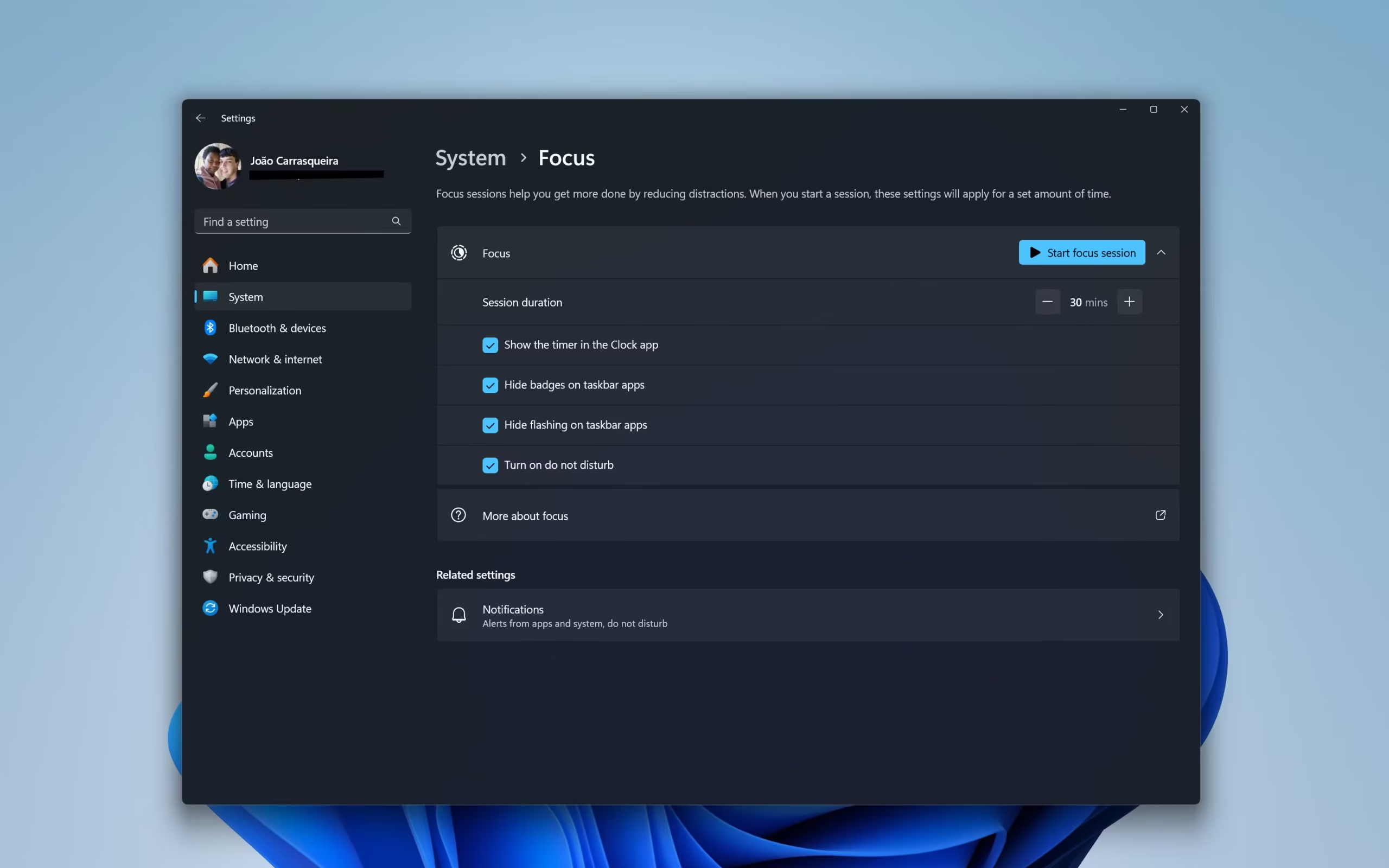
می‌توانید جلسات تمرکز را در اپلیکیشن Clock پیدا کنید، اما برخی تنظیمات مربوط به بازه‌های تمرکز در مسیر Settings > System > Notifications > Focus نیز قابل تغییر هستند.

۴. تنظیم اعلان‌های اولویت‌دار (Priority notifications)

• ۷ روش برای مدیریت اعلان‌ها در ویندوز ۱۱ دی 1404

برخی چیزها آن‌قدر مهم هستند که نباید از دست بروند

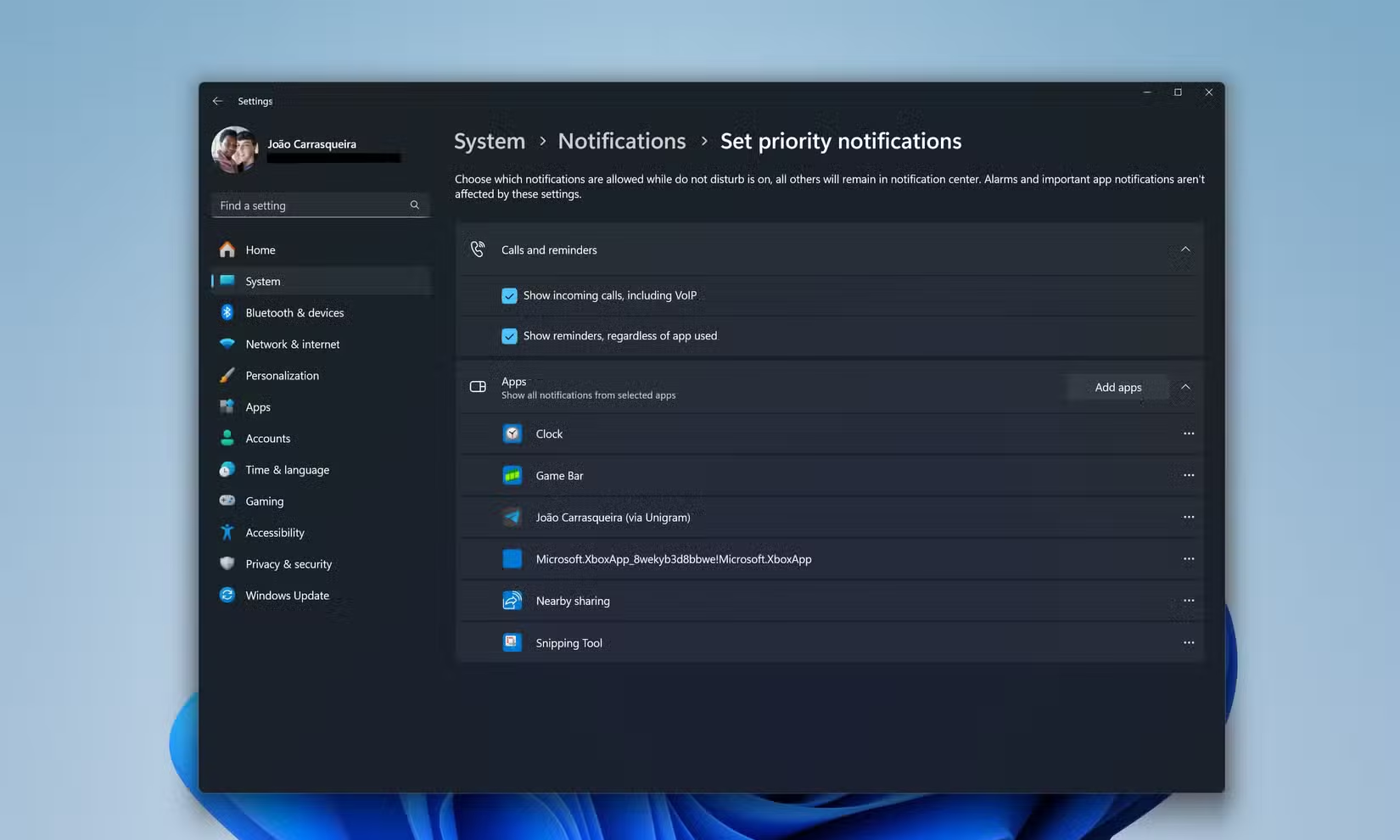
هرچند حالت "مزاحم نشوید" بسیار کاربردی است و واقعاً باید زمانی برای سکوت و آرامش داشته باشید، اما بعضی اعلان‌ها آن‌قدر مهم هستند که نباید نادیده گرفته شوند. برخی برنامه‌ها حتی در زمان فعال بودن Do not disturb هم اعلان‌ها را نمایش می‌دهند، چون اعلان‌ها بخش حیاتی عملکرد آن‌ها هستند — مثلاً اعلان ابزار Snipping Tool پس از گرفتن اسکرین‌شات برای ویرایش آن.

با این حال، می‌توانید برنامه‌های دلخواه خود را هم به فهرست اعلان‌های اولویت‌دار اضافه کنید تا همیشه اعلان‌های آن‌ها را دریافت کنید، حتی زمانی که حالت "مزاحم نشوید" فعال است.

این کار نسبتاً ساده است: به برنامه تنظیمات (Settings) بروید و مسیر System > Notifications > Set priority notifications را دنبال کنید. سپس روی گزینه Add apps کلیک کرده و برنامه‌هایی را که می‌خواهید به فهرست اولویت‌دار اضافه کنید، انتخاب نمایید.

۳. پنهان کردن اعلان‌ها از صفحه قفل (Lock screen)

• ۷ روش برای مدیریت اعلان‌ها در ویندوز ۱۱ دی 1404

اصلاً چه فایده‌ای دارد؟

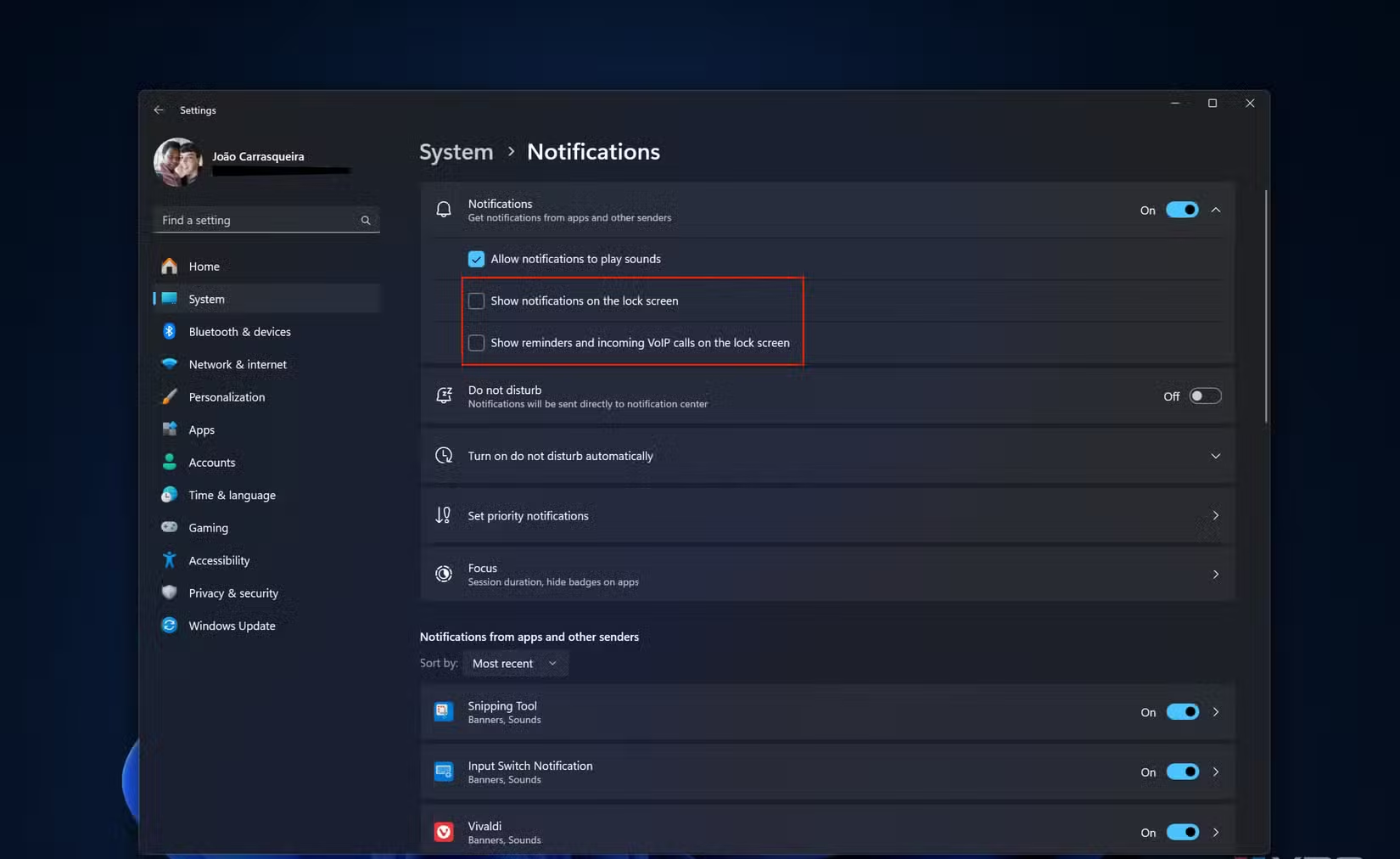
به‌طور پیش‌فرض، ویندوز ۱۱ اعلان‌ها را حتی زمانی که در صفحه قفل هستید نمایش می‌دهد — البته محتوای اعلان به‌صورت خصوصی باقی می‌ماند. با این حال، اگر اصلاً نمی‌خواهید هیچ اعلانی را روی صفحه قفل ببینید، امکان غیرفعال‌سازی آن نیز وجود دارد.

کافی‌ست برنامه Settings را باز کنید و به مسیر System > Notifications بروید. بخش Notifications را در بالای صفحه گسترش دهید، سپس تیک گزینه‌ی Show notifications on the lock screen را بردارید — و تمام.

۲. خاموش کردن صدای اعلان‌ها

• ۷ روش برای مدیریت اعلان‌ها در ویندوز ۱۱ دی 1404

گاهی سکوت بهترین انتخاب است

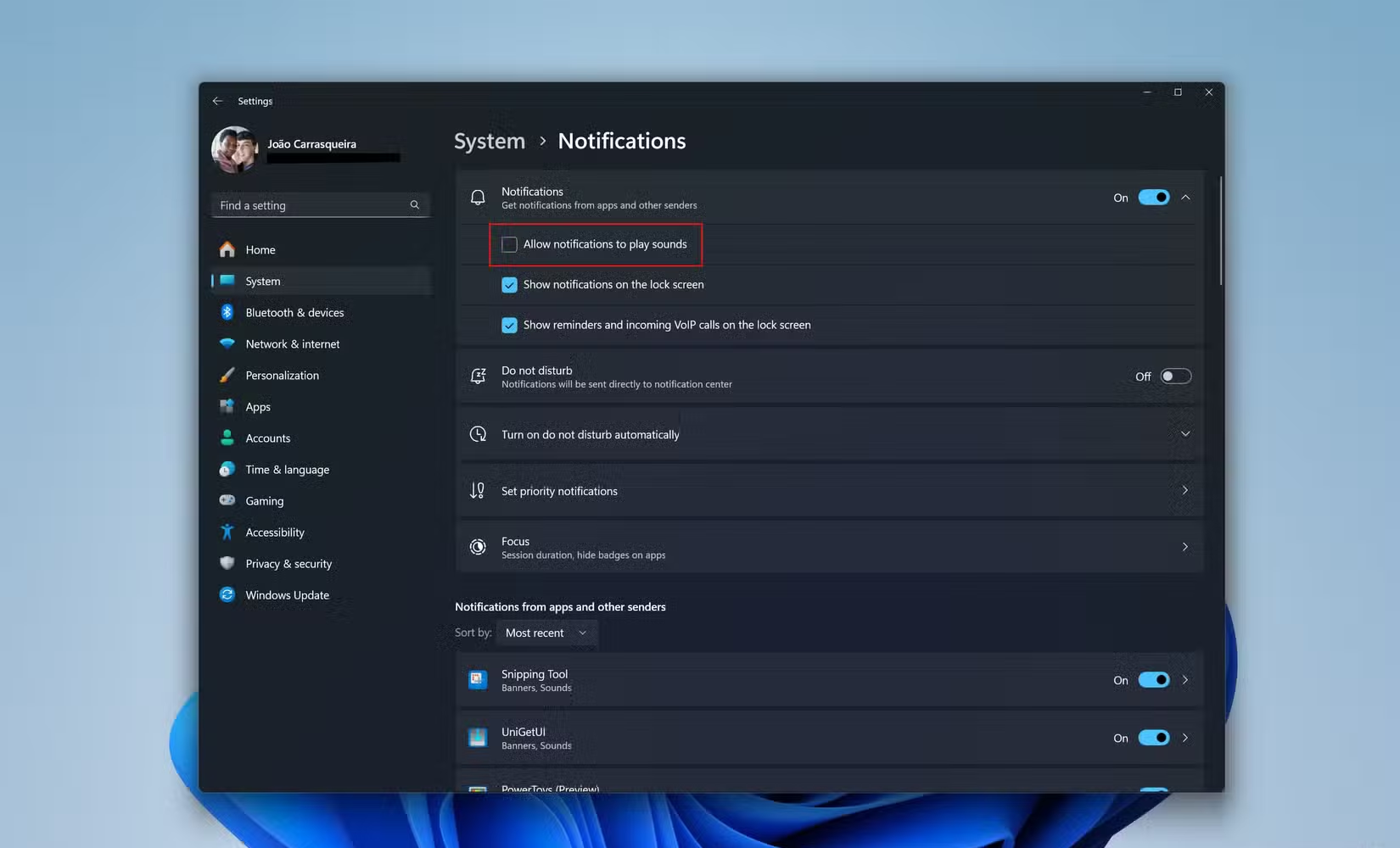
اگر شما هم مثل من باشید، صدای اعلان اپلیکیشنی مثل Slack ممکن است حتی در خواب هم شما را آزار دهد — و گاهی اوقات، بدترین بخش یک اعلان، صدای آن است. صداهای بلند و آزاردهنده می‌توانند واقعاً ناخوشایند باشند؛ بنابراین حتی اگر بخواهید اعلان‌ها را روی صفحه ببینید، می‌توانید به‌سادگی صدای آن‌ها را خاموش کنید.

برای این کار، کافی است وارد اپلیکیشن Settings شوید، سپس به مسیر System > Notifications بروید و بخش Notifications را در بالای صفحه گسترش دهید. پس از آن، تیک گزینه‌ی Allow notifications to play sounds را بردارید.

همچنین می‌توانید صدای اعلان را فقط برای یک برنامه خاص غیرفعال کنید — که ما را به نکته‌ی بعدی می‌رساند...

۱. مدیریت تنظیمات اعلان به‌ازای هر برنامه

• ۷ روش برای مدیریت اعلان‌ها در ویندوز ۱۱ دی 1404

همه اعلان‌ها اهمیت یکسانی ندارند

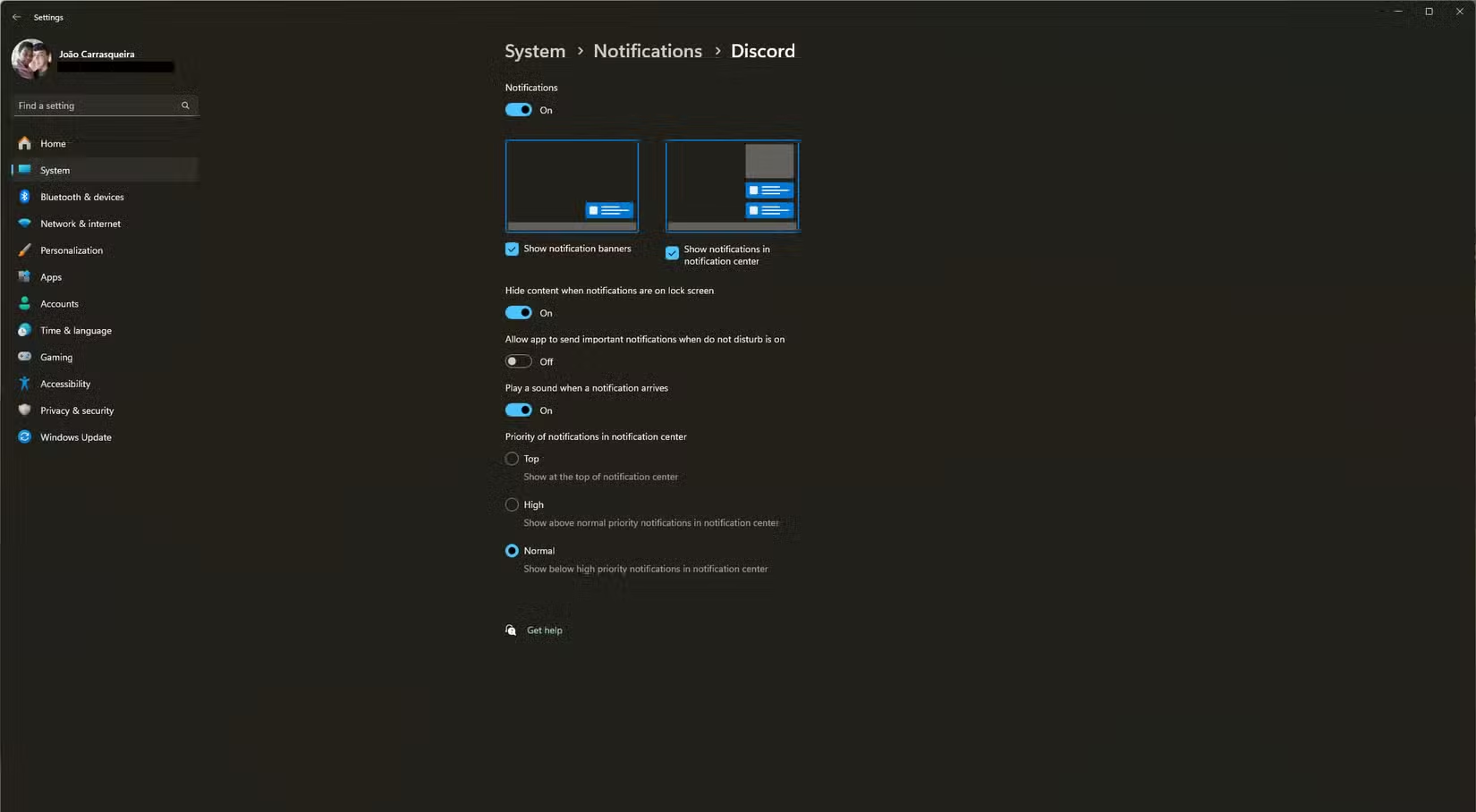
همه‌ی برنامه‌ها اعلان‌هایی با اهمیت یکسان ندارند — خوشبختانه، ویندوز این امکان را به شما می‌دهد که تنظیمات اعلان را برای هر برنامه به‌صورت جداگانه مدیریت کنید. این تنظیمات نسبتاً کامل هستند: می‌توانید اعلان‌های یک برنامه خاص را به‌طور کامل غیرفعال کنید، یا فقط نمایش بنر اعلان را مخفی کنید، صدای آن را خاموش کنید، یا تعیین کنید که آیا اعلان‌ها در مرکز اعلان‌ها (Notification Center) ذخیره شوند یا نه.

برای مدیریت این تنظیمات، به اپلیکیشن Settings بروید و مسیر System > Notifications را دنبال کنید. در این‌جا، فهرستی از برنامه‌های خود را می‌بینید که می‌توانید اعلان هر کدام را خاموش کنید، یا روی نام برنامه کلیک کنید تا به تنظیمات جزئی‌تر آن دسترسی داشته باشید.

کنترل زندگی دیجیتال در دستان شماست

با اینکه اعلان‌ها مهم هستند، اما برای بسیاری از ما می‌توانند دردسرساز نیز باشند. همه این گزینه‌ها به شما کمک می‌کنند تجربه‌ای مطابق میل خود داشته باشید. اگر به دنبال آرامش ذهنی در هنگام کار با رایانه هستید، این تنظیمات واقعاً می‌توانند برای شما مفید باشند.

با این حال، هنوز جای پیشرفت وجود دارد — مثلاً اگر ویندوز امکان ایجاد پروفایل‌های مختلف برای تمرکز را فراهم می‌کرد، بسیار بهتر می‌شد. این ویژگی‌ای‌ست که امیدواریم در ویندوز ۱۲ ببینیم، اما فعلاً فقط می‌توانیم منتظر بمانیم و امیدوار باشیم که مایکروسافت آن را زودتر اضافه کند.

رتبه بندی

دیگر مطالب

مایکروسافت لایسنس(شرکت رایان نت) به عنوان اولین تأمین کننده رسمی لایسنس‌های اصلی محصولات مایکروسافت و تنها همکار تجاری رسمی مایکروسافت در ایران (Microsoft Partner)، با سابقه فعالیت بیش از یک دهه در واردات عمده محصولات اورجینال مایکروسافت و همکاری با بیش از 200 هولدینگ و سازمان دولتی، خصوصی و بین‌المللی شاخص و مطرح در ایران و همچنین ارائه خدمات به بیش از پنج هزار مشتری حقیقی و حقوقی، با وجود تحریم های آمریکا، به واسطه شخصیت حقوقی مستقل خود در انگلستان Talee Limited، به عنوان Partner & Solution Provider رسمی مایکروسافت مشغول به فعالیت است. با توجه به حجم موجودی شرکت، تمامی محصولات به صورت فوری تحویل داده می‌شوند و دارای پشتیبانی، گارانتی و همچنین پشتیبانی فنی مایکروسافت هستند. علاوه بر این، لازم به ذکر است که هیچ یک از محصولات ارائه شده از نوع OEM ،Academic یا Charity نیستند و تمامی محصولات با لایسنس Retail و یا Volume License معتبر و قابل استعلام از مایکروسافت ارائه می‌شوند. مایکروسافت لایسنس به عنوان یک تأمین کننده رسمی، با فعالیت طولانی در ارائه محصولات اصلی مایکروسافت و تجربه ارائه خدمات به بسیاری از سازمان‌های خصوصی و دولتی برجسته کشور، افتخار دارد که تمام محصولات نرم‌افزاری مایکروسافت را بدون واسطه و با شرایط تحویل آنی و با تضمین بهترین قیمت (بر اساس نوع لایسنس و شرایط استفاده) به صورت مستقیم عرضه نماید.

برخی از مزایای نسخه‌های اورجینال

افزایش کارایی و سرعت رایانه

پشتیبانی مایکروسافت

امکان دریافت به روز رسانی به صورت واقعی

امنیت بیشتر در مقابل بدافزارها و حملات

پایداری بیشتر در مقایسه با نسخه های جعلی

رعایت قوانین و مقررات

امکان استفاده همیشگی از جواز ویندوز

دریافت نرم افزارهای کاربردی از مایکروسافت که نیاز به ویندوز اصل دارند

بدون نیاز به تعویض های مکرر سیستم عامل نسبت به نمونه کپی

توانایی تشخیص و عیب یابی به وسیله بخش عیب یابی سیستم عامل

سبد خرید
ما از کوکی ها استفاده می کنیم تا اطمینان حاصل کنیم که بهترین تجربه را در وب سایت خود به شما ارائه می دهیم.
خانه
0 مورد سبد خرید
حساب من
منو