نحوه فعال‌سازی مجازی‌سازی (VT) در ویندوز 11

مجازی‌سازی روشی است که به شما اجازه می‌دهد از یک رایانه طوری استفاده کنید که انگار چندین رایانه دارید. پیش از مجازی‌سازی، بیشتر رایانه‌ها فقط یک وظیفه را هم‌زمان انجام می‌دادند و بخش زیادی از قدرت پردازشی آن‌ها بدون استفاده می‌ماند. اما با مجازی‌سازی، می‌توان چند رایانه مجازی را روی یک رایانه فیزیکی اجرا کرد و از تمام توان آن برای انجام هم‌زمان چند کار بهره برد.

در رایانش ابری، این مفهوم یک قدم فراتر می‌رود. ارائه‌دهندگان خدمات ابری با استفاده از مجازی‌سازی، یک سرور بزرگ را به چندین سرور مجازی کوچک تقسیم می‌کنند تا کسب‌وکارها بتوانند دقیقاً به اندازه نیاز خود منابع استفاده کنند — بدون سخت‌افزار اضافی و بدون هزینه‌های اضافه.

مجازی‌سازی چیست؟

مجازی‌سازی فرآیند ایجاد نسخه‌ای مجازی از سخت‌افزارهایی مانند سرور، ذخیره‌سازی، شبکه یا سایر ماشین‌های فیزیکی است. این فناوری امکان اجرای چندین ماشین مجازی (VM) را روی یک ماشین فیزیکی فراهم می‌کند، به‌طوری که هر VM دارای سیستم‌عامل و برنامه‌های مستقل خود است. مجازی‌سازی باعث بهینه‌سازی استفاده از سخت‌افزار و افزایش انعطاف‌پذیری می‌شود و منابع را بین چندین کاربر یا سازمان به اشتراک می‌گذارد.

مجازی‌سازی نقش کلیدی در ارائه راهکارهای «زیرساخت به عنوان سرویس» (IaaS) در رایانش ابری دارد، به‌طوری که کاربران می‌توانند از منابع محاسباتی راه دور استفاده کنند.

چرا مجازی‌سازی مهم است؟

مجازی‌سازی به شما کمک می‌کند از منابع کامپیوتر یا سرور خود بیشترین بهره را ببرید. می‌توانید یک کامپیوتر فیزیکی را به چندین «جعبه مجازی» مستقل تبدیل کنید. هر جعبه مجازی برنامه‌ها و داده‌های خود را دارد، اما همگی از یک دستگاه فیزیکی استفاده می‌کنند.

1. استفاده بهتر از منابع
به‌جای استفاده از چندین دستگاه بلااستفاده، می‌توانید چند سیستم یا برنامه را روی یک دستگاه اجرا کنید.

2. صرفه‌جویی در هزینه‌ها
با کاهش نیاز به سخت‌افزار فیزیکی، مصرف برق و هزینه‌های نگهداری نیز کاهش می‌یابد.

3. انعطاف‌پذیری
ماشین‌های مجازی به‌راحتی نصب، جابجا یا ارتقاء داده می‌شوند و در صورت نیاز به منابع بیشتر، بدون نیاز به سخت‌افزار جدید، می‌توانند توان بیشتری دریافت کنند.

4. امنیت
ماشین‌های مجازی از یکدیگر جدا هستند؛ بنابراین اگر یکی از آن‌ها دچار مشکل شود، بقیه تحت تأثیر قرار نمی‌گیرند.

5. بازیابی آسان
در صورت بروز مشکل، به‌راحتی می‌توان از ماشین‌های مجازی پشتیبان‌گیری یا آن‌ها را بازیابی کرد.

مجازی‌سازی چگونه کار می‌کند؟

مجازی‌سازی با استفاده از نرم‌افزاری به نام Hypervisor (هایپروایزر) انجام می‌شود که امکان ساخت چند ماشین مجازی روی یک کامپیوتر فیزیکی را فراهم می‌کند. این ماشین‌های مجازی مانند کامپیوترهای واقعی عمل می‌کنند اما از یک سخت‌افزار مشترک استفاده می‌کنند.

ماشین‌های مجازی (Cloud Instances)

پس از نصب نرم‌افزار مجازی‌سازی، می‌توانید چند ماشین مجازی ایجاد کنید. این ماشین‌ها مانند برنامه‌های دیگر در رایانه شما هستند. کامپیوتر اصلی «میزبان» (Host) و ماشین‌های مجازی «مهمان» (Guest) نامیده می‌شوند. هر مهمان می‌تواند سیستم‌عامل متفاوتی نسبت به میزبان داشته باشد.

هر ماشین مجازی مانند یک کامپیوتر واقعی رفتار می‌کند و دارای تنظیمات، برنامه‌ها و منابع مختص به خود است (مانند CPU، RAM و فضای ذخیره‌سازی). بدون دست‌کاری سیستم اصلی، می‌توانید سیستم‌عامل یا برنامه‌های ماشین مجازی را تغییر دهید.

هایپروایزر (Hypervisor)

Hypervisor نرم‌افزاری است که مجازی‌سازی را ممکن می‌سازد. این نرم‌افزار واسطی بین ماشین‌های مجازی و سخت‌افزار فیزیکی میزبان است و دسترسی ماشین‌های مجازی به منابع فیزیکی را مدیریت می‌کند.

برای مثال، اگر یک ماشین مجازی به منابع بیشتری نیاز داشته باشد، این درخواست را به Hypervisor می‌دهد و Hypervisor آن را از طریق سخت‌افزار پاسخ می‌دهد.

دو نوع Hypervisor وجود دارد:

🔹 Hypervisor نوع 1 (Bare-Metal):
به‌صورت مستقیم روی سخت‌افزار نصب می‌شود و سیستم‌عامل واسطه‌ای بین آن و سخت‌افزار وجود ندارد. عملکرد بسیار بالایی دارد.

🔹 Hypervisor نوع 2:
روی یک سیستم‌عامل نصب‌شده (مثل ویندوز یا macOS) اجرا می‌شود. مناسب برای اجرای چند سیستم‌عامل روی یک دستگاه است.

انواع مجازی‌سازی

  • مجازی‌سازی برنامه (Application Virtualization)

  • مجازی‌سازی شبکه (Network Virtualization)

  • مجازی‌سازی دسکتاپ (Desktop Virtualization)

  • مجازی‌سازی ذخیره‌سازی (Storage Virtualization)

  • مجازی‌سازی سرور (Server Virtualization)

  • مجازی‌سازی داده (Data Virtualization)

چگونه مجازی‌سازی را در ویندوز 11 فعال کنیم؟

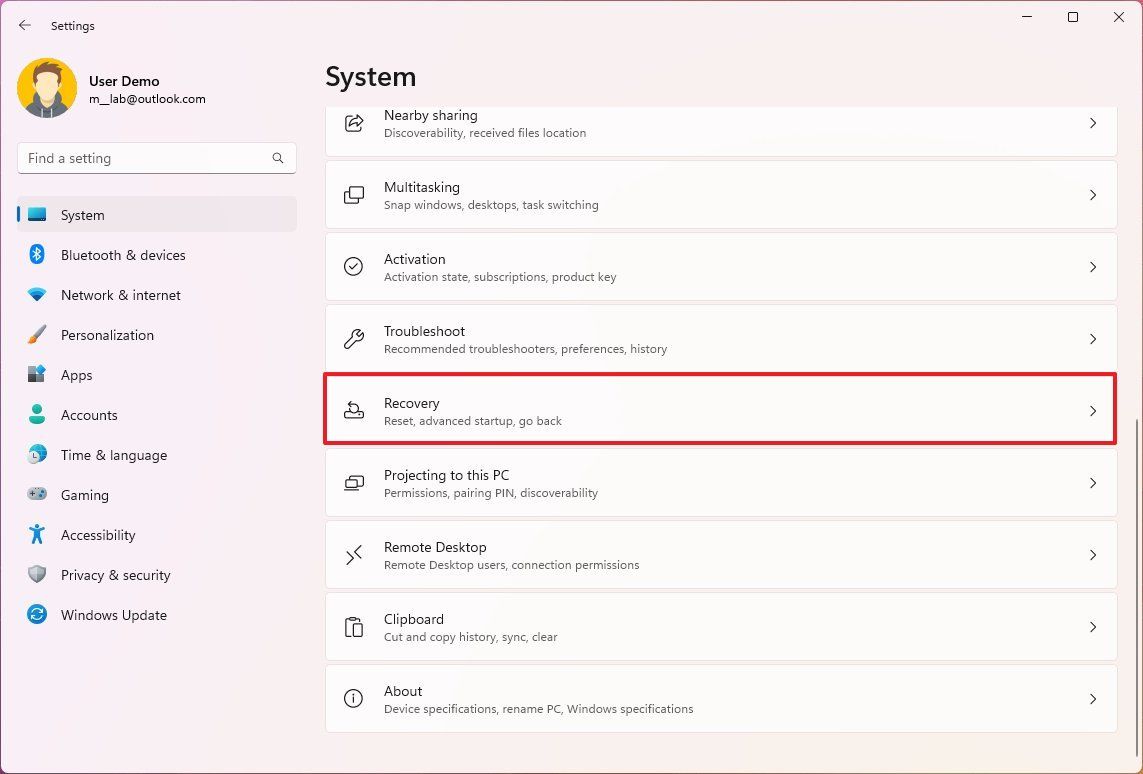
تنظیمات (Settings) را باز کنید.

روی بخش سیستم (System) کلیک کنید.

صفحه بازیابی (Recovery) را در سمت راست انتخاب کنید.

• نحوه فعال‌سازی مجازی‌سازی (VT) در ویندوز 11 دی 1404

در بخش «گزینه‌های بازیابی» (Recovery options)، روی دکمه «راه‌اندازی مجدد اکنون» (Restart now) در قسمت «راه‌اندازی پیشرفته» (Advanced startup) کلیک کنید.
دوباره روی دکمه «راه‌اندازی مجدد اکنون» (Restart now) کلیک کنید.
روی «عیب‌یابی» (Troubleshoot) کلیک کنید.
روی «گزینه‌های پیشرفته» (Advanced options) کلیک کنید.
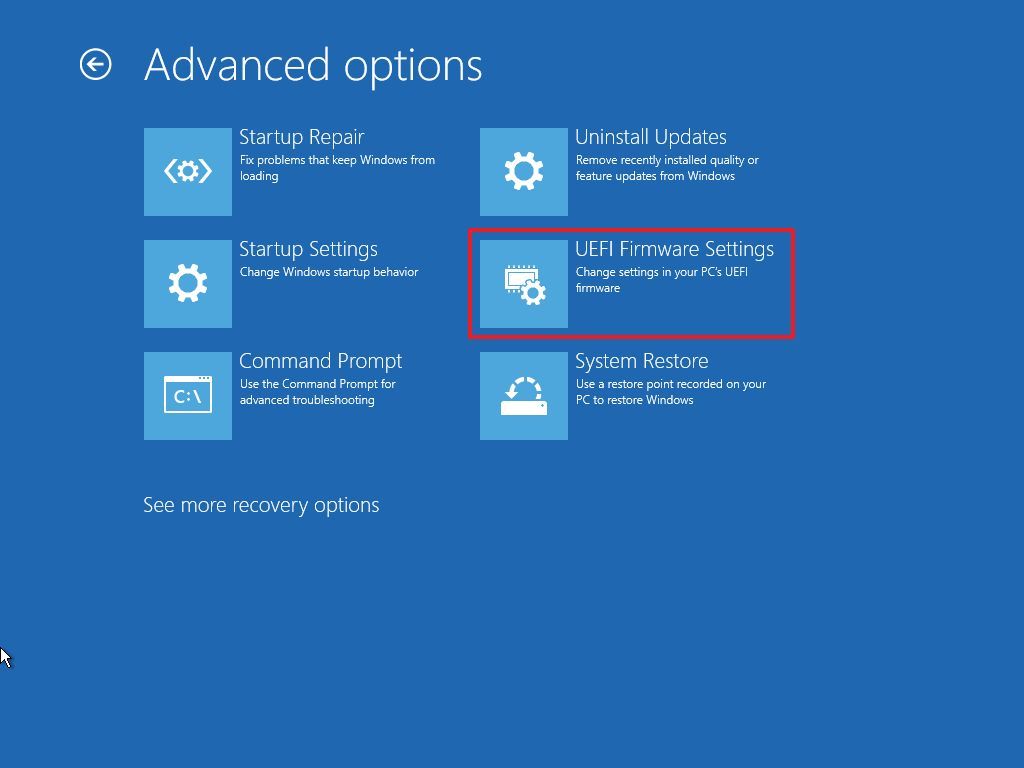
گزینه «تنظیمات فرم‌ویر UEFI» (UEFI Firmware Settings) را انتخاب کنید.

• نحوه فعال‌سازی مجازی‌سازی (VT) در ویندوز 11 دی 1404

روی دکمه «راه‌اندازی مجدد» (Restart) کلیک کنید.
در تنظیمات UEFI، به صفحه «پیشرفته» (Advanced)، «پیکربندی» (Configuration) یا «امنیت» (Security) بروید.

نکته سریع: اگر در پیدا کردن این تنظیمات مشکل دارید، بهتر است به سایت سازنده سخت‌افزار خود مراجعه کنید تا محل فعال‌سازی این قابلیت را بیابید.

مجازی‌سازی را فعال کنید.

نکته سریع: این ویژگی ممکن است با نام‌هایی مانند «Virtualization Technology»، «Intel Virtual Technology» یا «SVM mode» ظاهر شود، اما نام آن می‌تواند روی مادربورد متفاوت باشد.

تنظیمات را ذخیره کنید.
کامپیوتر را مجدداً راه‌اندازی کنید.

پس از انجام این مراحل، کامپیوتر شما از قابلیت‌های مجازی‌سازی در ویندوز ۱۱ پشتیبانی خواهد کرد.

چگونه مجازی‌سازی نرم‌افزاری را در ویندوز ۱۱ فعال کنیم؟

بعد از فعال کردن مجازی‌سازی در سطح سخت‌افزار، می‌توانید اجزای مجازی‌سازی موجود در ویندوز ۱۱ را فعال کنید یا راه‌حل‌های دیگر مانند VMware را نصب نمایید. (نرم‌افزار VirtualBox از Oracle نیازی به فعال بودن مجازی‌سازی سخت‌افزاری یا نرم‌افزاری قبل از نصب ندارد.)

برای فعال کردن اجزای مجازی‌سازی نرم‌افزاری در ویندوز ۱۱، این مراحل را دنبال کنید:

تنظیمات (Settings) را باز کنید.

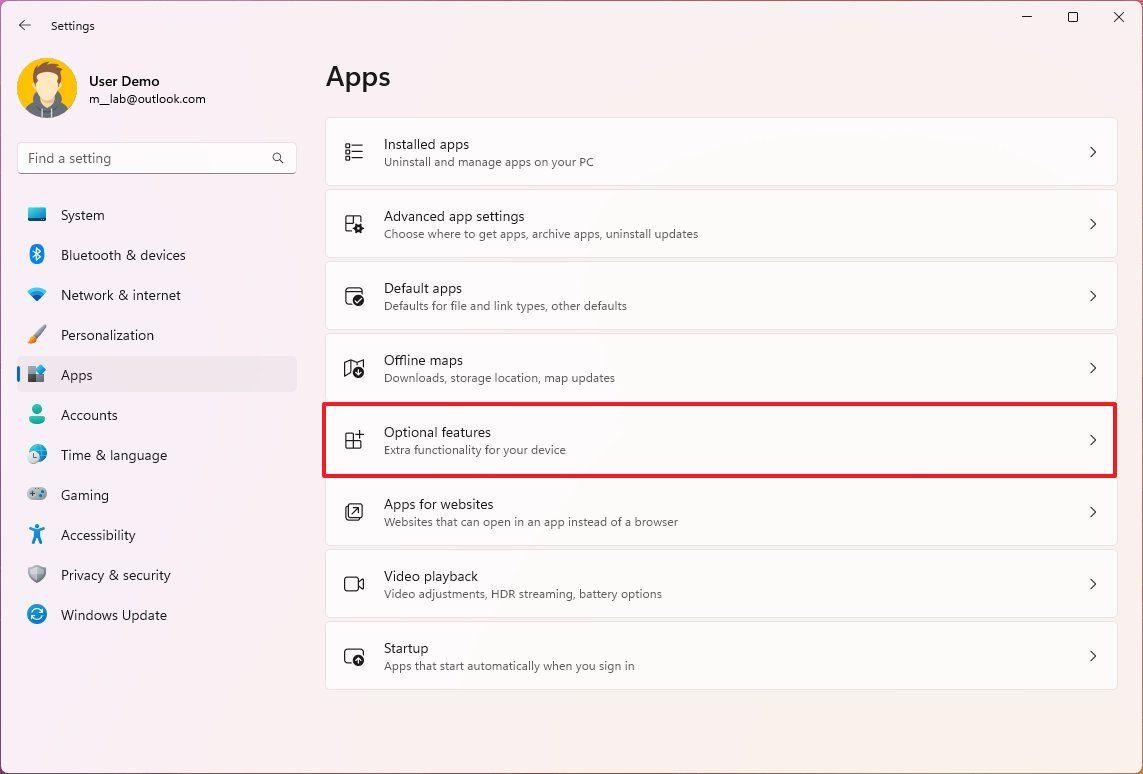
روی «برنامه‌ها» (Apps) کلیک کنید.

به صفحه «قابلیت‌های اختیاری» (Optional features) در سمت راست بروید.

• نحوه فعال‌سازی مجازی‌سازی (VT) در ویندوز 11 دی 1404

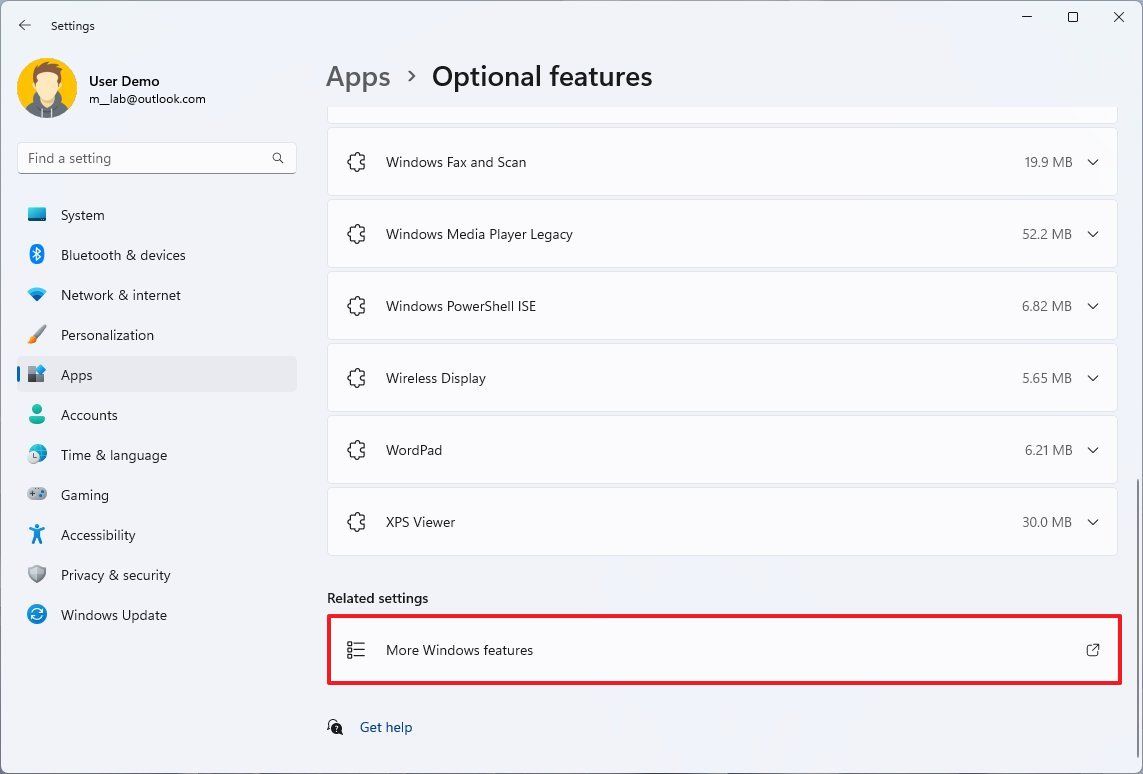
در بخش «تنظیمات مرتبط» (Related settings)، روی گزینه «ویژگی‌های بیشتر ویندوز» (More Windows features) کلیک کنید.

• نحوه فعال‌سازی مجازی‌سازی (VT) در ویندوز 11 دی 1404

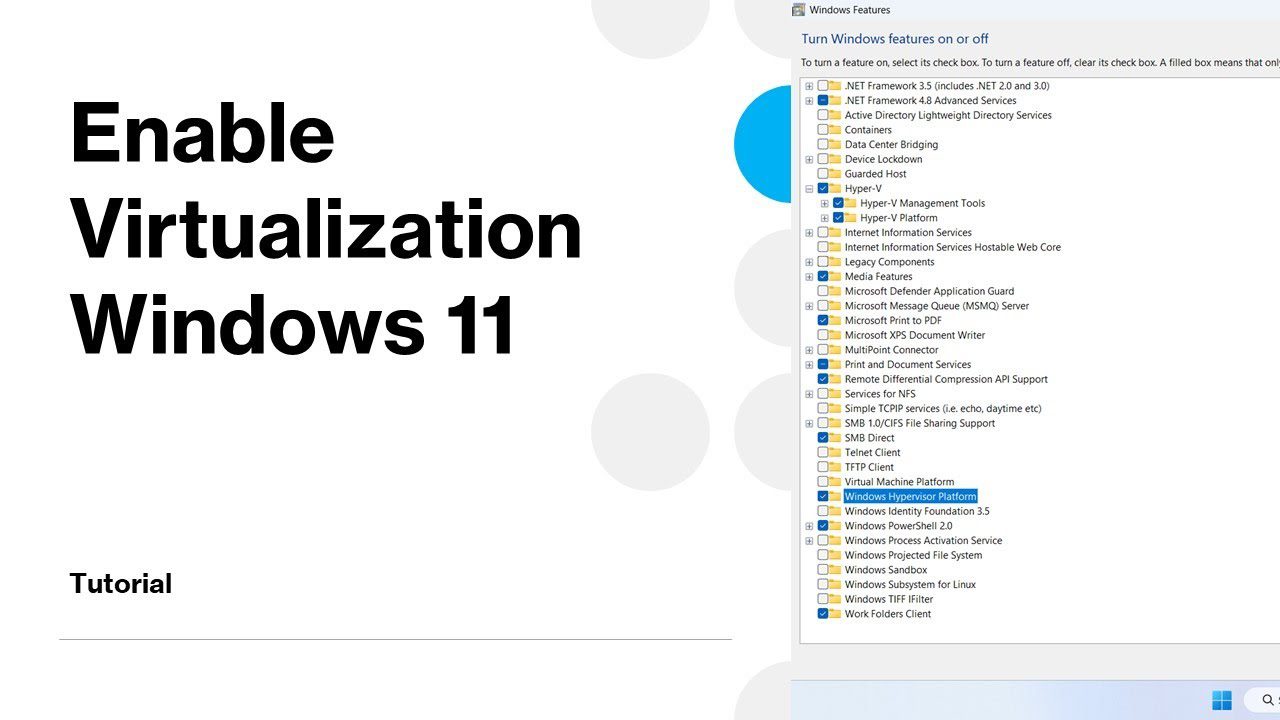
گزینه Hyper-V را علامت بزنید تا عناصر مجازی‌سازی مایکروسافت و ابزارهای ایجاد و اجرای ماشین‌های مجازی در ویندوز 11 فعال شود.
گزینه Virtual Machine Platform را علامت بزنید تا اجزای مجازی‌سازی لازم برای راه‌اندازی سایر راهکارهای مجازی‌سازی مانند Windows Subsystem for Linux (WSL)، Windows Subsystem for Android (WSA) یا سایر نرم‌افزارهایی که به این فناوری نیاز دارند، فعال شود.
گزینه Windows Hypervisor Platform را علامت بزنید تا یک API توسعه‌یافته در حالت کاربر برای استک‌ها و برنامه‌های مجازی‌سازی شخص ثالث اضافه شود.

فعال‌سازی این ویژگی برای کاربران معمولی رایج نیست. معمولاً تنها زمانی نیاز به فعال کردن این ویژگی دارید که بخواهید راه‌حلی را راه‌اندازی کنید که به آن نیاز دارد.

روی دکمه OK کلیک کنید.
روی دکمه Restart now کلیک کنید.

پس از انجام این مراحل، می‌توانید با استفاده از مدیر Hyper-V ماشین‌های مجازی ایجاد کنید. بسته به انتخاب شما، می‌توانید سایر راه‌حل‌ها مانند WSL، WSA و سایر پلتفرم‌ها را نیز نصب کنید.

مجازی‌سازی (Virtualization) فناوری‌ای است که امکان ایجاد نسخه‌های مجازی از منابع سخت‌افزاری مانند سرورها، حافظه، شبکه و ذخیره‌سازی را فراهم می‌کند. به جای استفاده از یک دستگاه فیزیکی برای یک هدف مشخص، مجازی‌سازی اجازه می‌دهد چندین ماشین مجازی مستقل با سیستم‌عامل‌ها و برنامه‌های مختلف روی یک سخت‌افزار واحد اجرا شوند. این روش باعث افزایش بهره‌وری سخت‌افزار، کاهش هزینه‌ها و صرفه‌جویی در مصرف انرژی می‌شود و انعطاف‌پذیری بیشتری را برای مدیریت منابع فراهم می‌کند.

در دنیای امروز، مجازی‌سازی نقش مهمی در توسعه خدمات ابری و مدیریت زیرساخت‌های فناوری اطلاعات دارد. شرکت‌ها با استفاده از این فناوری می‌توانند منابع خود را بهتر تخصیص دهند، مقیاس‌پذیری سیستم‌ها را افزایش دهند و فرآیند بازیابی در مواقع بحرانی را ساده‌تر کنند. همچنین، مجازی‌سازی امنیت سیستم‌ها را با جدا کردن محیط‌های کاری مختلف افزایش می‌دهد و به سازمان‌ها این امکان را می‌دهد که با هزینه کمتر، عملکرد بهتری داشته باشند.

رتبه بندی

دیگر مطالب

مایکروسافت لایسنس(شرکت رایان نت) به عنوان اولین تأمین کننده رسمی لایسنس‌های اصلی محصولات مایکروسافت و تنها همکار تجاری رسمی مایکروسافت در ایران (Microsoft Partner)، با سابقه فعالیت بیش از یک دهه در واردات عمده محصولات اورجینال مایکروسافت و همکاری با بیش از 200 هولدینگ و سازمان دولتی، خصوصی و بین‌المللی شاخص و مطرح در ایران و همچنین ارائه خدمات به بیش از پنج هزار مشتری حقیقی و حقوقی، با وجود تحریم های آمریکا، به واسطه شخصیت حقوقی مستقل خود در انگلستان Talee Limited، به عنوان Partner & Solution Provider رسمی مایکروسافت مشغول به فعالیت است. با توجه به حجم موجودی شرکت، تمامی محصولات به صورت فوری تحویل داده می‌شوند و دارای پشتیبانی، گارانتی و همچنین پشتیبانی فنی مایکروسافت هستند. علاوه بر این، لازم به ذکر است که هیچ یک از محصولات ارائه شده از نوع OEM ،Academic یا Charity نیستند و تمامی محصولات با لایسنس Retail و یا Volume License معتبر و قابل استعلام از مایکروسافت ارائه می‌شوند. مایکروسافت لایسنس به عنوان یک تأمین کننده رسمی، با فعالیت طولانی در ارائه محصولات اصلی مایکروسافت و تجربه ارائه خدمات به بسیاری از سازمان‌های خصوصی و دولتی برجسته کشور، افتخار دارد که تمام محصولات نرم‌افزاری مایکروسافت را بدون واسطه و با شرایط تحویل آنی و با تضمین بهترین قیمت (بر اساس نوع لایسنس و شرایط استفاده) به صورت مستقیم عرضه نماید.

برخی از مزایای نسخه‌های اورجینال

افزایش کارایی و سرعت رایانه

پشتیبانی مایکروسافت

امکان دریافت به روز رسانی به صورت واقعی

امنیت بیشتر در مقابل بدافزارها و حملات

پایداری بیشتر در مقایسه با نسخه های جعلی

رعایت قوانین و مقررات

امکان استفاده همیشگی از جواز ویندوز

دریافت نرم افزارهای کاربردی از مایکروسافت که نیاز به ویندوز اصل دارند

بدون نیاز به تعویض های مکرر سیستم عامل نسبت به نمونه کپی

توانایی تشخیص و عیب یابی به وسیله بخش عیب یابی سیستم عامل