افزایش حجم درایو C در Windows Server 2022/2019/2025/2016/2012 بدون از دست رفتن اطلاعات یا فرمت کردن دیسک

کمبود فضای دیسک در درایو C میتواند تجربهای آزاردهنده باشد، بهویژه در محیطهای ویندوز سرور. خوشبختانه، راههای مختلفی برای افزایش فضای این درایو وجود دارد، چه با استفاده از ابزارهای داخلی ویندوز و چه با استفاده از نرمافزارهای حرفهای شخص ثالث.
در این مقاله، شما با چندین روش برای آزادسازی فضا و همچنین تکنیکهای مؤثر برای گسترش درایو C آشنا خواهید شد؛ بدون نیاز به فرمت کردن دیسک یا از دست دادن اطلاعات.
بخش اول: چند روش برای افزایش فضای درایو C بدون استفاده از نرمافزار
1. پاک کردن فایلهای موقت (Temporary Files)
ویندوز در حین کار، فایلهای موقتی ایجاد میکند که ممکن است بهمرور حجم زیادی از دیسک را اشغال کنند. برای حذف این فایلها:
کلیدهای Win + R را فشار دهید تا پنجره Run باز شود، عبارت
tempرا تایپ کنید و Enter بزنید. همه فایلهای داخل این پوشه را حذف کنید.دوباره Win + R را بزنید، اینبار عبارت
%temp%را تایپ کرده و Enter بزنید. باز هم همه فایلها را پاک کنید.
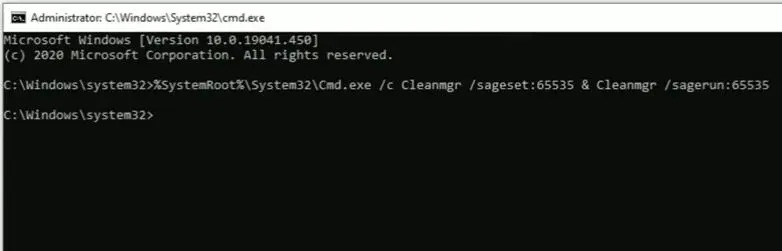
همچنین میتوانید از دستور زیر برای پاکسازی فایلهای موقت درایو C استفاده کنید:
%SystemRoot%\System32\Cmd.exe /c Cleanmgr /sageset:65535 & Cleanmgr /sagerun:65535

2. حذف برنامههای بدون استفاده (Uninstall Unused Programs)
حذف برنامههایی که دیگر از آنها استفاده نمیکنید، میتواند مقدار قابلتوجهی از فضای دیسک را آزاد کند. برای حذف برنامهها:
به مسیر زیر بروید:
Control Panel > Programs > Programs and Features
(کنترل پنل > برنامهها > برنامهها و ویژگیها)هر برنامهای که دیگر نیازی به آن ندارید را انتخاب کرده و روی گزینه Uninstall (حذف) کلیک کنید.
3. استفاده از ابزار Disk Cleanup
ابزار داخلی Disk Cleanup (پاکسازی دیسک) در ویندوز میتواند به شما کمک کند فضای دیسک را بازیابی کنید:
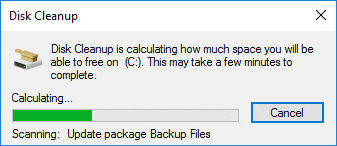
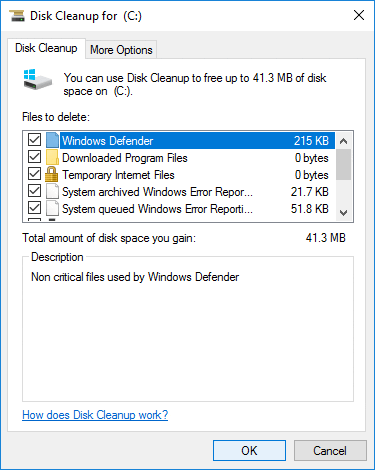
از منوی استارت، عبارت Disk Cleanup را جستوجو کرده و آن را اجرا کنید.

درایو C را انتخاب کنید، سپس نوع فایلهایی که میخواهید حذف شوند را انتخاب نمایید؛ مانند فایلهای سیستمی، آیتمهای موجود در سطل بازیافت (Recycle Bin)، و فایلهای موقت (Temporary Files).

4. مدیریت نقاط بازیابی سیستم (System Restore Points)
قابلیت System Restore (بازیابی سیستم) میتواند فضای قابلتوجهی از دیسک را اشغال کند. شما میتوانید این نقاط را مدیریت کنید:
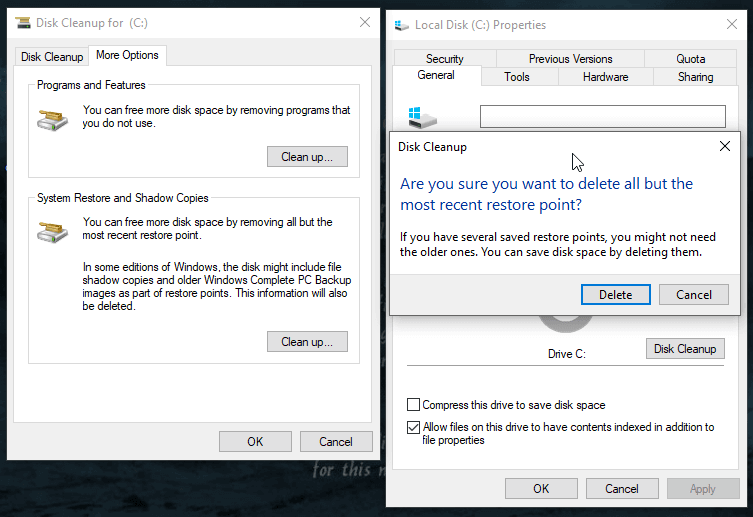
میتوانید تمام نقاط بازیابی قبلی را از این بخش حذف کنید.

یا میتوانید انتخاب کنید که همه نقاط بازیابی بهجز آخرین مورد حذف شوند.
روی This PC (این رایانه) راستکلیک کرده و گزینه Properties (ویژگیها) را انتخاب کنید، سپس روی System Protection (محافظت از سیستم) کلیک کنید.
درایو C را انتخاب کرده، روی Configure (پیکربندی) کلیک کنید و میزان فضای دیسک اختصاصدادهشده برای نقاط بازیابی را تنظیم کرده یا نقاط بازیابی را حذف کنید.

5. استفاده از قابلیت Storage Sense
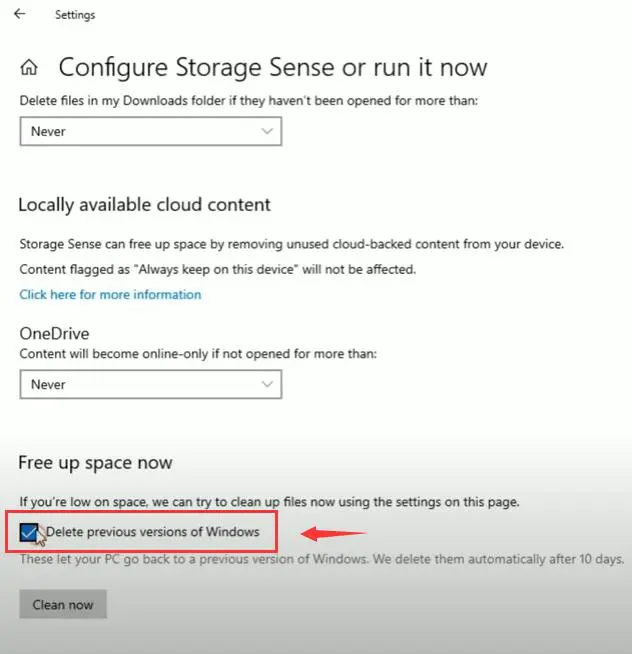
ویندوز دارای قابلیتی به نام Storage Sense است که بهطور خودکار فضای دیسک را آزاد میکند:
به مسیر Settings > System > Storage (تنظیمات > سیستم > فضای ذخیرهسازی) بروید.
گزینه Storage Sense را فعال کرده و آن را طوری تنظیم کنید که بهطور خودکار فایلهای موقت را حذف کند.
بخش دوم: 2 روش برای گسترش درایو سیستم C
در این بخش، روشهایی برای افزایش فضای درایو C در Windows Server معرفی میشود که شامل استفاده از Disk Management (مدیریت دیسک)، Diskpart (ابزار خط فرمان)، و نرمافزار شخص ثالث حرفهای است.
ابزارهای داخلی ویندوز میتوانند تحت شرایط خاصی درایو C را گسترش دهند، مانند:
فایلسیستم باید NTFS باشد
باید فضای Unallocated (اختصاصنیافته) بلافاصله کنار درایو C وجود داشته باشد
برای دیسکهای MBR، محدودیت ۲ ترابایت وجود دارد
1. افزایش حجم درایو C با استفاده از Disk Management
شرایط: ابزار Disk Management فقط در صورتی میتواند درایو C با فرمت NTFS را گسترش دهد که فضای اختصاصنیافته بلافاصله بعد از آن قرار داشته باشد.
همچنین، هیچ راهی برای تبدیل مستقیم درایو FAT32 به NTFS بدون نصب مجدد سیستم عامل وجود ندارد.
برای افزایش حجم درایو NTFS C با استفاده از Disk Management مراحل زیر را انجام دهید:
روی This PC راستکلیک کرده و گزینه Manage (مدیریت) را انتخاب کنید.
از پنل سمت چپ روی Disk Management (مدیریت دیسک) کلیک کنید.
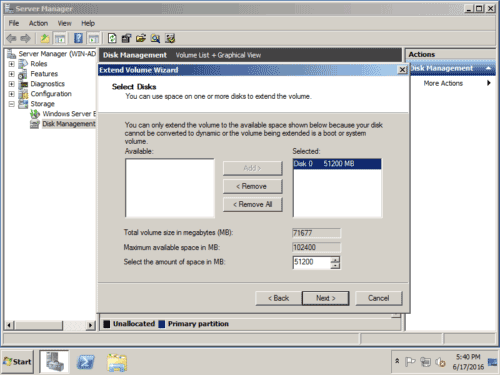
روی درایو C راستکلیک کرده و گزینه Extend Volume (افزایش حجم) را انتخاب کنید.

اگر گزینه Extend Volume غیرفعال (خاکستری) باشد، اطمینان حاصل کنید که فضای اختصاصنیافته (Unallocated) بهصورت مجاور و چسبیده به سمت راست درایو C قرار دارد.
ممکن است نیاز باشد پارتیشن مجاور را حذف کنید تا این فضا ایجاد شود.
نکته: Disk Management نمیتواند پارتیشنهای ریکاوری (Recovery) یا OEM را حذف کند؛ بنابراین اگر یکی از این پارتیشنها در مسیر قرار داشته باشد، نمیتوانید از طریق Disk Management ادامه دهید.
2. افزایش حجم درایو C با استفاده از دستور Diskpart
شرایط: در سیستمعاملهای Windows Server، ابزار Diskpart فقط زمانی میتواند درایو NTFS C را گسترش دهد که فضای اختصاصنیافته بلافاصله مجاور آن باشد.
برای افزایش حجم درایو C با استفاده از Diskpart، مراحل زیر را دنبال کنید:
کلیدهای Win + R را فشار دهید، سپس cmd را تایپ کرده و Enter بزنید.
دستور
diskpartرا وارد کرده و Enter بزنید.دستور
list volumeرا وارد کنید تا لیست درایوها نمایش داده شود و درایو C را شناسایی کنید.دستور
select volume Cرا وارد کنید.سپس
extendرا تایپ کرده و Enter بزنید.
قبل از اجرای این فرمان، حتماً بررسی کنید که فضای اختصاصنیافتهی مجاور درایو C وجود داشته باشد.
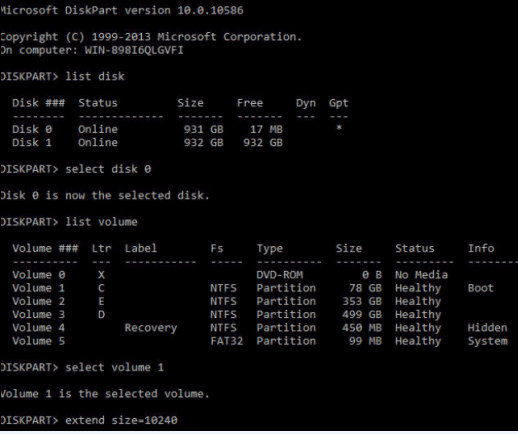
در ادامه تصویری نشان داده میشود که مراحل: لیست دیسکها، لیست درایوها، انتخاب درایو C و گسترش آن را نمایش میدهد.
(اطمینان حاصل کنید که فضای Unallocated در ابزار Disk Management قابل مشاهده و در دسترس باشد.)

نکته: همانند Disk Management، ابزار Diskpart نیز نمیتواند پارتیشنها یا فضای اختصاصنیافته (Unallocated Space) را جابجا کند، بنابراین مطمئن شوید که فضای سمت راست درایو C به صورت اختصاصنیافته باقی مانده باشد.
نکته: اگر پارتیشن بازیابی (Recovery) یا OEM بین درایو C و فضای خالی قرار داشته باشد، قادر به افزایش حجم درایو نخواهید بود.
برای ادامه کار با Diskpart (در صورتی که درایو C فرمت NTFS دارد)، ابتدا باید این پارتیشنها را حذف کنید.
بهعنوان جایگزین، میتوانید از ابزار IM-Magic Partition Resizer Server استفاده کنید که قابلیت جابجایی فضای اختصاصنیافته را دارد و میتواند درایوهای FAT32 و FAT16 را نیز بدون از دست دادن اطلاعات گسترش دهد.
سوالات متداول
سؤال 1: چگونه بدون وجود فضای اختصاصنیافتهی مجاور و هممرز، درایو C را گسترش دهیم؟
اگر فضای اختصاصنیافتهی مجاور و هممرز در کنار درایو C ندارید، باید پارتیشن مجاور سمت راست را حذف کنید تا این فضا ایجاد شود.
روش دیگر استفاده از ابزارهای جانبی است که میتواند بدون از دست دادن اطلاعات، پارتیشنها را جابجا یا تغییر اندازه دهد.
سؤال 2: چگونه با استفاده از فضای خالی یک درایو دیگر، درایو C را گسترش دهیم؟
برای افزایش حجم درایو C با استفاده از فضای آزاد یک پارتیشن دیگر:
پارتیشن سمت راست مجاور را حذف کنید تا فضای اختصاصنیافتهی هممرز ایجاد شود.
سؤال 3: چرا گزینه "Extend Volume" برای درایو C در Disk Management غیرفعال است؟
این گزینه معمولاً به این دلیل غیرفعال است که هیچ فضای اختصاصنیافتهای مستقیماً در کنار درایو C وجود ندارد.
Disk Management تنها زمانی میتواند حجم درایو را افزایش دهد که فضای اختصاصنیافته مستقیماً در سمت راست آن باشد. در این شرایط، استفاده از نرمافزار جانبی میتواند مفید باشد.
سؤال 4: چگونه میتوانم فضای درایو C را در Windows Server 2019 افزایش دهم؟
برای افزایش حجم درایو C در Windows Server 2019، اگر فضای اختصاصنیافته موجود است، میتوانید از آن استفاده کنید یا سایر پارتیشنها را کوچک کنید.
اگر گزینه "Extend Volume" غیرفعال است، استفاده از نرمافزارهای مدیریت دیسک جانبی توصیه میشود. همیشه قبل از اعمال تغییرات، از اطلاعات خود نسخه پشتیبان تهیه کنید.
سؤال 5: آیا میتوان درایو C را در Windows Server بدون از دست دادن دادهها تغییر اندازه داد؟
بله، با استفاده از ابزارهای جانبی تخصصی، میتوان بدون از دست رفتن اطلاعات، درایو C را تغییر اندازه داد.
با این حال، توصیه میشود قبل از هرگونه عملیات، از دادههای مهم خود بکاپ تهیه کنید، زیرا تغییر اندازه پارتیشن همواره با ریسک همراه است.
سؤال 6: چگونه فضای درایو C سرور را خالی کنیم؟
برای آزادسازی فضای درایو C، فایلهای غیرضروری را حذف کنید، برنامههای بلااستفاده را uninstall کنید و فایلهای موقتی را پاک نمایید.
همچنین میتوانید از ابزار Disk Cleanup استفاده کرده یا فایلهای حجیم را به درایوهای دیگر منتقل کنید تا مصرف فضای درایو C بهینه شود.

نتیجهگیری
مدیریت فضای درایو C نقش مهمی در حفظ عملکرد مناسب Windows Server دارد.

چه با استفاده از ابزارهای داخلی ویندوز و چه با کمک نرمافزارهای جانبی، این روشها به شما کمک میکنند تا فضای ذخیرهسازی ارزشمند را بازیابی کرده و از اجرای روان سیستم اطمینان حاصل کنید.

دیگر مطالب

این مقاله با هدف کمک به خوانندگان برای درک بهتر منبع دریافت بهروزرسانیهای ویندوز توسط دستگاهها، براساس تنظیمات رجیستری Windows

در دنیای فناوری اطلاعات، مشکلات مربوط به فعالسازی نرمافزارها یکی از مسائلی است که کاربران به طور مکرر با آن
مایکروسافت لایسنس(شرکت رایان نت) به عنوان اولین تأمین کننده رسمی لایسنسهای اصلی محصولات مایکروسافت و تنها همکار تجاری رسمی مایکروسافت در ایران (Microsoft Partner)، با سابقه فعالیت بیش از یک دهه در واردات عمده محصولات اورجینال مایکروسافت و همکاری با بیش از 200 هولدینگ و سازمان دولتی، خصوصی و بینالمللی شاخص و مطرح در ایران و همچنین ارائه خدمات به بیش از پنج هزار مشتری حقیقی و حقوقی، با وجود تحریم های آمریکا، به واسطه شخصیت حقوقی مستقل خود در انگلستان Talee Limited، به عنوان Partner & Solution Provider رسمی مایکروسافت مشغول به فعالیت است. با توجه به حجم موجودی شرکت، تمامی محصولات به صورت فوری تحویل داده میشوند و دارای پشتیبانی، گارانتی و همچنین پشتیبانی فنی مایکروسافت هستند. علاوه بر این، لازم به ذکر است که هیچ یک از محصولات ارائه شده از نوع OEM ،Academic یا Charity نیستند و تمامی محصولات با لایسنس Retail و یا Volume License معتبر و قابل استعلام از مایکروسافت ارائه میشوند. مایکروسافت لایسنس به عنوان یک تأمین کننده رسمی، با فعالیت طولانی در ارائه محصولات اصلی مایکروسافت و تجربه ارائه خدمات به بسیاری از سازمانهای خصوصی و دولتی برجسته کشور، افتخار دارد که تمام محصولات نرمافزاری مایکروسافت را بدون واسطه و با شرایط تحویل آنی و با تضمین بهترین قیمت (بر اساس نوع لایسنس و شرایط استفاده) به صورت مستقیم عرضه نماید.
برخی از مزایای نسخههای اورجینال
افزایش کارایی و سرعت رایانه

پشتیبانی مایکروسافت

امکان دریافت به روز رسانی به صورت واقعی

امنیت بیشتر در مقابل بدافزارها و حملات

پایداری بیشتر در مقایسه با نسخه های جعلی

رعایت قوانین و مقررات

امکان استفاده همیشگی از جواز ویندوز

دریافت نرم افزارهای کاربردی از مایکروسافت که نیاز به ویندوز اصل دارند

بدون نیاز به تعویض های مکرر سیستم عامل نسبت به نمونه کپی

توانایی تشخیص و عیب یابی به وسیله بخش عیب یابی سیستم عامل