ویندوز ۱۱ یک منوی استارت دوم پنهان دارد — باید از آن استفاده کنید

اکثر کاربران ویندوز ۱۱ با منوی استارت معمولی که شامل کاشی‌های رنگارنگ و برنامه‌های پیشنهادی است، آشنا هستند. اما مایکروسافت یک منوی استارت دوم پنهان در ویندوز ۱۱ قرار داده که واقعاً باید از آن استفاده کنید.

منوی استارت (Start Menu) یکی از اصلی‌ترین و پرکاربردترین بخش‌های سیستم‌عامل ویندوز است. این منو اولین بار در ویندوز 95 معرفی شد و از آن زمان تاکنون نقش مرکزی در دسترسی به برنامه‌ها، فایل‌ها و تنظیمات داشته است. در ویندوز 11 نیز با ظاهری مدرن‌تر و ساده‌تر، همچنان یکی از مهم‌ترین نقاط شروع کار با رایانه محسوب می‌شود.

منوی استارت شامل چه چیزهایی است؟

در ویندوز 11، منوی استارت به سه بخش اصلی تقسیم می‌شود:

  1. نوار جستجو (Search bar)
    در بالای منوی استارت می‌توانید عبارت‌های مورد نظر خود را برای جستجوی برنامه‌ها، فایل‌ها، تنظیمات یا حتی اطلاعات آنلاین وارد کنید.

  2. برنامه‌های پین‌شده (Pinned Apps)
    در بخش مرکزی، برنامه‌هایی که بیشتر استفاده می‌کنید یا به دلخواه خودتان "سنجاق" کرده‌اید، نمایش داده می‌شوند. این بخش جایگزین کاشی‌های زنده (Live Tiles) در ویندوز 10 شده است.

  3. بخش پیشنهادی (Recommended)
    این بخش فایل‌ها و برنامه‌هایی را که اخیراً باز کرده‌اید یا سیستم فکر می‌کند برایتان مفید است، نمایش می‌دهد. نوعی میان‌بر برای بازگشت سریع به کارهای اخیر شماست.

  4. دکمه Power (روشن/خاموش)
    در پایین سمت راست منو، دکمه‌ای برای خاموش کردن، ریستارت یا Sleep کردن سیستم وجود دارد.

  5. دسترسی سریع به حساب کاربری
    آیکون کاربر در پایین منوی استارت به شما امکان می‌دهد حساب خود را قفل کنید، از سیستم خارج شوید یا تنظیمات حساب را تغییر دهید.

کاربردهای اصلی منوی استارت

  • اجرای برنامه‌ها: سریع‌ترین راه برای باز کردن نرم‌افزارها

  • جستجو: یافتن فایل‌ها، تنظیمات و حتی اطلاعات آنلاین

  • دسترسی به اسناد اخیر: ادامه کارهای نیمه‌کاره

  • خاموش یا راه‌اندازی مجدد رایانه: دسترسی آسان به گزینه‌های برق

  • مدیریت حساب کاربری: ورود، خروج، قفل کردن و تغییر حساب

چگونه به منوی استارت مخفی در ویندوز ۱۱ دسترسی پیدا کنیم؟

منوی استارت مرکز فرماندهی ویندوز است. چه بخواهید برنامه‌ای را اجرا کنید، فایل خاصی را پیدا کنید، یا رایانه را خاموش کنید، منوی استارت همیشه اولین و سریع‌ترین انتخاب شماست. در ویندوز 11 این منو با طراحی ساده‌تر، عملکرد روان‌تر و دسترسی هوشمندانه‌تر به کاربر کمک می‌کند تا با سرعت و دقت بیشتری کار کند.

دسترسی به این منوی پنهان بسیار ساده است و فقط با یک کلیک راست امکان‌پذیر است. نیازی به تنظیمات خاص یا نرم‌افزارهای جانبی ندارید. این قابلیت مستقیماً در ویندوز ۱۱ تعبیه شده، ولی مایکروسافت آن را تبلیغ نکرده است.

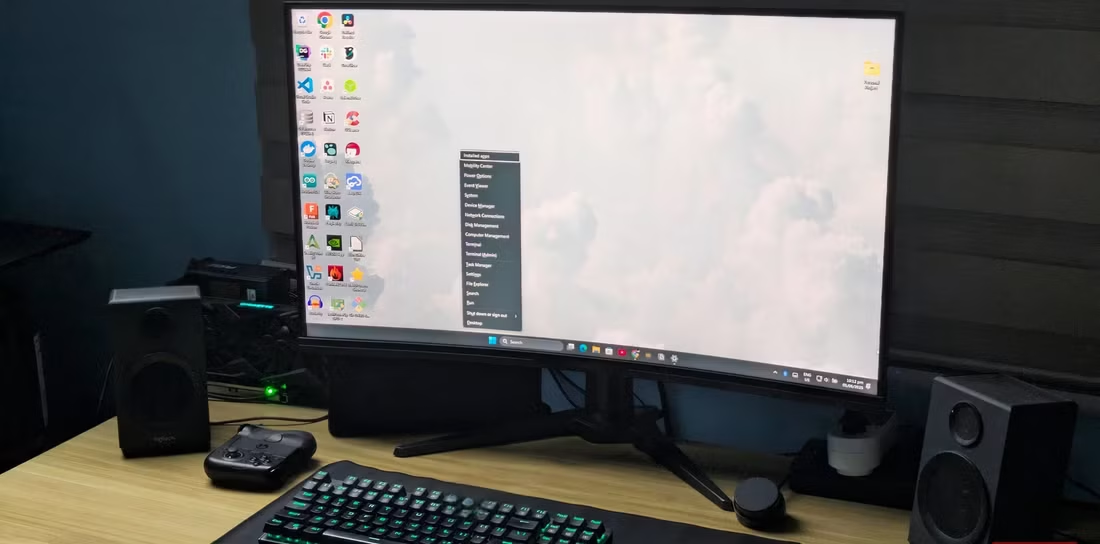
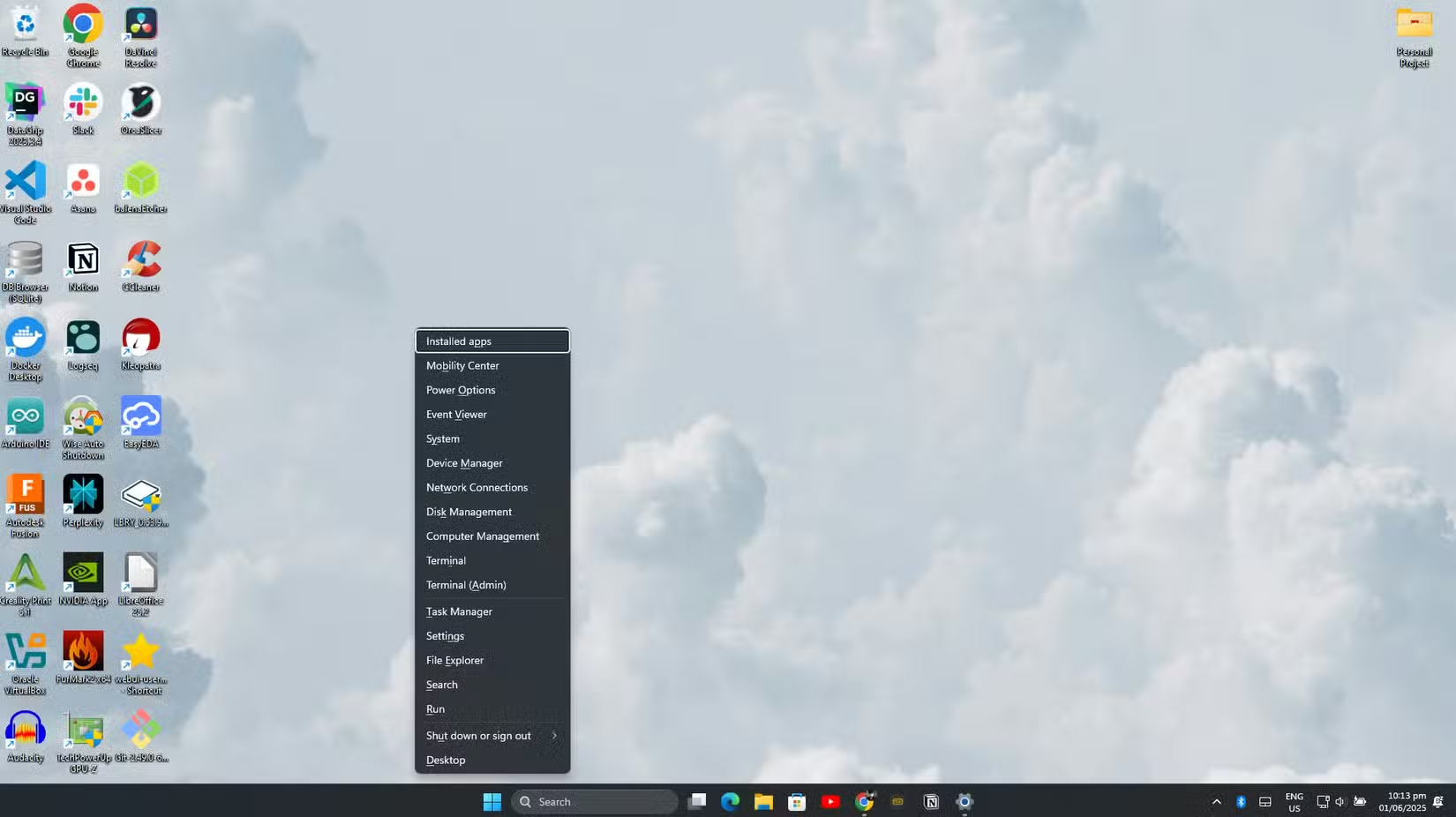
ساده‌ترین راه برای باز کردن این منو، کلیک راست روی دکمه Start است. با این کار یک منوی مشکی ظاهر می‌شود که شامل فهرستی طولانی از ابزارهای سیستمی و میانبرها است. این منو خیلی سریع واکنش نشان می‌دهد و برای دسترسی سریع به ویژگی‌هایی از ویندوز که معمولاً در تنظیمات پنهان هستند، عالی است.

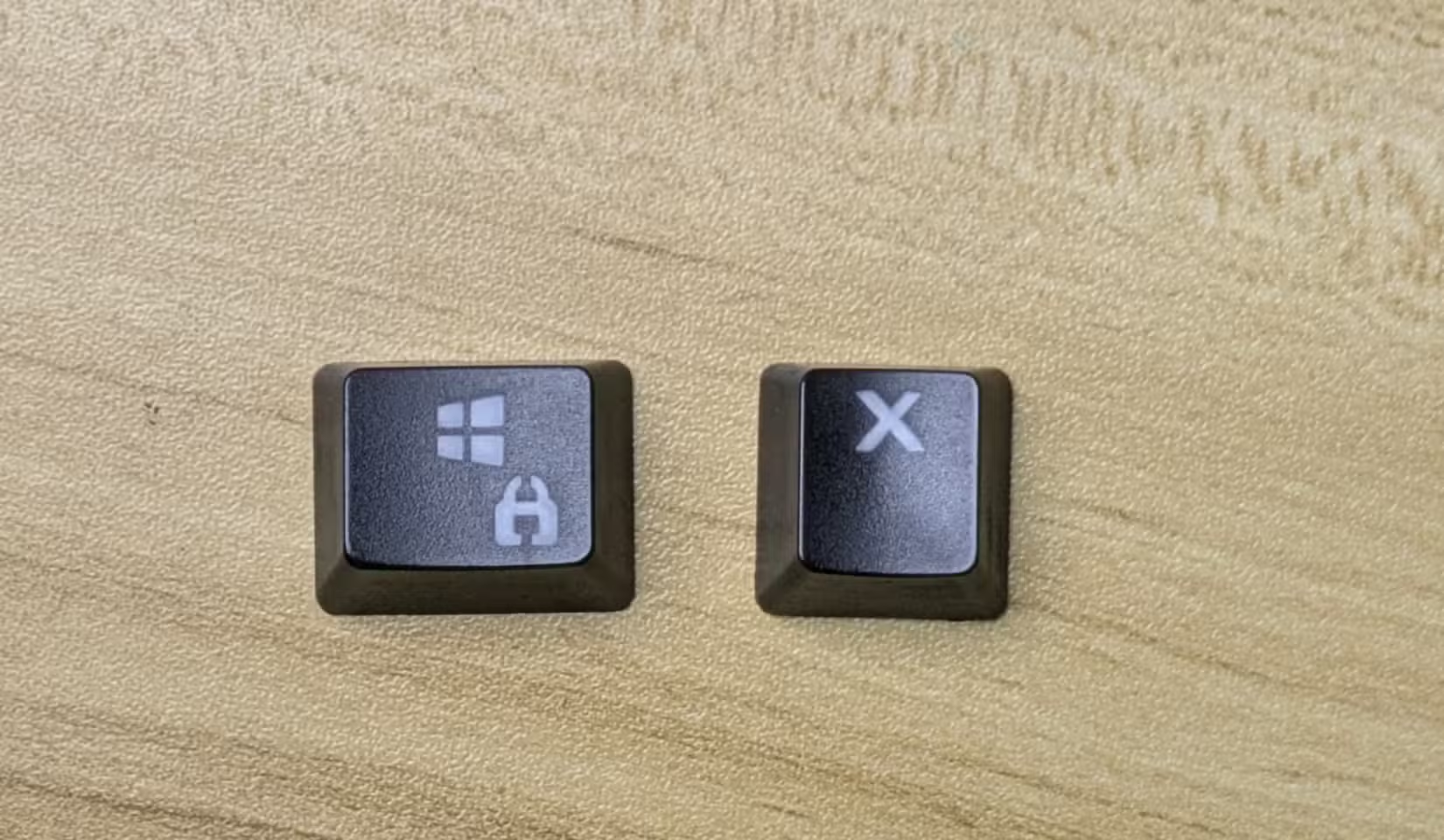
اگر طرفدار میانبرهای صفحه‌کلید هستید، می‌توانید همزمان کلیدهای Windows + X را فشار دهید. این ترکیب در هر جایی از ویندوز ۱۱ کار می‌کند، حتی زمانی که برنامه‌ای تمام‌صفحه اجرا می‌شود. این روش به‌خصوص برای لپ‌تاپ‌هایی که به ماوس متصل نیستند، بسیار سریع‌تر است.

کاربران صفحه‌نمایش لمسی هم می‌توانند با نگه‌داشتن انگشت روی دکمه Start به مدت چند ثانیه این منو را باز کنند. زمانی که ویندوز این حرکت را تشخیص دهد، منو به‌صورت خودکار ظاهر می‌شود.

مهم نیست با چه روشی این منو را باز می‌کنید، همیشه در کنار دکمه Start ظاهر می‌شود و به‌راحتی قابل استفاده است. همچنین طراحی تیره‌ی آن باعث می‌شود به‌راحتی از منوی استارت معمولی قابل تشخیص باشد، بنابراین این دو را با هم اشتباه نمی‌گیرید.


چه کارهایی می‌توانید با منوی استارت مخفی (کلیک راست روی Start) انجام دهید؟

• ویندوز ۱۱ یک منوی استارت دوم پنهان دارد — باید از آن استفاده کنید اسفند 1404

این منوی پنهان مجموعه‌ای از ابزارهای سیستمی و میانبرهایی را در خود جای داده که در حالت عادی برای دسترسی به آن‌ها باید چندین مرحله را طی کنید. مایکروسافت این ابزارها را به‌صورت گروه‌بندی‌شده و منطقی چیده تا بتوانید به‌راحتی به گزینه‌ی مورد نیاز خود دسترسی داشته باشید. برخی از قابلیت‌های مهم این منو شامل موارد زیر است:

🔹 برنامه‌ها و ویژگی‌ها (Apps and Features):
دسترسی مستقیم به مدیریت برنامه‌ها فراهم است؛ می‌توانید برنامه‌های نصب‌شده را حذف یا ویرایش کنید. این میانبر باعث صرفه‌جویی در زمان می‌شود چون نیازی به گشت‌وگذار در تنظیمات مختلف برای حذف یا بررسی برنامه‌ها ندارید.

🔹 مدیریت دستگاه (Device Management):
دسترسی فوری به Device Manager برای عیب‌یابی سخت‌افزار و به‌روزرسانی درایورها. همچنین، Disk Management برای مدیریت پارتیشن‌ها و حافظه داخلی سیستم در دسترس است.

🔹 ابزارهای پیشرفته سیستمی:
دسترسی سریع به Computer Management، Event Viewer و Network Connections که به شما امکان می‌دهد لاگ‌های سیستم را ببینید، سرویس‌ها را کنترل کنید یا تنظیمات DNS را تغییر دهید، بدون اینکه به منوهای پیچیده بروید.

🔹 ابزارهای خط فرمان (Command-Line Tools):
می‌توانید PowerShell یا Command Prompt (با دسترسی ادمین) را اجرا کنید. این گزینه برای کاربران حرفه‌ای و مینیمالیست‌هایی که کنترل کامل روی سیستم می‌خواهند، ایده‌آل است.

🔹 Task Manager و پنجره Run:
دسترسی فوری به Task Manager برای نظارت بر عملکرد سیستم و ابزار Run برای اجرای سریع دستورات یا برنامه‌ها فراهم است.

🔹 تنظیمات و File Explorer:
میانبر مستقیم به تنظیمات ویندوز و فایل اکسپلورر، برای انجام سریع کارهای رایج و پایه‌ای در یک مکان متمرکز.

🔹 گزینه‌های انرژی (Power Options):
از طریق منوی Shut down or sign out می‌توانید سیستم را سریعاً ریستارت، خاموش یا به حالت Sleep ببرید. همچنین به تنظیمات اصلی انرژی و پلن‌های باتری نیز دسترسی دارید.

 از طریق منوی Shut down or sign out می‌توانید سیستم را سریعاً ریستارت، خاموش یا به حالت Sleep ببرید. همچنین به تنظیمات اصلی انرژی و پلن‌های باتری نیز دسترسی دارید.

جمع‌بندی:
با در اختیار داشتن این ابزارها در نوک انگشتان‌تان، منوی مخفی کلیک راست روی دکمه Start یک مرکز فرمان کامل برای مدیریت سریع و حرفه‌ای ویندوز است. چه در حال عیب‌یابی باشید، چه مدیریت نرم‌افزارها یا صرفاً به دنبال صرفه‌جویی در زمان، این منو تجربه کاربری ویندوز را بسیار بهینه می‌کند.

چرا از منوی استارت مخفی استفاده کنیم؟

• ویندوز ۱۱ یک منوی استارت دوم پنهان دارد — باید از آن استفاده کنید اسفند 1404

منوی استارت مخفی (کلیک راست روی Start) در ویندوز 11 برای آن طراحی شده تا تجربه‌ی کار با کامپیوتر را سریع‌تر، آسان‌تر و قابل‌اعتمادتر کند. به‌جای جست‌وجو در لایه‌های مختلف تنظیمات یا تلاش برای یافتن ابزارهای سیستمی پنهان، با این منو به همه ابزارهای مهم در یک مکان دسترسی مستقیم دارید.

🔹 سرعت:
اولین چیزی که متوجه می‌شوید، سرعت دسترسی است. اگر کامپیوتر شما مشکلی پیدا کند، با یک کلیک می‌توانید Device Manager یا Task Manager را باز کنید، بدون اینکه مجبور باشید از کنترل پنل بگذرید یا مسیرهای پیچیده فایل را به خاطر بسپارید. حتی نیازی به حفظ کردن میانبرهای کیبورد نیست—همه چیز دم‌دست است.

🔹 یکپارچگی و سازگاری:
مهم نیست از چه دستگاهی استفاده می‌کنید—لپ‌تاپ کاری، دسکتاپ خانگی یا کامپیوتر دوست‌تان—این منو همیشه در همان مکان با همان ابزارها ظاهر می‌شود. اگر به دیگران در حل مشکلات سیستم کمک می‌کنید، این منو همیشه در دسترس شما خواهد بود.

🔹 کارایی برای کاربران حرفه‌ای:
این منو به‌خوبی با سبک کاری کاربران حرفه‌ای سازگار است. ابزارهایی که واقعاً به آن‌ها نیاز دارید—مثل Disk Management، Network Connections، PowerShell و غیره—فقط یک کلیک فاصله دارند. نیازی نیست در منوها بگردید یا میانبرها را حفظ کنید. همه چیز مرتب، قابل‌دسترس و آماده استفاده است.

رابط جدید منوی کلیک راست در ویندوز 11

مایکروسافت در ویندوز 11 تمرکز زیادی روی طراحی زیباتر و ساده‌تر داشته است، از جمله در منوی کلیک راست. حالا این منو فقط گزینه‌های پرکاربرد را نمایش می‌دهد. اگرچه این طراحی باعث دسترسی سریع‌تر می‌شود، اما وقتی دنبال گزینه‌های پیشرفته‌تر باشید، ممکن است سردرگم شوید.

گزینه‌های قدیمی کجا رفتند؟

خبر خوب این است که آن گزینه‌های آشنای ویندوز حذف نشده‌اند—بلکه فقط پنهان شده‌اند. مایکروسافت یک سیستم دو مرحله‌ای برای منوی کلیک راست ایجاد کرده: گزینه‌های ساده و پرکاربرد را در مرحله اول نمایش می‌دهد و گزینه‌های پیشرفته را در یک منوی ثانویه قرار داده است.

وقتی در File Explorer روی یک فایل یا پوشه کلیک راست می‌کنید، حالا منویی مختصر با گزینه‌هایی مانند زیر نمایش داده می‌شود:

  • Copy (کپی)

  • Cut (برش)

  • Rename (تغییر نام)

  • Delete (حذف)

  • Share (اشتراک‌گذاری)

چگونه به منوی کلاسیک کلیک راست دسترسی داشته باشیم؟

برای دیدن منوی کامل و قدیمی کلیک راست، کافی است مراحل زیر را انجام دهید:

  1. پیشنهاد: ابتدا روی فایل یا پوشه موردنظر یک بار چپ کلیک کنید.

  2. سپس روی آن کلیک راست کنید.

  3. در پایین منویی که ظاهر می‌شود، گزینه‌ای به نام “Show more options” را ببینید.

  4. روی این گزینه کلیک کنید.

✅ تمام شد! با انتخاب "Show more options" همان منوی کلاسیکی که در نسخه‌های قبلی ویندوز می‌شناختید ظاهر می‌شود، با تمام گزینه‌های آشنا.

چرا مایکروسافت این تغییر را اعمال کرد؟

هدف از این طراحی، ساده‌سازی تجربه کاربری برای انجام کارهای روزمره بوده است، در حالی که همچنان به کاربران حرفه‌ای امکان دسترسی به ابزارهای پیشرفته را با یک کلیک اضافه می‌دهد. این رویکرد باعث کاهش شلوغی منو و تمرکز بر گزینه‌های اصلی شده، بدون اینکه چیزی حذف شود.

جمع‌بندی:
منوی استارت مخفی یکی از بهترین میانبرهای ویندوز 11 برای افزایش بهره‌وری است. این منو به ابزارهای قدرتمند دسترسی آسان می‌دهد، در حالی که ظاهر ساده و آشنای رابط کاربری ویندوز را حفظ می‌کند. اگر این منو را در کارهای روزمره خود وارد کنید، خواهید دید که با سرعت بیشتری کار می‌کنید و در مدیریت سیستم، اعتماد‌به‌نفس بالاتری دارید.

پس دفعه بعدی که نیاز به بررسی اطلاعات سیستم، مدیریت سخت‌افزار یا عیب‌یابی داشتید، یادتان باشد که منوی پنهان ویندوز 11 فقط یک کلیک راست با شما فاصله دارد.

رتبه بندی

دیگر مطالب

مایکروسافت لایسنس(شرکت رایان نت) به عنوان اولین تأمین کننده رسمی لایسنس‌های اصلی محصولات مایکروسافت و تنها همکار تجاری رسمی مایکروسافت در ایران (Microsoft Partner)، با سابقه فعالیت بیش از یک دهه در واردات عمده محصولات اورجینال مایکروسافت و همکاری با بیش از 200 هولدینگ و سازمان دولتی، خصوصی و بین‌المللی شاخص و مطرح در ایران و همچنین ارائه خدمات به بیش از پنج هزار مشتری حقیقی و حقوقی، با وجود تحریم های آمریکا، به واسطه شخصیت حقوقی مستقل خود در انگلستان Talee Limited، به عنوان Partner & Solution Provider رسمی مایکروسافت مشغول به فعالیت است. با توجه به حجم موجودی شرکت، تمامی محصولات به صورت فوری تحویل داده می‌شوند و دارای پشتیبانی، گارانتی و همچنین پشتیبانی فنی مایکروسافت هستند. علاوه بر این، لازم به ذکر است که هیچ یک از محصولات ارائه شده از نوع OEM ،Academic یا Charity نیستند و تمامی محصولات با لایسنس Retail و یا Volume License معتبر و قابل استعلام از مایکروسافت ارائه می‌شوند. مایکروسافت لایسنس به عنوان یک تأمین کننده رسمی، با فعالیت طولانی در ارائه محصولات اصلی مایکروسافت و تجربه ارائه خدمات به بسیاری از سازمان‌های خصوصی و دولتی برجسته کشور، افتخار دارد که تمام محصولات نرم‌افزاری مایکروسافت را بدون واسطه و با شرایط تحویل آنی و با تضمین بهترین قیمت (بر اساس نوع لایسنس و شرایط استفاده) به صورت مستقیم عرضه نماید.

برخی از مزایای نسخه‌های اورجینال

افزایش کارایی و سرعت رایانه

پشتیبانی مایکروسافت

امکان دریافت به روز رسانی به صورت واقعی

امنیت بیشتر در مقابل بدافزارها و حملات

پایداری بیشتر در مقایسه با نسخه های جعلی

رعایت قوانین و مقررات

امکان استفاده همیشگی از جواز ویندوز

دریافت نرم افزارهای کاربردی از مایکروسافت که نیاز به ویندوز اصل دارند

بدون نیاز به تعویض های مکرر سیستم عامل نسبت به نمونه کپی

توانایی تشخیص و عیب یابی به وسیله بخش عیب یابی سیستم عامل