چگونه فروشگاه برنامه آمازون (Amazon Appstore) را در ویندوز 11 نصب کنیم؟

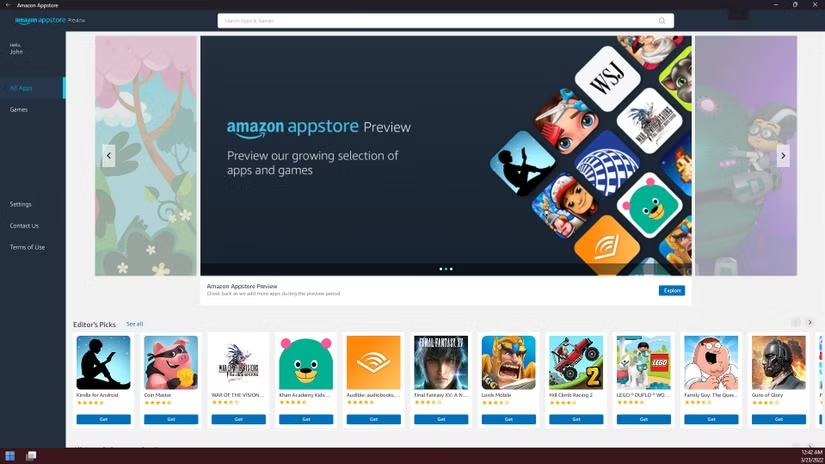
با معرفی ویندوز ۱۱، تحولی چشمگیر در عرصه سیستمعاملها رخ داد، بهویژه با قابلیت جدید اجرای مستقیم برنامههای موبایل روی کامپیوترهای شخصی. فروشگاه اپلیکیشن آمازون (Amazon Appstore)، که پیشتر بخشی از دستگاههای Fire آمازون و اکوسیستم اندروید بود، اکنون به بستری برای کاربران ویندوز ۱۱ تبدیل شده تا بتوانند از طریق نصب آن به طیف وسیعی از برنامههای اندروید دسترسی پیدا کنند. این ادغام پلتفرمها، گامی مهم برای مایکروسافت و آمازون است و امکان بهرهمندی از تنوع بیشتری از اپلیکیشنها را روی کامپیوترهای ویندوز ۱۱ فراهم میکند.
نصب فروشگاه آمازون روی ویندوز ۱۱ بسیار ساده است و دریچهای نو به روی تجربهای متفاوت از برنامهها میگشاید که پیشتر محدود به دستگاههای موبایل بود. این فرآیند شامل دانلود فروشگاه از مایکروسافت استور و ورود به حساب کاربری آمازون است. با این وجود، پیش از شروع دانلود، باید از برآورده شدن پیشنیازهای سیستم اطمینان حاصل کرد تا نصب به صورت روان و بدون مشکل انجام شود. همچنین دسترسی به این قابلیت به موقعیت جغرافیایی کاربر بستگی دارد، بنابراین بررسی پشتیبانی منطقهای ضروری است تا بتوان از تمام امکانات فروشگاه آمازون در ویندوز ۱۱ بهرهمند شد.
۱. اطمینان حاصل کنید که سختافزار شما قابلیت اجرای آن را دارد

پیش از آنکه بتوانید فروشگاه برنامه آمازون (Amazon Appstore) را نصب کنید، باید حداقل الزامات سختافزاری را داشته باشید. اگر رایانه شما این مشخصات را نداشته باشد، نمیتوانید آن را از Microsoft Store دانلود کنید.
این الزامات با الزامات کلی سیستم برای ویندوز 11 متفاوت است؛ بنابراین حتی اگر بتوانید ویندوز 11 را اجرا کنید، ممکن است سختافزار لازم برای اجرای برنامههای اندروید را نداشته باشید. در ادامه، الزامات لازم برای فروشگاه برنامه آمازون آورده شده است:
پردازنده (Processor): نسل هشتم Intel Core i3 یا بالاتر / سری AMD Ryzen 3000 یا بالاتر / Qualcomm Snapdragon 8c یا بالاتر
رم نصبشده (Installed RAM): حداقل ۸ گیگابایت / ۱۶ گیگابایت پیشنهاد شده
نوع سیستم (System Type): x64 یا ARM64
نسخه سیستمعامل (OS Build): ویندوز 11 نسخه 22000.0 یا بالاتر
فضای ذخیرهسازی (Storage): SSD
کشور یا منطقه (Country or Region): ایالات متحده
پلتفرم ماشین مجازی (Virtual Machine Platform): باید فعال باشد
نسخه Microsoft Store: نسخه 22110.1402.6.0 یا بالاتر
اگر هیچکدام از الزامات سختافزاری را ندارید، ابتدا باید دستگاه خود را ارتقا دهید. اما اگر فقط پلتفرم ماشین مجازی فعال نیست یا در منطقهی مناسب قرار ندارید، میتوانید این موارد را بهراحتی در تنظیمات ویندوز تغییر دهید.
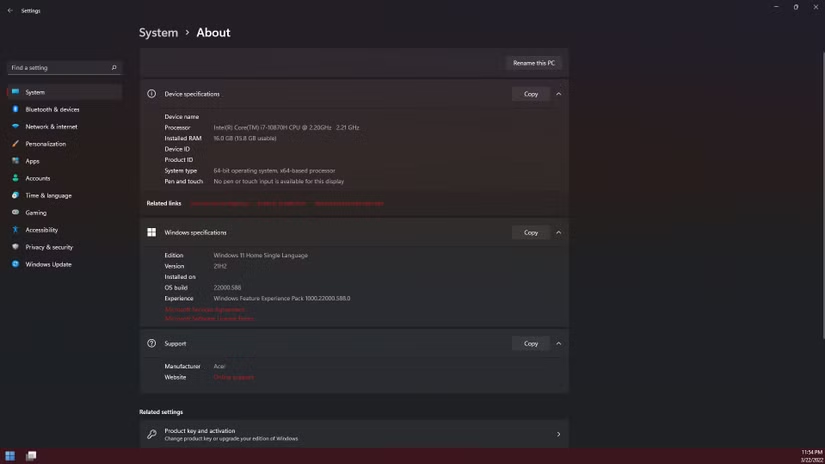
برای بررسی مشخصات سختافزاری رایانه خود، دکمه استارت را فشار دهید، سپس روی Settings (تنظیمات) کلیک کنید. در بخش System (سیستم) به پایین بروید تا گزینه About (درباره) را پیدا کنید. در آنجا مشخصاتی مانند پردازنده، مقدار رم نصبشده و نوع سیستم را در قسمت Device specifications (مشخصات دستگاه) خواهید دید. همچنین نسخه سیستمعامل (OS Build) را میتوانید در بخش Windows specifications (مشخصات ویندوز) مشاهده کنید.
اگر نسخه سیستمعامل شما جدید نیست، میتوانید از طریق تنظیمات و بخش Windows Update (بهروزرسانی ویندوز) آن را بهروزرسانی کنید. کافیست روی گزینه Check for updates (بررسی بهروزرسانیها) کلیک کنید تا رایانه بهصورت خودکار آپدیت شود.


برای بررسی اینکه آیا رایانه شما دارای SSD است یا نه، به بخش System (سیستم) برگردید. از آنجا روی Storage (فضای ذخیرهسازی) کلیک کنید، سپس وارد Advanced storage settings (تنظیمات پیشرفته ذخیرهسازی) شوید. در منویی که ظاهر میشود، گزینه Disks & volumes (دیسکها و حجمها) را انتخاب کنید. در لیست دیسکهای موجود، بررسی کنید که آیا یکی از آنها بهعنوان SSD علامتگذاری شده است یا خیر.
پس از آن، باید دوباره به پنجره Settings (تنظیمات) برگردید و این مسیر را دنبال کنید:
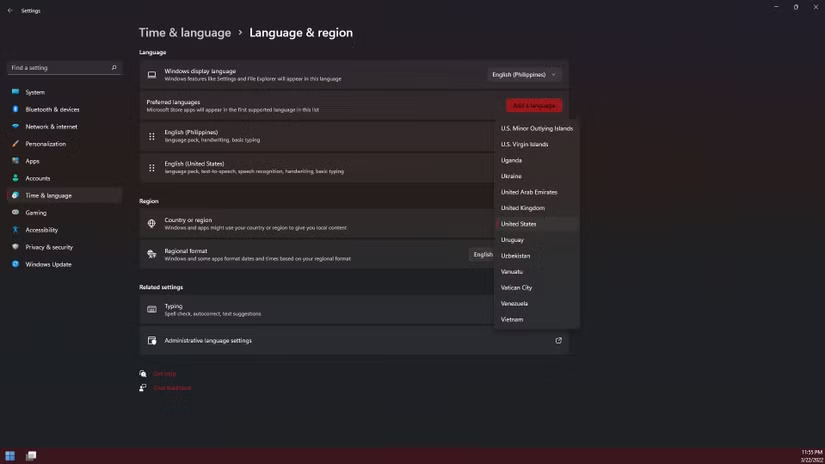
Time & Language (زمان و زبان) > Language & region (زبان و منطقه).
در بخش Region (منطقه)، گزینه Country or region (کشور یا منطقه) را پیدا کرده و از منوی کشویی، United States (ایالات متحده) را انتخاب کنید.
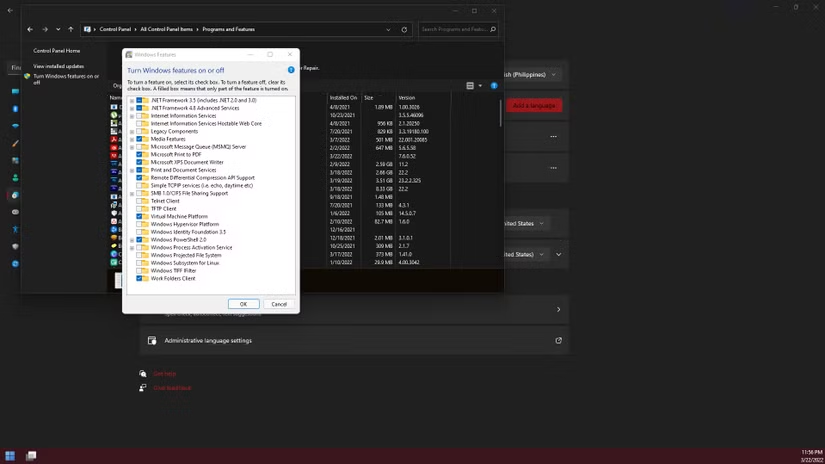
پس از انجام این مرحله، باید اطمینان حاصل کنید که گزینه Virtual Machine Platform (پلتفرم ماشین مجازی) فعال باشد.

برای انجام این کار، کلید ویندوز را فشار دهید و عبارت Control Panel (کنترل پنل) را تایپ کنید. روی آیکونی که ظاهر میشود کلیک کنید. در پنجره کنترل پنل، وارد بخش Programs and Features (برنامهها و قابلیتها) شوید. در پنجره بعدی، روی گزینه Turn Windows features on or off (فعال یا غیرفعال کردن قابلیتهای ویندوز) کلیک کنید.
سپس پنجرهای با عنوان Windows Features (قابلیتهای ویندوز) ظاهر خواهد شد. به پایین اسکرول کنید تا گزینه Virtual Machine Platform (پلتفرم ماشین مجازی) را ببینید. مطمئن شوید که تیک کنار آن فعال باشد، سپس روی OK کلیک کنید.

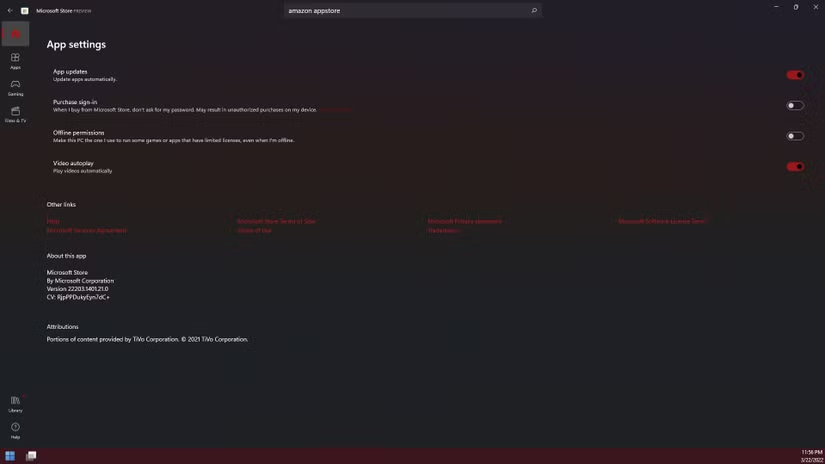
در نهایت، نسخه برنامه Microsoft Store را بررسی کنید. برای مشاهده نسخه برنامه، روی آیکون پروفایل خود کلیک کرده و گزینه App Settings (تنظیمات برنامه) را انتخاب کنید. در پنجره تنظیمات برنامه، به بخش About this app (درباره این برنامه) بروید و شماره نسخه را بررسی کنید.
اگر برنامه بهروزرسانی نشده باشد، به آیکون Library (کتابخانه) در ستون سمت چپ بروید و سپس روی دکمه Get updates (دریافت بهروزرسانیها) در گوشه بالا سمت راست کلیک کنید.

۲. دریافت Amazon Appstore از Microsoft Store

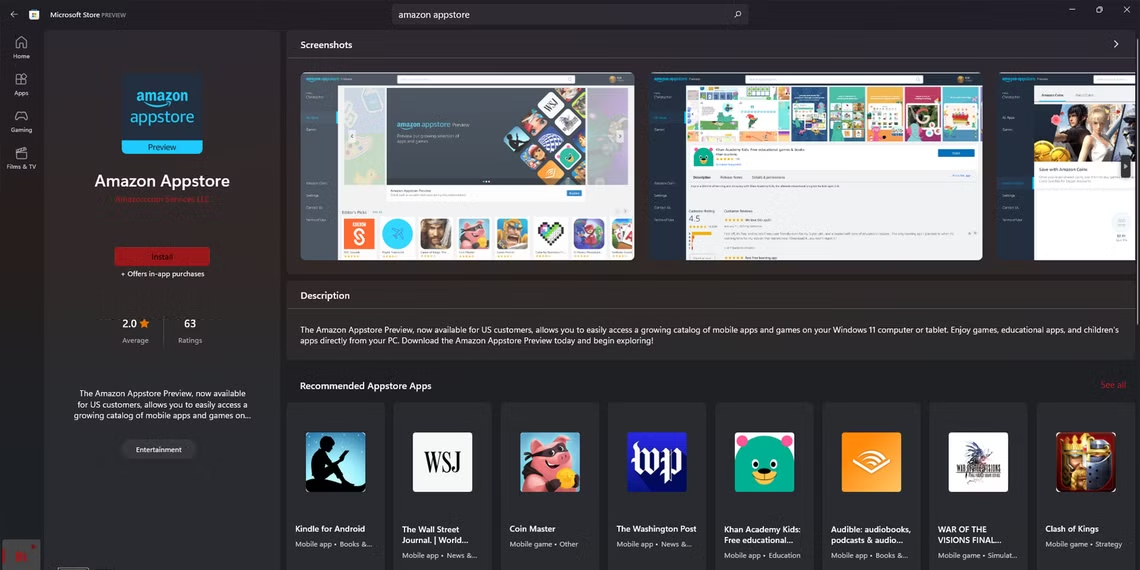
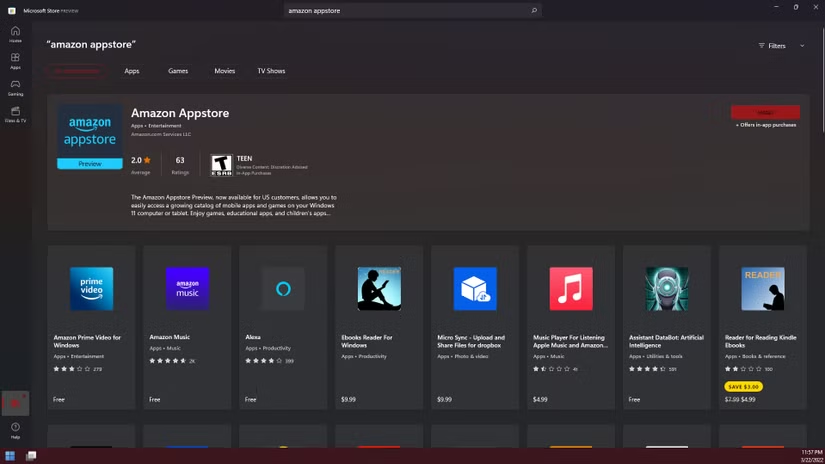
پس از اینکه مطمئن شدید همه الزامات سیستمی رعایت شدهاند، زمان آن رسیده است که فروشگاه برنامه آمازون را دانلود کنید. Microsoft Store را باز کرده و در نوار جستجو عبارت Amazon Appstore را تایپ کنید. روی نتیجه مربوط به Amazon Appstore کلیک کرده و سپس گزینه Install (نصب) را انتخاب کنید.
در پنجرهای که ظاهر میشود، روی Download (دانلود) کلیک کنید. ممکن است پنجرهای با عنوان User Account Control (کنترل حساب کاربری) ظاهر شود که از شما میپرسد آیا اجازه ایجاد تغییرات در رایانه را میدهید. روی Yes (بله) کلیک کنید.
پس از پایان دانلود، روی Open Amazon Appstore (اجرای فروشگاه برنامه آمازون) کلیک کنید تا استفاده از آن را آغاز نمایید.
۳. وارد حساب آمازون خود شوید

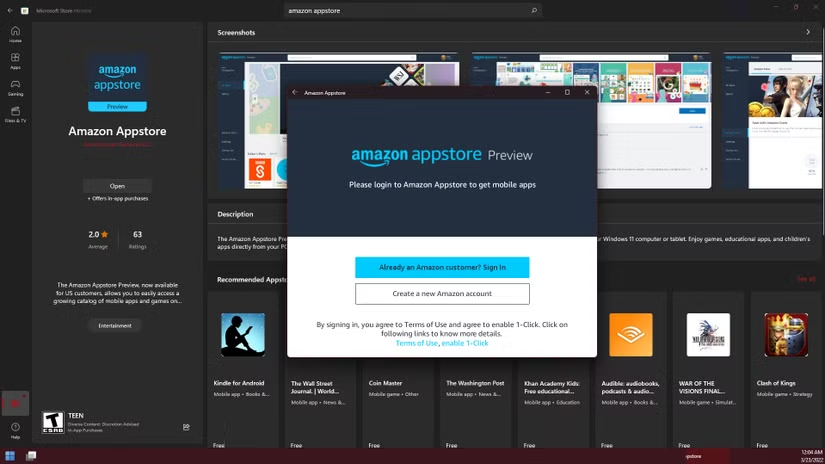
پس از بارگذاری Amazon Appstore، با یک پنجره ورود مواجه خواهید شد. اگر از قبل حساب آمازون دارید، وارد آن شوید؛ در غیر این صورت، گزینه Create a new Amazon account (ایجاد حساب جدید آمازون) را انتخاب کنید.
پس از ورود یا ایجاد حساب، اکنون میتوانید شروع به دانلود و نصب برنامههای اندروید موجود در فروشگاه آمازون کنید. با این حال، از آنجا که این فروشگاه هنوز در حالت پیشنمایش (Preview) قرار دارد، فقط به تعداد محدودی از برنامهها دسترسی دارید. اما پس از انتشار نسخه کامل در Microsoft Store، میتوانید انتظار داشته باشید که تمام برنامههای موجود در این فروشگاه را روی رایانه خود نصب کنید.
۴. نصب برنامه در Amazon Appstore

برای نصب یک برنامه، میتوانید آن را جستجو کنید یا در کتابخانه برنامههای آمازون مرور نمایید. پس از یافتن برنامه مورد نظر، روی آن کلیک کنید تا وارد صفحه جزئیات برنامه شوید. سپس روی گزینه Get (دریافت) کلیک کنید تا برنامه روی رایانه شما نصب شود.
پس از اتمام فرآیند دانلود و نصب، روی دکمه Open (باز کردن) کلیک کنید تا برنامه اجرا شود.

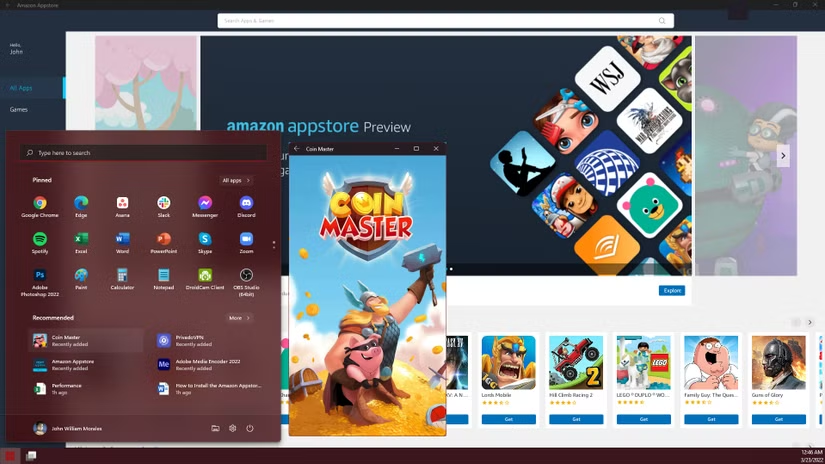
همچنین میتوانید برنامههایی را که از Amazon Appstore دانلود کردهاید، در منوی Start (شروع) پیدا کنید. برای اجرای برنامههای اندرویدی که نصب کردهاید، نیازی به باز کردن فروشگاه برنامه آمازون ندارید. میتوانید آنها را مستقیماً اجرا کنید بدون اینکه برنامه دیگری را باز کرده یا تنظیمات خاصی را تغییر دهید.

یک نکته دیگر — در حال حاضر، اگر خارج از ایالات متحده باشید، نمیتوانید از Amazon Appstore استفاده کنید. اگر قصد دارید هنگام سفر آن را باز کنید، باید از VPN استفاده نمایید؛ در غیر این صورت با این پیام خطا مواجه خواهید شد:
"The Amazon Appstore is not currently available in your country."
(فروشگاه برنامه آمازون در حال حاضر در کشور شما در دسترس نیست.)
توجه داشته باشید که این محدودیت تنها بر خود فروشگاه آمازون تأثیر میگذارد. اگر برنامهای را قبلاً دانلود کردهاید و آن برنامه محدودیت مکانی ندارد، همچنان میتوانید از آن استفاده کنید.
تنظیمات فروشگاه آمازون در ویندوز ۱۱
برای دسترسی به تنظیمات Amazon Appstore در ویندوز ۱۱، کافی است مراحل زیر را دنبال کنید:
روی آیکون جستجوی ویندوز در نوار وظیفه کلیک کنید.
عبارت Amazon Appstore را جستجو نمایید.
گزینه App Settings را انتخاب کنید.
علاوه بر این، میتوانید از طریق برنامه Windows Subsystem for Android (WSA) نیز به تنظیمات فروشگاه آمازون دسترسی پیدا کنید. برای این کار:
روی دکمه Start در نوار وظیفه کلیک کنید.
در منوی استارت، گزینه All apps را باز کنید.
در فهرست برنامهها، Windows Subsystem for Android را پیدا کرده و روی آن کلیک کنید.
امکان اجرای روان و بدون مشکل برنامههای اندروید در ویندوز ۱۱ باعث افزایش چشمگیر کاربرد و تجربه کاربری این سیستمعامل شده است. کاربران با داشتن لایسنس ویندوز ۱۱ میتوانند از تمام امکانات سیستم بهرهمند شوند و با اجرای نرمافزارهای اندرویدی، تجربهای یکپارچه و بینقص داشته باشند.
این قابلیت، چه در امور کاری و چه برای سرگرمی، به کاربران اجازه میدهد حداکثر استفاده را از دستگاههای خود ببرند و امکانات جدیدی را تجربه کنند. همکاری مایکروسافت و آمازون نمونهای برجسته از ادغام پلتفرمهای مختلف است که زمینهساز نوآوریهای آینده و خلق تجربههای کاربری همگون خواهد بود.

دیگر مطالب

تبدیل نسخه ارزیابی ویندوز سرور 2022 استاندارد به نسخه کامل استاندارد، گامی مهم برای هرکسی است که قصد دارد از

وقتی رمز عبور ویندوز سرور را فراموش میکنید، دیگر نمیتوانید به دسکتاپ خود دسترسی داشته باشید. اما نگران نباشید! چه

مایکروسافت لایسنس(شرکت رایان نت) به عنوان اولین تأمین کننده رسمی لایسنسهای اصلی محصولات مایکروسافت و تنها همکار تجاری رسمی مایکروسافت در ایران (Microsoft Partner)، با سابقه فعالیت بیش از یک دهه در واردات عمده محصولات اورجینال مایکروسافت و همکاری با بیش از 200 هولدینگ و سازمان دولتی، خصوصی و بینالمللی شاخص و مطرح در ایران و همچنین ارائه خدمات به بیش از پنج هزار مشتری حقیقی و حقوقی، با وجود تحریم های آمریکا، به واسطه شخصیت حقوقی مستقل خود در انگلستان Talee Limited، به عنوان Partner & Solution Provider رسمی مایکروسافت مشغول به فعالیت است. با توجه به حجم موجودی شرکت، تمامی محصولات به صورت فوری تحویل داده میشوند و دارای پشتیبانی، گارانتی و همچنین پشتیبانی فنی مایکروسافت هستند. علاوه بر این، لازم به ذکر است که هیچ یک از محصولات ارائه شده از نوع OEM ،Academic یا Charity نیستند و تمامی محصولات با لایسنس Retail و یا Volume License معتبر و قابل استعلام از مایکروسافت ارائه میشوند. مایکروسافت لایسنس به عنوان یک تأمین کننده رسمی، با فعالیت طولانی در ارائه محصولات اصلی مایکروسافت و تجربه ارائه خدمات به بسیاری از سازمانهای خصوصی و دولتی برجسته کشور، افتخار دارد که تمام محصولات نرمافزاری مایکروسافت را بدون واسطه و با شرایط تحویل آنی و با تضمین بهترین قیمت (بر اساس نوع لایسنس و شرایط استفاده) به صورت مستقیم عرضه نماید.

برخی از مزایای نسخههای اورجینال
افزایش کارایی و سرعت رایانه

پشتیبانی مایکروسافت

امکان دریافت به روز رسانی به صورت واقعی

امنیت بیشتر در مقابل بدافزارها و حملات

پایداری بیشتر در مقایسه با نسخه های جعلی

رعایت قوانین و مقررات

امکان استفاده همیشگی از جواز ویندوز

دریافت نرم افزارهای کاربردی از مایکروسافت که نیاز به ویندوز اصل دارند

بدون نیاز به تعویض های مکرر سیستم عامل نسبت به نمونه کپی

توانایی تشخیص و عیب یابی به وسیله بخش عیب یابی سیستم عامل