۶ توصیه برای همکاری کارآمد روی اسناد Word و ۵ اشتباه رایجی که باید هنگام همکاری آنلاین از آنها پرهیز کرد
مایکروسافت ورد یکی از برنامههای اصلی مجموعه Microsoft Office است. این مجموعه نرمافزاری شامل ابزارهای متعددی برای انجام کارهای اداری، تحصیلی و حرفهای است و ورد نقش کلیدی در آن دارد. ورد بهعنوان ابزار ویرایش و پردازش متن، در کنار برنامههایی مانند اکسل (برای محاسبات و تحلیل دادهها)، پاورپوینت (برای ارائهها) و اوتلوک (برای مدیریت ایمیل)، یکی از پایههای اصلی آفیس محسوب میشود.
قرار گرفتن ورد در مجموعه آفیس این امکان را فراهم میکند که کاربران بتوانند به راحتی اطلاعات را بین برنامهها جابهجا کنند. برای مثال، میتوان جدولهایی را از اکسل به ورد آورد یا اسلایدهایی از پاورپوینت را در سند ورد درج کرد. همچنین، این یکپارچگی باعث میشود که عملکرد تیمی و اشتراکگذاری اسناد در محیطهای کاری بسیار سادهتر و سریعتر شود.
کار کردن با چند نفر روی یک سند Word ممکن است دلهرهآور به نظر برسد. خوشبختانه، اقداماتی وجود دارد که میتوانید برای کارآمدتر کردن این فرایند انجام دهید. در ادامه شش مورد از آنها را معرفی میکنیم.
از قابلیت ویرایش همزمان استفاده کنید
ویرایش همزمان (Real-time Editing) باعث افزایش بهرهوری میشود، زیرا به چند نویسنده اجازه میدهد بهطور همزمان روی یک سند Word کار کنند. دیگر نیازی نیست منتظر بمانید تا شخصی ویرایشش را تمام کند یا نظری اضافه کند تا نفر بعدی نوبتش برسد. اگر قوانین مشخصی برای ویرایش وجود داشته باشد، همه چیز بهخوبی پیش خواهد رفت.
اولین گام، بارگذاری سند در OneDrive است. بنابراین مطمئن شوید که شما و همهی کسانی که روی سند کار میکنند، از OneDrive استفاده میکنید.
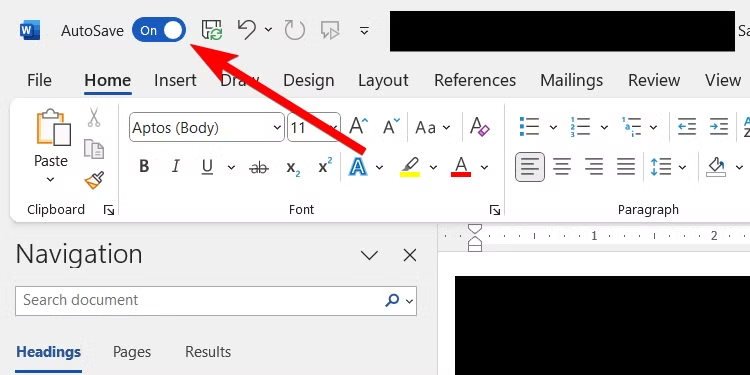
سپس، برنامه Microsoft Word را باز کرده و در گوشه بالا سمت چپ، گزینه "ذخیرهسازی خودکار" (AutoSave) را فعال کنید.
در پنجره بازشده، مراحل را دنبال کنید تا وارد حساب مایکروسافت خود شوید و حساب OneDrive خود را انتخاب کنید.
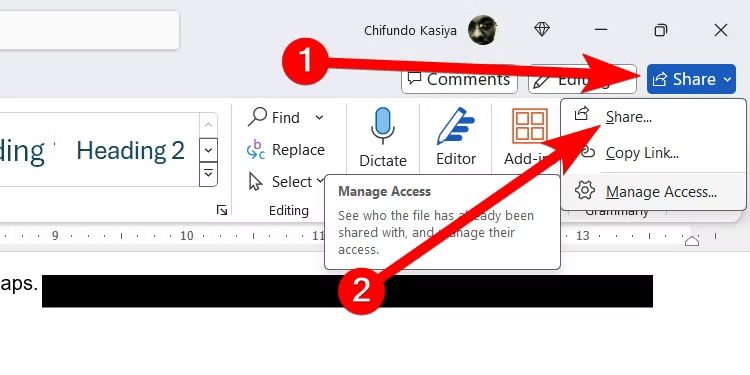
سپس، در گوشه بالا سمت راست صفحه، روی گزینه "اشتراکگذاری" (Share) کلیک کنید و در منوی بازشده دوباره روی "اشتراکگذاری" کلیک کنید.
در پنجره پاپآپ، آدرسهای ایمیل همکاران خود را وارد کرده و سپس روی گزینه "ارسال" (Send) کلیک کنید تا آنها به سند اضافه شوند.
پیش از ارسال، میتوانید یک پیام وارد کنید تا همه بدانند چرا این سند را برایشان ارسال میکنید. البته این مرحله اختیاری است.
همچنین، به جای ارسال مستقیم، میتوانید روی گزینه "کپی" (Copy) در پنجره پاپآپ کلیک کرده و لینک سند را بهصورت دستی برای آنها بفرستید (مثلاً از طریق ایمیل، پیام فوری یا پیامک).
مدیریت سطح دسترسی
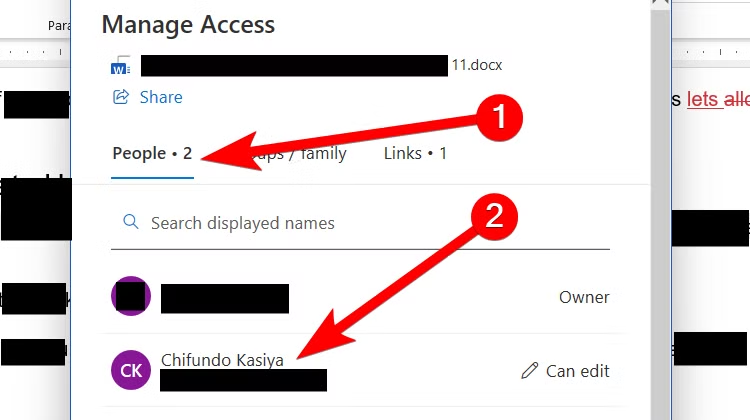
مدیریت سطح دسترسی، همکاری مؤثر در یک سند مشترک را ممکن میسازد، زیرا به مالک سند (یعنی شما) اجازه میدهد تعیین کند که دیگران چگونه با سند تعامل داشته باشند.
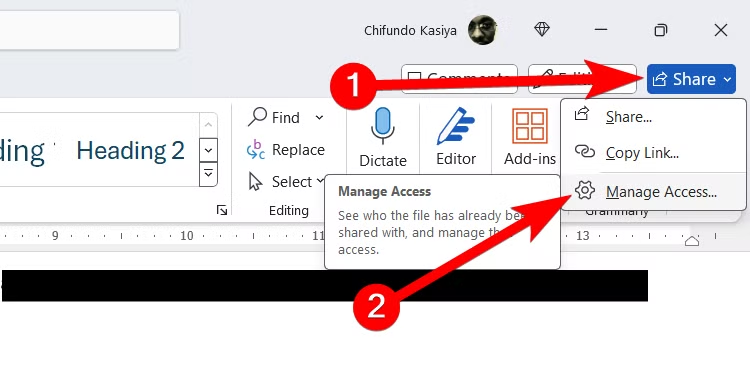
برای این کار، روی گزینه "اشتراکگذاری" (Share) در گوشه بالا سمت راست کلیک کنید و سپس از منو، گزینه "مدیریت دسترسی" (Manage Access) را انتخاب کنید.
روی تب "افراد" (People) کلیک کرده و همکارانی را که میخواهید سطح دسترسی آنها را تغییر دهید، انتخاب کنید.
زیر نام شخص، بخش "دسترسی مستقیم" (Direct Access) را گسترش دهید، روی منوی کشویی کلیک کرده و سپس یکی از گزینههای موجود در منو را انتخاب کنید ("میتواند ویرایش کند" (Can Edit)، "میتواند مشاهده کند" (Can View) یا "حذف دسترسی مستقیم" (Remove Direct Access)).
سپس، روی "اعمال" (Apply) کلیک کنید تا تغییرات ذخیره شوند. گزینه "میتواند ویرایش کند" (Can Edit) به همکاران اجازه میدهد تا هر تغییری که میخواهند در سند ایجاد کنند، در حالی که گزینه "میتواند مشاهده کند" (Can View) دسترسی آنها را به خواندن سند محدود میکند. گزینه "حذف دسترسی مستقیم" (Remove Direct Access) دسترسی را به طور کامل لغو میکند.
استفاده مؤثر از نظرات
نظرات بازخوردها را به متن خاصی پیوند میدهند، این امکان را به شما و همکارانتان میدهند که تغییرات را قبل از ویرایش سند اصلی مورد بحث قرار دهید. این کار تضمین میکند که همه در یک صفحه قرار دارند و با ویرایشها راحت هستند.
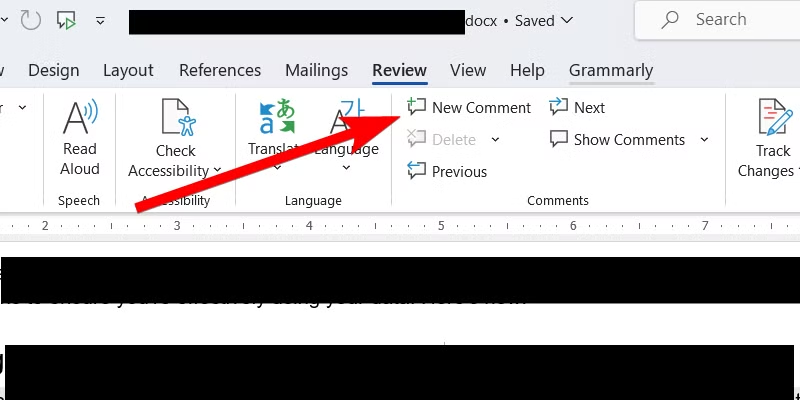
برای افزودن یک نظر به سند Word، ابتدا متن مورد نظر خود را هایلایت کنید. سپس، تب "بررسی" (Review) را انتخاب کرده و در بخش نظرات (Comments) نوار ابزار، روی "نظر جدید" (New Comment) کلیک کنید.
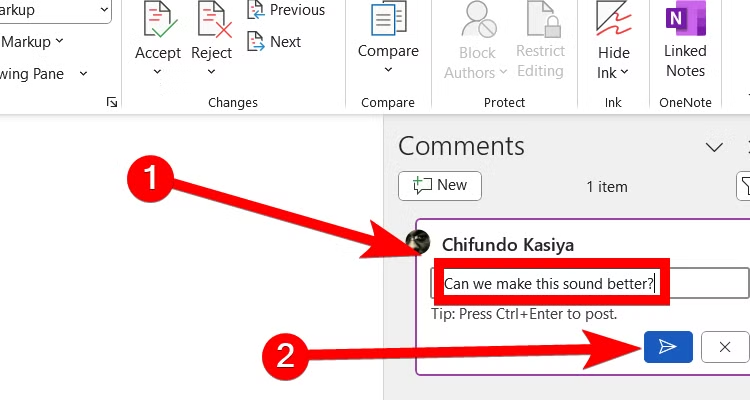
نجره نظرات (Comments) در سمت راست ظاهر خواهد شد. سپس، نظر خود را وارد کرده و روی دکمه "ارسال" (Send) که دارای آیکون یک هواپیمای کاغذی است، کلیک کنید تا آن را ارسال کنید.
نظر شما در پنجره نظرات ظاهر میشود، همراه با کلمه یا بخش متنی که مربوط به آن است، که در ویرایشگر هایلایت شده است. حالا شما میتوانید در آن پنجره با یکدیگر تعامل داشته باشید.
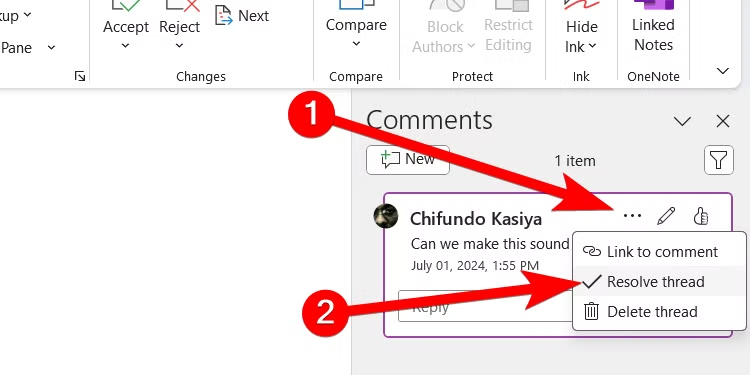
زمانی که از یک موضوع (رشته گفتگو) تمام شدهاید، به جای حذف آن، به حل و فصل کردن آن فکر کنید. این کار به شما یک مسیر مستند خوب میدهد که در صورت نیاز میتوانید دوباره به آن مراجعه کنید. برای حل یک نظر، روی آیکون سه نقطه کلیک کرده و در منو گزینه "حل و فصل موضوع" را انتخاب کنید.
پیگیری تغییرات به جای ویرایش مستقیم سند
زمانی که تغییرات را پیگیری میکنید، ویرایشهای همه قابل مشاهده میشود. با این حال، سند اصلی دستنخورده باقی میماند زیرا اینها تنها پیشنهادات ویرایشی هستند.
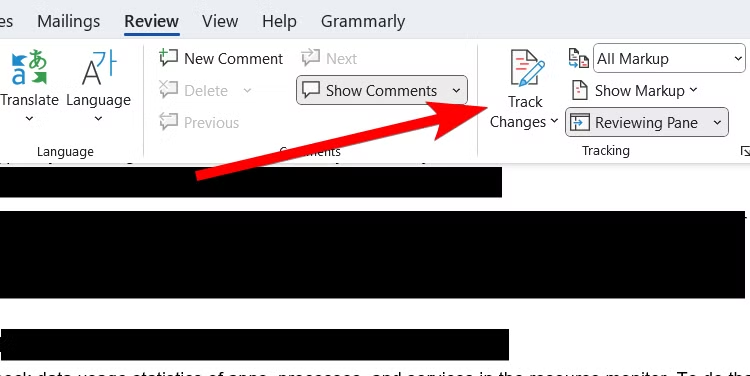
برای پیگیری تغییرات در یک سند ورد، به تب "Review" بروید و در بخش Tracking از نوار ابزار روی "Track Changes" کلیک کنید. حالا هر تغییری که در سند ایجاد کنید، به رنگ قرمز نمایش داده خواهد شد. ویرایشهای سایر افراد نیز به رنگی متفاوت ظاهر خواهند شد و همینطور ادامه خواهد داشت.
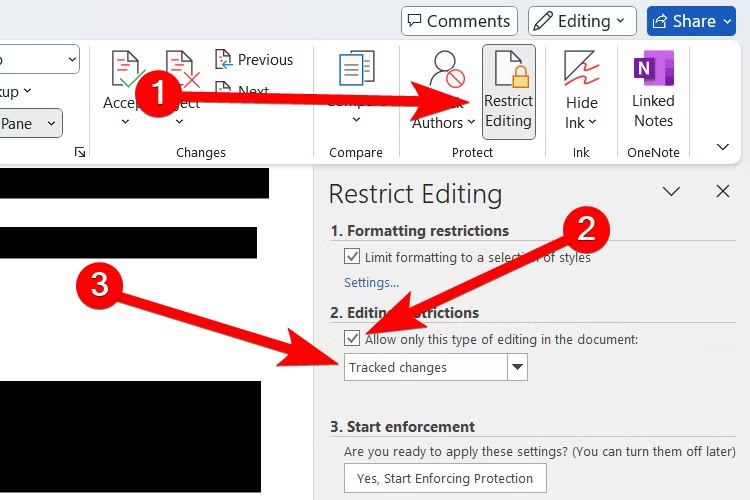
شما همچنین میتوانید تعیین کنید که هیچکس سند را ویرایش نکند مگر اینکه تغییرات خود را پیگیری کنند. برای انجام این کار، به تب "Review" بروید و در بخش Protect از نوار ابزار روی "Restrict Editing" کلیک کنید. در پنل Restrict Editing در سمت راست، کادر موجود در بخش Editing Restrictions را علامت بزنید و در منو گزینه "Tracked Changes" را انتخاب کنید.
شما همچنین میتوانید سند را به روشهای دیگری محدود کنید، از جمله اجازه دادن به کاربران برای نظر دادن یا پر کردن فرمها. حتی میتوانید گزینههای فرمتبندی را محدود کنید. این سطح از کنترل است که مایکروسافت ورد را از Google Docs بهتر میسازد.
بررسی تغییرات انجامشده توسط همکاران
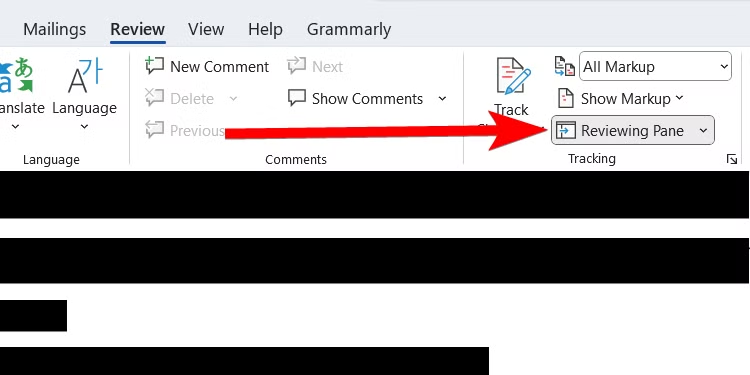
همزمان با انجام تغییرات پیگیریشده توسط افراد، شما میتوانید آنها را بررسی کرده و درباره اینکه کدامیک را نگه دارید بحث کنید. این همان کاری است که پنل Revision انجام میدهد. برای انجام این کار، به تب "Review" بروید و در بخش Tracking از نوار ابزار روی "Reviewing Pane" کلیک کنید.
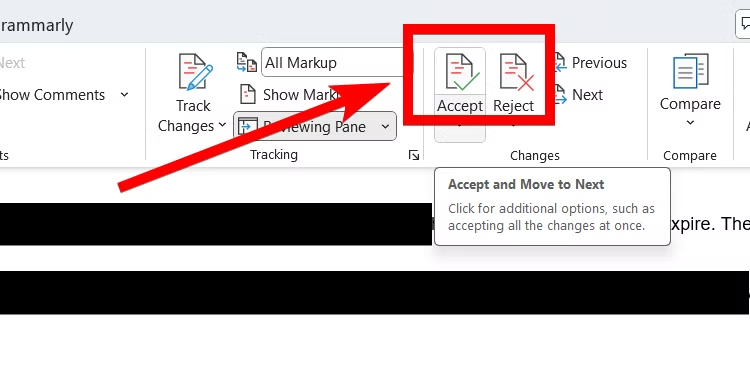
این کار پنل Revisions را در سمت چپ سند نمایش میدهد. شما میتوانید تمامی تغییرات اعمالشده در سند را مشاهده کنید، از جمله اینکه کدام شخص آنها را انجام داده، و سپس آنها را تایید یا رد کنید. برای انجام این کار، روی نام یا کلمه ویرایششده در پنل Revision کلیک کرده و سپس در بخش Changes از نوار ابزار روی "Accept" یا "Reject" کلیک کنید.
ادغام تغییرات توسط نویسندگان متعدد
اگر نویسندگان مختلف با نسخههای مختلفی از یک سند کار میکنند، ممکن است ادغام دستی تغییرات با نسخه اصلی دشوار باشد. خوشبختانه، ورد این امکان را به شما میدهد که به راحتی این کار را انجام دهید در حالی که به شما اجازه میدهد تغییرات را بررسی کنید.
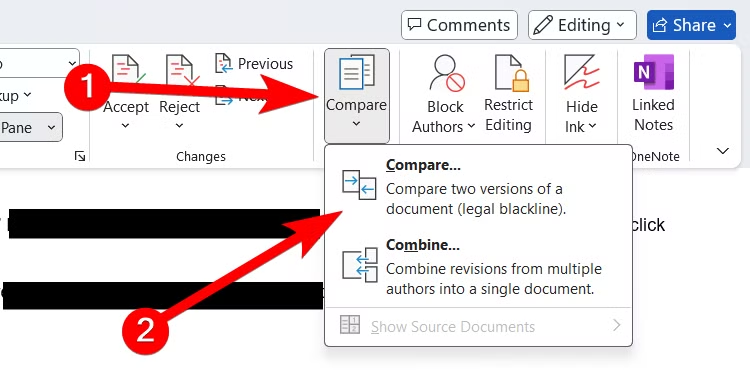
برای گنجاندن تغییرات از یک سند به سند دیگر، به تب "Review" بروید و سپس در بخش Compare از نوار ابزار روی "Compare" کلیک کنید. سپس در منو روی "Compare" کلیک کنید.
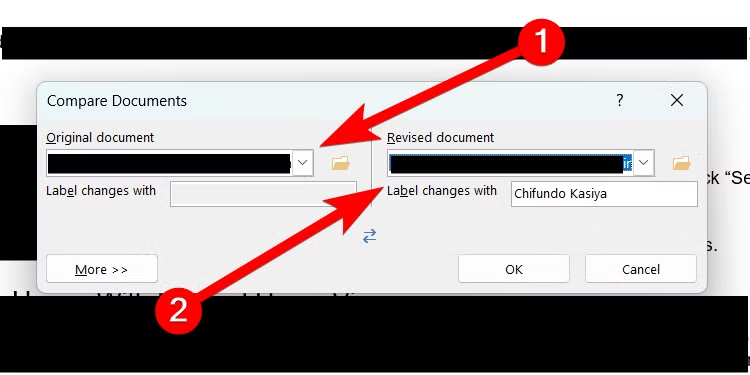
سپس، سند اصلی را از منوی کشویی سمت چپ انتخاب کرده و نسخه ویرایششده را از منوی کشویی سمت راست انتخاب کنید. سپس روی "OK" کلیک کنید تا مقایسه آغاز شود.
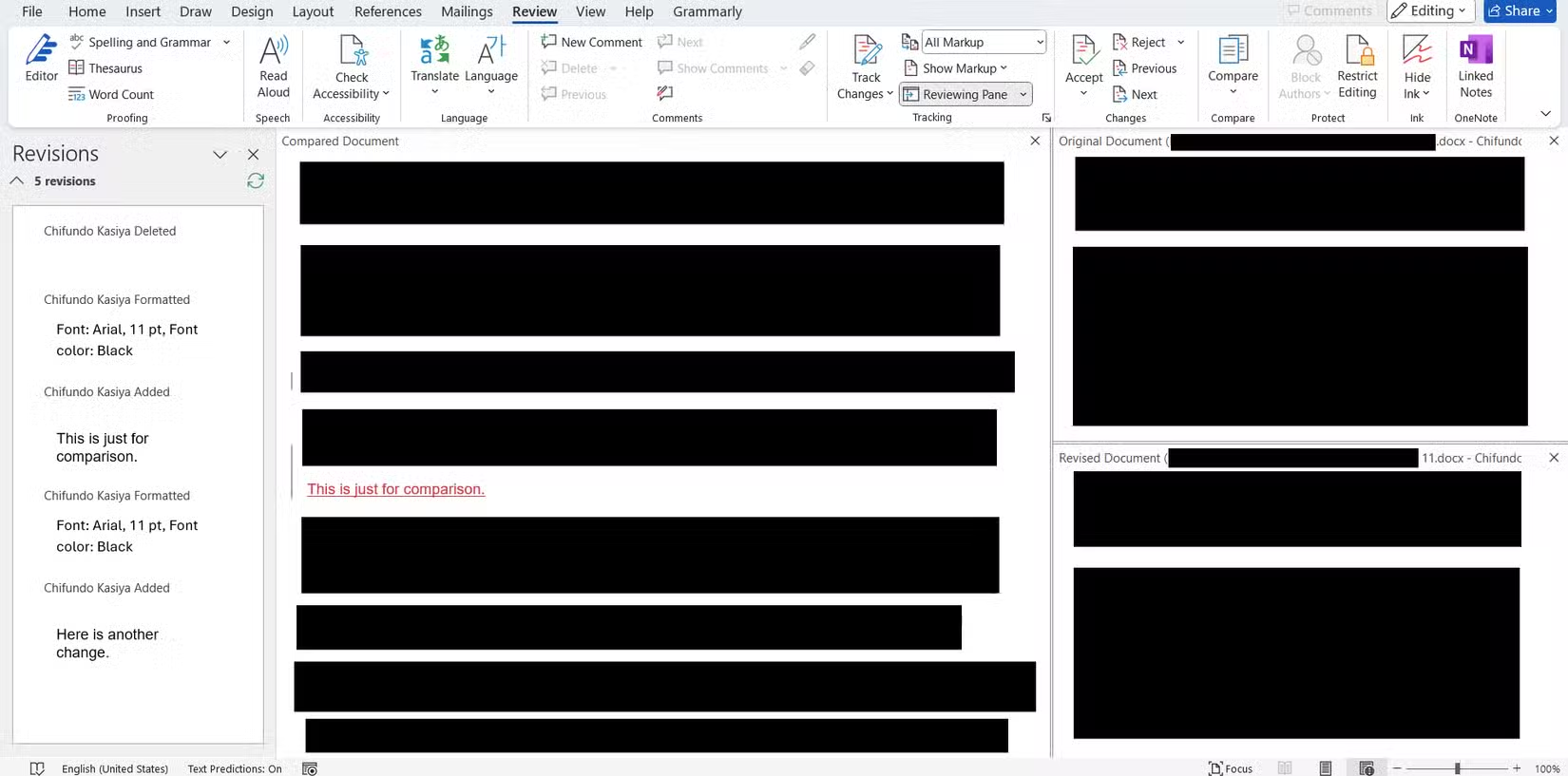
پنل Revisions در سمت راست نمایش داده خواهد شد که تمامی تغییرات اعمالشده توسط نویسنده دیگر در نسخه ویرایششده را نشان میدهد. ویرایشهای واقعی بهعنوان تغییرات پیگیریشده در پنل وسط ظاهر خواهند شد. سپس میتوانید آنها را تایید یا رد کنید.
پس از ادغام تغییرات، باید سند را ذخیره کنید. سند ادغامشده بهعنوان یک سند جداگانه در نظر گرفته میشود و نسخه اصلی دستنخورده باقی میماند.
حالا که میدانید چگونه بهطور مؤثر با دیگران در مایکروسافت ورد کار کنید، کارهایی وجود دارد که میتوانید برای سرعت بخشیدن به جریان کاری خود انجام دهید. همچنین میتوانید فرآیند خود را با نصب افزونههای افزایش بهرهوری مانند Grammarly یا Wordtune در مایکروسافت ورد، کارآمدتر کنید.
و اگر اشتراک Copilot Pro دارید، میتوانید از کمک هوش مصنوعی برای تسریع نوشتن خود استفاده کنید.
۵ مشکلی که باید از آنها اجتناب کنید هنگام همکاری در اسناد مایکروسافت ورد آنلاین
هیچ چیزی خوشایند نیست وقتی سند وردی که روی آن کار میکردید در بعدازظهر جمعه کرش میکند. حتی اگر نسخه پشتیبان داشته باشید، کار زیادی برای بازیابی، بازآرایی و شروع دوباره وجود دارد.
مدیریت اسناد بزرگ مایکروسافت ورد چالشی است، بهویژه اگر با متن و بازبینیها از اعضای تیم دیگر کار میکنید. پیگیری تغییرات، بهویژه زمانی که آنلاین انجام میشود، میتواند مشکلات مختلفی با فرمتبندی و طرحبندی ایجاد کند.
مشکلات اصلی در ایجاد اسناد طولانی در ورد معمولاً شامل فرمتبندی، استایلها، گرافیکها، جداول و گلولهها هستند.
با این حال، تکنیکهای مختلفی برای اجتناب از این مشکلات وجود دارد. در اینجا چند راهنمایی برای در نظر گرفتن آورده شده است:
#۱ اسناد اصلی و زیر اسناد
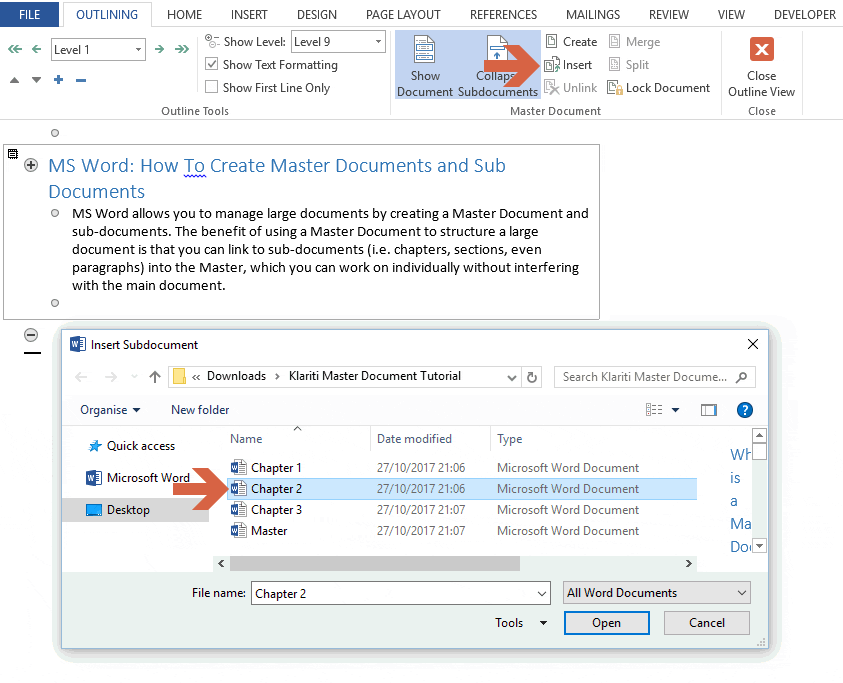
برای اسناد بزرگ، مانند پاسخ به پیشنهادات تجاری، استفاده از اسناد اصلی و زیر اسناد را در نظر بگیرید. یک سند اصلی، زیر اسناد جداگانه و کوچکتر را بهعنوان فصول یا بخشها نگه میدارد. این به شما این امکان را میدهد که بخشهای بزرگ را بهطور مستقل مدیریت و ویرایش کنید.
#۲ ویرایش اسناد ورد آنلاین
از ویرایش اسناد بزرگ در نسخه آنلاین ورد خودداری کنید. طبق تجربیات من، این معمولاً مشکلاتی در فرمتبندی سند ایجاد میکند. موقعیت تصاویر بسته به نحوه درج تصویر در فایل تغییر میکند.
چیز دیگری که باید مراقب آن باشید این است که اگر از Track Changes هنگام استفاده از نسخه آنلاین ورد استفاده میکنید. پیشنهاد میکنم از این کار خودداری کنید. در عوض، سند را به کامپیوتر خود دانلود کنید، Track Changes را فعال کنید، نظرات خود را اضافه کنید و سپس دوباره آن را آپلود کنید. میتوانید یا نسخه جدیدی از فایل را بدهید یا نسخه قبلی را بازنویسی کنید.
#۳ فرمتبندی
از برش/چسباندن مطالب بهطور مستقیم از یک فایل به فایل دیگر خودداری کنید زیرا این کار استایلهای ناخواستهای را به فایل ورد مقصد میآورد. به جای آن، آن را به متن خام تبدیل کنید و سپس وارد کنید.
#۴ استایلها
استایلهای خاصی ایجاد کنید و از تغییر تنظیمات خودداری کنید. از استفاده از تنظیمات پیشفرض در فایل قالب Normal.com خودداری کنید.
#۵ گرافیکها
از استفاده از گرافیکهای برش/چسباندن شده در ورد خودداری کنید. به جای آن، آنها را با استفاده از گزینههایی مانند Insert Picture ارجاع دهید. گرافیکها را فقط پس از ایجاد محتوای دیگر وارد کنید!
جداول — از تنظیمات پیشفرض فرمت خودکار ورد خودداری کنید.
گلولهها — از استایلها برای ایجاد گلولهها استفاده کنید. از استفاده از نوار ابزار و گزینههای منو برای ایجاد گلولهها خودداری کنید. از تغییرات بیش از حد خودداری کنید.
همیشه گزینه Allow Fast Save و Save Auto Recover را غیرفعال کنید. به مسیر Tools > Options > Save > Allow Fast Save بروید.

گامهای بعدی
توسعه فایلهای مایکروسافت ورد با در نظر گرفتن این نکات به کاهش اندازه فایل کمک میکند و از خراب شدن قالب سند جلوگیری میکند.
مایکروسافت ورد یکی از پرکاربردترین نرمافزارهای ویرایش متن است که توسط شرکت مایکروسافت توسعه یافته و در مجموعه آفیس قرار دارد. این برنامه به کاربران این امکان را میدهد که به راحتی متون را تایپ، ویرایش، فرمتبندی و به اشتراک بگذارند. از ویژگیهای برجسته ورد میتوان به توانایی کار با جداول، گرافیکها، نمودارها، و قابلیتهای پیشرفته مانند Track Changes و بررسی املا و دستور زبان اشاره کرد. ورد همچنین از فایلهای مختلفی مانند DOCX، PDF و HTML پشتیبانی میکند و برای تولید اسناد حرفهای، گزارشها، مقالات علمی و حتی کتابها مورد استفاده قرار میگیرد.
ورد به طور مداوم با اضافه کردن ویژگیهای جدید و بهبود کارایی، تجربه کاربری را آسانتر میکند. از امکانات جالب دیگر آن میتوان به قابلیت همکاری آنلاین در اسناد مشترک، استفاده از افزونههای مختلف برای افزایش بهرهوری، و همچنین امکان استفاده از دستیارهای هوش مصنوعی مانند Copilot اشاره کرد. این ویژگیها باعث میشود که مایکروسافت ورد گزینهای ایدهآل برای کاربران فردی و تیمی باشد که به دنبال ابزاری قوی برای نوشتن و ویرایش اسناد هستند.
دیگر مطالب

مایکروسافت اکنون سخت مشغول کار روی نسخه بعدی ویندوز 11 است که انتظار میرود این پاییز با نام Windows 11

مدیریت مؤثر پروژهها یکی از مهمترین عوامل موفقیت سازمانها در دستیابی به اهداف عملیاتی و راهبردی محسوب میشود. با افزایش
مایکروسافت لایسنس(شرکت رایان نت) به عنوان اولین تأمین کننده رسمی لایسنسهای اصلی محصولات مایکروسافت و تنها همکار تجاری رسمی مایکروسافت در ایران (Microsoft Partner)، با سابقه فعالیت بیش از یک دهه در واردات عمده محصولات اورجینال مایکروسافت و همکاری با بیش از 200 هولدینگ و سازمان دولتی، خصوصی و بینالمللی شاخص و مطرح در ایران و همچنین ارائه خدمات به بیش از پنج هزار مشتری حقیقی و حقوقی، با وجود تحریم های آمریکا، به واسطه شخصیت حقوقی مستقل خود در انگلستان Talee Limited، به عنوان Partner & Solution Provider رسمی مایکروسافت مشغول به فعالیت است. با توجه به حجم موجودی شرکت، تمامی محصولات به صورت فوری تحویل داده میشوند و دارای پشتیبانی، گارانتی و همچنین پشتیبانی فنی مایکروسافت هستند. علاوه بر این، لازم به ذکر است که هیچ یک از محصولات ارائه شده از نوع OEM ،Academic یا Charity نیستند و تمامی محصولات با لایسنس Retail و یا Volume License معتبر و قابل استعلام از مایکروسافت ارائه میشوند. مایکروسافت لایسنس به عنوان یک تأمین کننده رسمی، با فعالیت طولانی در ارائه محصولات اصلی مایکروسافت و تجربه ارائه خدمات به بسیاری از سازمانهای خصوصی و دولتی برجسته کشور، افتخار دارد که تمام محصولات نرمافزاری مایکروسافت را بدون واسطه و با شرایط تحویل آنی و با تضمین بهترین قیمت (بر اساس نوع لایسنس و شرایط استفاده) به صورت مستقیم عرضه نماید.

برخی از مزایای نسخههای اورجینال
افزایش کارایی و سرعت رایانه
پشتیبانی مایکروسافت
امکان دریافت به روز رسانی به صورت واقعی
امنیت بیشتر در مقابل بدافزارها و حملات
پایداری بیشتر در مقایسه با نسخه های جعلی
رعایت قوانین و مقررات
امکان استفاده همیشگی از جواز ویندوز
دریافت نرم افزارهای کاربردی از مایکروسافت که نیاز به ویندوز اصل دارند
بدون نیاز به تعویض های مکرر سیستم عامل نسبت به نمونه کپی
توانایی تشخیص و عیب یابی به وسیله بخش عیب یابی سیستم عامل