



راهنمای گام به گام برای نصب نسخه اشتراکی SharePoint Server
نسخه اشتراکی SharePoint Server گام بعدی در مسیر توسعه SharePoint Server است و تمرکز ویژهای بر نیازهای مشتریان محیطهای داخلی (On-Premises) دارد. این نسخه قابلیتهای جدیدی را معرفی کرده که به سادهتر شدن مدیریت، تقویت وضعیت امنیتی و تسریع فرآیند ارتقاء از نسخههای قبلی SharePoint Server کمک میکند.
مراحل نصب نسخه اشتراکی SharePoint Server
پیشنیازها
سه ماشین مجازی (VM) آماده کنید:
دو سرور Front-End همراه با Distributed Cache.
یک سرور Application با سرویس جستجو (Search) برای SharePoint Subscription Server.
به هر سه ماشین مجازی آدرس IP ثابت (Static IP) اختصاص دهید تا از سایر ماشینها با IP یا نام قابل دسترسی باشند.
اطمینان حاصل کنید که آخرین بهروزرسانیهای ویندوز روی تمام ماشینهای مجازی نصب شدهاند.
سه کاربر برای فرآیند نصب آماده کنید:
حساب سرویس SQL Server.
حساب کاربری مدیر فارم (Farm Administrator).
حساب کاربری سرویس فارم (Farm Service Account).
این سه حساب کاربری باید عضو گروه Local Administrators در هر سه ماشین مجازی باشند.
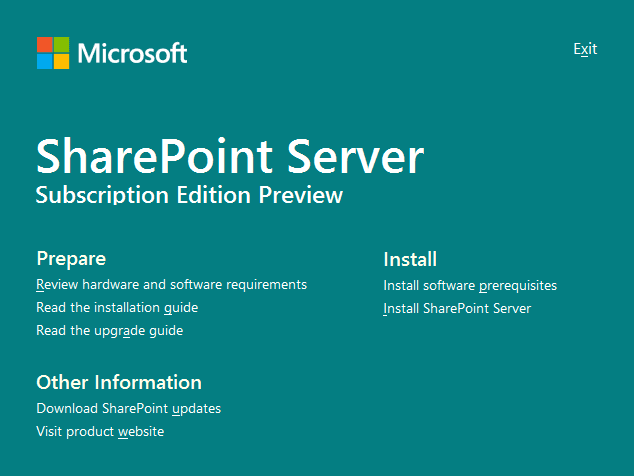
فایل ISO مربوط به SharePoint Server Subscription Edition را از سایت مایکروسافت دانلود کرده و روی تمامی ماشینهای مجازی قرار دهید.
یک ماشین مجازی دیگر برای نصب SQL Server Management Studio 2019 آماده کنید و مطابق با دستورالعملهای نصب Microsoft SQL Server آن را پیکربندی نمایید.
اطمینان حاصل کنید که ماشین دارای SQL Server Management Studio از سایر ماشینهای مجازی که قرار است سرورها روی آنها نصب شوند قابل دسترسی باشد.
حساب سرویس SQL Server باید دارای نقشهای سرور dbcreator و securityadmin در SQL Server باشد.
ماشینهای مجازی مورد استفاده
SP-App: سرور Application با نقش سرویس جستجو (Search Service Role).
SP-WFE-1: سرور Windows Front End با نقش سرویس Distributed Cache.
SP-WFE-2: سرور دوم Windows Front End با نقش سرویس Distributed Cache.
SQL-Server: سرور پایگاه داده با نصب SQL Server 2019.
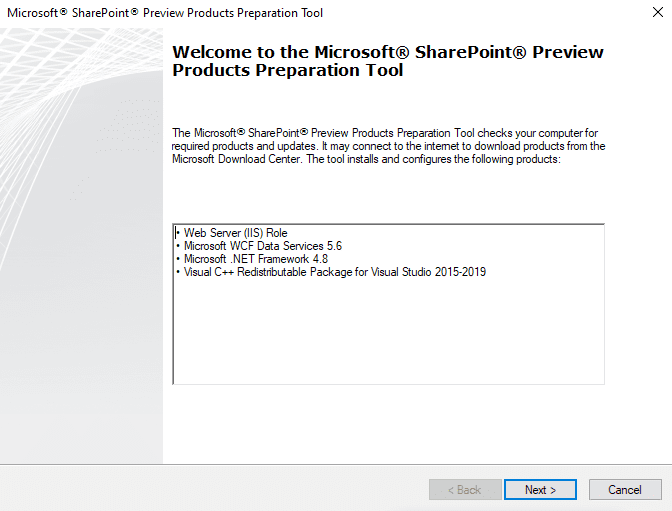
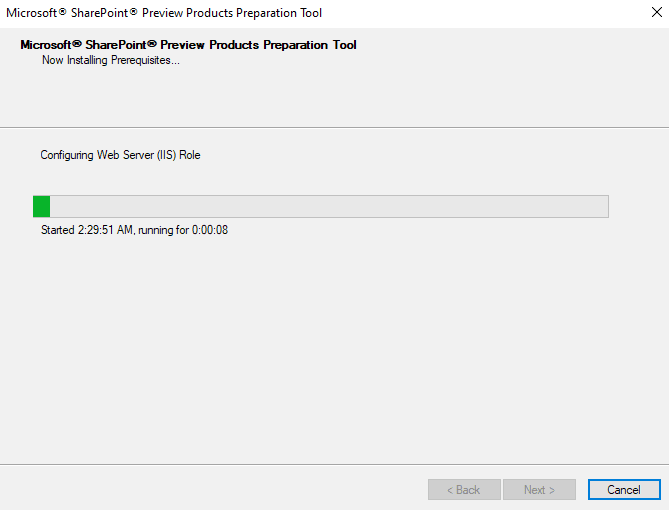
توجه: در این مرحله اتصال به اینترنت مورد نیاز است، زیرا برخی فایلها باید دانلود و روی ماشین مجازی نصب شوند.
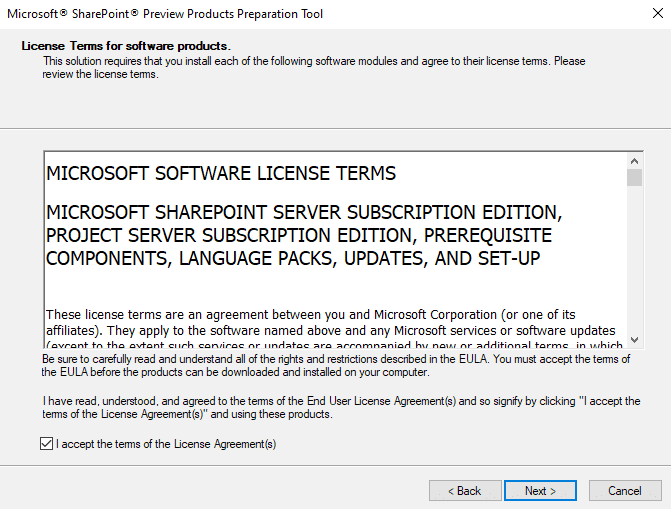
شرایط و ضوابط را بپذیرید و روی "Next" کلیک کنید.
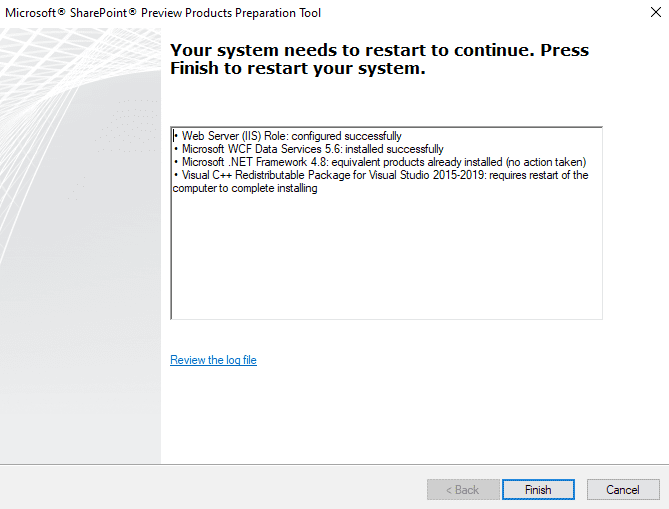
اگر با خطایی مواجه شدید که ابزار نتوانست همه پیشنیازها را نصب کند، مطابق دستورالعملهای ارائهشده [در اینجا] اقدام به رفع مشکل نمایید.
چند دقیقه صبر کنید تا تنظیمات، محیط را پیکربندی کند.
پس از پایان فرآیند، روی "Finish" کلیک کرده و سرور را مجدداً راهاندازی کنید.
۲. اجرای Setup
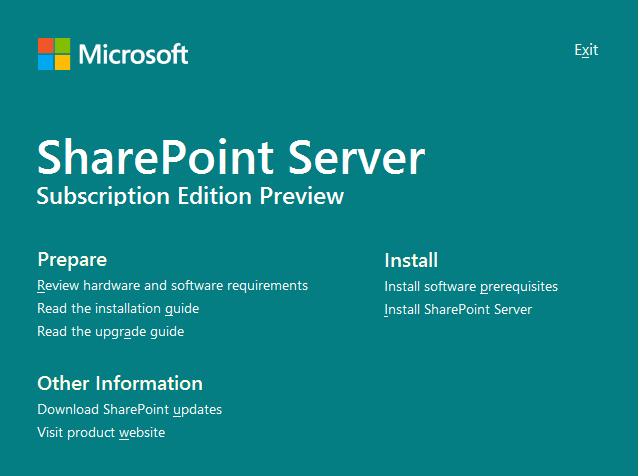
به پنجره نصب (Installation Wizard) بازگردید و روی گزینه "Install SharePoint Server" کلیک کنید.
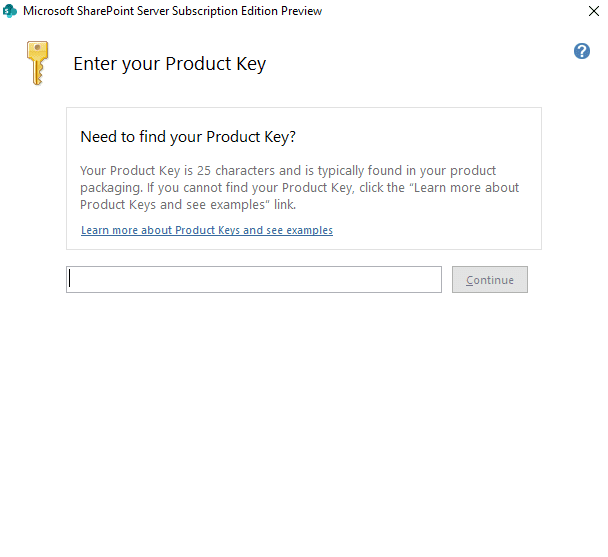
کلید محصول (Product Key) مربوط به نسخه اشتراکی SharePoint Server را وارد کنید.
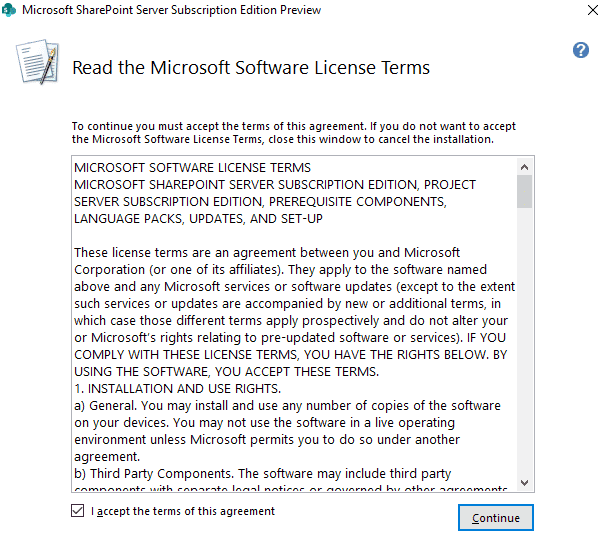
شرایط مجوز نرمافزار (Software License Terms) را بپذیرید.
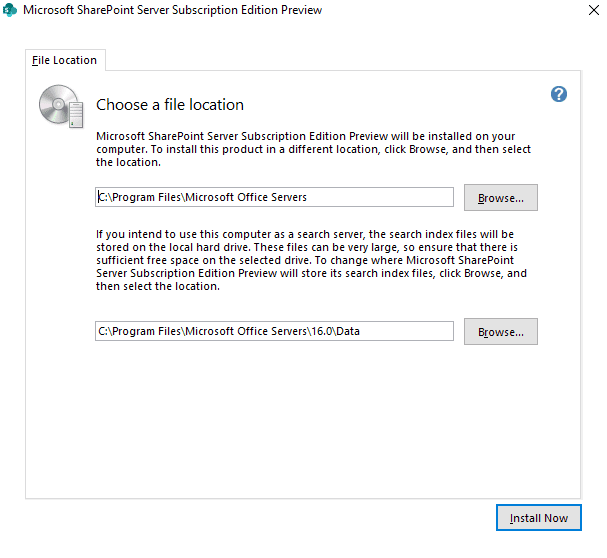
محل ذخیره فایلها را انتخاب کرده و روی "Install Now" کلیک کنید.
توجه: توصیه میشود برای نصب SharePoint Server از یک درایو جداگانه غیر از درایو سیستم C استفاده کنید تا در صورت بروز هرگونه خطا، راحتتر بتوانید آنها را شناسایی کنید.
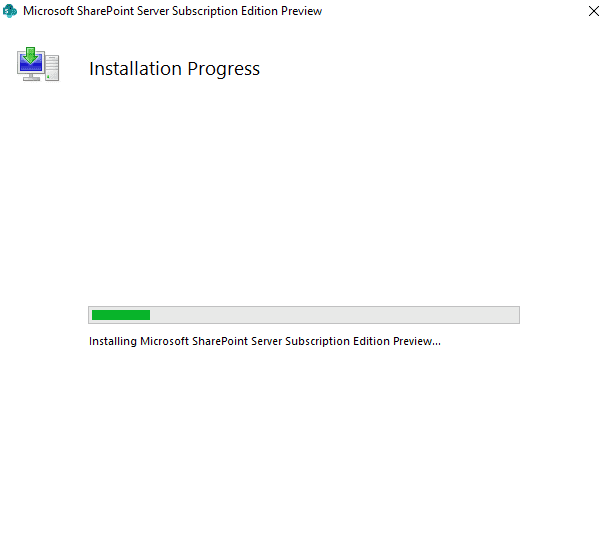
نصب ممکن است مدتی طول بکشد تا تکمیل شود.
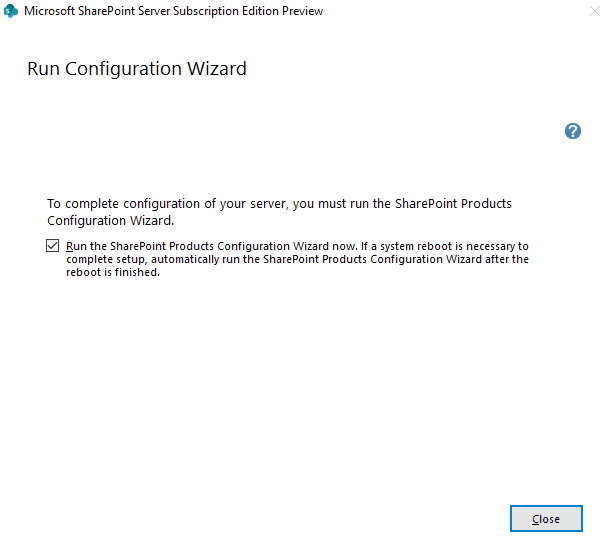
روی Close کلیک کنید و پس از راهاندازی مجدد سیستم، ویزارد پیکربندی SharePoint باز خواهد شد.
توجه: مراحل ۱ و ۲ را برای دو سرور Front-End دیگر نیز دنبال کنید.
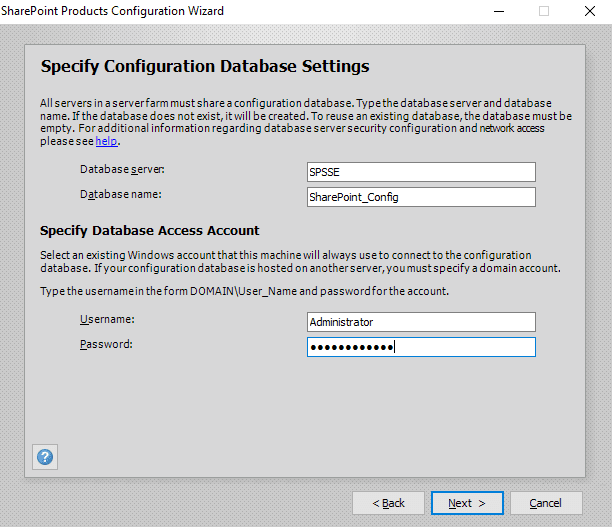
جزئیات پایگاه داده را پیکربندی کنید.
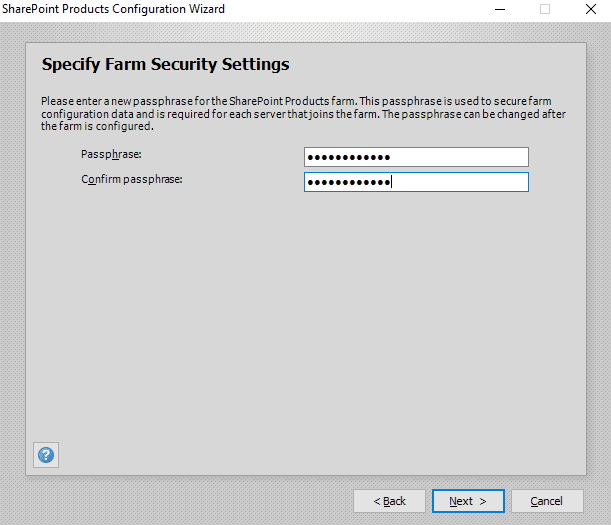
یک عبارت عبور (Passphrase) تنظیم کنید.
توجه: این عبارت عبور (Passphrase) بعداً برای اضافه یا حذف هر نقش سرور از فارم مفید خواهد بود.
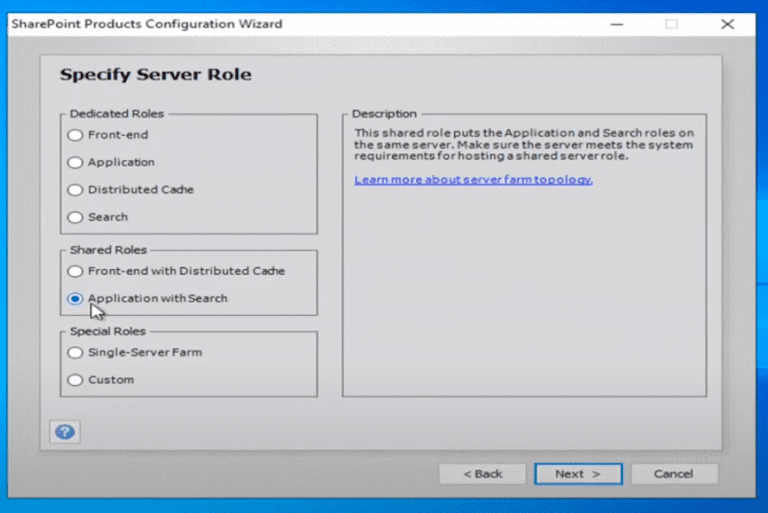
نقش “Application with Search” را انتخاب کنید.
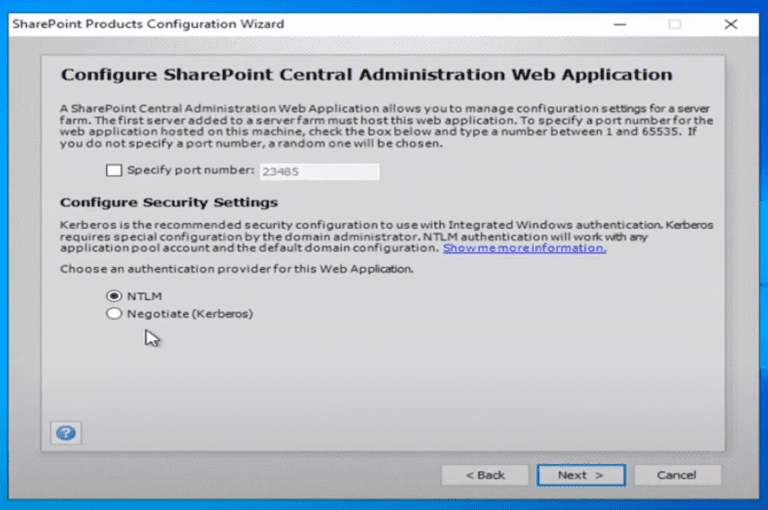
شماره پورت برای مدیریت مرکزی (Central Administration) را مشخص کنید.
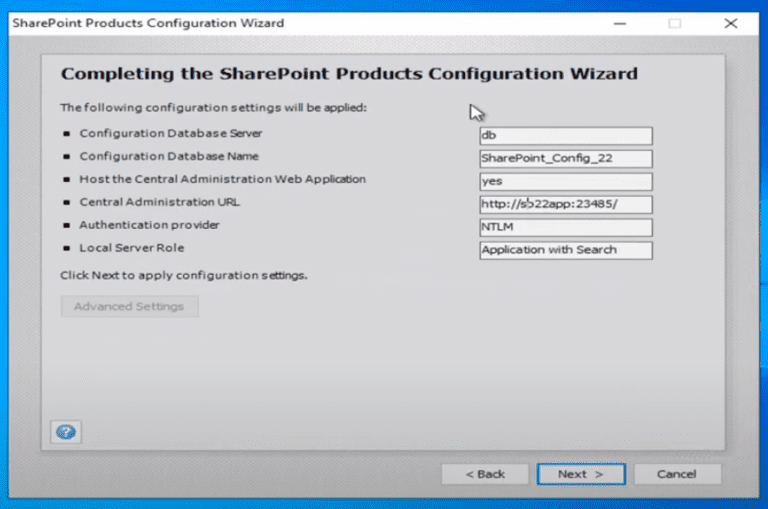
تأیید کنید که تمام تنظیمات صحیح هستند و روی Next کلیک کنید.
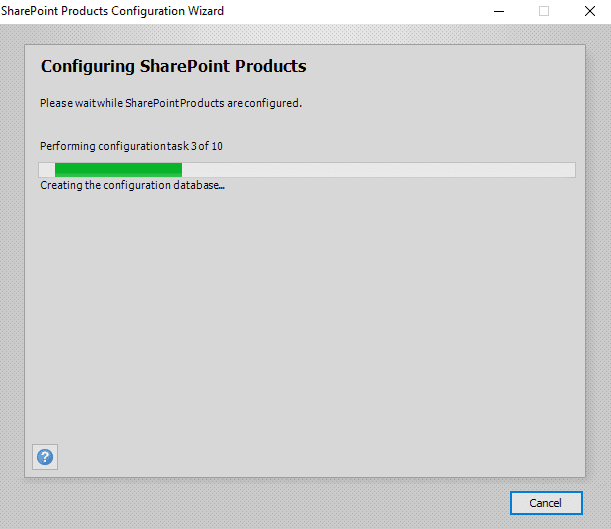
حالا ویزارد پیکربندی، محصولات SharePoint را پیکربندی خواهد کرد.
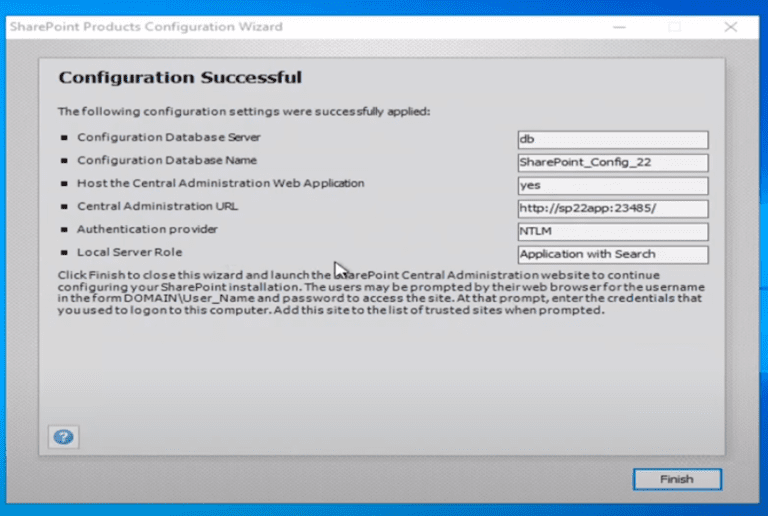
روی Finish کلیک کنید.
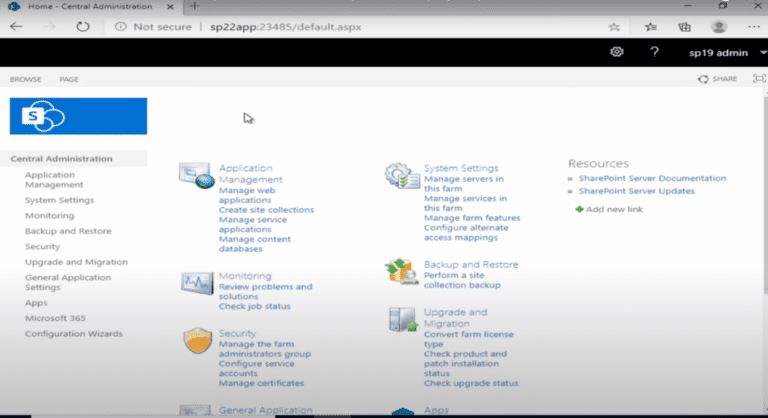
وارد مدیریت مرکزی (Central Administration) شوید.
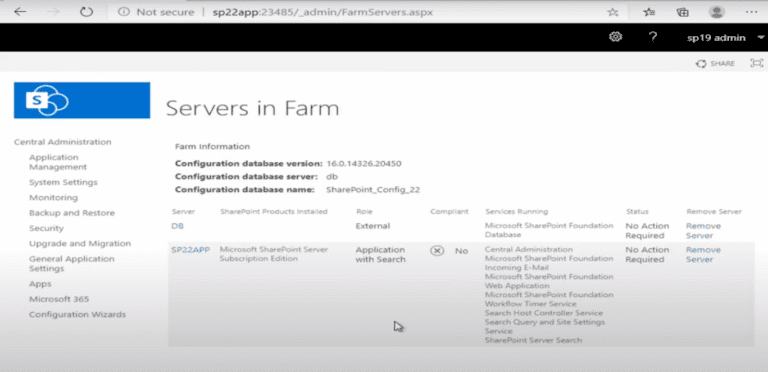
به بخش “Servers in Farm” بروید تا تأیید کنید که سرورهای “Application with Search” و Database Servers به فارم متصل شدهاند.
توجه: حالا مرحله ۳ را دوباره انجام دهید - اجرای ویزارد پیکربندی محصولات SharePoint برای هر دو سرور Front-End.
برخی تغییرات به شرح زیر است:
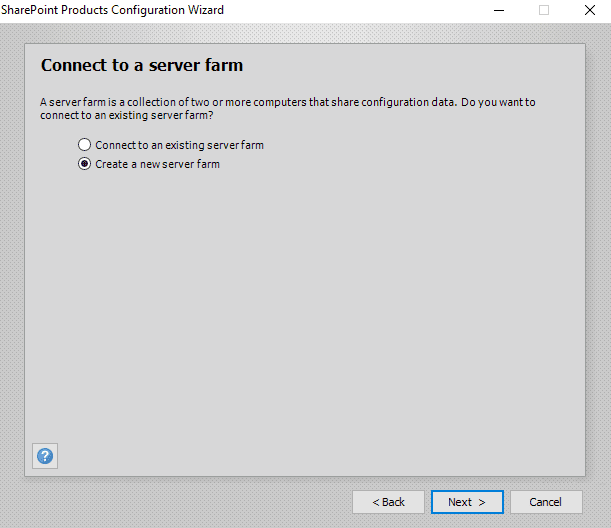
به جای انتخاب “Create a new farm” گزینه “Connect to an existing server farm” را انتخاب کنید.
در بخش “Setup a Passphrase”، عبارت عبور (Passphrase) که در زمان ایجاد فارم جدید مشخص کردهاید را وارد کنید.
در صفحه بعدی، به جای انتخاب “Application with Search”، گزینه “Front-end with Distributed Cache” را در صفحه Specify Server Role انتخاب کنید.
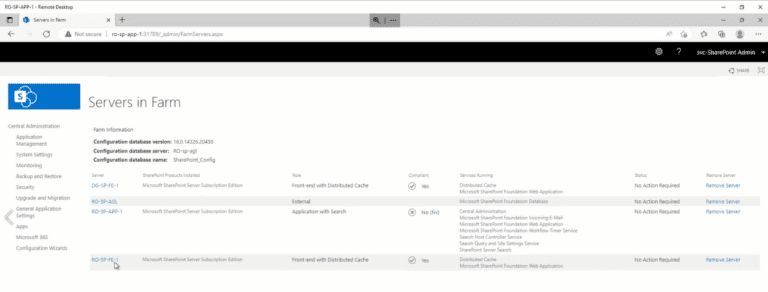
پس از تکمیل مرحله ۳ برای هر دو سرور Front-End، به سرور اپلیکیشن بازگشته و گزینه “Servers in Farm” را از Central Administration بررسی کنید.
این صفحه نهایی خواهد بود زمانی که تمام سرورها در فارم در دسترس باشند.
حالا میتوانید سرویسهای موجود در فارم را مطابق نیاز پیکربندی کرده و سایر تنظیمات مرتبط با فارم را از صفحه مدیریت مرکزی (Central Admin) پیکربندی کنید.
راهنمای گام به گام برای نصب نسخه اشتراکی SharePoint Server فرآیندی است که به شما کمک میکند تا SharePoint Server را در محیط داخلی خود نصب و پیکربندی کنید. ابتدا باید پیشنیازها را آماده کرده و چند ماشین مجازی (VM) برای نصب سرورهای مختلف در نظر بگیرید. این شامل سرورهای Front-End برای دسترسی کاربران و سرور Application برای مدیریت خدمات و جستجو میشود. پس از نصب سیستمعامل و انجام بهروزرسانیهای لازم، باید SQL Server را نصب و پیکربندی کنید، چرا که SharePoint برای ذخیره اطلاعات خود به پایگاه داده نیاز دارد. پس از آن، ویزارد نصب SharePoint را اجرا کرده و تنظیمات اولیه از جمله تعیین نقش سرور و تنظیم عبارت عبور را انجام میدهید. در نهایت، پس از تکمیل فرآیند نصب، میتوانید به صفحه مدیریت مرکزی SharePoint وارد شده و سرویسها و تنظیمات مرتبط با فارم را پیکربندی کنید.
دیگر مطالب

امروز از خواب بیدار شدم و واقعاً حوصله کدنویسی نداشتم، بنابراین Visual Studio 2026 و .NET 10 را دانلود کردم.

در حال حاضر، بیش از ۲۱۲٬۶۳۳ شرکت از سرورهای Microsoft SQL استفاده میکنند پایگاههای داده SQL اطلاعات گوناگونی را ذخیره
مایکروسافت لایسنس(شرکت رایان نت) به عنوان اولین تأمین کننده رسمی لایسنسهای اصلی محصولات مایکروسافت و تنها همکار تجاری رسمی مایکروسافت در ایران (Microsoft Partner)، با سابقه فعالیت بیش از یک دهه در واردات عمده محصولات اورجینال مایکروسافت و همکاری با بیش از 200 هولدینگ و سازمان دولتی، خصوصی و بینالمللی شاخص و مطرح در ایران و همچنین ارائه خدمات به بیش از پنج هزار مشتری حقیقی و حقوقی، با وجود تحریم های آمریکا، به واسطه شخصیت حقوقی مستقل خود در انگلستان Talee Limited، به عنوان Partner & Solution Provider رسمی مایکروسافت مشغول به فعالیت است. با توجه به حجم موجودی شرکت، تمامی محصولات به صورت فوری تحویل داده میشوند و دارای پشتیبانی، گارانتی و همچنین پشتیبانی فنی مایکروسافت هستند. علاوه بر این، لازم به ذکر است که هیچ یک از محصولات ارائه شده از نوع OEM ،Academic یا Charity نیستند و تمامی محصولات با لایسنس Retail و یا Volume License معتبر و قابل استعلام از مایکروسافت ارائه میشوند. مایکروسافت لایسنس به عنوان یک تأمین کننده رسمی، با فعالیت طولانی در ارائه محصولات اصلی مایکروسافت و تجربه ارائه خدمات به بسیاری از سازمانهای خصوصی و دولتی برجسته کشور، افتخار دارد که تمام محصولات نرمافزاری مایکروسافت را بدون واسطه و با شرایط تحویل آنی و با تضمین بهترین قیمت (بر اساس نوع لایسنس و شرایط استفاده) به صورت مستقیم عرضه نماید.
برخی از مزایای نسخههای اورجینال
افزایش کارایی و سرعت رایانه
پشتیبانی مایکروسافت
امکان دریافت به روز رسانی به صورت واقعی
امنیت بیشتر در مقابل بدافزارها و حملات
پایداری بیشتر در مقایسه با نسخه های جعلی
رعایت قوانین و مقررات
امکان استفاده همیشگی از جواز ویندوز
دریافت نرم افزارهای کاربردی از مایکروسافت که نیاز به ویندوز اصل دارند
بدون نیاز به تعویض های مکرر سیستم عامل نسبت به نمونه کپی
توانایی تشخیص و عیب یابی به وسیله بخش عیب یابی سیستم عامل
مشتریان ما