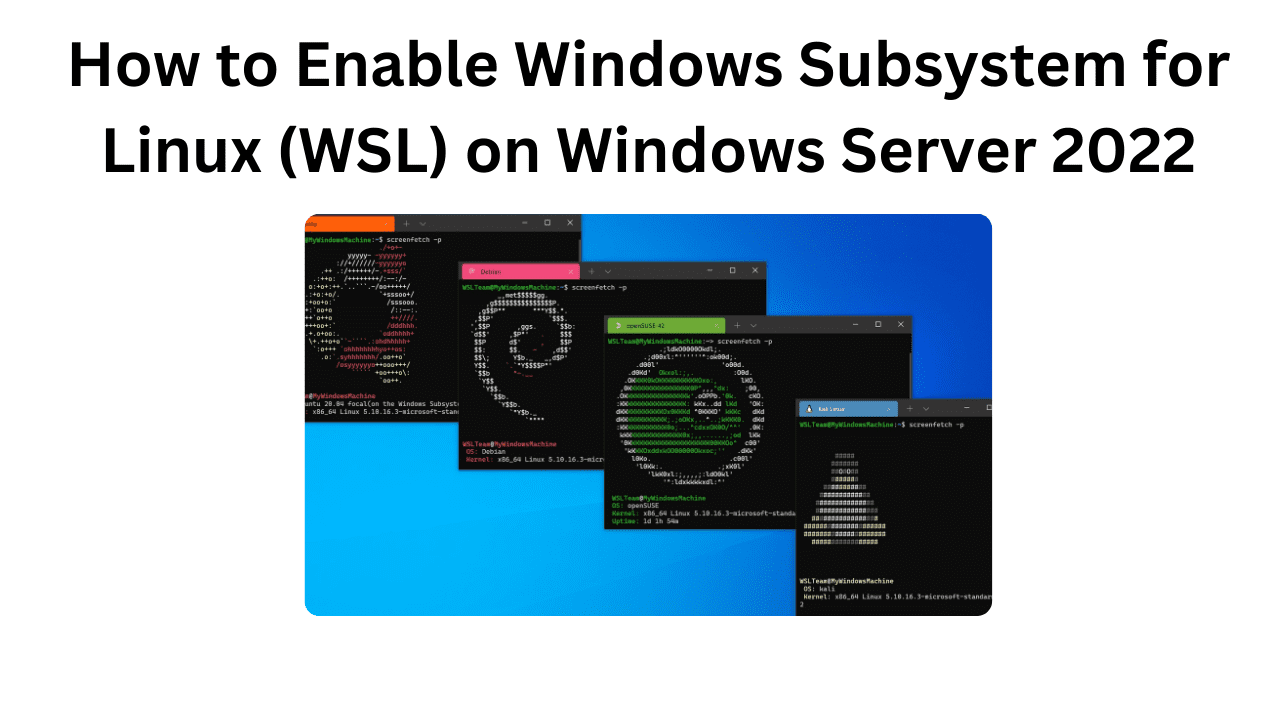
شروع کار با Windows Subsystem for Linux (زیرسیستم ویندوز برای لینوکس) روی ویندوز سرور

زیرسیستم ویندوز برای لینوکس (WSL) امکانات و راحتی عملکرد بومی لینوکس را به ویندوز سرور میآورد. شما به یک هسته کامل لینوکس در توزیع دلخواه خود دسترسی دارید که مستقیماً در همان محیط قرار دارد و نیازی به تکیه بر لایههای سنگین مجازیسازی یا شبیهسازهای پیچیده نیست. این مقاله بر روی WSL در ویندوز سرور ۲۰۲۲ که نسخه فعلی است تمرکز دارد.
Windows Subsystem for Linux (WSL) یک ویژگی ویندوز است که به شما امکان میدهد توزیعهای لینوکس را مستقیماً روی ویندوز نصب و اجرا کنید، بدون نیاز به ماشین مجازی یا سیستم دوگانه (dual boot). این قابلیت روی ویندوز 10، ویندوز 11 و همچنین نسخههای جدید ویندوز سرور قابل استفاده است.
مزایای استفاده از WSL روی ویندوز سرور:
امکان اجرای ابزارها و برنامههای لینوکسی در کنار برنامههای ویندوزی
سهولت در توسعه نرمافزارهای کراسپلتفرم
دسترسی به خط فرمان لینوکس و اسکریپتها بدون نیاز به ماشین مجازی سنگین
کاهش مصرف منابع نسبت به استفاده از VM
نصب WSL با استفاده از DISM
میتوانید WSL را روی ویندوز سرور با استفاده از ابزار خط فرمان DISM به دو روش نصب کنید. روش اول استفاده از خط فرمان با دسترسی مدیر و برنامه dism.exe است. توجه داشته باشید که نام ویژگیها در DISM به حروف بزرگ و کوچک حساس است. اگر از ویندوز سرور ۲۰۱۹ استفاده میکنید یا نمیخواهید WSLv2 را در ویندوز سرور ۲۰۲۲ به کار ببرید، میتوانید ارجاعات به VirtualMachinePlatform را حذف کنید. همچنین توجه داشته باشید که ویندوز سرور ۲۰۲۲ به طور پیشفرض از نسخه ۲ برای WSL استفاده میکند و تلاش برای نصب توزیع بدون این مؤلفه معمولاً با کد خطای 0x8004032d مواجه میشود. بخشهای این مقاله درباره نصب توزیعها، نحوه تنظیم نسخه پیشفرض به ۱ را نشان میدهد.
dism.exe /online /enable-feature /featurename:Microsoft-Windows-Subsystem-Linux /featurename:VirtualMachinePlatform
همچنین میتوانید از PowerShell استفاده کنید:
Enable-WindowsOptionalFeature -Online -FeatureName Microsoft-Windows-Subsystem-Linux, VirtualMachinePlatform
میتوانید از دستور Install-WindowsFeature یا نام مستعار آن Add-WindowsFeature استفاده کنید، اما این دستور فقط برای بسته پایه WSL کاربرد دارد. اگر ویندوز سرور ۲۰۲۲ دارید و میخواهید از WSLv2 استفاده کنید، همچنان باید بسته «VirtualMachinePlatform» را به صورت جداگانه اضافه کنید، همانطور که بالا نشان داده شد.
Install-WindowsFeature -Name Microsoft-Windows-Subsystem-Linux
اگر روشی که استفاده میکنید، درخواست ریستارت نکرد، میتوانید با دستور زیر ریستارت را انجام دهید:
در PowerShell:
Restart-Computer
یا در هر خط فرمان:
shutdown /r /t 0
پس از ریستارت، زیرساخت WSL را دارید اما هنوز توزیعی نصب نشده است.

نصب WSL با استفاده از Stub از پیش قرار داده شده
با وجود برخی محدودیتها، گاهی میتوانید Windows Subsystem for Linux را در ویندوز سرور ۲۰۲۲ به همان روشی که در ویندوز ۱۰ یا ویندوز ۱۱ نصب میکنید، نصب کنید. فقط کافی است یک خط فرمان با دسترسی مدیر باز کرده و دستور زیر را اجرا کنید:
wsl --install --no-distribution
ممکن است بعد از اجرای این دستور پیغامی دریافت نکنید، اما نیاز به راهاندازی مجدد (ریستارت) دارد. میتوانید با دستور زیر در خط فرمان، ریستارت را انجام دهید:
shutdown /r /t 0
اگر این روش کار کند، به این دلیل است که ویندوز سرور ۲۰۲۲، مانند نسخههای دسکتاپ ویندوز با بهروزرسانیهای جدیدتر، فقط به اندازهای از Windows Subsystem for Linux را شامل میشود که نصبکننده را اجرا کند. پس از اتمام، ممکن است زیرساخت لازم برای اجرای توزیعهای لینوکس را داشته باشید. اما ممکن است سیستم را بهصورت پیشفرض روی نسخه ۲ تنظیم کند ولی یک مؤلفه حیاتی که اجازه استفاده از نسخههای بالاتر از نسخه ۱ را میدهد، حذف شده باشد و هیچ توزیعی نیز نصب نشده باشد. دستورالعملهای افزودن توزیعها بعد از بخشهای نصب باقیمانده آمده است. گاهی حتی این روش به درستی ویژگی را فعال نمیکند! برای صرفهجویی در وقت و جلوگیری از عیبیابی مشکلات احتمالی، بهتر است مراحل DISM در بخش بعدی را استفاده کنید.

نصب WSL با استفاده از Server Manager
میتوانید از Server Manager برای نصب مؤلفه پایه WSL استفاده کنید. این روش مؤلفه «VirtualMachinePlatform» را نصب نمیکند، بنابراین نمیتوانید از WSLv2 استفاده کنید. این مؤلفه در هیچ بخشی از رابط Server Manager قابل مشاهده نیست، پس باید مراحل DISM را دنبال کنید. این مورد برای ویندوز سرور ۲۰۲۲ یا زمانی که نمیخواهید از WSLv2 استفاده کنید، صدق نمیکند.
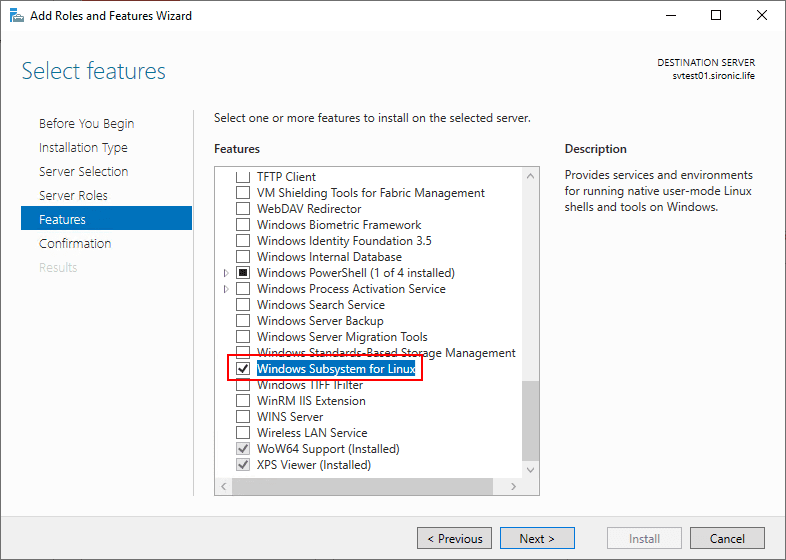
از صفحه شروع Server Manager، لینک «Add Roles and Features» را انتخاب کنید. مراحل جادوگر را تا صفحه Features ادامه دهید و گزینه «Windows Subsystem for Linux» را تیک بزنید.

ادامه دهید و مراحل جادوگر را دنبال کنید. اگر گزینهی راهاندازی مجدد خودکار را انتخاب کنید، ویندوز سرور بهصورت خودکار این کار را انجام میدهد. در غیر این صورت، میتوانید بهصورت دستی و در زمان دلخواه خود سیستم را ریستارت کنید.
بعد از ریستارت، به بخش بعدی بروید تا بیاموزید چگونه یک توزیع لینوکس اضافه کنید.
دریافت توزیعهای لینوکسی بستهبندی شده برای WSL
مایکروسافت چندین توزیع آماده برای استفاده با WSL ارائه میدهد. در نصب معمول دسکتاپ ویندوز، شما این توزیعها را مستقیماً از فروشگاه ویندوز (Windows Store) نصب میکنید. اما ویندوز سرور به فروشگاه ویندوز دسترسی ندارد، بنابراین باید توزیعها را دانلود کرده و بهصورت دستی نصب کنید.
قبل از دانلود هر چیزی، تصمیم بگیرید که میخواهید توزیعهای لینوکس را کجا ذخیره کنید. میتوانید از یک مسیر ساده مثل C:\WSL استفاده کنید. این پوشه را با تنظیمات پیشفرض ایجاد کنید. میتوانید این کار را در Windows Explorer یا از طریق خط فرمان انجام دهید:
راهنمای سریع و مطمئن برای نصب توزیع WSL
این بخش شامل کوتاهترین و سادهترین دستورالعملها است. اگر قبلاً سعی کردهاید دستورالعملهای مایکروسافت و چندین راهحل اینترنتی را دنبال کنید و چیزهای زیادی یاد گرفتهاید اما هنوز موفق نشدهاید، احتمالاً تنها به همین بخش نیاز دارید. این دستورالعملها فرضهای زیادی درباره دانش شما دارند.
فایل اصلی با پسوند .appx مربوط به توزیع را دانلود کنید.
اگر از مرورگر استفاده کردید، فراموش نکنید که فایل را از حالت مسدود خارج کنید (Unblock-File).
پسوند فایل .appx را به .zip تغییر دهید. اگر فایل با پسوند .appxbundle بود، باز هم آن را به .zip تغییر دهید.
فایلها را از حالت فشرده (zip) استخراج کنید.
اگر فایلهای استخراج شده شامل فایلهای appx بیشتری برای توزیع بودند، احتمالاً منبع اصلی یک appxbundle بوده است. تعیین کنید کدام فایل appx برای توزیع شما مناسب است، آن را به .zip تغییر نام دهید و فایلهایش را استخراج کنید.
اختیاری: آن appx را با دستور Add-AppxPackage ثبت کنید (این کار روی نصبهای core mode کار نمیکند و در هیچ نسخهای از ویندوز سرور ۲۰۱۹ هم کار نمیکند و لازم نیست).
فایل appx که تازه ثبت کردید را به .zip تغییر نام دهید.
فایلها را از zip استخراج کنید. شما بهطور خاص به فایل اجرایی توزیع (مثلاً ubuntu.exe) و فایل install.tar.gz نیاز دارید.
در ویندوز سرور ۲۰۲۲ ممکن است مواردی پیش بیاید که نتوانید یا نخواهید از WSLv2 استفاده کنید، اما WSL به طور پیشفرض نسخه ۲ را اجرا میکند. برای تغییر به نسخه ۱ از دستور زیر استفاده کنید:
- wsl --set-default-version 1
اگر انتظار داشتید WSLv2 کار کند، مطمئن شوید که ویژگی اختیاری “VirtualMachinePlatform” را نصب کردهاید (که در بخش DISM ابتدای مقاله توضیح داده شده).
فایل اجرایی توزیع را اجرا کنید.
فایلهای استخراج شده را به جز فایل اجرایی توزیع، پوشه rootfs (اگر موجود بود) و پوشه temp (اگر موجود بود) حذف کنید.
از این به بعد، میتوانید فقط همان فایل اجرایی را اجرا کنید تا این توزیع راهاندازی شود. میتوانید محل آن را به PATH اضافه کنید تا از هر مکانی بتوانید آن را اجرا کنید. پس از اولین اجرا، این توزیع بهعنوان یکی از گزینهها در دستور
wsl --list
(ویندوز سرور ۲۰۲۲ به بعد) یا
wslconfig /l
(ویندوز سرور ۲۰۱۹) نمایش داده خواهد شد.
نصب توزیع لینوکس روی Windows Server 2022 (نسخه Standard، حالت Core)
PowerShell را با دسترسی مدیر باز کنید.
ویژگیهای WSL و VirtualMachinePlatform را فعال کنید:
- Enable-WindowsOptionalFeature -Online -FeatureName Microsoft-Windows-Subsystem-Linux, VirtualMachinePlatform
در صورت نیاز سیستم را ریستارت کنید.
فایل اوبونتو را مثل سرور ۲۰۱۹ دانلود و استخراج کنید.
اگر به دلایلی باید از WSL نسخه ۱ استفاده کنید، دستور زیر را اجرا کنید:
wsl --set-default-version 1
سپس
ubuntu.exeرا اجرا کنید.برای پاکسازی، فقط فایل اجرایی، پوشه
rootfs، فایلfsserverو پوشهtempلازماند.حذف دستی پوشه
rootfsتوصیه نمیشود؛ برای حذف کامل ازwsl --unregisterاستفاده کنید.اگر پاکسازی اشتباه شد، از خط فرمان ادمین (نه PowerShell) این دستور را اجرا کنید:
- rd \\.\C:\WSL\Ubuntu\rootfs /s /q
نکات مهم برای WSL روی Windows Server 2022
در حالت Core، دستورات
wsl --install،wsl --updateو قابلیتهای آنلاین کار نمیکنند و خطای "Class not registered" میدهند.در حالت Desktop Experience، میتوانید قبل از تغییر نام appx به zip، با دستور
Add-AppxPackageبسته را نصب کنید که باعث میشود فایلهای rootfs و temp به مسیر پروفایل کاربری منتقل شوند.در صورت خطای وابستگی هنگام اجرای
Add-AppxPackage، ابتدا کامپوننت Universal Windows Platform Desktop را نصب کنید (فقط در حالت Desktop Experience امکانپذیر است).
Windows Subsystem for Linux (WSL) به کاربران ویندوز سرور این امکان را میدهد تا توزیعهای لینوکس را مستقیماً روی سیستم خود اجرا کنند، بدون نیاز به ماشین مجازی یا نصب جداگانه لینوکس. این قابلیت، محیطی ساده و سبک برای استفاده از ابزارها و فرمانهای لینوکسی فراهم میکند و به توسعهدهندگان و مدیران سیستم اجازه میدهد تا برنامهها و اسکریپتهای لینوکس را به راحتی در کنار برنامههای ویندوزی اجرا کنند.
برای شروع کار با WSL روی ویندوز سرور کافی است این قابلیت را از طریق PowerShell فعال کنید، سپس توزیع لینوکس مورد نظر خود را نصب کرده و راهاندازی کنید. با استفاده از WSL، کاربران میتوانند به شکل مؤثری از مزایای هر دو سیستم عامل بهرهمند شوند و تجربه کاربری بهتری در مدیریت سرور و توسعه نرمافزارهای چند سکویی داشته باشند.
دیگر مطالب

فناوریهای احراز هویت بیومتریک بهطور فزایندهای در صنایع مختلف اهمیت پیدا کردهاند، زیرا امنیت، قابلیت اطمینان و فرآیندهای احراز هویت

با معرفی ویندوز ۱۱، تحولی چشمگیر در عرصه سیستمعاملها رخ داد، بهویژه با قابلیت جدید اجرای مستقیم برنامههای موبایل روی
مایکروسافت لایسنس(شرکت رایان نت) به عنوان اولین تأمین کننده رسمی لایسنسهای اصلی محصولات مایکروسافت و تنها همکار تجاری رسمی مایکروسافت در ایران (Microsoft Partner)، با سابقه فعالیت بیش از یک دهه در واردات عمده محصولات اورجینال مایکروسافت و همکاری با بیش از 200 هولدینگ و سازمان دولتی، خصوصی و بینالمللی شاخص و مطرح در ایران و همچنین ارائه خدمات به بیش از پنج هزار مشتری حقیقی و حقوقی، با وجود تحریم های آمریکا، به واسطه شخصیت حقوقی مستقل خود در انگلستان Talee Limited، به عنوان Partner & Solution Provider رسمی مایکروسافت مشغول به فعالیت است. با توجه به حجم موجودی شرکت، تمامی محصولات به صورت فوری تحویل داده میشوند و دارای پشتیبانی، گارانتی و همچنین پشتیبانی فنی مایکروسافت هستند. علاوه بر این، لازم به ذکر است که هیچ یک از محصولات ارائه شده از نوع OEM ،Academic یا Charity نیستند و تمامی محصولات با لایسنس Retail و یا Volume License معتبر و قابل استعلام از مایکروسافت ارائه میشوند. مایکروسافت لایسنس به عنوان یک تأمین کننده رسمی، با فعالیت طولانی در ارائه محصولات اصلی مایکروسافت و تجربه ارائه خدمات به بسیاری از سازمانهای خصوصی و دولتی برجسته کشور، افتخار دارد که تمام محصولات نرمافزاری مایکروسافت را بدون واسطه و با شرایط تحویل آنی و با تضمین بهترین قیمت (بر اساس نوع لایسنس و شرایط استفاده) به صورت مستقیم عرضه نماید.

برخی از مزایای نسخههای اورجینال
افزایش کارایی و سرعت رایانه

پشتیبانی مایکروسافت

امکان دریافت به روز رسانی به صورت واقعی

امنیت بیشتر در مقابل بدافزارها و حملات

پایداری بیشتر در مقایسه با نسخه های جعلی

رعایت قوانین و مقررات

امکان استفاده همیشگی از جواز ویندوز

دریافت نرم افزارهای کاربردی از مایکروسافت که نیاز به ویندوز اصل دارند

بدون نیاز به تعویض های مکرر سیستم عامل نسبت به نمونه کپی

توانایی تشخیص و عیب یابی به وسیله بخش عیب یابی سیستم عامل