مقایسه ارتقاء مستقیم (In-Place Upgrade) و نصب پاک (Clean Install) در Windows Server 2025
همواره یکی از روشهای رایج در حوزه فناوری اطلاعات هنگام ارتقاء سرورهای Microsoft Active Directory (AD) این بوده که ابتدا سیستمعامل جدید مایکروسافت را بهصورت تمیز (Clean Install) نصب کرده، سپس سرور را بهعنوان سرور AD معرفی کرده، فرآیند مهاجرت AD را انجام داده و در نهایت نسخه AD را روی میزبان جدید ارتقاء دهند.
با این حال، مایکروسافت طی سالهای اخیر ارتقاء درجا (In-Place Upgrade) را ترویج کرده است و در شرایطی که سختافزار یدکی برای نصب تمیز Windows Server 2025 (WS 2025) در اختیار ندارید، این روش گزینه بهتری به حساب میآید. حتی در برخی موارد، ارتقاء درجا بهسادگی قابل انجام است. در این مطلب، مزایا و معایب ارتقاء درجا در مقابل نصب تمیز را بررسی میکنیم و مراحل ارتقاء WS 2022 به WS 2025 بهصورت درجا را مرور خواهیم کرد.
✅مزایا و معایب ارتقاء درجا
در ادامه، مزایا و معایب ارتقاء درجا در مقایسه با نصب تمیز، بهویژه برای نقشهای DNS و Active Directory مایکروسافت، بیان میشود:
ارتقاء درجا (In-Place Upgrade)
مزایا:
حفظ تنظیمات و دادهها: تنظیمات سیستم، برنامههای نصبشده و دادههای کاربران حفظ میشود.
کاهش زمان قطعی: نسبت به نصب تمیز، فرآیندی سریعتر دارد و باعث حداقل وقفه در سرویسها میشود.
سادگی بیشتر: مراحل کمتری دارد و از لحاظ پیادهسازی سادهتر است.
کاهش مشکلات ناسازگاری: برنامهها و سرویسهای موجود پس از ارتقاء همچنان قابل استفاده هستند.
معایب:
انتقال مشکلات قدیمی: ممکن است مشکلات باقیمانده، فایلهای زائد و ورودیهای ناکارآمد رجیستری از سیستم قبلی منتقل شوند.
نیاز به بررسی سازگاری: باید بررسیهای کاملی انجام شود، زیرا ممکن است برخی برنامهها با نسخه جدید ویندوز ناسازگار باشند.
ریسک شکست: در صورت بروز خطا در حین ارتقاء، احتمال ناپایداری سیستم یا از دست رفتن اطلاعات وجود دارد.
✅مزایا و معایب نصب تمیز (Clean Install)
مزایا:
شروعی تازه: همه مشکلات احتمالی و تنظیمات اشتباه سیستم قبلی حذف میشوند.
عملکرد بهتر: معمولاً باعث پایداری و سرعت بیشتر سیستم میشود، چراکه فایلها و تنظیمات قدیمی حذف میگردند.
بدون مشکلات باقیمانده: فایلها و ورودیهای مشکلدار از سیستم پاک میشوند.
معایب:
زمانبر بودن: نیاز به پشتیبانگیری از اطلاعات، نصب مجدد سیستمعامل، تنظیم دوباره و نصب برنامهها دارد.
افزایش زمان قطعی: فرآیند طولانیتر باعث وقفهی بیشتر در سرویسها میشود.
پیچیدگی بیشتر: نسبت به ارتقاء درجا، مراحل بیشتری دارد و نیاز به برنامهریزی دقیقتری دارد.
✅بررسیهای پیش از ارتقاء
پیش از شروع فرآیند ارتقاء، میتوانید از طریق این لینک در وبسایت رسمی مایکروسافت بررسی کنید که آیا نسخه فعلی سیستمعاملتان قابلیت ارتقاء به Windows Server 2025 را دارد یا خیر. اگر قصد ارتقاء روی سختافزار فیزیکی (bare metal) را دارید، لازم است با شرکت سازنده سختافزار خود نیز بررسی کنید که آیا این ارتقاء پشتیبانی میشود یا نه. اگر سرور شما روی ماشین مجازی (VM) در دیتاسنتر داخلیتان اجرا میشود، کافی است از سیستم بکآپ منظم تهیه کنید تا در صورت نیاز بتوانید به وضعیت قبلی بازگردید.
در صورتی که سیستم شما روی سختافزار واقعی اجرا میشود و میخواهید قبل از ارتقاء از آن نسخه پشتیبان بگیرید، میتوانید با استفاده از نرمافزارهای مورد اعتماد مانند Acronis یا Veeam Agent for Windows یک نسخه ایمیج تهیه کنید.
نکته مهم: نمیتوانید از نسخه ارزیابی (Evaluation) ویندوز سرور 2025 برای ارتقاء استفاده کنید، چرا که این نسخه اجازه حفظ فایلها، تنظیمات و برنامههای نصبشده را نمیدهد.
✅کارهایی که پیش از ارتقاء باید انجام دهید
قبل از اینکه فایل ISO سیستمعامل جدید را mount کرده و فایل setup.exe را اجرا کنید، باید چند بررسی و آمادهسازی انجام دهید تا اکتیو دایرکتوری (Active Directory) و فارست مایکروسافت (Microsoft Forest) شما برای ارتقاء آماده باشد. این اقدامات پیچیده نیستند، اما باید پیش از ارتقاء انجام شوند. مایکروسافت موارد زیر را توصیه میکند:
بررسی سازگاری برنامههای سروری مایکروسافت
بررسی نیازمندیهای پشتیبانی از سوی فروشندگان نرمافزارهای جانبی
اطمینان از اینکه سیستم شما:
حداقل سختافزار مورد نیاز برای Windows Server را داراست یا آن را پشت سر گذاشته است.
در محیط Azure اجرا نمیشود.
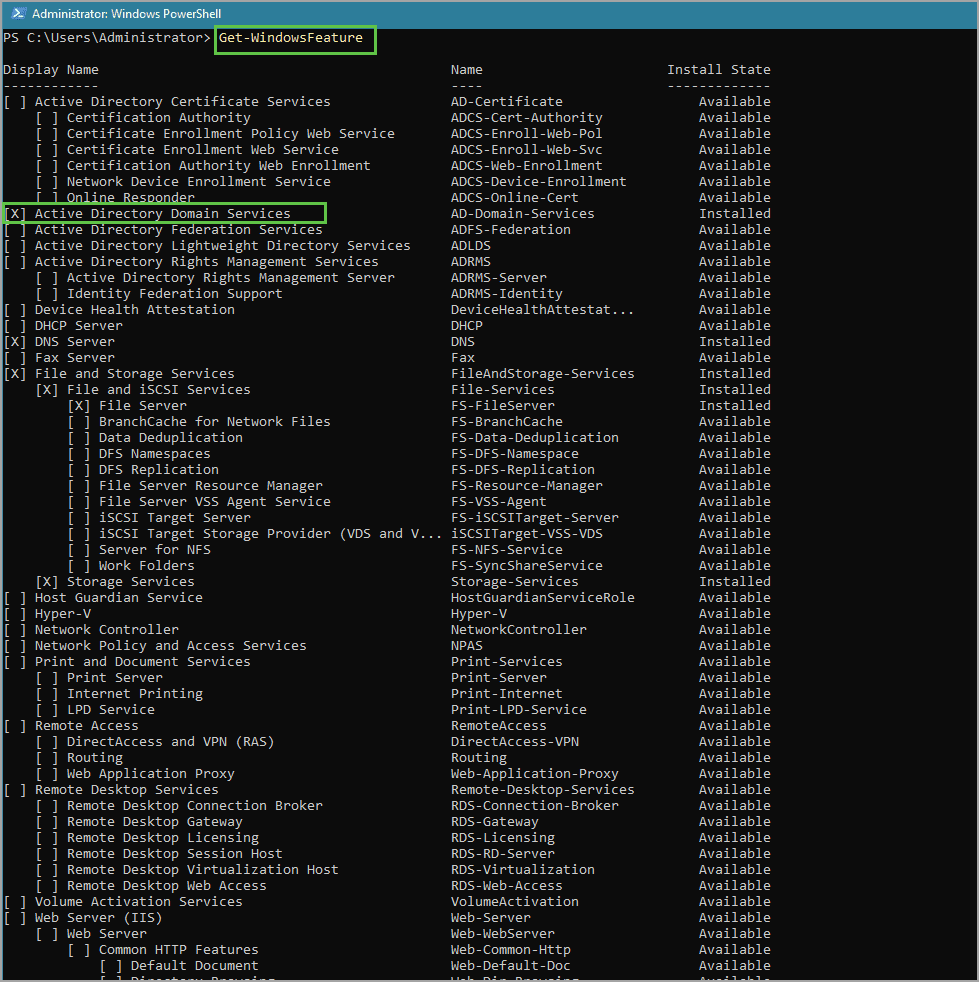
سپس PowerShell را با دسترسی ادمین باز کرده و دستورهای مورد زیر را اجرا کنید .
✅اجرای دستورات Forestprep و Adprep در ابتدا
پیش از آغاز فرآیند ارتقاء، باید دو دستور مهم Forestprep و Adprep را روی اولین کنترلکننده دامنه (DC) خود اجرا کنید — مخصوصاً اگر محیط شما دارای بیش از یک DC باشد.
نکته مهم: این دستورات فقط باید روی اولین DC که قرار است ارتقاء یابد اجرا شوند. نیازی نیست که این دستورات را برای هر سروری که ارتقاء میدهید جداگانه اجرا کنید.
مراحل اجرای دستورات:
ISO مربوط به Windows Server 2024 را mount کنید.
با استفاده از Command Prompt با دسترسی مدیر (Elevated Command Prompt) به مسیر زیر بروید:
- D:\support\adprep
در اینجا فرض شده که درایو مربوط به CD-ROM حرف
Dاست. اگر در سیستم شما متفاوت است، آن را اصلاح کنید.در این مسیر، فایل اجراییای به نام
adprep.exeوجود دارد که از آن برای ارتقاء Forest و Active Directory استفاده میکنیم.دستور زیر را در همان مسیر وارد و اجرا کنید:
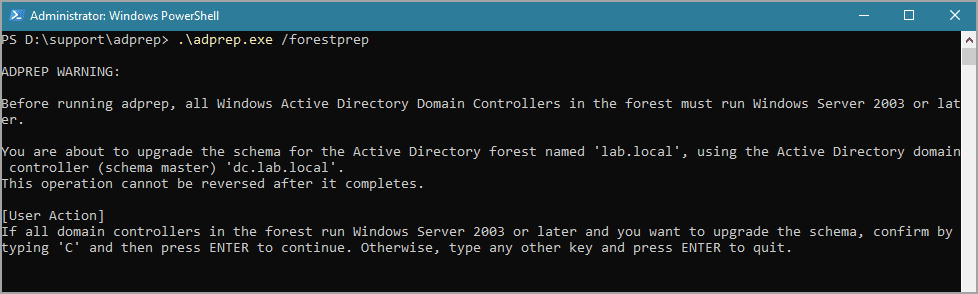
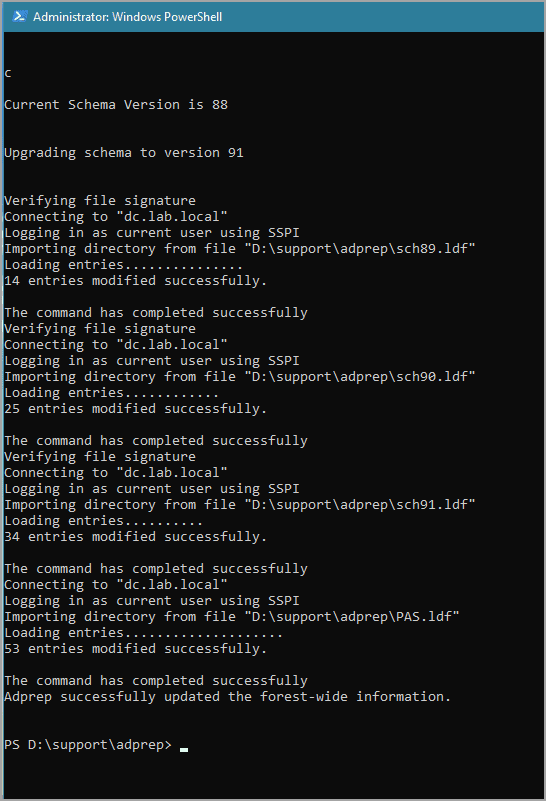
.\adprep.exe /forestprep
با اجرای این دستور، ساختار Forest برای نسخه جدید Windows Server آماده میشود. پس از اتمام موفق این مرحله، میتوانید به مرحلهی بعدی ارتقاء بپردازید.
به شما اطلاع داده میشود که در شُرف ارتقاء شِما (Schema) برای جنگل اکتیو دایرکتوری (AD Forest) هستید و این عملیات غیرقابل بازگشت است.
برای تأیید، حرف C را تایپ کرده و سپس کلید ENTER را فشار دهید.
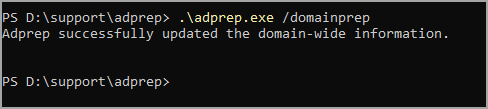
اگر خطایی مشاهده نشد، دستور زیر را نیز اجرا کنید:.\adprep.exe /domainprep
باید تأییدیه موفقیتآمیز را مشاهده کنید.
✅ ارتقاء درجا از WS 2022 به WS 2025
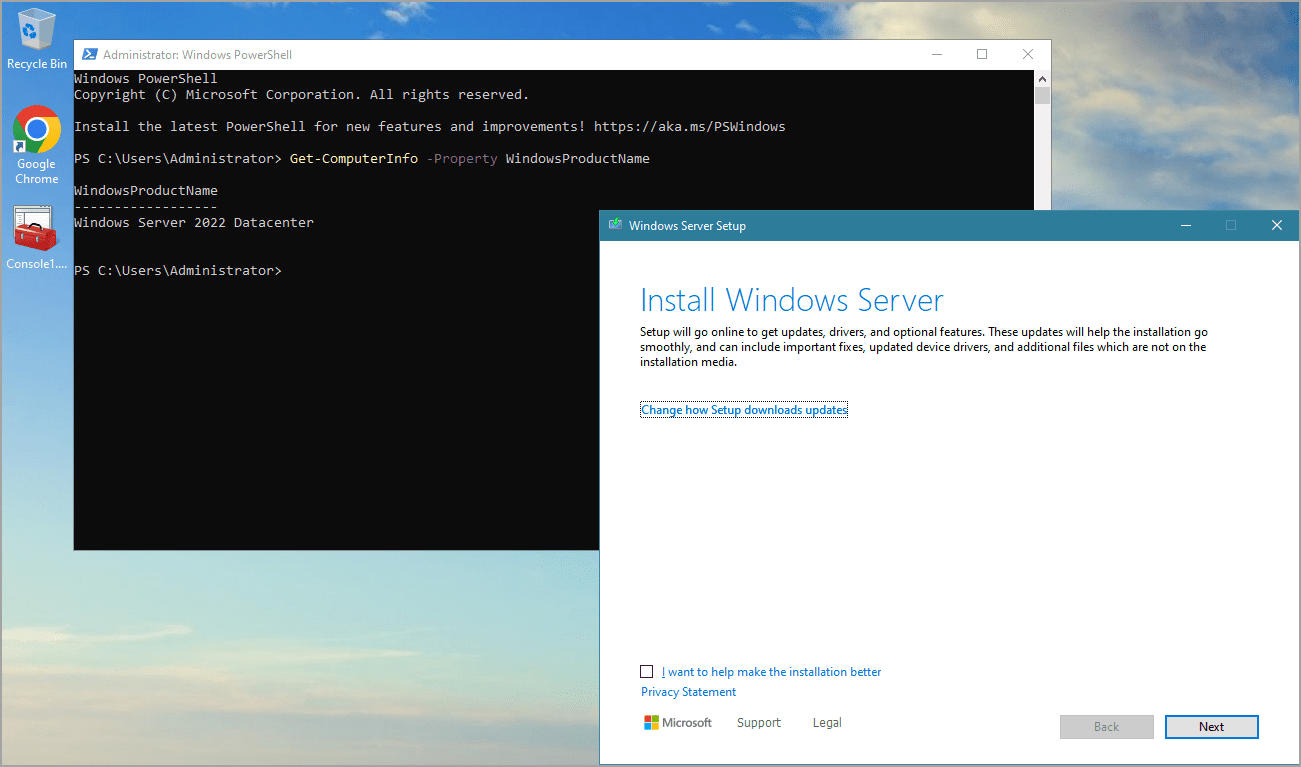
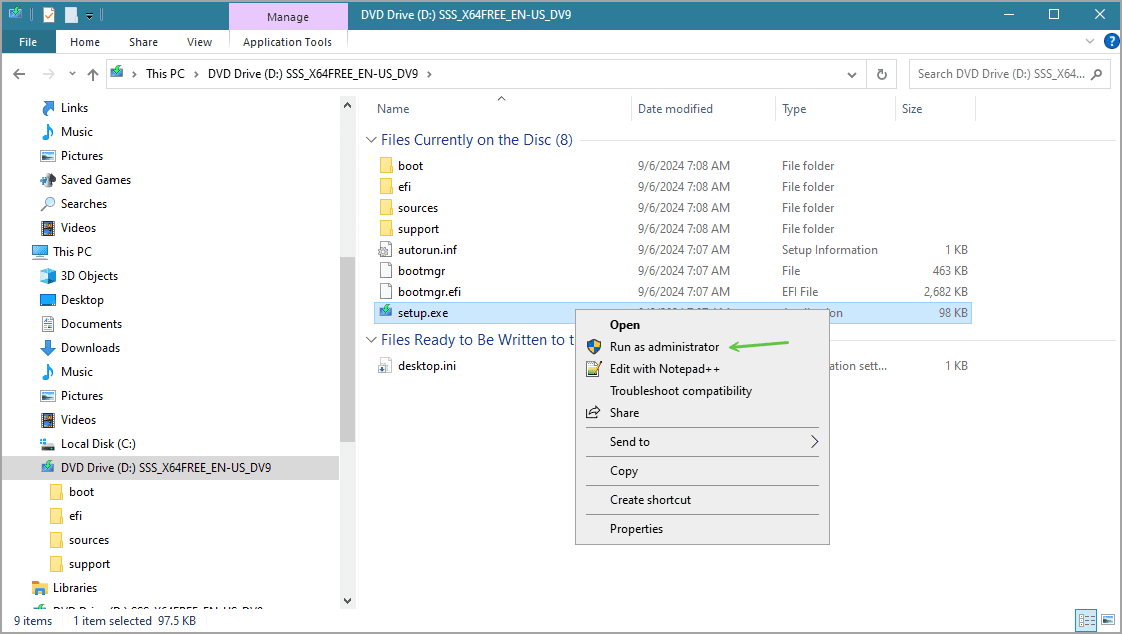
ایزوی سیستم عامل را بارگذاری کرده و فایل setup.exe موجود در دایرکتوری ریشه ایزو را اجرا کنید.
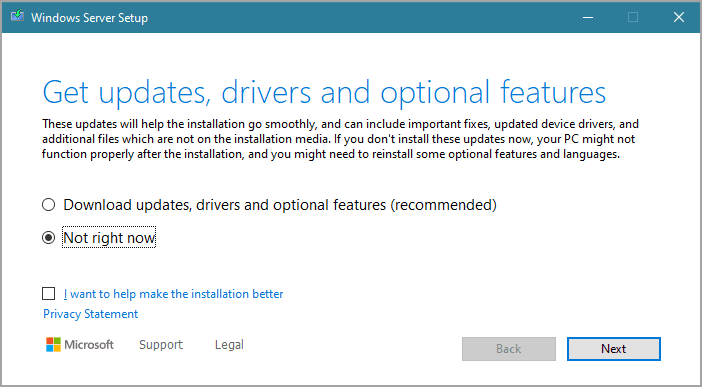
راهنما را دنبال کنید. شما میتوانید فقط روی NEXT کلیک کنید و در این صورت بروزرسانیها جستجو و دانلود میشوند. اگر نمیخواهید این کار را انجام دهید، روی لینکی که نوشته شده "Change how Setup downloads updates" کلیک کنید و گزینهای خواهید داشت که به شما این امکان را میدهد که از دانلود بروزرسانیها در این مرحله صرف نظر کنید.
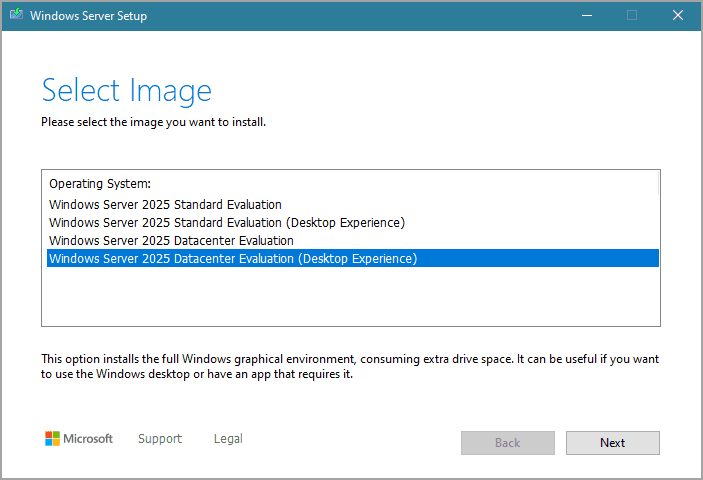
نسخهای را که میخواهید به آن ارتقاء دهید انتخاب کنید. در مورد من، نسخه Datacenter eval with Desktop Experience را انتخاب کردهام.
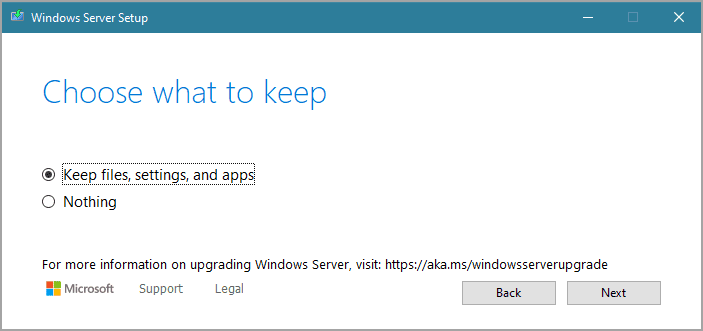
موافقتنامه EULA را بپذیرید و گزینه رادیویی که میگوید "نگهداشتن فایلها، تنظیمات و برنامهها" را انتخاب کنید. اگر از من بپرسید، این کاملاً واضح است. هیچ کسی نمیخواهد هیچ چیزی را نگه ندارد (گزینه دیگر)، درست است؟
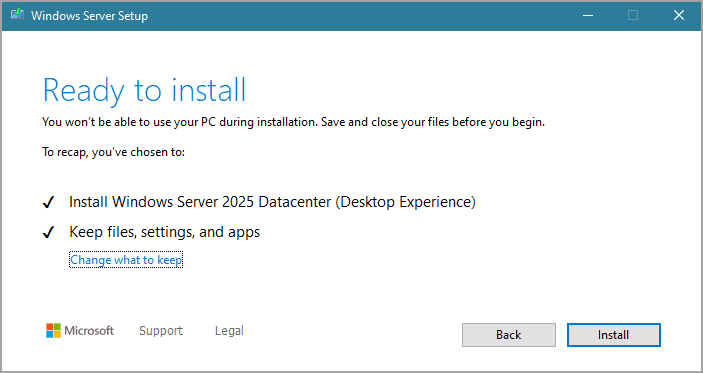
یک صفحه خلاصه خوب و ما آمادهایم برای ادامه.
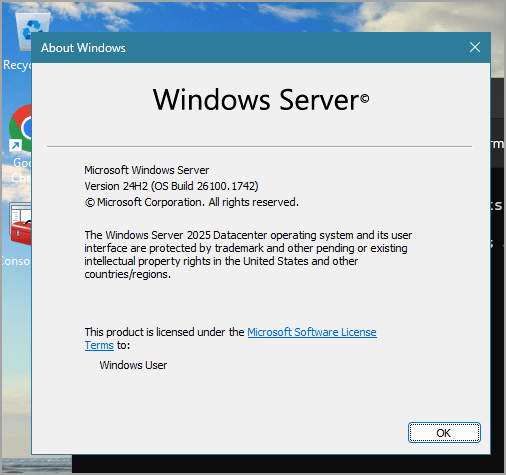
سیستم در طول زمان لازم، که ممکن است متغیر باشد، ارتقاء را انجام خواهد داد. این زمان بسته به اندازه AD، تعداد نقشها و برنامههای دیگری که نصب شدهاند، و همچنین عملکرد سختافزاری سیستمی که در حال ارتقاء آن هستید، متغیر خواهد بود.
✅کارهای پس از ارتقا
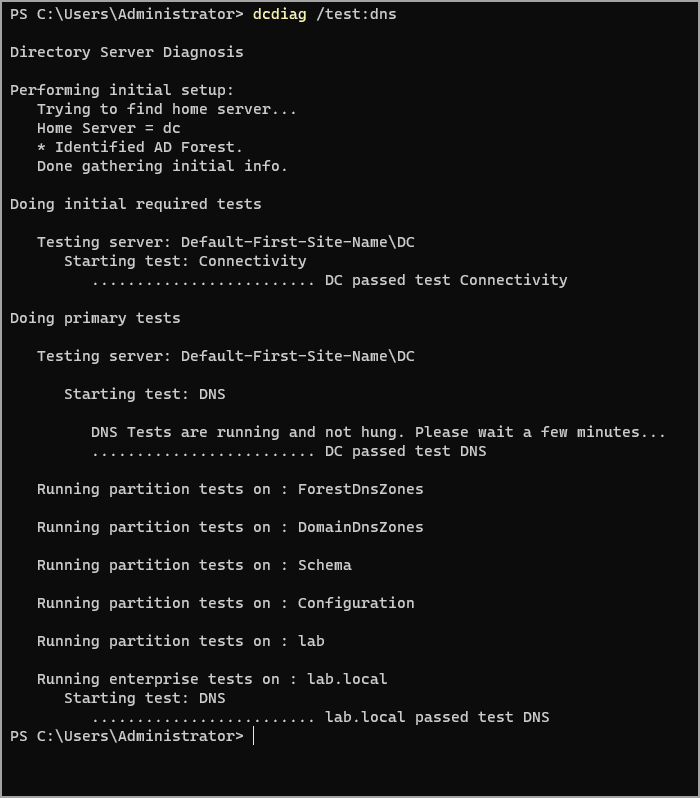
شما باید ساختار Active Directory خود را بررسی کنید و همچنین لاگها را چک کنید تا مطمئن شوید سیستم با هیچ مشکلی مرتبط با ارتقا مواجه نیست. لاگهای Event Viewer برای سیستم و اپلیکیشنها و خدمات را بررسی کنید. همچنین میتوانید از ابزار DCDIAG برای تست عملکردهای خاص کنترلکننده دامنه خود استفاده کنید. هنگامی که از ابزار خط فرمان dcdiag استفاده میکنید، در واقع مجموعهای از تستها را برای تشخیص سلامت و عملکرد کنترلکنندههای دامنه خود اجرا میکنید.
برخی از نکات کلیدی که باید با dcdiag بررسی کنید عبارتند از:
عملکرد DNS: اطمینان حاصل میکند که کنترلکننده دامنه شما میتواند در DNS شناسایی شود و DNS به درستی کار میکند.
تکرار (Replication): سلامت تکرار بین کنترلکنندههای دامنه را بررسی میکند تا اطمینان حاصل شود که دادههای دایرکتوری به درستی همگامسازی میشوند.
اتصال: بررسی میکند که آیا کنترلکننده دامنه به پینگهای ICMP پاسخ میدهد و اتصالات LDAP را میپذیرد.
نقشها و خدمات: وضعیت و عملکرد صحیح خدمات و نقشهای حیاتی مانند FSMO (Flexible Single Master Operations) را تأیید میکند.
توضیحات دقیق در مورد DCDIAG خارج از محدوده این پست است.
برای بررسی DNS میتوانید از دستور زیر استفاده کنید:
Dcdiag /test:dns
کلمات پایانی
ارتقاء درجا برای Microsoft Windows Server 2025 راهی کارآمد برای انتقال به آخرین نسخه در حالی است که پیکربندیها، برنامهها و دادههای فعلی خود را حفظ میکنید. با پیروی از مراحل و بهترین شیوههای ذکر شده، میتوانید زمان توقف سیستم را به حداقل رسانده و فرآیند ارتقا را به صورت روان انجام دهید. به یاد داشته باشید که آمادگی و برنامهریزی دقیق کلید موفقیت در ارتقا است. سیستم خود را بهروز نگه دارید و از ویژگیها و بهبودهای جدیدی که Windows Server 2025 ارائه میدهد بهرهبرداری کنید.
ارتقاء درجا زمانی مناسب است که محدودیتهای زمانی و منابع اولویت داشته باشند و سیستم فعلی مشکلی اساسی نداشته باشد. اگر میدانید که میزبان قبلاً مشکلاتی مانند ویروس یا فساد فایلهای سیستم داشته است، بهترین کار انجام نصب تمیز همراه با پیکربندی مجدد است.
از طرف دیگر، نصب تمیز برای تضمین یک محیط پایدار و بهینه ایدهآل است، بهویژه اگر سیستم فعلی مشکلات زیادی جمع کرده باشد یا نیاز به شروعی جدید با ویژگیهای جدید داشته باشد. از ارتقای خود لذت ببرید!
دیگر مطالب

هزاران کسبوکار و مؤسسه آموزشی از Microsoft Teams برای مدیریت ارتباطات، همکاری در پروژهها، برگزاری جلسات و موارد دیگر استفاده

اگر بهروزرسانی خودکار (Automatic Updates) را در مک خود فعال کرده باشید، احتمالاً نیازی به بهروزرسانی دستی برنامههای Microsoft Office
مایکروسافت لایسنس(شرکت رایان نت) به عنوان اولین تأمین کننده رسمی لایسنسهای اصلی محصولات مایکروسافت و تنها همکار تجاری رسمی مایکروسافت در ایران (Microsoft Partner)، با سابقه فعالیت بیش از یک دهه در واردات عمده محصولات اورجینال مایکروسافت و همکاری با بیش از 200 هولدینگ و سازمان دولتی، خصوصی و بینالمللی شاخص و مطرح در ایران و همچنین ارائه خدمات به بیش از پنج هزار مشتری حقیقی و حقوقی، با وجود تحریم های آمریکا، به واسطه شخصیت حقوقی مستقل خود در انگلستان Talee Limited، به عنوان Partner & Solution Provider رسمی مایکروسافت مشغول به فعالیت است. با توجه به حجم موجودی شرکت، تمامی محصولات به صورت فوری تحویل داده میشوند و دارای پشتیبانی، گارانتی و همچنین پشتیبانی فنی مایکروسافت هستند. علاوه بر این، لازم به ذکر است که هیچ یک از محصولات ارائه شده از نوع OEM ،Academic یا Charity نیستند و تمامی محصولات با لایسنس Retail و یا Volume License معتبر و قابل استعلام از مایکروسافت ارائه میشوند. مایکروسافت لایسنس به عنوان یک تأمین کننده رسمی، با فعالیت طولانی در ارائه محصولات اصلی مایکروسافت و تجربه ارائه خدمات به بسیاری از سازمانهای خصوصی و دولتی برجسته کشور، افتخار دارد که تمام محصولات نرمافزاری مایکروسافت را بدون واسطه و با شرایط تحویل آنی و با تضمین بهترین قیمت (بر اساس نوع لایسنس و شرایط استفاده) به صورت مستقیم عرضه نماید.
برخی از مزایای نسخههای اورجینال
افزایش کارایی و سرعت رایانه
پشتیبانی مایکروسافت
امکان دریافت به روز رسانی به صورت واقعی
امنیت بیشتر در مقابل بدافزارها و حملات
پایداری بیشتر در مقایسه با نسخه های جعلی
رعایت قوانین و مقررات
امکان استفاده همیشگی از جواز ویندوز
دریافت نرم افزارهای کاربردی از مایکروسافت که نیاز به ویندوز اصل دارند
بدون نیاز به تعویض های مکرر سیستم عامل نسبت به نمونه کپی
توانایی تشخیص و عیب یابی به وسیله بخش عیب یابی سیستم عامل