نحوه دانلود و نصب Microsoft Teams در ویندوز: مناسب برای کار، تحصیل و استفاده شخصی
هزاران کسبوکار و مؤسسه آموزشی از Microsoft Teams برای مدیریت ارتباطات، همکاری در پروژهها، برگزاری جلسات و موارد دیگر استفاده میکنند. اگر سازمان شما نیز یکی از آنها باشد، ممکن است از شما خواسته شده باشد که Microsoft Teams را نصب کنید. همچنین میتوانید نسخه رایگان Teams را برای استفاده شخصی نیز نصب کنید. این راهنما به شما آموزش میدهد که چگونه Microsoft Teams را روی رایانه ویندوزی خود نصب کنید و در صورت بروز مشکل در دانلود یا نصب، چه اقداماتی انجام دهید.
دانلود Teams برای کار یا مدرسه
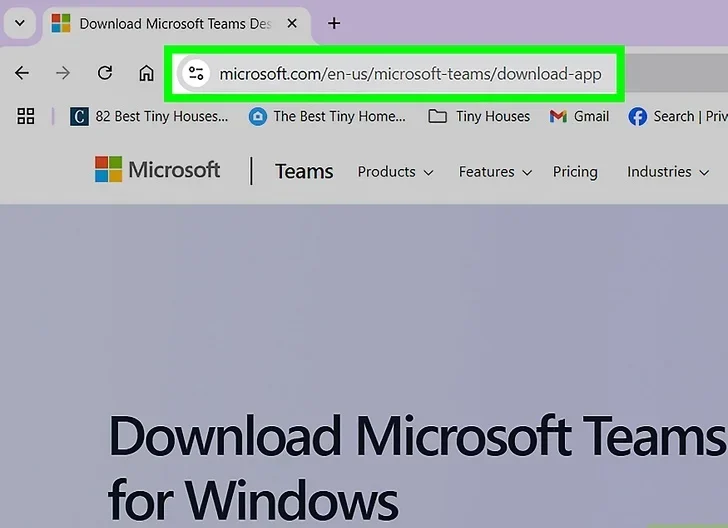
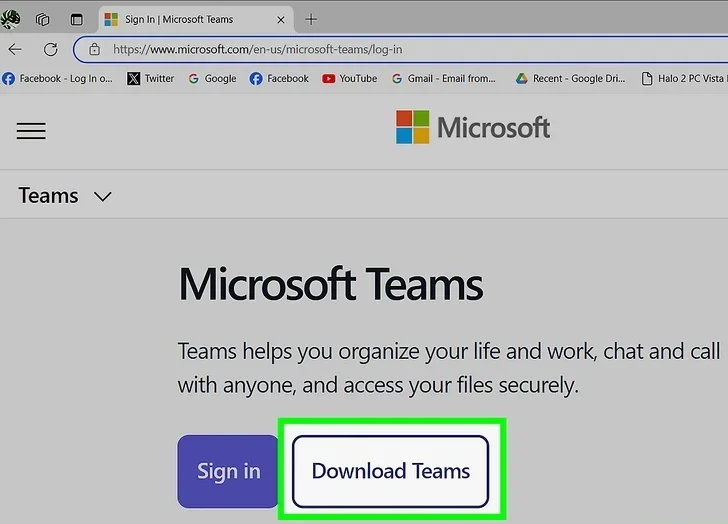
به آدرس https://www.microsoft.com/en-us/microsoft-teams/download-app بروید.
اگر مشترک Microsoft 365 (Office) هستید یا از حساب کار یا مدرسه استفاده میکنید، میتوانید Microsoft Teams را از سایت رسمی دانلود کنید.
Microsoft Teams برای ویندوز 11، ویندوز 10 و ویندوز 8.1 در دسترس است. متأسفانه، شما نمیتوانید Teams را روی ویندوز 7 دانلود و نصب کنید.
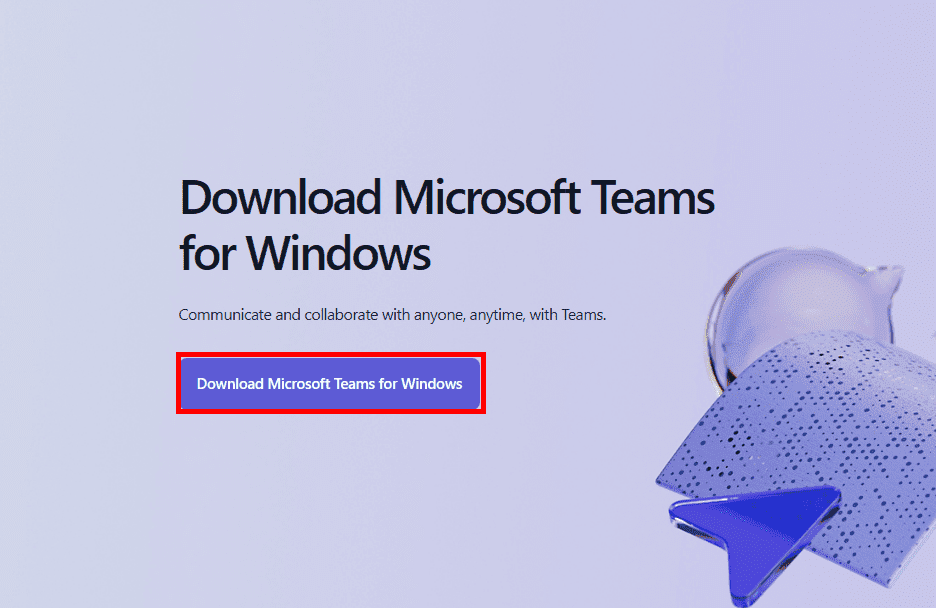
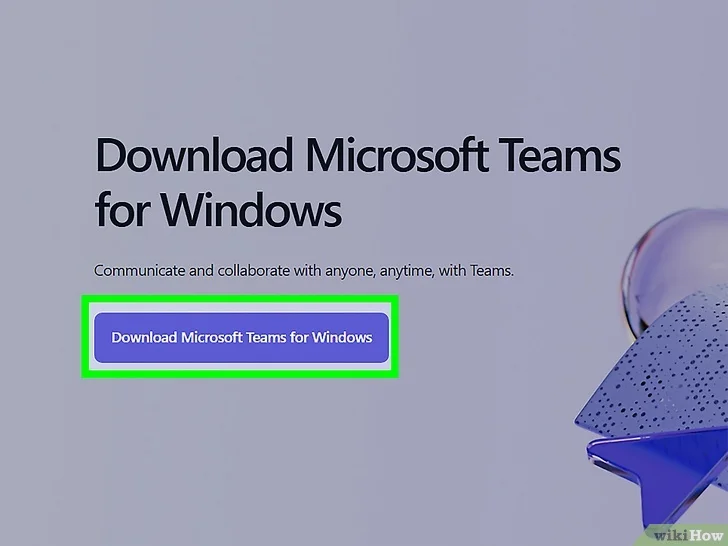
روی Download Microsoft Teams for Windows کلیک کنید.
این کار فایل نصب Microsoft Teams را روی رایانه شما دانلود میکند.
ممکن است لازم باشد برای شروع دانلود، روی Save کلیک کنید.
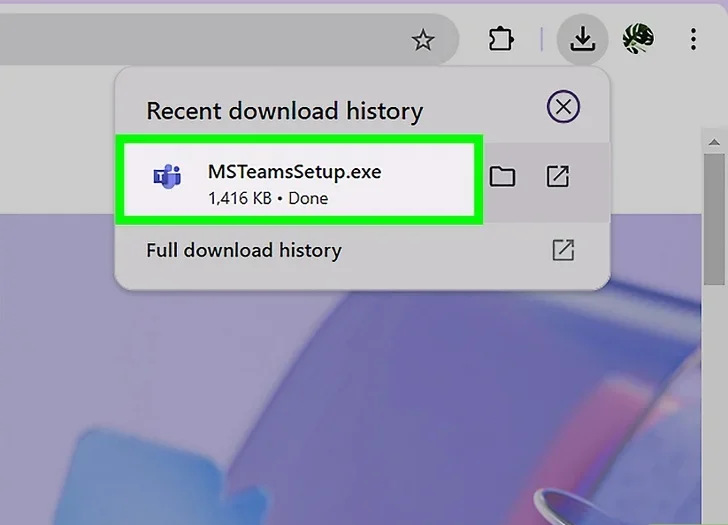
روی فایل نصب Microsoft Teams دوبار کلیک کنید.
این فایل با نام MSTeamsSetup.exe شناخته میشود و در پوشه پیشفرض دانلودهای شما قرار دارد. با اجرای این فایل، فایلهای موردنیاز برای اجرای Teams دانلود میشوند که ممکن است چند دقیقه طول بکشد.
پس از پایان دانلود فایلهای لازم، برنامه Teams برای اولین بار اجرا خواهد شد.
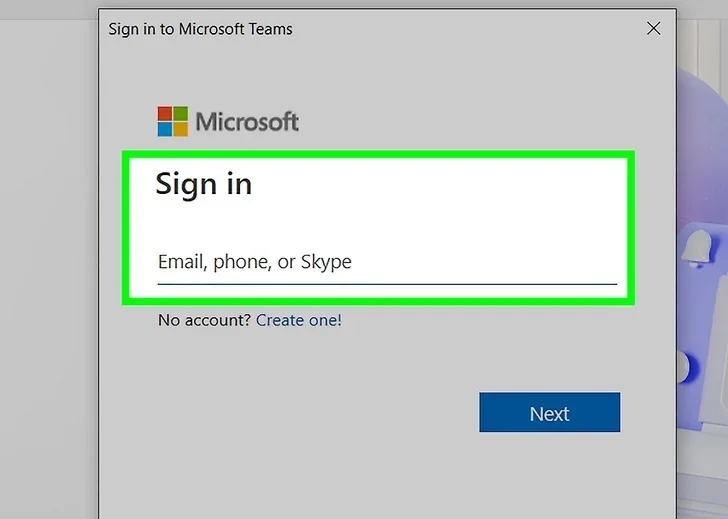
با حساب Microsoft خود وارد شوید.
اگر از قبل با حساب Microsoft وارد ویندوز شدهاید، ممکن است Teams بهصورت خودکار شما را وارد کند. در غیر این صورت، معمولاً از شما خواسته میشود یک حساب Microsoft را از لیست انتخاب کنید، یا روی گزینه Use another account or sign up کلیک کنید تا اطلاعات ورود دیگری وارد نمایید.
اکنون میتوانید از Microsoft Teams برای ایجاد جلسات، اشتراکگذاری صفحه و بسیاری قابلیتهای دیگر استفاده کنید.
نکته: اگر Teams را برای مدرسه یا محل کار نصب میکنید، حتماً با حساب کار یا تحصیلی خود وارد شوید.
دانلود Microsoft Teams برای استفاده شخصی
یک حساب Microsoft بسازید.
اگر مشترک Microsoft 365 (Office) نیستید یا حساب کار یا مدرسهای برای استفاده از Teams ندارید، همچنان میتوانید از نسخه رایگان Teams استفاده کنید—فقط کافیست یک حساب Microsoft داشته باشید.
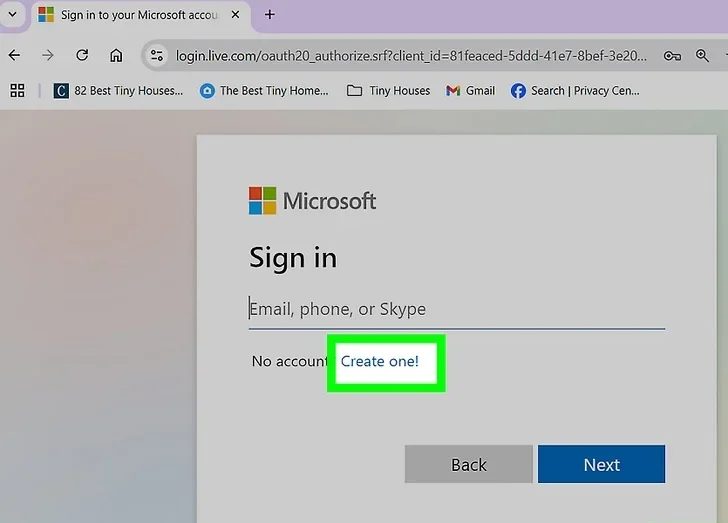
اگر از سرویسهایی مانند Skype، Xbox Live، Outlook.com، OneNote یا OneDrive استفاده میکنید، احتمالاً از قبل یک حساب دارید. در غیر این صورت، میتوانید بهصورت رایگان یک حساب در این آدرس ایجاد کنید:
https://account.microsoft.com/account
برای نسخه رایگان Teams ثبتنام کنید.
به آدرس https://www.microsoft.com/en-us/microsoft-365/microsoft-teams/free بروید.
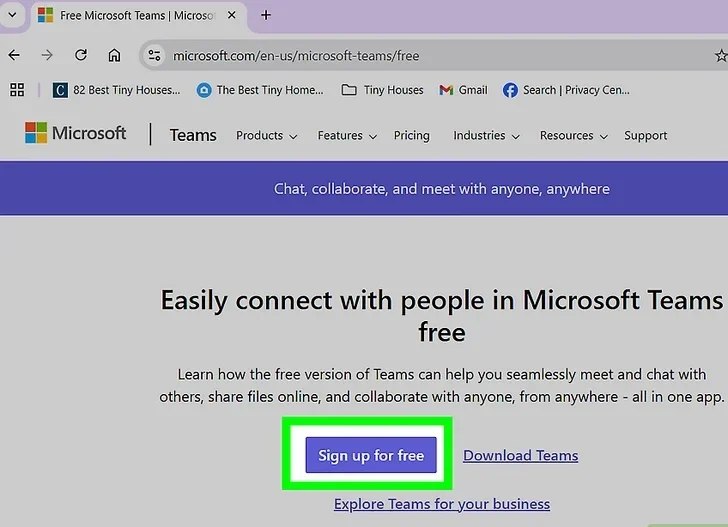
روی Sign up for free کلیک کنید.
دوباره روی Sign up for free کلیک کنید.
آدرس ایمیل، شماره تلفن یا نام کاربری Skype مرتبط با حساب Microsoft خود را وارد کرده و روی Next کلیک کنید.
رمز عبور خود را وارد کنید تا وارد حساب شوید.
اکنون میتوانید در صورت تمایل از Teams در مرورگر استفاده کنید یا با ادامه مراحل، نسخه دسکتاپ برنامه را نصب کنید.
به آدرس https://www.microsoft.com/en-us/microsoft-teams/download-app بروید.
این لینک شما را به صفحه رسمی دانلود Microsoft Teams هدایت میکند.
Microsoft Teams برای ویندوز 11، ویندوز 10 و ویندوز 8.1 در دسترس است. متأسفانه امکان دانلود و نصب Teams روی ویندوز 7 وجود ندارد.
روی Download Microsoft Teams for Windows کلیک کنید.
با این کار فایل نصب Microsoft Teams روی رایانه شما دانلود میشود.
ممکن است لازم باشد برای شروع دانلود، روی Save کلیک کنید.
روی فایل نصب Microsoft Teams دوبار کلیک کنید.
این فایل با نام MSTeamsSetup.exe شناخته میشود و آن را در پوشه پیشفرض دانلودهای خود پیدا خواهید کرد. با اجرای این فایل، فایلهای لازم برای اجرای Teams دانلود میشوند که ممکن است چند دقیقه طول بکشد.
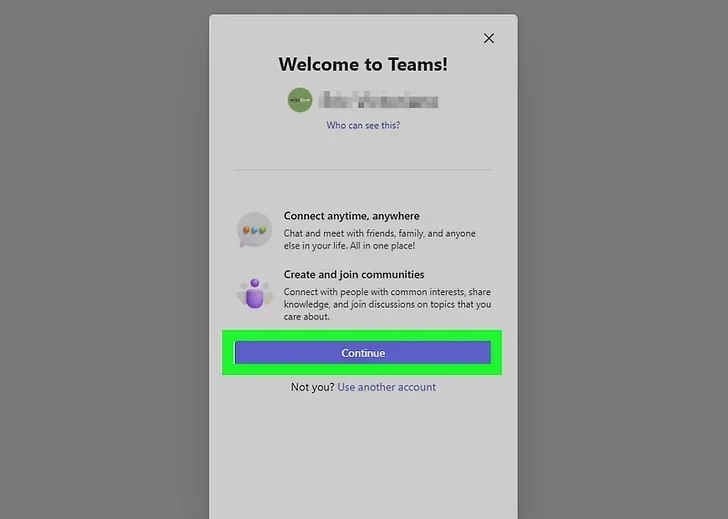
پس از دانلود فایلهای موردنیاز، Teams برای اولین بار اجرا شده و بهطور خودکار شما را وارد حساب کاربری میکند.

روی دکمه Continue در صفحه "Welcome to Teams!" کلیک کنید.
اکنون میتوانید استفاده از نسخه رایگان Microsoft Teams را آغاز کنید.
از این پس، برای اجرای Teams میتوانید روی آیکون Teams در منوی برنامهها کلیک کنید، یا عبارت "Teams" را در نوار جستجوی ویندوز تایپ کرده و Microsoft Teams را انتخاب کنید.
عیبیابی
من نمیتوانم Microsoft Teams را از مرورگرم دانلود کنم.
اگر در دانلود Teams در مرورگرهای Google Chrome یا Firefox مشکل دارید، سعی کنید به جای آن به سایت دانلود در Microsoft Edge بروید.
نمیتوانم MS Teams را روی ویندوز 10 نصب کنم.
اگر هنگام تلاش برای دانلود و نصب نسخه جدید Teams روی ویندوز 10 پیام "We've run into an issue" را مشاهده کردید، معمولاً میتوانید با نصب WebView2 Runtime مشکل را برطرف کنید. در اینجا نحوه انجام آن آمده است:
مرورگر Edge را باز کنید و به صفحه دانلود Microsoft Edge WebView2 بروید.
روی دکمه Download کلیک کنید.
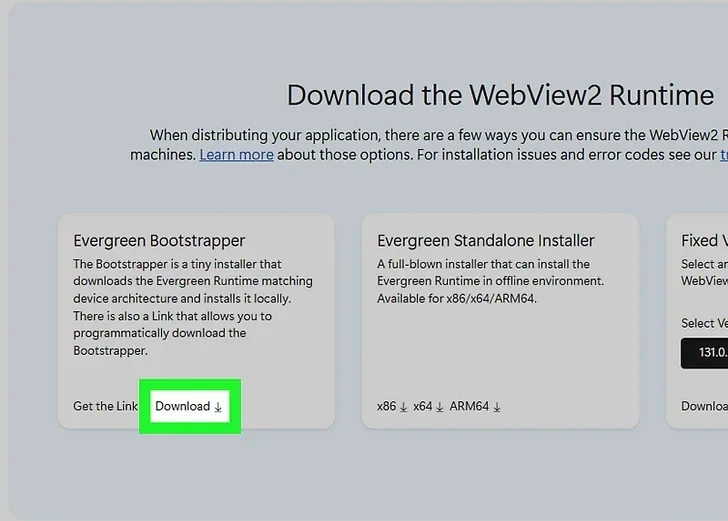
روی دکمه Download زیر Evergreen Bootstrapper کلیک کرده و سپس Accept and Download را انتخاب کنید.
روی Save کلیک کنید تا فایل نصب ذخیره شود.
پس از دانلود، روی فایل نصب (MicrosoftEdgeWebview2Setup.exe) دوبار کلیک کرده و دستورالعملهای روی صفحه را برای نصب دنبال کنید.
Microsoft Teams را ببندید و دوباره باز کنید، یا تلاش کنید دوباره آن را دانلود کنید.
وقتی روی لینک دعوت به تیمها کلیک میکنم، اپلیکیشن دسکتاپ Teams باز نمیشود.
اگر با کلیک روی لینک جلسه Teams، نسخه وب Teams باز میشود به جای نسخهای که شما نصب کردهاید، چند راهحل سریع وجود دارد:
ابتدا سعی کنید Teams را بهروزرسانی کنید. اپلیکیشن Teams را باز کنید، روی پروفایل خود کلیک کرده، گزینه Check for updates را انتخاب کرده و دستورالعملهای روی صفحه را برای نصب هر بهروزرسانی موجود دنبال کنید.
اگر این کار کمک نکرد، روی لینک Join Online در دعوتنامه جلسه (یا Click here to join the meeting) کلیک کنید تا جلسه در مرورگر شما باز شود. سپس، در صفحه شروع، گزینه Always allow teams.microsoft.com to open links of this type in the associated app را انتخاب کنید. روی Open کلیک کنید تا نسخه دسکتاپ Teams باز شود. این کار باید تمام لینکهای جلسات آینده را اصلاح کند.
همچنین میتوانید اپلیکیشن Teams را تنظیم مجدد کنید. Teams را ببندید، سپس این مراحل را دنبال کنید:
تنظیمات ویندوز خود را باز کنید و روی Apps کلیک کنید.
گزینه Installed Apps را انتخاب کنید.
کنار Teams، روی سه نقطه کلیک کرده و Advanced options را انتخاب کنید.
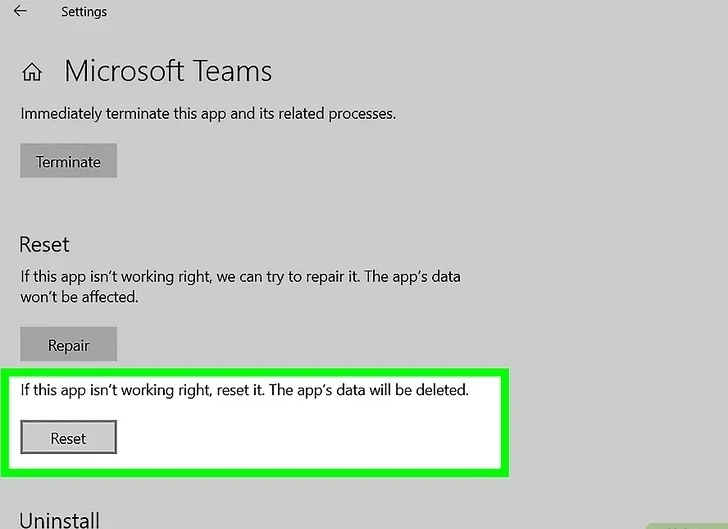
روی Reset کلیک کنید.
نمیتوانم Microsoft Teams را از Microsoft Store روی ویندوز 10 نصب کنم.
بهترین روش برای نصب Teams، استفاده از لینک دانلود Teams از وب است. اگر به شما دستور داده شده که نسخه Microsoft Store را نصب کنید و با خطای "Cannot open app package" مواجه شدهاید، ابتدا باید Microsoft App Installer را نصب کنید. در اینجا نحوه انجام آن آمده است:
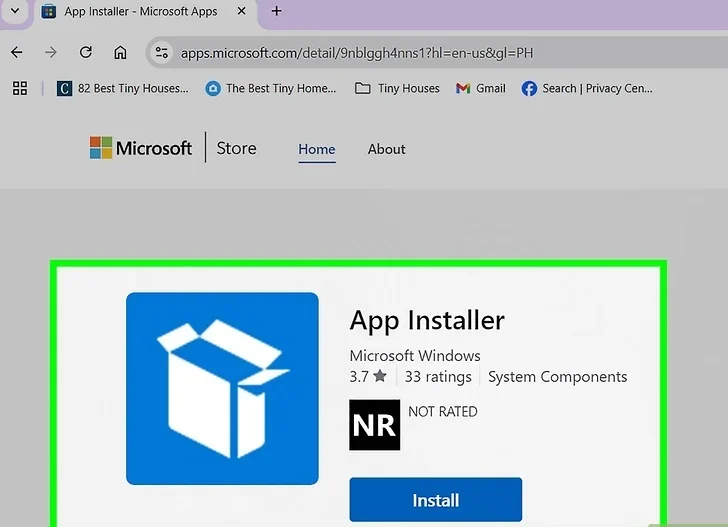
در مرورگر خود به آدرس https://apps.microsoft.com/detail/9nblggh4nns1 بروید.
روی Install کلیک کرده، سپس Open in Microsoft Store را انتخاب کنید.
روی Get کلیک کرده و دستورالعملهای روی صفحه را برای نصب دنبال کنید.
اکنون باید قادر باشید Microsoft Teams را نصب کنید.
Microsoft Teams یک پلتفرم ارتباطی و همکاری است که توسط مایکروسافت برای تیمها و سازمانها طراحی شده است. این ابزار امکان برقراری ارتباط از طریق چت، تماس صوتی و تصویری، و برگزاری جلسات آنلاین را فراهم میکند. علاوه بر این، Teams به کاربران اجازه میدهد تا فایلها را به راحتی به اشتراک بگذارند، پروژهها را مدیریت کنند و با استفاده از قابلیتهایی مانند تقویم و یادآورها، همکاری موثرتری داشته باشند. Teams بهویژه برای سازمانها و کسبوکارهایی که از مایکروسافت 365 استفاده میکنند، ابزار ایدهآلی است زیرا بهطور یکپارچه با سایر اپلیکیشنهای مایکروسافت مانند Word، Excel و OneDrive ادغام میشود.


این پلتفرم به صورت نسخه رایگان برای استفاده شخصی نیز در دسترس است، و کاربران میتوانند از آن برای برگزاری جلسات آنلاین، همکاری در پروژهها و اشتراکگذاری فایلها استفاده کنند. Teams در پلتفرمهای مختلف از جمله ویندوز، macOS، iOS و اندروید قابل دسترسی است و به یکی از ابزارهای اصلی برای مدیریت ارتباطات در محیطهای کاری و آموزشی تبدیل شده است.

دیگر مطالب

اگر بهروزرسانی خودکار (Automatic Updates) را در مک خود فعال کرده باشید، احتمالاً نیازی به بهروزرسانی دستی برنامههای Microsoft Office

مدیریت مؤثر پروژه برای سازمانها ضروری است تا بتوانند اهداف خود را بهطور کارآمد محقق سازند. با این حال، با
مایکروسافت لایسنس(شرکت رایان نت) به عنوان اولین تأمین کننده رسمی لایسنسهای اصلی محصولات مایکروسافت و تنها همکار تجاری رسمی مایکروسافت در ایران (Microsoft Partner)، با سابقه فعالیت بیش از یک دهه در واردات عمده محصولات اورجینال مایکروسافت و همکاری با بیش از 200 هولدینگ و سازمان دولتی، خصوصی و بینالمللی شاخص و مطرح در ایران و همچنین ارائه خدمات به بیش از پنج هزار مشتری حقیقی و حقوقی، با وجود تحریم های آمریکا، به واسطه شخصیت حقوقی مستقل خود در انگلستان Talee Limited، به عنوان Partner & Solution Provider رسمی مایکروسافت مشغول به فعالیت است. با توجه به حجم موجودی شرکت، تمامی محصولات به صورت فوری تحویل داده میشوند و دارای پشتیبانی، گارانتی و همچنین پشتیبانی فنی مایکروسافت هستند. علاوه بر این، لازم به ذکر است که هیچ یک از محصولات ارائه شده از نوع OEM ،Academic یا Charity نیستند و تمامی محصولات با لایسنس Retail و یا Volume License معتبر و قابل استعلام از مایکروسافت ارائه میشوند. مایکروسافت لایسنس به عنوان یک تأمین کننده رسمی، با فعالیت طولانی در ارائه محصولات اصلی مایکروسافت و تجربه ارائه خدمات به بسیاری از سازمانهای خصوصی و دولتی برجسته کشور، افتخار دارد که تمام محصولات نرمافزاری مایکروسافت را بدون واسطه و با شرایط تحویل آنی و با تضمین بهترین قیمت (بر اساس نوع لایسنس و شرایط استفاده) به صورت مستقیم عرضه نماید.
برخی از مزایای نسخههای اورجینال
افزایش کارایی و سرعت رایانه
پشتیبانی مایکروسافت
امکان دریافت به روز رسانی به صورت واقعی
امنیت بیشتر در مقابل بدافزارها و حملات
پایداری بیشتر در مقایسه با نسخه های جعلی
رعایت قوانین و مقررات
امکان استفاده همیشگی از جواز ویندوز
دریافت نرم افزارهای کاربردی از مایکروسافت که نیاز به ویندوز اصل دارند
بدون نیاز به تعویض های مکرر سیستم عامل نسبت به نمونه کپی
توانایی تشخیص و عیب یابی به وسیله بخش عیب یابی سیستم عامل