ویژگی های امنیتی حیاتی در ویندوز ۱۱ که باید قبل از وصل شدن به وای‌فای عمومی فورا فعال کنید!

آماده اتصال به یک شبکه وای‌فای عمومی هستید؟ در اینجا پنج نکته ایمنی برای محافظت از دستگاه و داده‌های شما آورده شده است. زمانی که در حال حرکت هستید (خواه در یک کافه، فرودگاه یا هتل)، ممکن است لازم باشد لپ‌تاپ ویندوز ۱۱ خود را به یک شبکه وای‌فای عمومی متصل کنید. با این حال، این شبکه‌ها می‌توانند دستگاه و اطلاعات شخصی شما را در معرض خطرات امنیتی مختلف قرار دهند، به ویژه هنگامی که در حال مدیریت اطلاعات حساس هستید.

شبکه‌های وای‌فای عمومی برای هر کسی در دسترس هستند و این کار را دشوار می‌سازد تا مطمئن شوید که مهاجمان بدخواه در همان شبکه حضور ندارند. این افراد می‌توانند از آسیب‌پذیری‌ها استفاده کرده و داده‌های شما را رهگیری کرده، بدافزار توزیع کنند یا دسترسی غیرمجاز به دستگاه شما پیدا کنند.

اگر می‌خواهید دستگاه ویندوز ۱۱ خود را هنگام استفاده از وای‌فای عمومی ایمن نگه دارید، باید تدابیر امنیتی خاصی را پیاده‌سازی کنید که شامل، اما نه محدود به، فعال‌سازی آدرس MAC تصادفی، تغییر به پروفایل شبکه عمومی، تغییر به سرویس DNS سفارشی، استفاده از اتصال VPN یا دسترسی به اینترنت از طریق هات‌اسپات موبایل باشد.

چگونه یک اتصال ایمن به وای‌فای عمومی در ویندوز ۱۱ برقرار کنیم؟

این پنج نکته به شما کمک می‌کند تا لایه‌های امنیتی اضافی هنگام اتصال به شبکه وای‌فای عمومی اضافه کنید.

۱. فعال‌سازی آدرس MAC تصادفی

آدرس MAC تصادفی یا تصادفی‌سازی آدرس سخت‌افزاری عمدتاً برای تقویت حریم خصوصی شما در شبکه‌های وای‌فای طراحی شده است.

وقتی این ویژگی را فعال می‌کنید، شناسه منحصر به فرد دستگاه شما هر بار که به شبکه متصل می‌شود (یا روزانه) تغییر می‌کند و این کار را برای شبکه‌ها و دیگران سخت‌تر می‌کند تا فعالیت‌ها و موقعیت شما را پیگیری کنند. شما فقط می‌توانید از این ویژگی در آداپتورهای شبکه‌ای که از این قابلیت پشتیبانی می‌کنند، استفاده کنید. همچنین، برخی از شبکه‌ها ممکن است نیاز به استفاده از آدرس MAC ثابت داشته باشند. بنابراین، اگر با اتصال به یک شبکه خاص مشکل دارید، ممکن است لازم باشد این ویژگی را غیرفعال کنید.

برای فعال‌سازی ویژگی آدرس MAC تصادفی در ویندوز ۱۱، این مراحل را دنبال کنید:

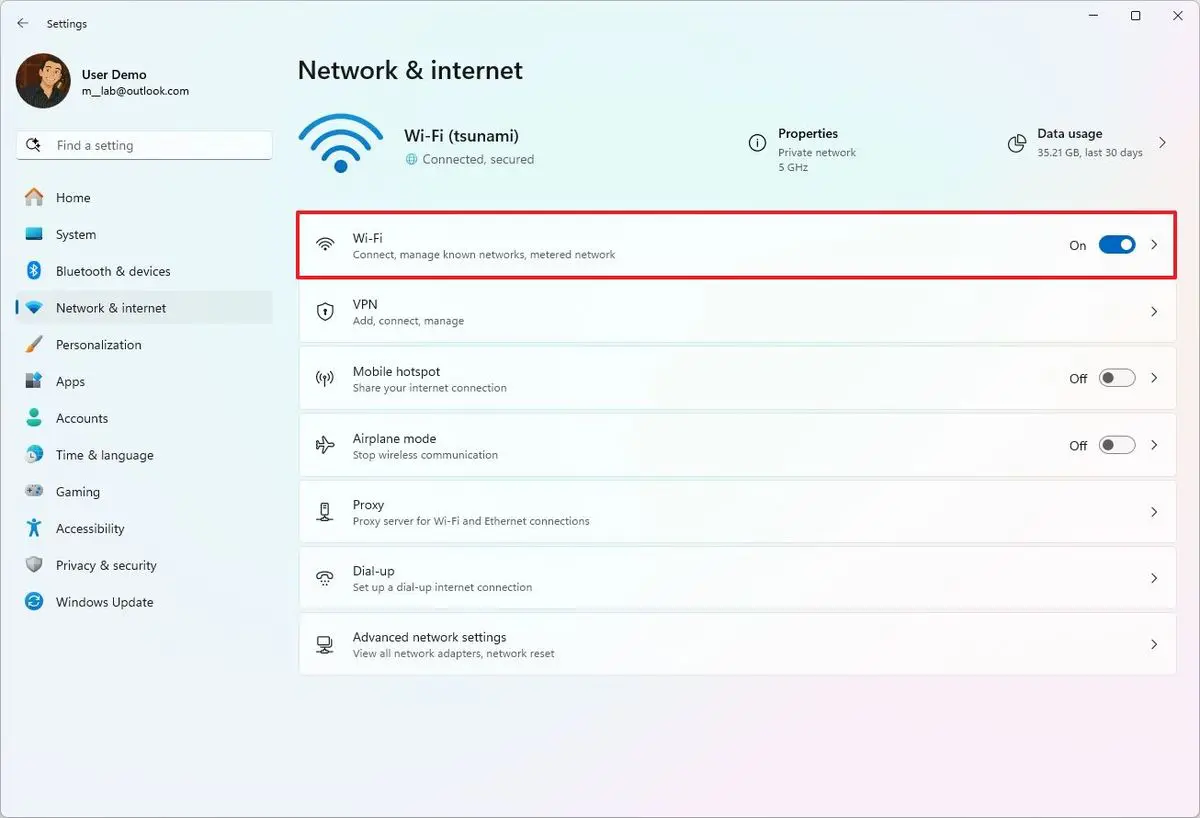
تنظیمات را باز کنید.
روی شبکه و اینترنت کلیک کنید.
به صفحه وای‌فای بروید.

• ویژگی های امنیتی حیاتی در ویندوز ۱۱ که باید قبل از وصل شدن به وای‌فای عمومی فورا فعال کنید! خرداد 1405

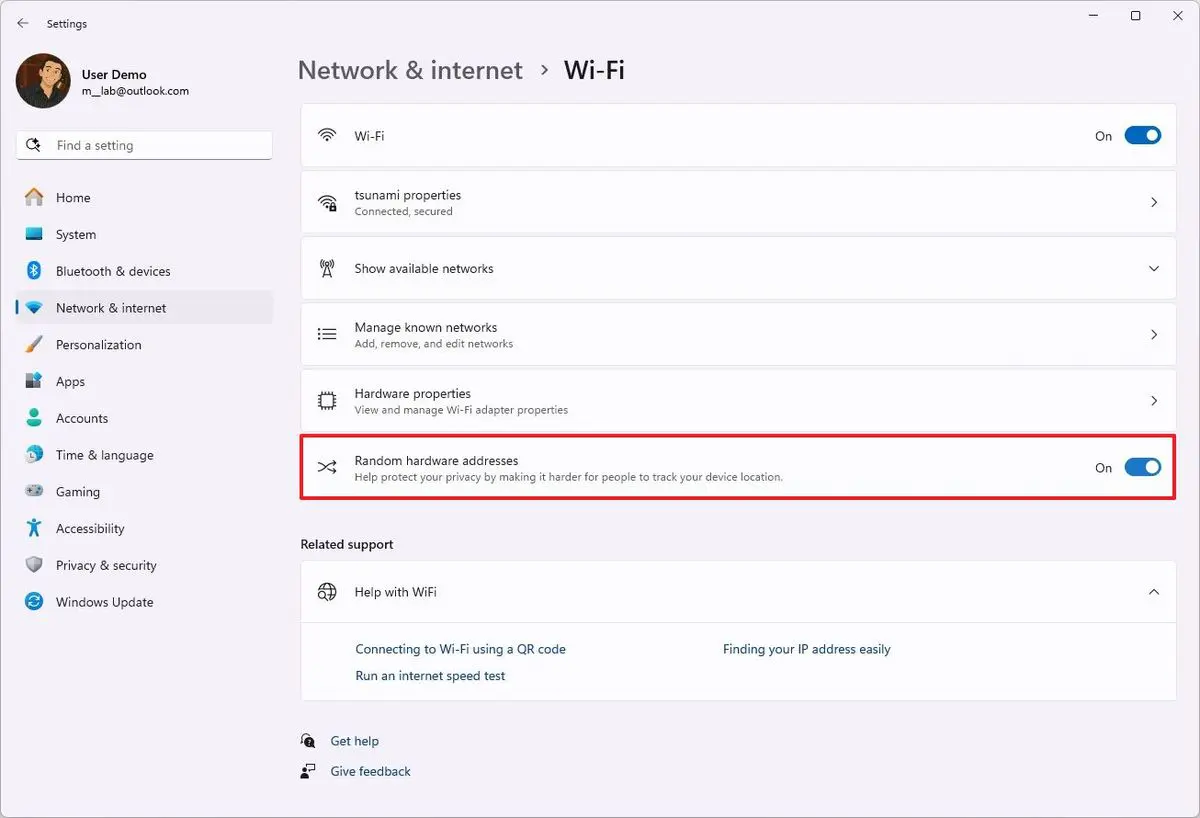
کلید تعویض "آدرس‌های سخت‌افزاری تصادفی" را روشن کنید.

• ویژگی های امنیتی حیاتی در ویندوز ۱۱ که باید قبل از وصل شدن به وای‌فای عمومی فورا فعال کنید! خرداد 1405

پس از تکمیل مراحل، آدرس سخت‌افزاری هر بار که به یک شبکه بی‌سیم متصل شوید، بسته به پیکربندی شما تغییر خواهد کرد.

۲. تغییر به پروفایل شبکه عمومی

در ویندوز ۱۱، تغییر نوع پروفایل شبکه به شما این امکان را می‌دهد که به کامپیوتر خود بگویید چگونه هنگام اتصال به یک شبکه خاص عمل کند. این پروفایل اساساً سطح اعتماد و قابلیت کشف‌پذیری اتصال شبکه خاص را تعریف می‌کند.

سیستم‌عامل شبکه‌ها را به سه پروفایل اصلی دسته‌بندی می‌کند: خصوصی، عمومی و دامنه.

در حالی که پروفایل‌های "خصوصی" و "دامنه" تنظیمات پیشنهادی برای شبکه‌های قابل اعتماد را ارائه می‌دهند، معمولاً می‌خواهید به "عمومی" تغییر دهید چرا که این پروفایل تنظیمات امنیتی سخت‌گیرانه‌تری را برای محافظت از دستگاه شما در برابر تهدیدات احتمالی از مکان‌های عمومی، مانند نقاط دسترسی Wi-Fi عمومی در کافی‌شاپ‌ها، فرودگاه‌ها یا هتل‌ها ارائه می‌دهد.

برای تغییر پروفایل شبکه به عمومی در ویندوز ۱۱، این مراحل را دنبال کنید:

تنظیمات را باز کنید.

روی "شبکه و اینترنت" کلیک کنید.
روی صفحه Wi-Fi کلیک کنید.

شبکه‌ای که می‌خواهید تغییر دهید را انتخاب کنید.
گزینه «شبکه عمومی» (Public network) را انتخاب کنید.

پس از تکمیل مراحل، پروفایل «شبکه عمومی» به سیستم اعمال می‌شود و دستگاه شما از دید سایر دستگاه‌ها پنهان می‌ماند. ویندوز ۱۱ قابلیت شناسایی شبکه (network discovery) را غیرفعال کرده و مانع از راه‌اندازی خودکار دستگاه‌ها و سرویس‌های شبکه‌ای می‌شود و همچنین فایروال قوانین سخت‌گیرانه‌تری برای مسدود کردن اتصال‌های ورودی اعمال می‌کند.

۳. تنظیم DNS سفارشی

تغییر تنظیمات DNS در ویندوز ۱۱ هنگام اتصال به Wi-Fi عمومی می‌تواند تجربه مرور شما را با افزایش سرعت، امنیت و دسترسی به محتوای بیشتر بهبود دهد.

معمولاً هنگامی که به یک نقطه دسترسی عمومی متصل می‌شوید، مکان یا ارائه‌دهنده خدمات، به‌طور خودکار سرورهای DNS را تعیین می‌کند. اما این سرورها ممکن است همیشه بهترین سرعت یا امنیت را ارائه ندهند، و هر درخواست DNS از طریق آن‌ها عبور می‌کند که می‌تواند باعث کاهش سرعت و امنیت شود.

با پیکربندی دستگاه خود برای استفاده از سرورهای DNS جایگزین مانند Google (۸.۸.۸.۸)، Cloudflare (۱.۱.۱.۱) یا Cisco OpenDNS (۲۲۲.۲۲۲.۶۷.۲۰۸)، ممکن است بتوانید این محدودیت‌ها را دور بزنید و از تجربه مرور سریع‌تر و ایمن‌تری برخوردار شوید.

البته، برخی شبکه‌های عمومی از فیلتر مبتنی بر DNS برای مسدود کردن وب‌سایت‌ها استفاده می‌کنند. اگر چنین باشد، استفاده از DNS سفارشی ممکن است کار نکند و برای دسترسی به اینترنت مجبور به پذیرش تنظیمات پیش‌فرض آن شبکه خواهید بود.

برای استفاده از تنظیمات DNS سفارشی هنگام اتصال به Wi-Fi عمومی، مراحل زیر را دنبال کنید:

  • تنظیمات را باز کنید.

  • روی «شبکه و اینترنت» کلیک کنید.

  • روی صفحه «Wi-Fi» کلیک کنید.

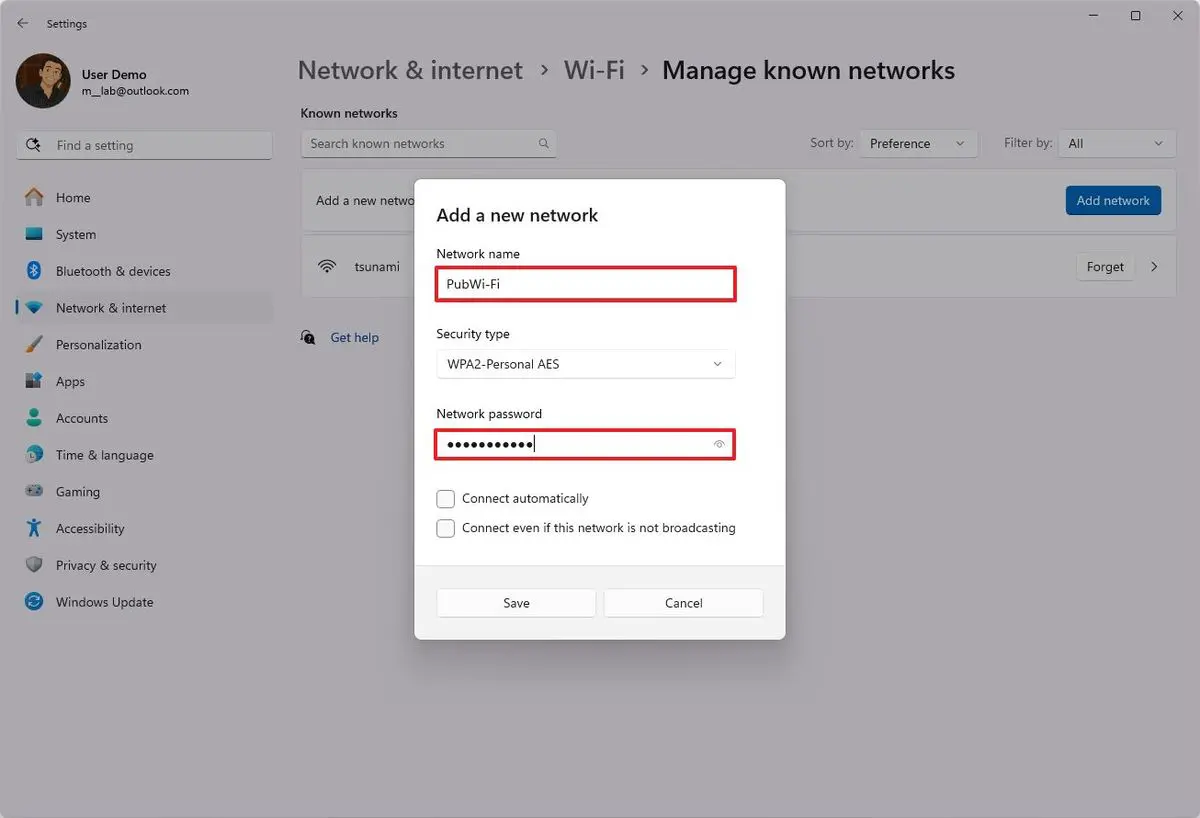
روی گزینه «مدیریت شبکه‌های شناخته‌شده» (Manage known networks) کلیک کنید.
روی دکمه «افزودن شبکه» (Add network) کلیک کنید.
نام شبکه بی‌سیم را در قسمت «نام شبکه» (Network name) وارد کنید.
نوع امنیت (مانند WPA2-Personal AES) را در قسمت «نوع امنیت» (Security type) انتخاب کنید.

نکته سریع: اگر نمی‌توانید این پیکربندی را تکمیل کنید، بهتر است ابتدا به نقطه دسترسی متصل شوید، سپس ویژگی‌های شبکه را باز کرده و تنظیمات DNS را از طریق صفحه «مدیریت شبکه‌های شناخته‌شده» تغییر دهید.

رمز عبور اتصال را وارد کنید.
(اختیاری) گزینه «اتصال خودکار» (Connect automatically) را غیرفعال کنید.

• ویژگی های امنیتی حیاتی در ویندوز ۱۱ که باید قبل از وصل شدن به وای‌فای عمومی فورا فعال کنید! خرداد 1405

روی دکمه «ذخیره» (Save) کلیک کنید.
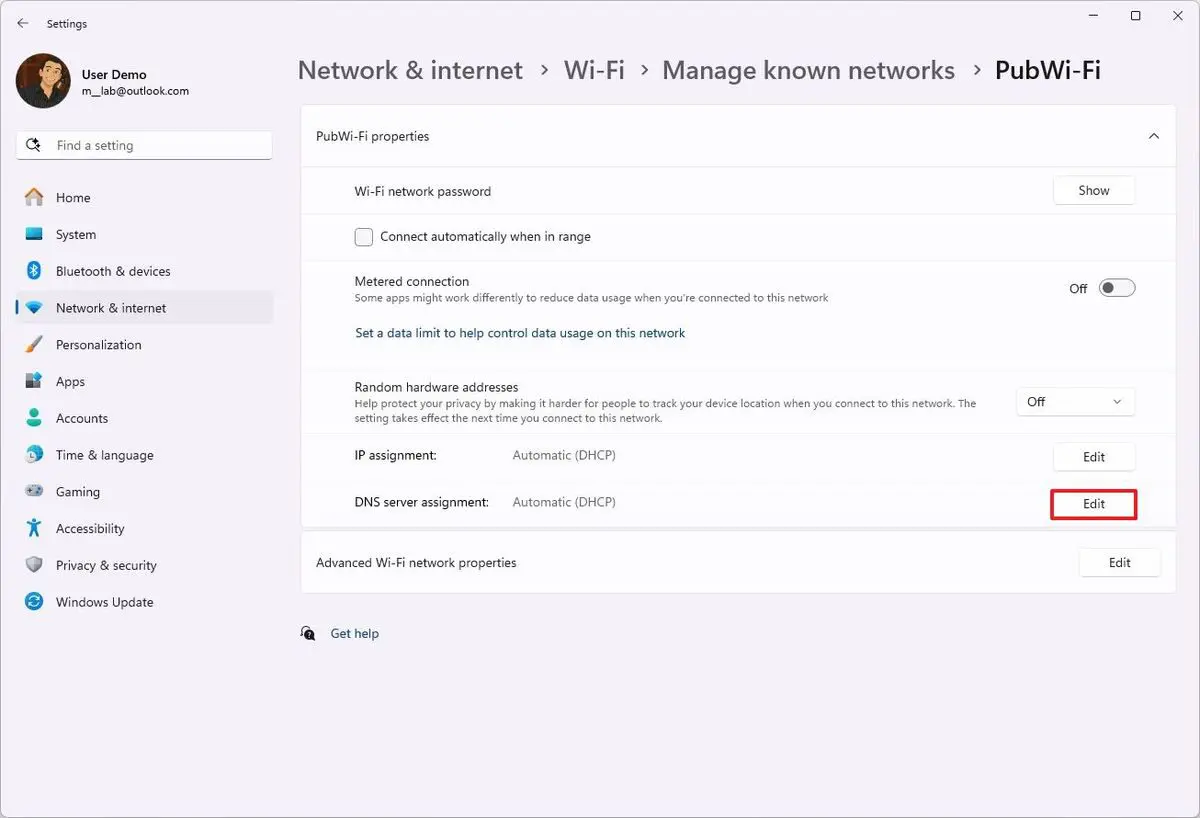
روی شبکه‌ای که به‌تازگی اضافه کرده‌اید کلیک کنید.
روی دکمه «ویرایش» (Edit) در بخش «اختصاص سرور DNS» (DNS server assignment) کلیک کنید.

• ویژگی های امنیتی حیاتی در ویندوز ۱۱ که باید قبل از وصل شدن به وای‌فای عمومی فورا فعال کنید! خرداد 1405

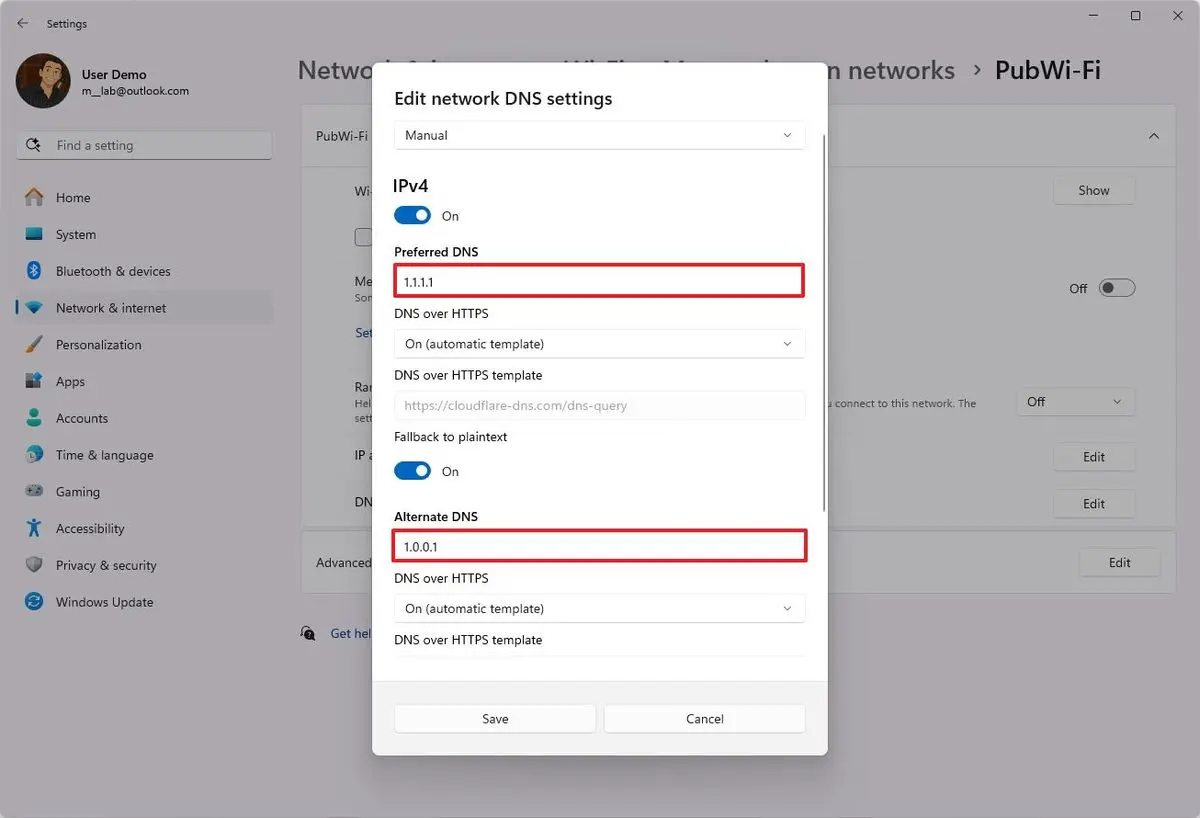
گزینه «Manual» (دستی) را از منوی کشویی انتخاب کنید.
سوییچ IPv4 را فعال کنید.
آدرس DNS اصلی را در بخش «Preferred DNS» (DNS ترجیحی) وارد کنید. برای مثال، برای استفاده از Cloudflare، Google Public DNS یا Cisco OpenDNS می‌توانید از تنظیمات زیر استفاده کنید:

  • Cloudflare: ‏1.1.1.1

  • Google Public DNS: ‏8.8.8.8

  • OpenDNS: ‏208.67.222.222

• ویژگی های امنیتی حیاتی در ویندوز ۱۱ که باید قبل از وصل شدن به وای‌فای عمومی فورا فعال کنید! خرداد 1405

نکته سریع: DNS over HTTPS (DoH) یک پروتکل شبکه است که درخواست‌های DNS را با استفاده از پروتکل امن HTTPS رمزگذاری می‌کند تا امنیت و حریم خصوصی بیشتری در هنگام مرور وب فراهم کند. این ویژگی فقط در صورتی فعال می‌شود که آدرس DNS وارد شده از رمزگذاری پشتیبانی کند.

آدرس DNS ثانویه را در قسمت «Alternate DNS» وارد کنید. می‌توانید یکی از آدرس‌های زیر را استفاده کنید:

  • Cloudflare: ‏1.0.0.1

  • Google Public DNS: ‏8.8.4.4

  • OpenDNS: ‏208.67.220.220

(اختیاری) گزینه رمزنگاری را در بخش «Alternative DNS encryption» انتخاب کنید.
روی دکمه «Save» کلیک کنید.

پس از تکمیل مراحل، کامپیوتر شما از آدرس‌های سفارشی برای درخواست‌های DNS استفاده خواهد کرد و تجربه‌ی مرور اینترنت کمی خصوصی‌تر خواهد شد.

4. اتصال به اینترنت از طریق VPN

در ویندوز 11، یکی دیگر از روش‌های افزایش امنیت هنگام استفاده از شبکه‌های عمومی بی‌سیم، استفاده از اتصال VPN (شبکه خصوصی مجازی) است.

VPN یک تونل رمزگذاری‌شده برای ترافیک اینترنت شما ایجاد می‌کند، به این معنا که تمام داده‌هایی که ارسال و دریافت می‌کنید رمزگذاری می‌شود و برای افرادی که در حال جاسوسی از شبکه عمومی هستند، قابل خواندن نیست.

اگر از رمزگذاری استفاده نکنید، اطلاعات حساس مانند گذرواژه‌ها، جزئیات مالی و پیام‌های شخصی به راحتی قابل رهگیری خواهند بود.

به‌طور معمول، شما می‌توانید از دو روش به VPN متصل شوید: اتصال به VPN سازمانی (معمولاً برای کار از راه دور طراحی شده) یا استفاده از خدمات VPN آنلاین پولی مانند NordVPN، ExpressVPN و Surfshark. همچنین می‌توانید گزینه‌های رایگان مانند VPN رایگان مرورگر Opera را بررسی کنید.

برای تنظیم اتصال VPN، مراحل زیر را دنبال کنید:

  • تنظیمات (Settings) را باز کنید.

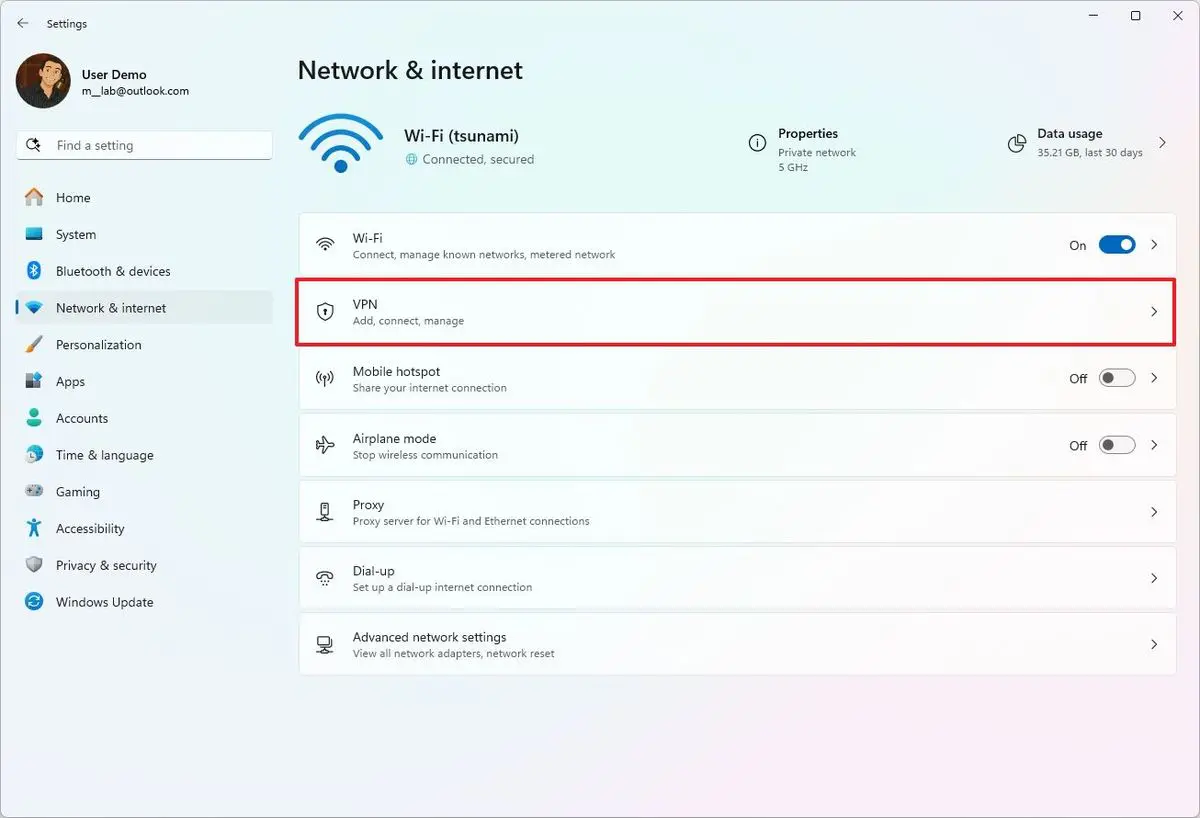
  • روی «Network & internet» کلیک کنید.

  • به صفحه «VPN» بروید.

• ویژگی های امنیتی حیاتی در ویندوز ۱۱ که باید قبل از وصل شدن به وای‌فای عمومی فورا فعال کنید! خرداد 1405

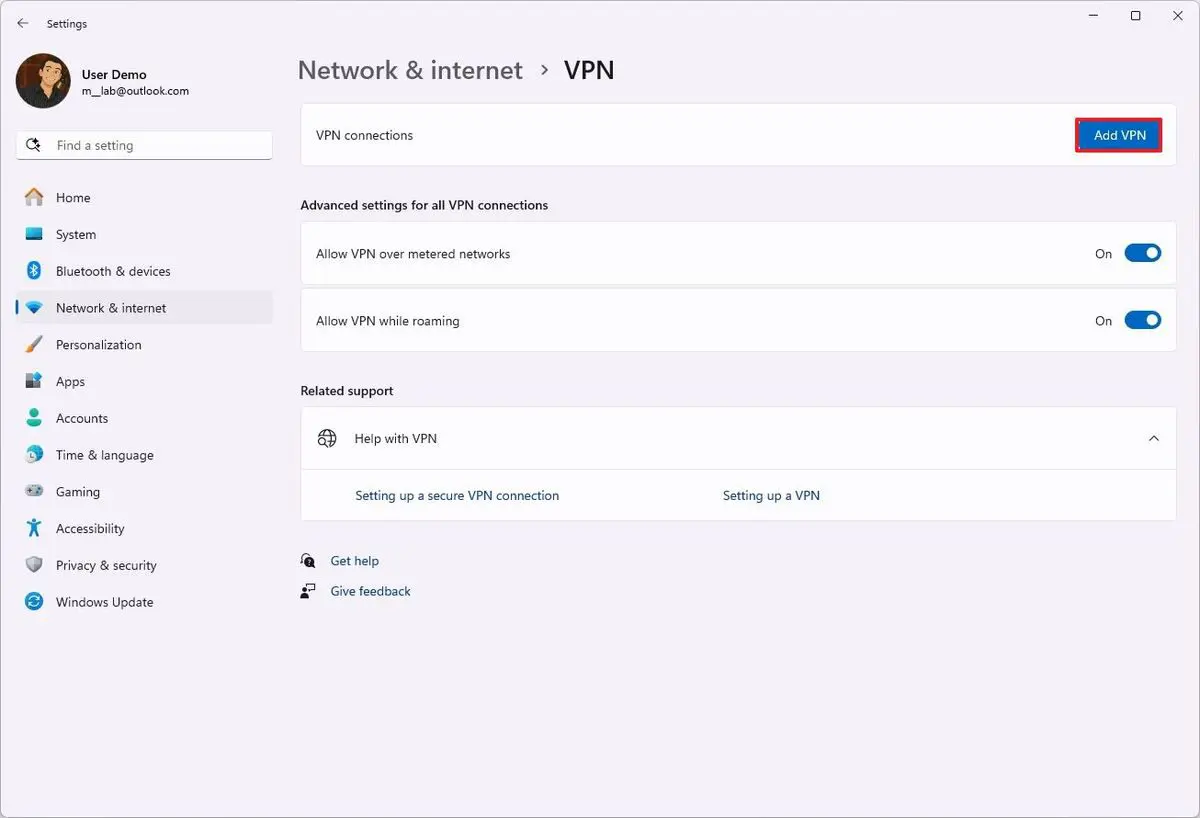
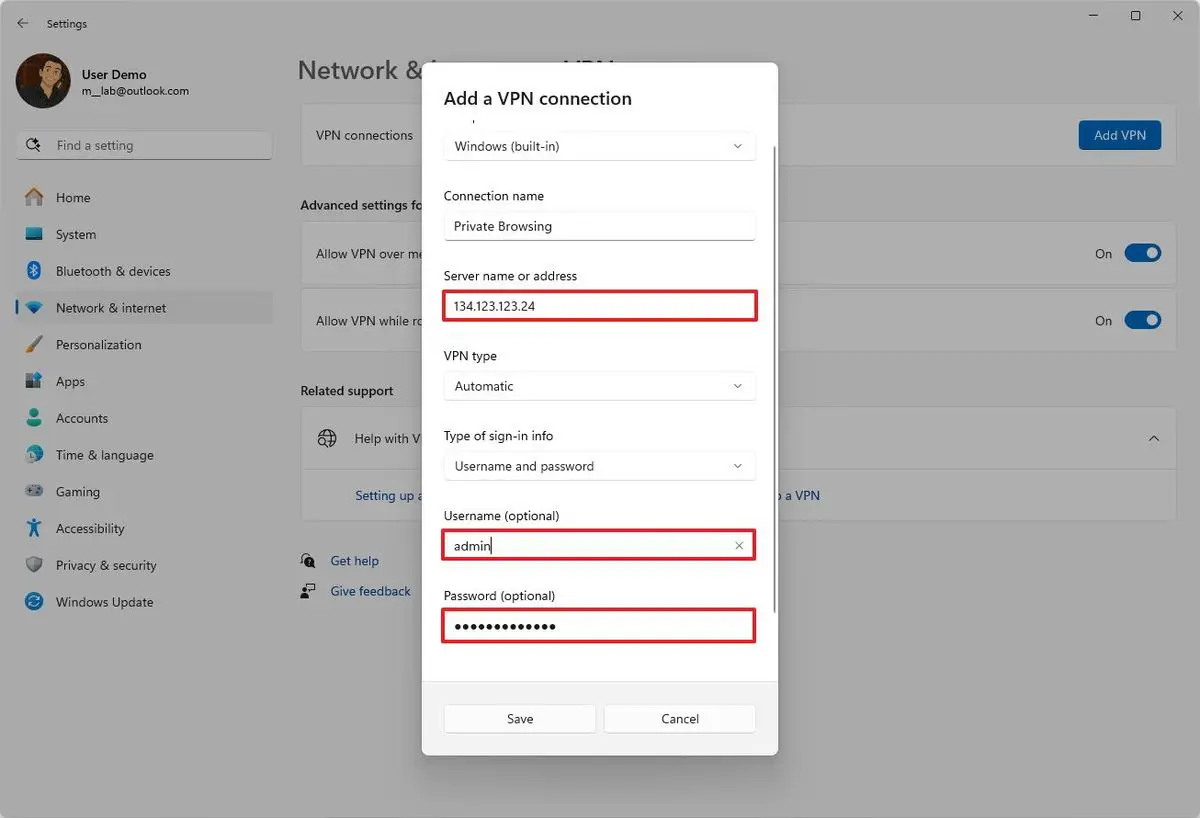
روی دکمه «افزودن VPN» (Add VPN) کلیک کنید.

• ویژگی های امنیتی حیاتی در ویندوز ۱۱ که باید قبل از وصل شدن به وای‌فای عمومی فورا فعال کنید! خرداد 1405
  • در بخش تنظیمات "VPN provider"، گزینه‌ی Windows (built-in) را انتخاب کنید.

  • در قسمت "Connection name"، یک نام برای شناسایی اتصال وارد کنید — برای مثال، می‌توانید از نام سرویسی مانند IPVanish یا Private Internet Access استفاده کنید.

  • در بخش "Server name or address"، آدرس سرور VPN را وارد کنید — برای مثال: vpnserver.com یا 134.123.123.24.

  • از منوی کشویی "VPN type"، گزینه‌ی Automatic یا پروتکل مورد نیاز برای اتصال به سرور VPN خاص را انتخاب کنید.

  • از منوی کشویی "Type of sign-in info"، روش احراز هویت مورد نظر را انتخاب کنید.

  • اگر گزینه‌ی "Username and password" را انتخاب کرده‌اید، نام کاربری و گذرواژه را وارد کنید.

• ویژگی های امنیتی حیاتی در ویندوز ۱۱ که باید قبل از وصل شدن به وای‌فای عمومی فورا فعال کنید! خرداد 1405
  • روی دکمه‌ی Save (ذخیره) کلیک کنید.

پس از انجام این مراحل، باید ابتدا به شبکه‌ی وای‌فای عمومی و سپس به سرور VPN متصل شوید تا مرور اینترنت شما به صورت خصوصی انجام شود.

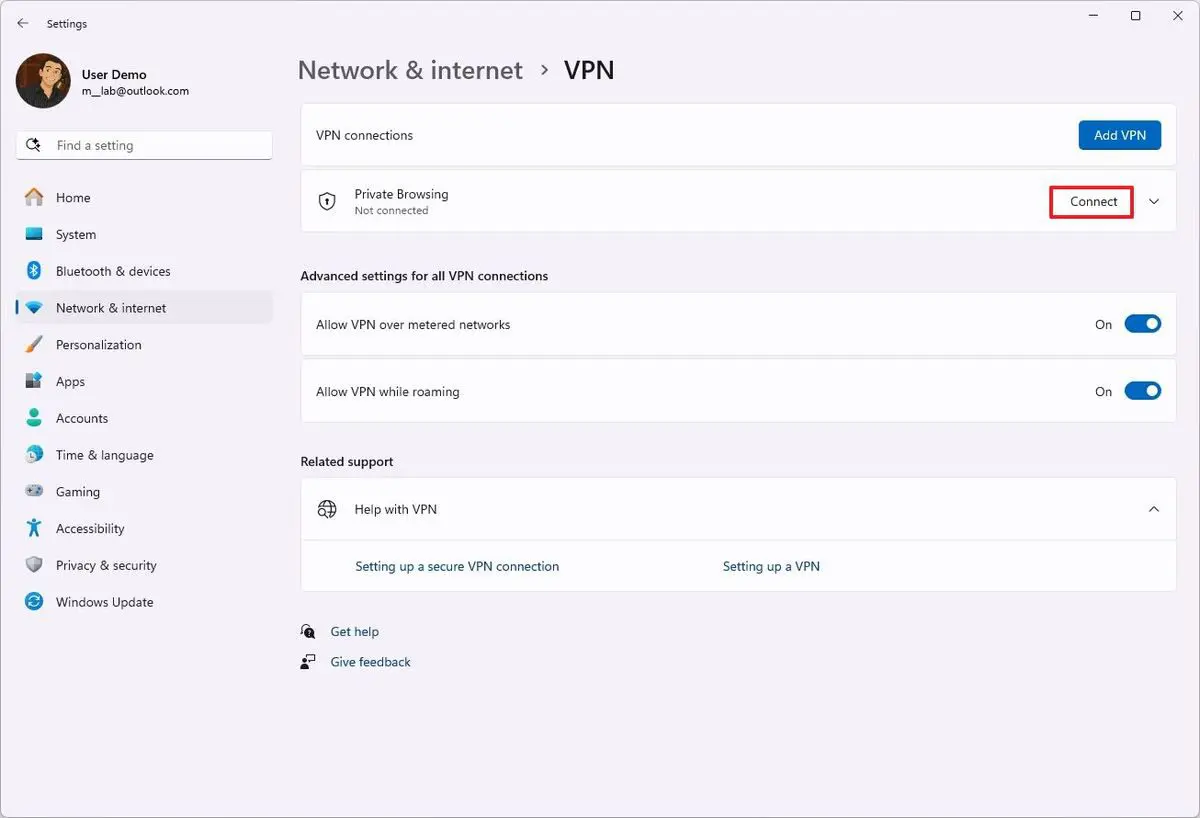
شما همیشه می‌توانید از مسیر Settings > Network & internet > VPN وارد شده و با کلیک روی دکمه‌ی Connect (اتصال)، به VPN متصل شوید.

• ویژگی های امنیتی حیاتی در ویندوز ۱۱ که باید قبل از وصل شدن به وای‌فای عمومی فورا فعال کنید! خرداد 1405

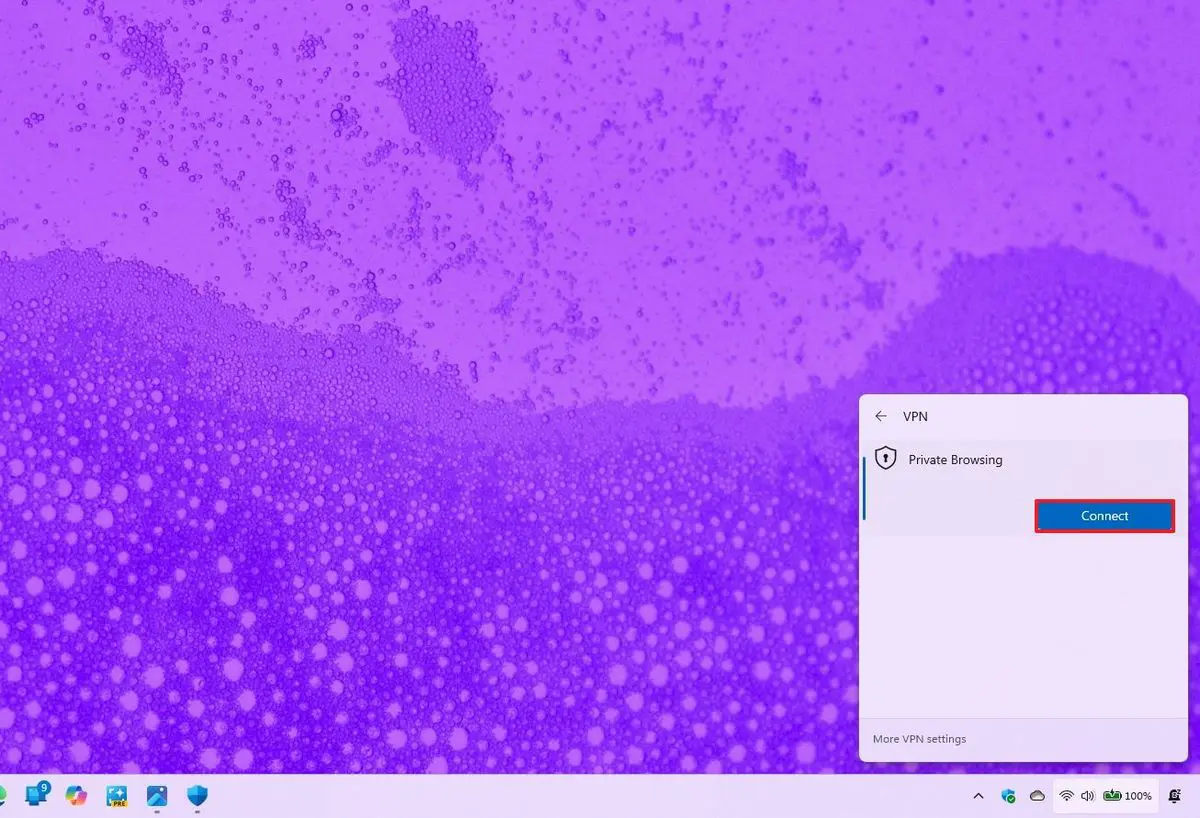
یا به‌صورت جایگزین، روی آیکون شبکه در نوار وظیفه کلیک کنید، دکمه‌ی VPN را بزنید، اتصال موردنظر را انتخاب کرده و روی دکمه‌ی Connect (اتصال) کلیک کنید.

• ویژگی های امنیتی حیاتی در ویندوز ۱۱ که باید قبل از وصل شدن به وای‌فای عمومی فورا فعال کنید! خرداد 1405

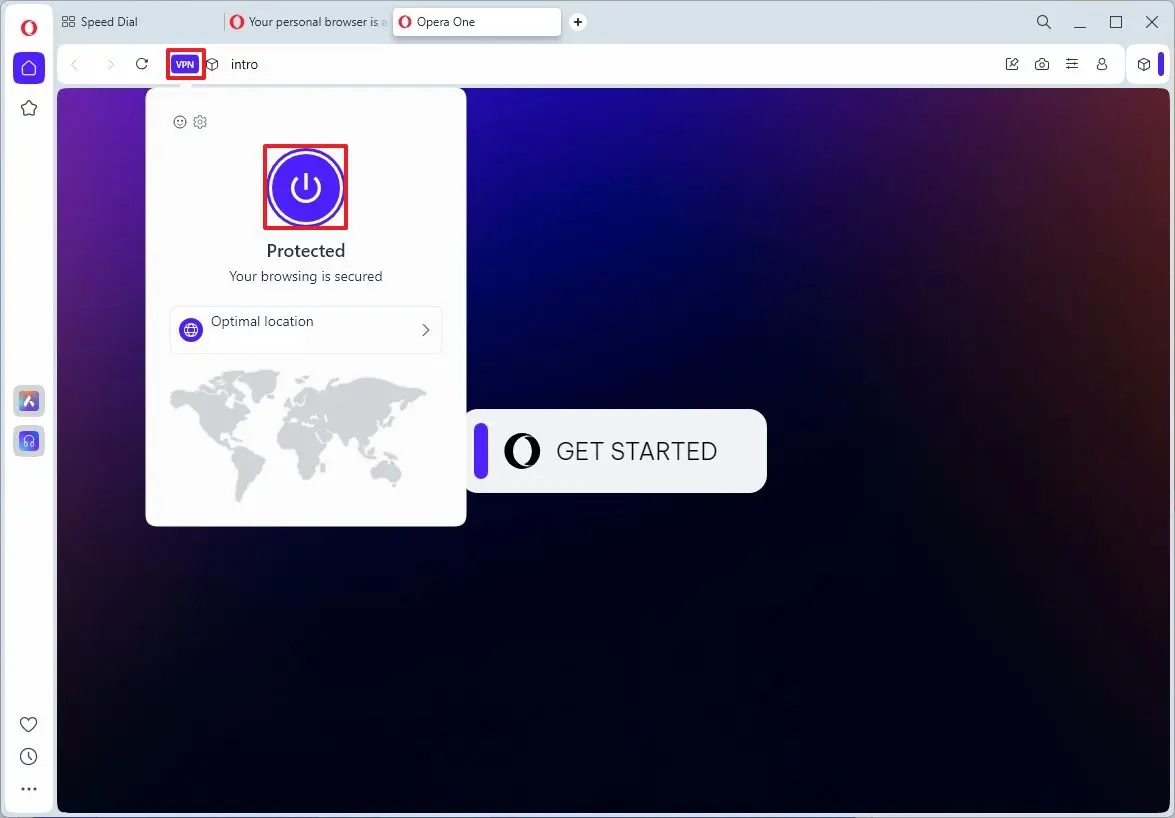
اگر می‌خواهید از یک سرویس VPN رایگان استفاده کنید، می‌توانید نصب‌کننده‌ی مرورگر Opera را دانلود کرده و با دنبال کردن دستورالعمل‌های ساده روی صفحه، ادامه دهید.

• ویژگی های امنیتی حیاتی در ویندوز ۱۱ که باید قبل از وصل شدن به وای‌فای عمومی فورا فعال کنید! خرداد 1405

پس از نصب، مرورگر را باز کنید، روی دکمه "VPN" کلیک کنید، سپس دکمه‌ی روشن را فشار دهید و شروع به مرور اینترنت با حریم خصوصی بیشتر کنید.

۵. به جای آن، یک نقطه اتصال موبایل راه‌اندازی کنید

اگر به دنبال بهترین حریم خصوصی اینترنت هنگام دور بودن از خانه هستید، بهتر است از نقطه اتصال موبایل استفاده کنید.

نقطه اتصال موبایل قابلیتی است که به شما این امکان را می‌دهد که اتصال اینترنت خود را با دیگر کامپیوترها و تلفن‌ها به اشتراک بگذارید بدون اینکه نرم‌افزار اضافی نصب کنید یا اقدامات اضافی انجام دهید.

ویندوز ۱۱ دارای قابلیت نقطه اتصال است، اما در این مورد، می‌خواهید از ویژگی موجود در آیفون یا گوشی اندرویدی خود استفاده کنید.

معمولاً اپراتورهای موبایل مقداری داده برای استفاده از ویژگی نقطه اتصال به شما اختصاص می‌دهند، اما در برخی طرح‌ها، ممکن است برای استفاده از این ویژگی هزینه‌ای پرداخت کنید. بنابراین، بهتر است قبل از استفاده از این ویژگی با اپراتور موبایل خود تماس بگیرید.


علاوه بر این نکات، همیشه مهم است که آخرین به‌روزرسانی‌های سیستم را دانلود و نصب کنید، از یک رمز عبور قوی برای حساب‌های خود استفاده کنید و هرگاه ممکن است، از کار کردن با اطلاعات حساس در یک شبکه عمومی خودداری کنید.


قبل از اتصال به شبکه‌های وای‌فای عمومی، امنیت دستگاه ویندوز ۱۱ شما باید در اولویت قرار گیرد. شبکه‌های عمومی معمولاً به راحتی در دسترس هستند و افراد می‌توانند به سادگی به آن‌ها وصل شوند، که این مسئله خطرات زیادی برای حریم خصوصی و داده‌های شما به همراه دارد. برای مقابله با این تهدیدات، ویندوز ۱۱ امکانات امنیتی مختلفی را در اختیار شما قرار می‌دهد که فعال کردن آن‌ها قبل از اتصال به شبکه‌های عمومی می‌تواند از حملات مختلف جلوگیری کند.

۵ ویژگی امنیتی حیاتی که باید قبل از استفاده از وای‌فای عمومی فعال کنید، شامل مواردی مانند تغییر تنظیمات MAC address به صورت تصادفی، انتخاب پروفایل شبکه عمومی برای محدود کردن دسترسی به دستگاه شما، استفاده از DNS سفارشی برای افزایش سرعت و امنیت، و اتصال به اینترنت از طریق VPN برای رمزگذاری ترافیک شما است. این تنظیمات به شما کمک می‌کنند تا از حملات مختلف مانند شنود اطلاعات یا دسترسی غیرمجاز به داده‌ها جلوگیری کرده و تجربه‌ای امن‌تر هنگام اتصال به شبکه‌های عمومی داشته باشید.

 
رتبه بندی

دیگر مطالب

مایکروسافت لایسنس(شرکت رایان نت) به عنوان اولین تأمین کننده رسمی لایسنس‌های اصلی محصولات مایکروسافت و تنها همکار تجاری رسمی مایکروسافت در ایران (Microsoft Partner)، با سابقه فعالیت بیش از یک دهه در واردات عمده محصولات اورجینال مایکروسافت و همکاری با بیش از 200 هولدینگ و سازمان دولتی، خصوصی و بین‌المللی شاخص و مطرح در ایران و همچنین ارائه خدمات به بیش از پنج هزار مشتری حقیقی و حقوقی، با وجود تحریم های آمریکا، به واسطه شخصیت حقوقی مستقل خود در انگلستان Talee Limited، به عنوان Partner & Solution Provider رسمی مایکروسافت مشغول به فعالیت است. با توجه به حجم موجودی شرکت، تمامی محصولات به صورت فوری تحویل داده می‌شوند و دارای پشتیبانی، گارانتی و همچنین پشتیبانی فنی مایکروسافت هستند. علاوه بر این، لازم به ذکر است که هیچ یک از محصولات ارائه شده از نوع OEM ،Academic یا Charity نیستند و تمامی محصولات با لایسنس Retail و یا Volume License معتبر و قابل استعلام از مایکروسافت ارائه می‌شوند. مایکروسافت لایسنس به عنوان یک تأمین کننده رسمی، با فعالیت طولانی در ارائه محصولات اصلی مایکروسافت و تجربه ارائه خدمات به بسیاری از سازمان‌های خصوصی و دولتی برجسته کشور، افتخار دارد که تمام محصولات نرم‌افزاری مایکروسافت را بدون واسطه و با شرایط تحویل آنی و با تضمین بهترین قیمت (بر اساس نوع لایسنس و شرایط استفاده) به صورت مستقیم عرضه نماید.

برخی از مزایای نسخه‌های اورجینال

افزایش کارایی و سرعت رایانه

پشتیبانی مایکروسافت

امکان دریافت به روز رسانی به صورت واقعی

امنیت بیشتر در مقابل بدافزارها و حملات

پایداری بیشتر در مقایسه با نسخه های جعلی

رعایت قوانین و مقررات

امکان استفاده همیشگی از جواز ویندوز

دریافت نرم افزارهای کاربردی از مایکروسافت که نیاز به ویندوز اصل دارند

بدون نیاز به تعویض های مکرر سیستم عامل نسبت به نمونه کپی

توانایی تشخیص و عیب یابی به وسیله بخش عیب یابی سیستم عامل