چگونه از قابلیت بهبودیافته Focus Assist در آپدیت جدید ویندوز 11 استفاده کنیم؟

یکی از قابلیت‌های شاخص ویندوز 11، ویژگی Focus Assist (دستیار تمرکز) است که به شما کمک می‌کند پروژه‌ای را بدون مزاحمت اعلان‌ها و برنامه‌های دیگر به پایان برسانید.

اما با انتشار به‌روزرسانی 2022 ویندوز 11 در ماه سپتامبر، مایکروسافت به این قابلیت بهبودهایی اضافه کرده و آن را در قالب جلسات تمرکز (Focus sessions) توسعه داده است. این جلسات در ترکیب با ویژگی مزاحم نشوید (Do Not Disturb) به شما کمک می‌کنند حواس‌پرتی‌ها را حتی بیشتر کاهش دهید؛ به‌طور مثال با پنهان کردن آیکون‌های نوار وظیفه و اولویت‌بندی برخی اعلان‌ها نسبت به بقیه.

از آنجا که این ویژگی از زمان انتشار ویندوز 11 به‌طور چشمگیری گسترش یافته، در ادامه نحوه استفاده مؤثر از Focus Assist را آموزش می‌دهیم تا بتوانید تمرکز بیشتری روی کارهای خود داشته باشید.

1. تنظیم تنظیمات Focus (تمرکز)

در این مرحله، می‌توانید تنظیم کنید که در طول جلسات تمرکز چه اتفاقی بیفتد — مانند بی‌صدا شدن اعلان‌ها، پنهان شدن آیکون‌ها از نوار وظیفه، یا اجرای برنامه‌هایی مثل Spotify یا Clock به‌طور خودکار.

• چگونه از قابلیت بهبودیافته Focus Assist در آپدیت جدید ویندوز 11 استفاده کنیم؟ دی 1404

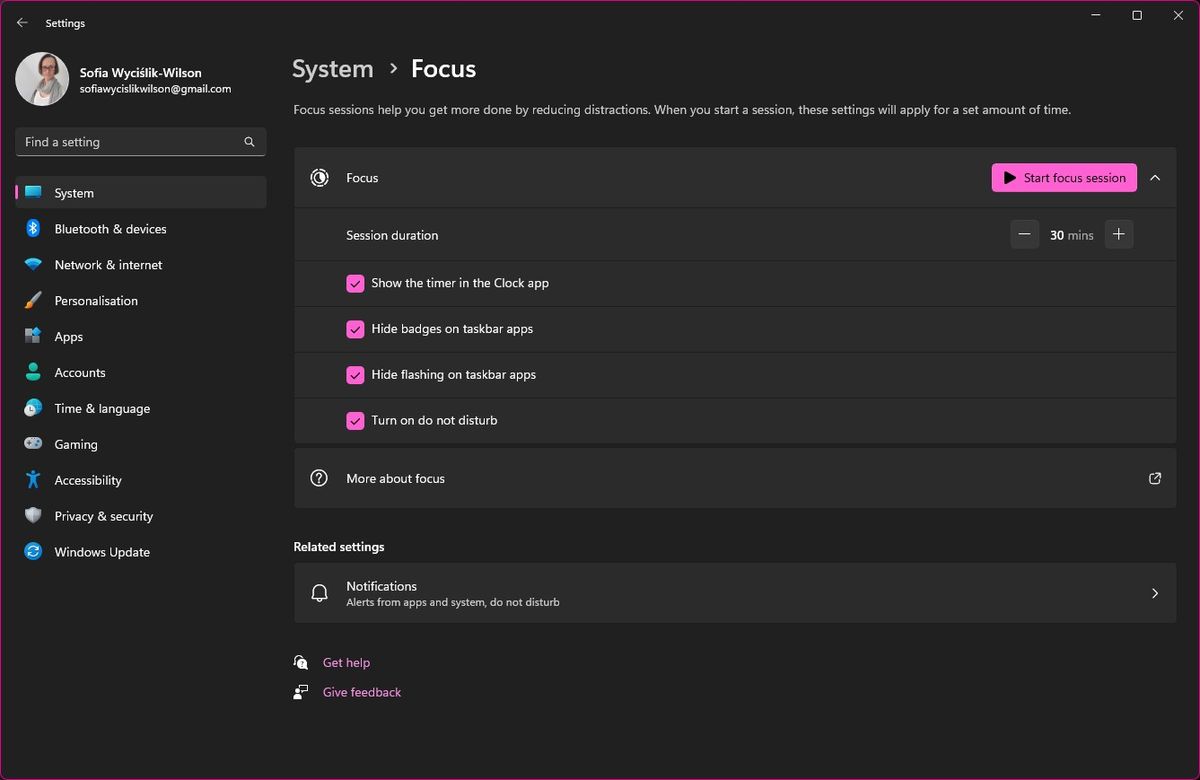
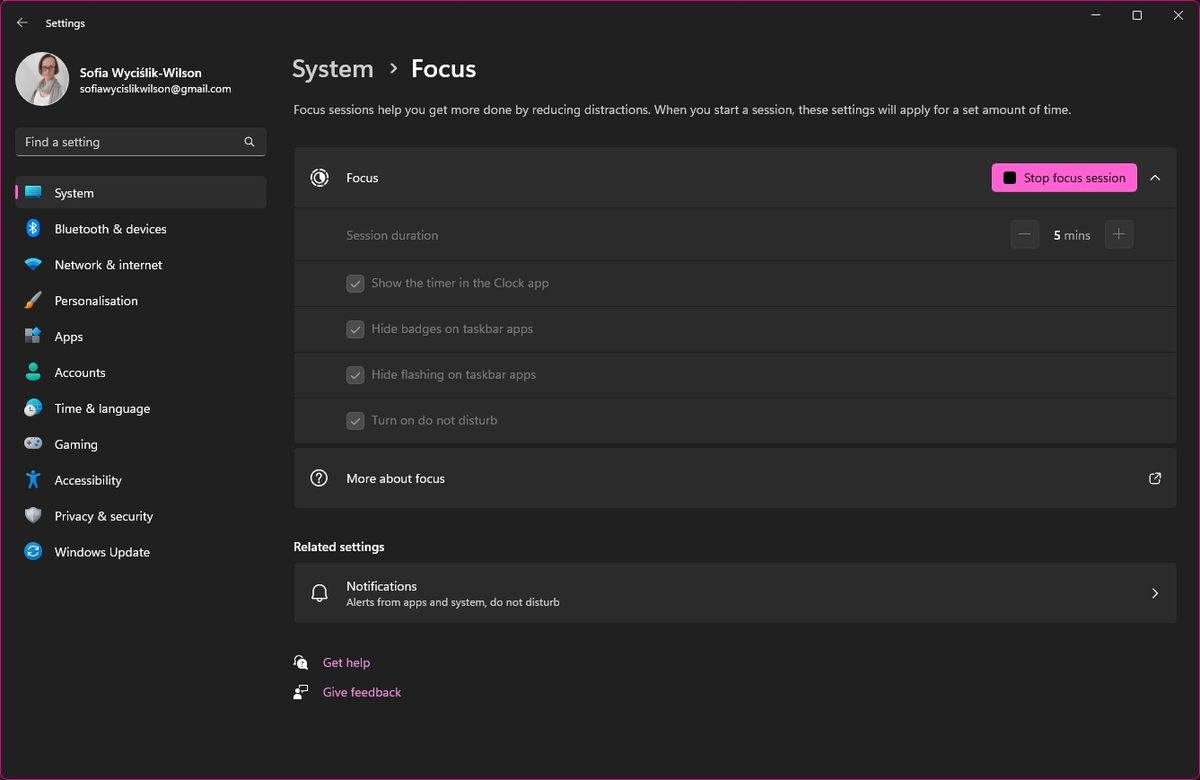
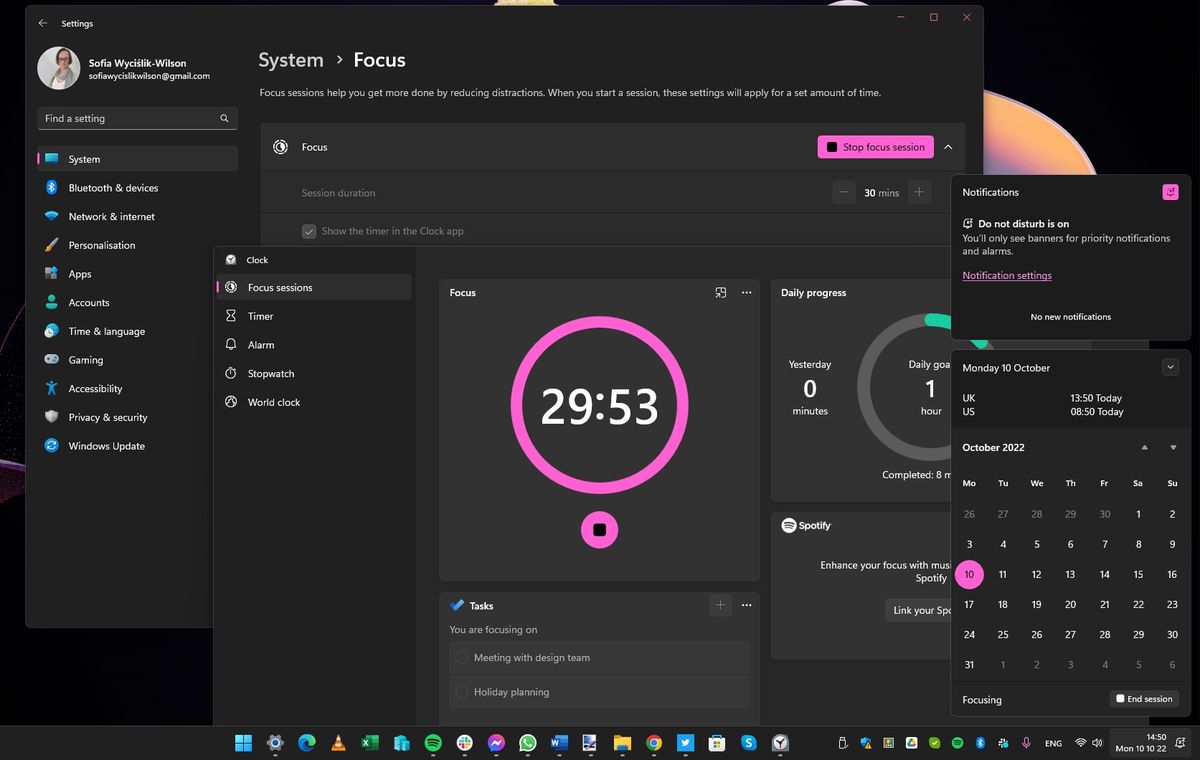
جلسات تمرکز (Focus sessions) کاملاً قابل تنظیم هستند، بنابراین منطقی است که تنظیمات موجود را بررسی کنید. برنامه Settings (تنظیمات) را باز کنید و در بخش System (سیستم) روی گزینه Focus (تمرکز) کلیک کنید.

در اینجا چهار چک‌باکس مشاهده خواهید کرد که می‌توانید از آن‌ها برای فعال یا غیرفعال کردن تنظیمات مختلف استفاده کنید:

  • نمایش تایمر در برنامه Clock

  • پنهان کردن نشان‌ها (Badges) در برنامه‌های نوار وظیفه

  • پنهان کردن چشمک‌زدن برنامه‌های نوار وظیفه

  • فعال کردن حالت مزاحم نشوید (Do Not Disturb)

این تنظیمات به‌طور پیش‌فرض فعال هستند، و بهتر است در همین حالت باقی بمانند. با این حال، اگر در حین استفاده از جلسات تمرکز نیاز به تغییراتی داشتید، می‌توانید هر زمان به تنظیمات برگردید و آن‌ها را تغییر دهید.

۲. پیکربندی تنظیمات «مزاحم نشوید» (Do Not Disturb)

• چگونه از قابلیت بهبودیافته Focus Assist در آپدیت جدید ویندوز 11 استفاده کنیم؟ دی 1404

در بخش Related Settings (تنظیمات مرتبط)، روی پیوند Notifications (اعلان‌ها) کلیک کنید تا مشخص کنید که هنگام فعال بودن حالت «مزاحم نشوید» به دلیل اجرای یک جلسه تمرکز، کدام اعلان‌ها (در صورت وجود) برایتان نمایش داده شوند.

در نهایت، برخی از یادآورها، هشدارها و اعلان‌ها آن‌قدر مهم هستند که نمی‌خواهید آن‌ها را از دست بدهید.

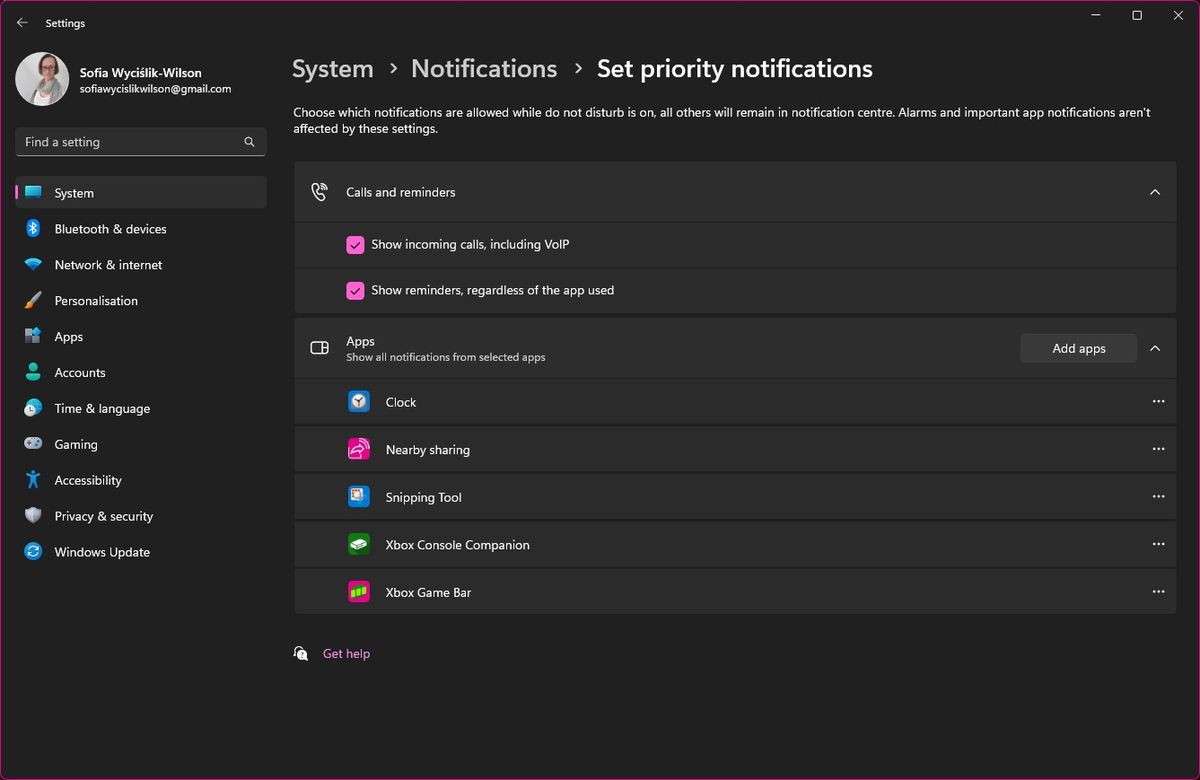
اگر اعلان‌هایی وجود دارند که در هر شرایطی باید آن‌ها را ببینید، به بخش Set Priority Notifications (تنظیم اعلان‌های اولویت‌دار) بروید، جایی که می‌توانید انتخاب کنید کدام برنامه‌ها حتی هنگام فعال بودن «مزاحم نشوید» هم مجاز به ارسال اعلان باشند.

۳. شروع یک جلسه تمرکز از طریق تنظیمات

• چگونه از قابلیت بهبودیافته Focus Assist در آپدیت جدید ویندوز 11 استفاده کنیم؟ دی 1404

راه‌های مختلفی برای شروع یک جلسه تمرکز (Focus Session) وجود دارد که اولین آن‌ها در مسیر Settings > System > Focus قرار دارد.

از دکمه‌های - و + کنار برچسب Session duration (مدت زمان جلسه) استفاده کنید تا تعیین کنید جلسه تمرکز شما چقدر طول بکشد، سپس روی دکمه Start Focus Session (شروع جلسه تمرکز) که در بالا قرار دارد کلیک کنید.

جلسه تمرکز می‌تواند حداقل ۵ دقیقه و حداکثر چهار ساعت (۲۴۰ دقیقه) باشد.

وقتی جلسه شروع شد، دکمه "Start Focus Session" به "Stop Focus Session" تغییر می‌کند تا در صورت نیاز بتوانید زودتر از موعد آن را متوقف کنید.

۴. شروع یک جلسه تمرکز از طریق برنامه Clock

• چگونه از قابلیت بهبودیافته Focus Assist در آپدیت جدید ویندوز 11 استفاده کنیم؟ دی 1404

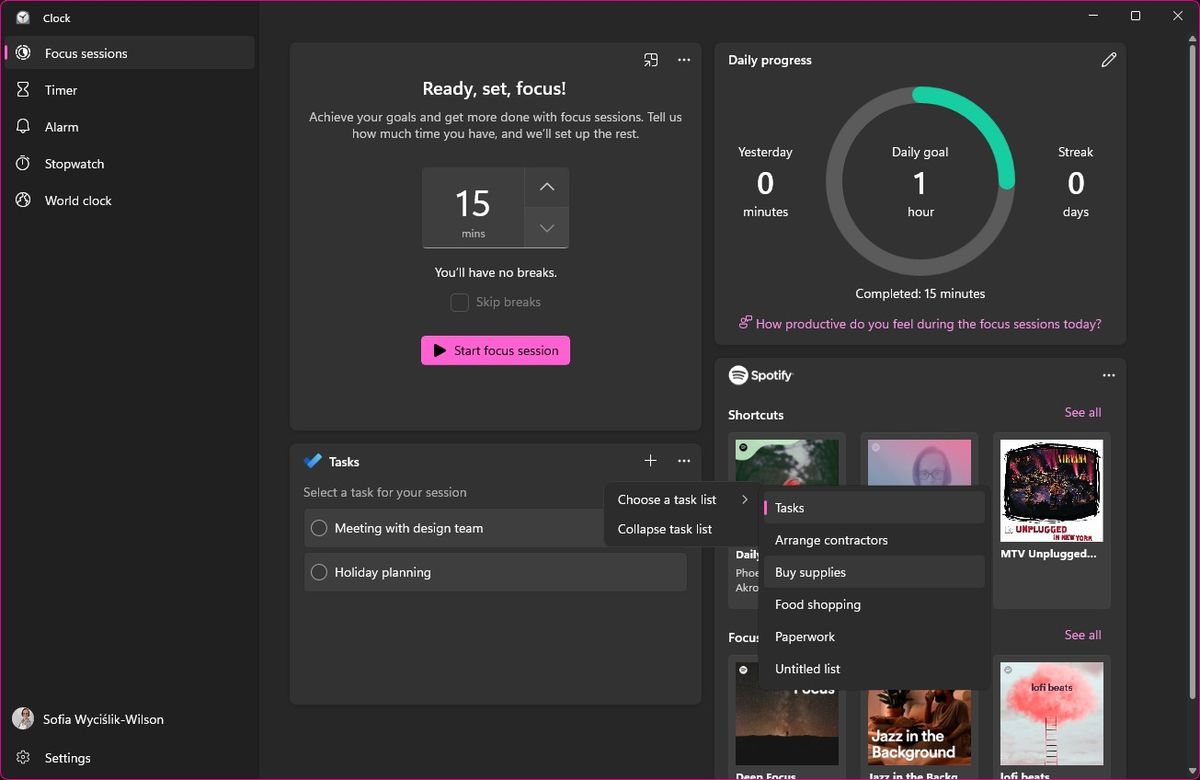
جلسات تمرکز (Focus Sessions) همچنین از طریق برنامه Clock در ویندوز ۱۱ نیز در دسترس هستند — توجه داشته باشید که ممکن است هنگام استفاده از این روش، از شما خواسته شود وارد حساب کاربری مایکروسافت خود شوید.

روی دکمه Start کلیک کرده، عبارت Clock را تایپ کنید و سپس میانبر مربوط به برنامه را کلیک کنید تا اجرا شود. معمولاً به‌صورت خودکار وارد بخش Focus Sessions در برنامه می‌شوید، اما اگر این اتفاق نیفتاد، کافی‌ست روی پیوند مربوطه در نوار پیمایش سمت چپ کلیک کنید.

مشابه با برنامه Settings، می‌توانید با استفاده از دکمه‌های - و + مدت زمان جلسه را تنظیم کرده و سپس روی دکمه Start Focus Session کلیک کنید تا جلسه آغاز شود.

۵. تنظیمات بیشتر برای Focus (تمرکز)

• چگونه از قابلیت بهبودیافته Focus Assist در آپدیت جدید ویندوز 11 استفاده کنیم؟ دی 1404

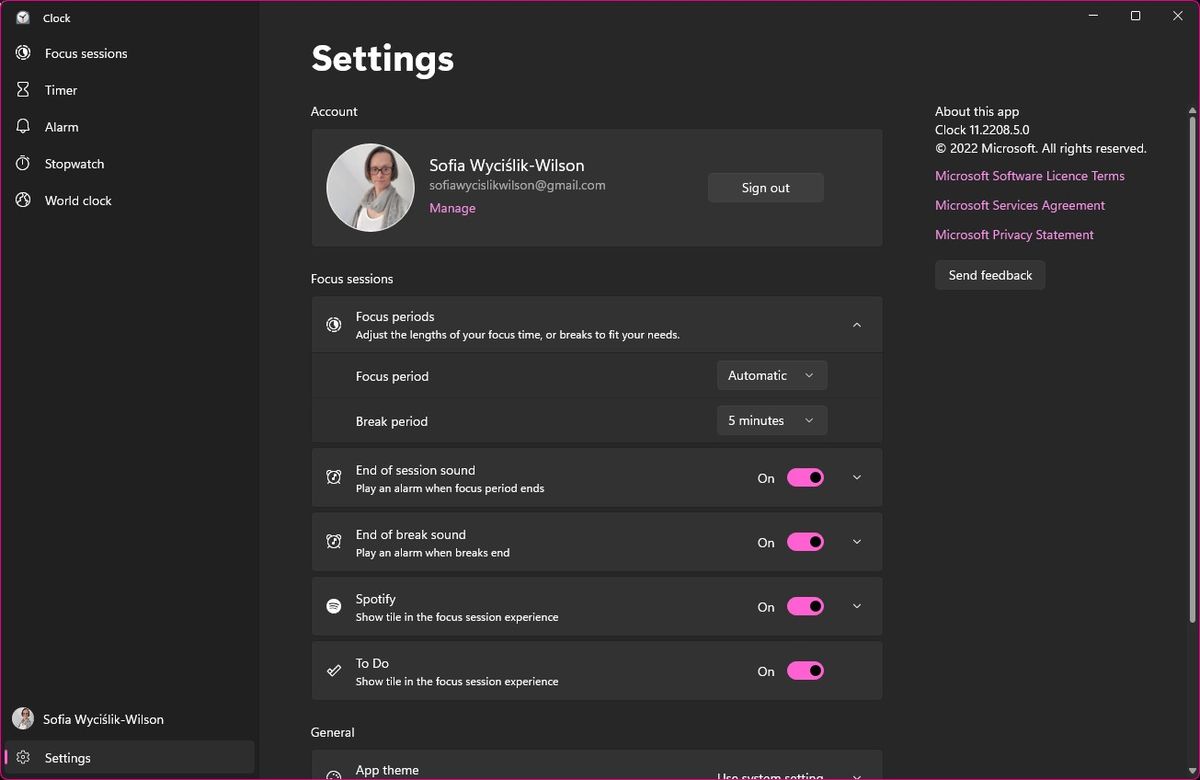
در برنامه Clock، شما به تنظیمات بیشتری برای جلسات تمرکز دسترسی دارید. روی دکمه Settings (تنظیمات) در گوشه پایین سمت راست پنجره برنامه کلیک کنید، سپس از گزینه‌های موجود برای پیکربندی تنظیمات دلخواه استفاده کنید.

می‌توانید انتخاب کنید که آیا در پایان جلسه تمرکز، زنگ هشدار به صدا درآید یا خیر، و اینکه آیا در طول جلسه تمرکز، دوره‌ای برای استراحت در نظر گرفته شود یا نه.

اگر جلسات تمرکز را با Spotify یا Tasks (وظایف) پیوند دهید (به مراحل ۹ و ۱۰ مراجعه کنید)، می‌توانید تنظیم کنید که این پنل‌ها در بخش Focus برنامه نمایش داده شوند.

۶. شروع یک جلسه تمرکز از طریق نوار وظیفه (Taskbar)

• چگونه از قابلیت بهبودیافته Focus Assist در آپدیت جدید ویندوز 11 استفاده کنیم؟ دی 1404

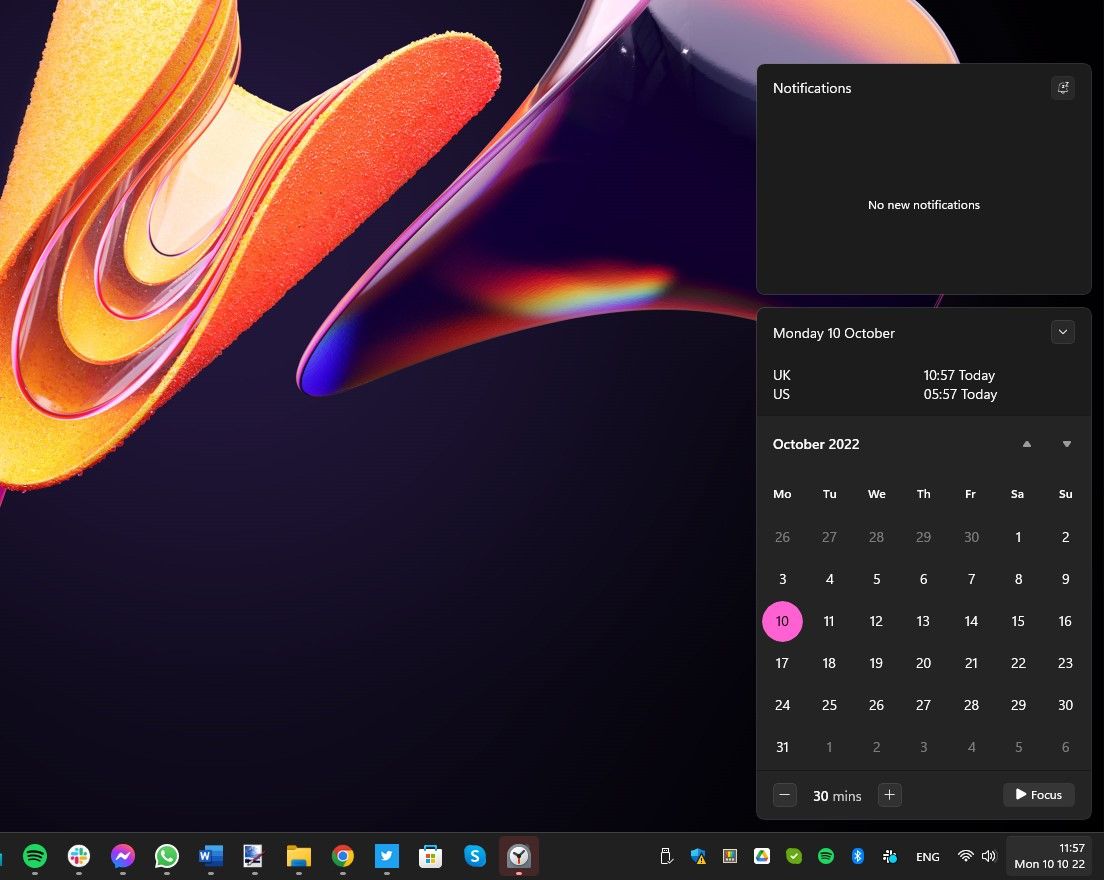
مایکروسافت آن‌قدر مشتاق است که شما از قابلیت Focus (تمرکز) استفاده کنید که یک روش دیگر نیز برای شروع آن در نظر گرفته است. اگر روی ساعت در سمت راست نوار وظیفه کلیک کنید، پنل اعلان‌ها ظاهر خواهد شد.

در پایین، زیر بخش تقویم (Calendar)، دکمه‌های - و + را خواهید دید که می‌توانید با آن‌ها مدت زمان جلسه تمرکز را تنظیم کنید، و یک دکمه Focus نیز وجود دارد که با کلیک روی آن، جلسه تمرکز آغاز می‌شود.

۷. پایان دادن به یک جلسه تمرکز

• چگونه از قابلیت بهبودیافته Focus Assist در آپدیت جدید ویندوز 11 استفاده کنیم؟ دی 1404

وقتی بازه زمانی‌ای که تعیین کرده‌اید به پایان برسد، با یک اعلان (پاپ‌آپ) مطلع خواهید شد و اعلان‌های دیگر برنامه‌ها دوباره فعال می‌شوند.

اگر نیاز دارید زودتر از موعد جلسه تمرکز را پایان دهید، روش‌های مختلفی وجود دارد.
می‌توانید روی ساعت نوار وظیفه کلیک کرده و سپس روی دکمه End Session (پایان جلسه) بزنید، یا در اپلیکیشن Clock روی دکمه Stop (دکمه مربعی‌شکل) کلیک کنید.

همچنین می‌توانید در بخش Focus از برنامه Settings، روی دکمه Stop Focus Session کلیک کنید.

۸. تعیین هدف‌ها

• چگونه از قابلیت بهبودیافته Focus Assist در آپدیت جدید ویندوز 11 استفاده کنیم؟ دی 1404

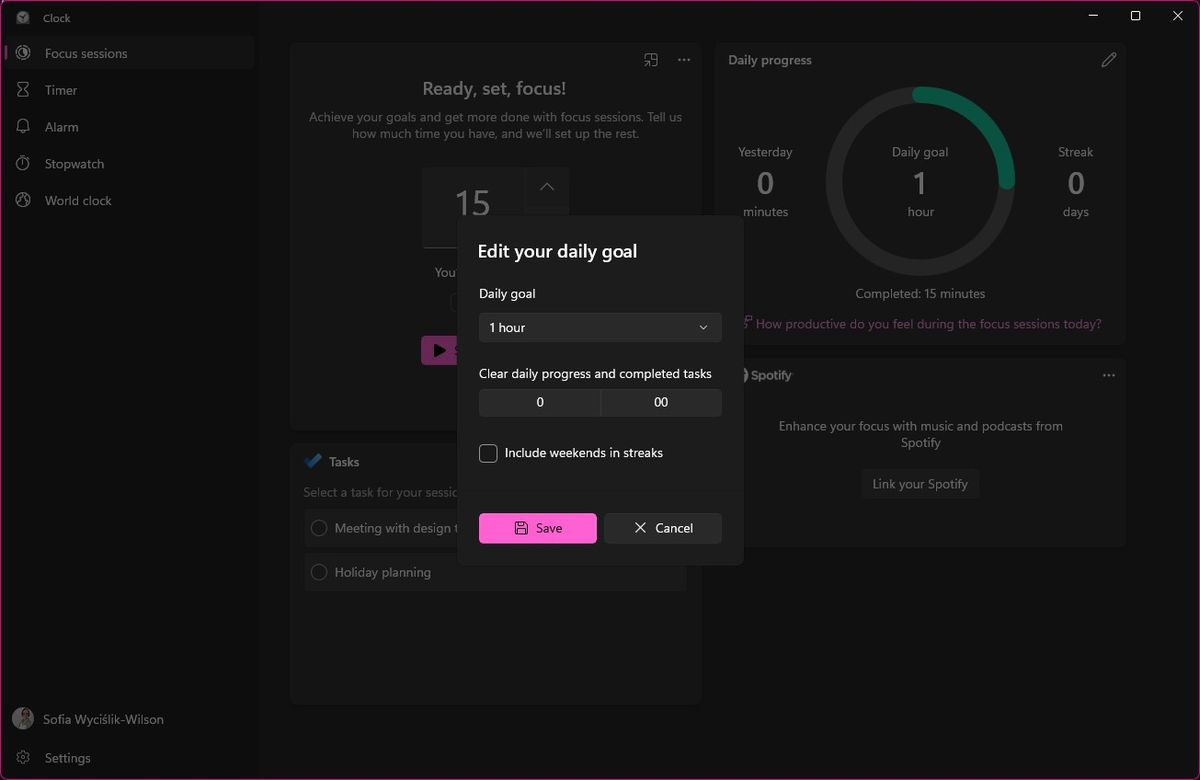
داشتن دوره‌های کاری یا تمرکز مداوم می‌تواند بسیار موثر باشد، بنابراین تعیین هدف‌های مرتبط با این موضوع می‌تواند انگیزه‌بخش باشد.

در برنامه‌ی Clock، روی دکمه‌ی مداد در بالای سمت راست بخش Daily Progress کلیک کنید و از منوی کشویی Daily Goal می‌توانید مدت زمانی که می‌خواهید هر روز متمرکز باشید را انتخاب کنید — همچنین می‌توانید تصمیم بگیرید که آیا روزهای تعطیل آخر هفته هم شامل این هدف شوند یا خیر.

با استفاده از جلسات تمرکز، می‌توانید این روند را به صورت یک بازی درآورید و تعداد روزهایی که موفق به رسیدن به اهداف خود شده‌اید را دنبال کنید.

۹. اتصال به اسپاتیفای

• چگونه از قابلیت بهبودیافته Focus Assist در آپدیت جدید ویندوز 11 استفاده کنیم؟ دی 1404

ممکن است شما کسی باشید که وقتی موسیقی پخش می‌شود بهتر بتوانید روی کار خود تمرکز کنید — اینکه این موسیقی آرام و ملایم باشد یا پرانرژی و بلند، کاملاً به سلیقه شما بستگی دارد.

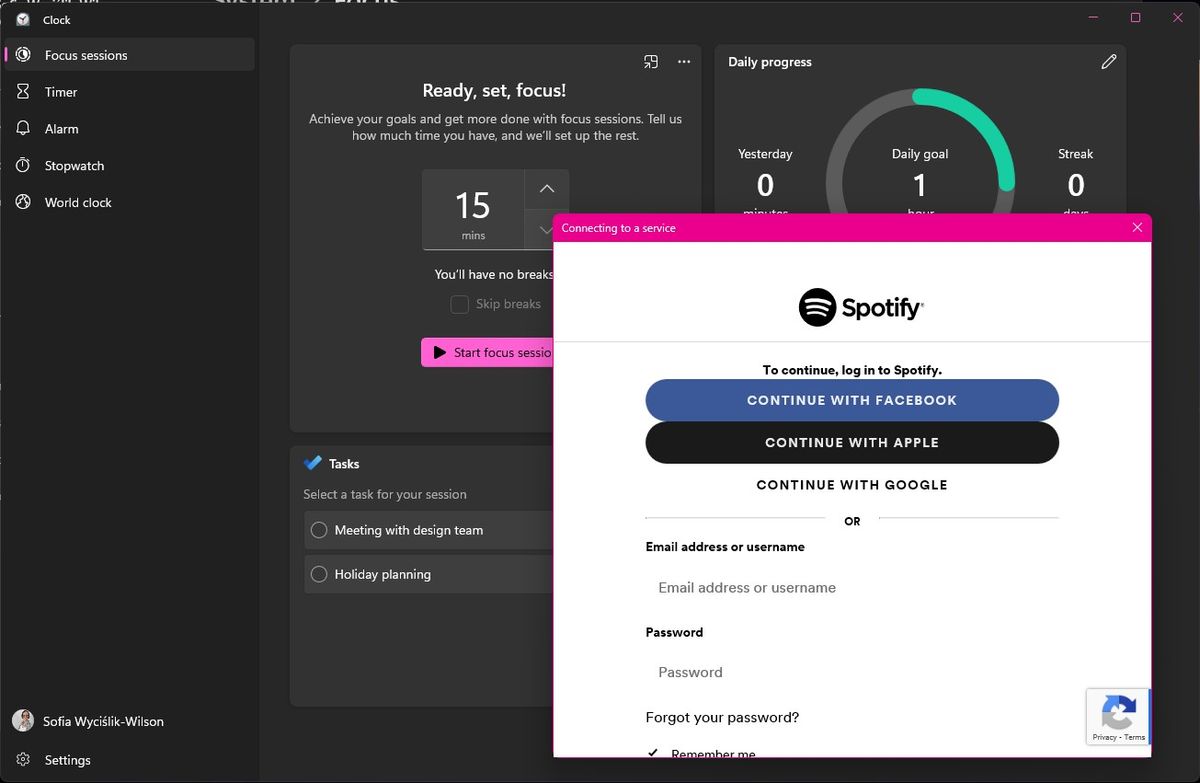
اگر از کاربران اسپاتیفای هستید، می‌توانید این برنامه را به جلسات تمرکز (Focus sessions) متصل کنید تا هنگام شروع جلسه بتوانید به موسیقی یا پادکست‌ها گوش دهید. برنامه Clock را باز کنید، روی دکمه‌ی Link your Spotify کلیک کرده و وارد حساب کاربری خود شوید.

روی Agree کلیک کنید تا بتوانید به پلی‌لیست‌ها، میکس‌های روزانه و موارد دیگر خود دسترسی پیدا کنید.

۱۰. اتصال به برنامه Tasks

• چگونه از قابلیت بهبودیافته Focus Assist در آپدیت جدید ویندوز 11 استفاده کنیم؟ دی 1404

اگر در برنامه Clock با حساب مایکروسافت خود وارد شده باشید، می‌توانید از جلسات تمرکز (Focus sessions) همراه با برنامه Microsoft Tasks یا To Do استفاده کنید — این امکان به شما کمک می‌کند تا جلسات خود را بر روی انجام فهرست کارهایتان متمرکز کنید.

در بخش Focus Sessions برنامه Clock، به قسمت Tasks نگاه کنید و می‌توانید مشخص کنید در طول جلسه روی کدام کار تمرکز کنید.

می‌توانید با کلیک روی دکمه + یک کار جدید ایجاد کنید و از طریق منوی ... بین فهرست‌های مختلف کار انتخاب کنید.

نتیجه‌گیری نهایی

هرچند داشتن اعلان‌هایی درباره وب‌سایت‌ها، برنامه‌ها و یادآورها می‌تواند بسیار مفید باشد، اما همین اعلان‌ها می‌توانند تمرکز شما را شدیداً به هم بزنند.

وقتی یک کار مهم کاری دارید که باید انجام دهید، نامه مهمی برای نوشتن دارید یا پروژه‌ای که نیاز به تمرکز بالا دارد، جلسات تمرکز ویندوز ۱۱ راهی عالی برای حذف مزاحمت‌ها و انجام کارهای مهم هستند.

اما این تنها راه حل مشکل بسیاری از ما نیست. اگر با تکنیک پومودورو آشنا باشید، خواهید دید که جلسات تمرکز شباهت زیادی به آن دارند. بنابراین، برنامه‌های دیگری نیز وجود دارند که ممکن است بخواهید آن‌ها را امتحان کنید — این برنامه‌ها می‌توانند به‌عنوان جایگزین گزینه‌های داخلی ویندوز ۱۱ عمل کنند یا مکمل آن‌ها باشند.

 
رتبه بندی

دیگر مطالب

مایکروسافت لایسنس(شرکت رایان نت) به عنوان اولین تأمین کننده رسمی لایسنس‌های اصلی محصولات مایکروسافت و تنها همکار تجاری رسمی مایکروسافت در ایران (Microsoft Partner)، با سابقه فعالیت بیش از یک دهه در واردات عمده محصولات اورجینال مایکروسافت و همکاری با بیش از 200 هولدینگ و سازمان دولتی، خصوصی و بین‌المللی شاخص و مطرح در ایران و همچنین ارائه خدمات به بیش از پنج هزار مشتری حقیقی و حقوقی، با وجود تحریم های آمریکا، به واسطه شخصیت حقوقی مستقل خود در انگلستان Talee Limited، به عنوان Partner & Solution Provider رسمی مایکروسافت مشغول به فعالیت است. با توجه به حجم موجودی شرکت، تمامی محصولات به صورت فوری تحویل داده می‌شوند و دارای پشتیبانی، گارانتی و همچنین پشتیبانی فنی مایکروسافت هستند. علاوه بر این، لازم به ذکر است که هیچ یک از محصولات ارائه شده از نوع OEM ،Academic یا Charity نیستند و تمامی محصولات با لایسنس Retail و یا Volume License معتبر و قابل استعلام از مایکروسافت ارائه می‌شوند. مایکروسافت لایسنس به عنوان یک تأمین کننده رسمی، با فعالیت طولانی در ارائه محصولات اصلی مایکروسافت و تجربه ارائه خدمات به بسیاری از سازمان‌های خصوصی و دولتی برجسته کشور، افتخار دارد که تمام محصولات نرم‌افزاری مایکروسافت را بدون واسطه و با شرایط تحویل آنی و با تضمین بهترین قیمت (بر اساس نوع لایسنس و شرایط استفاده) به صورت مستقیم عرضه نماید.

برخی از مزایای نسخه‌های اورجینال

افزایش کارایی و سرعت رایانه

پشتیبانی مایکروسافت

امکان دریافت به روز رسانی به صورت واقعی

امنیت بیشتر در مقابل بدافزارها و حملات

پایداری بیشتر در مقایسه با نسخه های جعلی

رعایت قوانین و مقررات

امکان استفاده همیشگی از جواز ویندوز

دریافت نرم افزارهای کاربردی از مایکروسافت که نیاز به ویندوز اصل دارند

بدون نیاز به تعویض های مکرر سیستم عامل نسبت به نمونه کپی

توانایی تشخیص و عیب یابی به وسیله بخش عیب یابی سیستم عامل

سبد خرید
ما از کوکی ها استفاده می کنیم تا اطمینان حاصل کنیم که بهترین تجربه را در وب سایت خود به شما ارائه می دهیم.
خانه
0 مورد سبد خرید
حساب من
منو