چگونه از پایگاه داده SQL Server پشتیبان‌گیری و بازیابی کنیم؟

در حال حاضر، بیش از ۲۱۲٬۶۳۳ شرکت از سرورهای Microsoft SQL استفاده می‌کنند پایگاه‌های داده SQL اطلاعات گوناگونی را ذخیره می‌کنند و بخش زیادی از این داده‌ها برای عملکرد و موفقیت کسب‌وکار حیاتی هستند. برای جلوگیری از فجایع داده‌ای مانند سرقت، از دست رفتن یا نابودی داده‌ها، تیم‌های فناوری اطلاعات یاد می‌گیرند که چگونه از پایگاه‌های داده SQL Server پشتیبان‌گیری و بازیابی کنند.

سه نوع پشتیبان‌گیری در SQL Server

1) پشتیبان‌گیری کامل (Full Backup):
پشتیبان‌گیری کامل، نسخه‌ای از تمام داده‌ها در سرور ایجاد می‌کند و پایه‌ای برای سایر روش‌های پشتیبان‌گیری است. تیم‌های IT باید حداقل یک‌بار از این روش استفاده کنند قبل از اینکه به روش‌های دیگر بروند.

۲) پشتیبان‌گیری تفاضلی (Differential Backup):
این نوع پشتیبان‌گیری فقط تغییراتی که از زمان آخرین پشتیبان‌گیری کامل ایجاد شده‌اند را ذخیره می‌کند. روشی مقرون‌به‌صرفه برای صرفه‌جویی در فضا، منابع و هزینه‌هاست.

۳) پشتیبان‌گیری از لاگ تراکنش (Transaction-log Backup):
نوعی پشتیبان‌گیری افزایشی است که تغییرات موجود در لاگ تراکنش از زمان آخرین پشتیبان‌گیری لاگ را ذخیره می‌کند. این روش منابع کمتری نسبت به پشتیبان‌گیری تفاضلی مصرف می‌کند و امکان اجرای منظم آن وجود دارد.

سه مدل بازیابی در SQL Server

در صورت وقوع فاجعه، تیم‌های IT باید بتوانند داده‌هایی که پشتیبان گرفته‌اند را بازیابی کنند. مایکروسافت سه مدل بازیابی برای SQL Server معرفی کرده است:

۱) بازیابی کامل (Full Recovery):
امکان بازیابی پایگاه داده در هر نقطه زمانی از لاگ تراکنش را فراهم می‌کند. برای استفاده مؤثر از این مدل، پشتیبان‌گیری‌های منظم از لاگ تراکنش ضروری است.

۲) بازیابی ساده (Simple Recovery):
در این مدل، فضای لاگ به‌صورت خودکار آزاد می‌شود و امکان پشتیبان‌گیری از لاگ تراکنش وجود ندارد.

۳) بازیابی انبوه-ثبت‌شده (Bulk-logged Recovery):
مشابه مدل کامل است، اما عملیات‌های انبوه خاص را از لاگ تراکنش مستثنی می‌کند. فضای کمتری نیاز دارد ولی همچنان نیازمند پشتیبان‌گیری از لاگ است.

آموزش پشتیبان‌گیری و بازیابی در SQL Server

پشتیبان‌گیری از پایگاه داده SQL با استفاده از SQL Server Management Studio (SSMS)

مرحله ۱: SSMS را باز کرده و به سرور SQL متصل شوید
مرحله ۲: بخش Databases را گسترش داده و پایگاه داده مورد نظر را انتخاب کنید
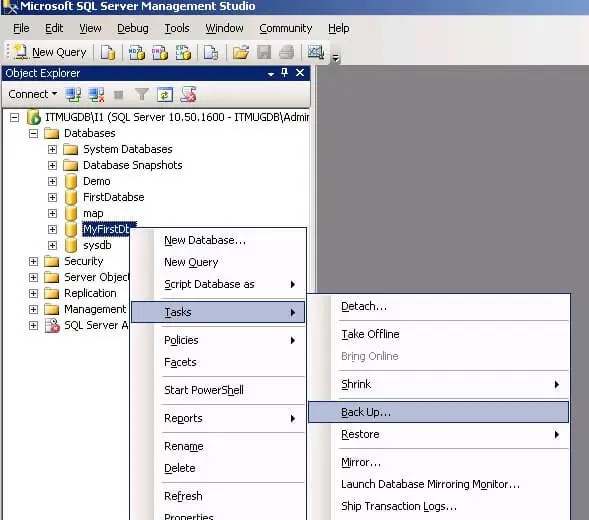
مرحله ۳: روی پایگاه داده کلیک راست کرده، به مسیر Tasks > Backup بروید.

• چگونه از پایگاه داده SQL Server پشتیبان‌گیری و بازیابی کنیم؟ مرداد 1405

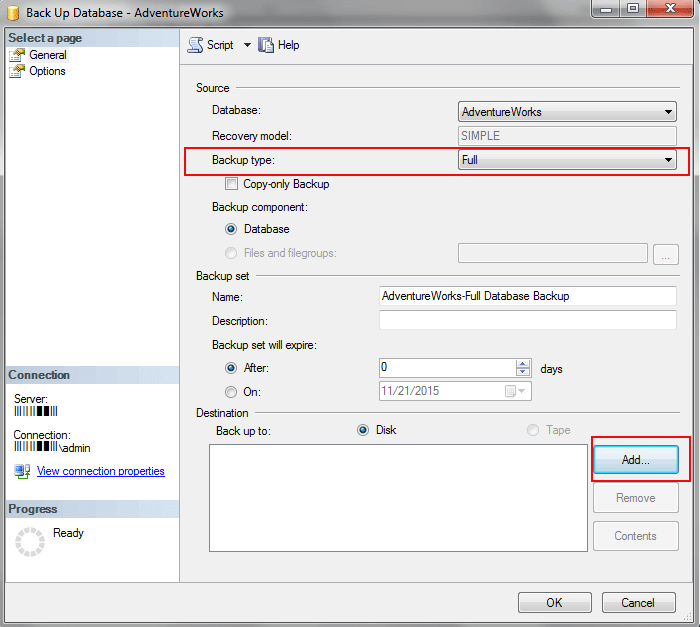
مرحله ۴: در پنجره Back Up Database، نوع پشتیبان‌گیری را روی Full (کامل) قرار دهید و در بخش Destination، گزینه Back up to: Disk (پشتیبان‌گیری در: دیسک) را انتخاب کنید.

• چگونه از پایگاه داده SQL Server پشتیبان‌گیری و بازیابی کنیم؟ مرداد 1405

مرحله ۵: روی دکمه Remove (حذف) کلیک کنید.
مرحله ۶: روی دکمه Add (افزودن) کلیک کنید تا مسیر ذخیره‌سازی و نام فایل پشتیبان پایگاه داده را انتخاب کنید.
مرحله ۷: پوشه مورد نظر برای ذخیره فایل پشتیبان را انتخاب کرده و نام فایل را با پسوند .bak وارد کنید.
مرحله ۸: روی OK کلیک کنید تا فرآیند پشتیبان‌گیری به پایان برسد.

پشتیبان‌گیری و بازیابی SQL Server با استفاده از SSMS و فایل BAK

با استفاده از SSMS و دستور T-SQL، می‌توانیم به‌راحتی فایل پشتیبان (.bak) را بازیابی کنیم. مراحل زیر را دنبال کنید تا نحوه بازیابی پایگاه داده SQL از پشتیبان با استفاده از ابزار SSMS را بیاموزید.

مرحله ۱: SSMS را باز کرده و به پایگاه داده خود متصل شوید.
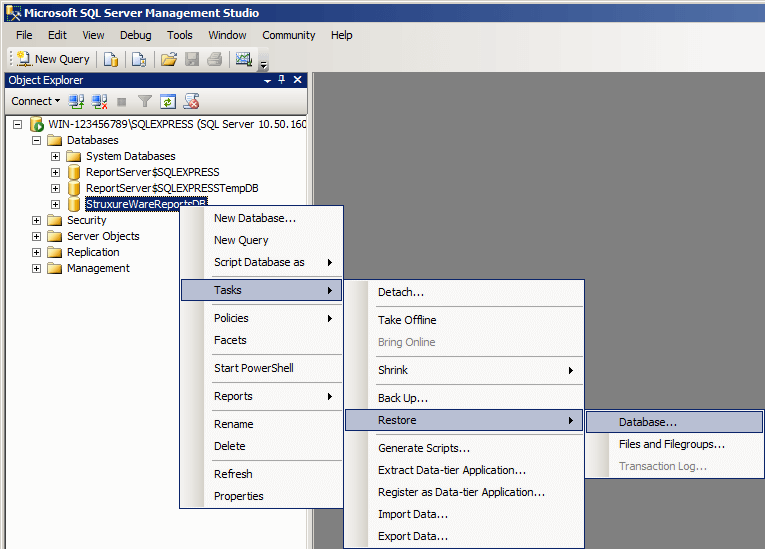
مرحله ۲: پایگاه داده را انتخاب کرده، روی آن کلیک راست کرده و به مسیر Tasks > Restore > Database بروید.

• چگونه از پایگاه داده SQL Server پشتیبان‌گیری و بازیابی کنیم؟ مرداد 1405

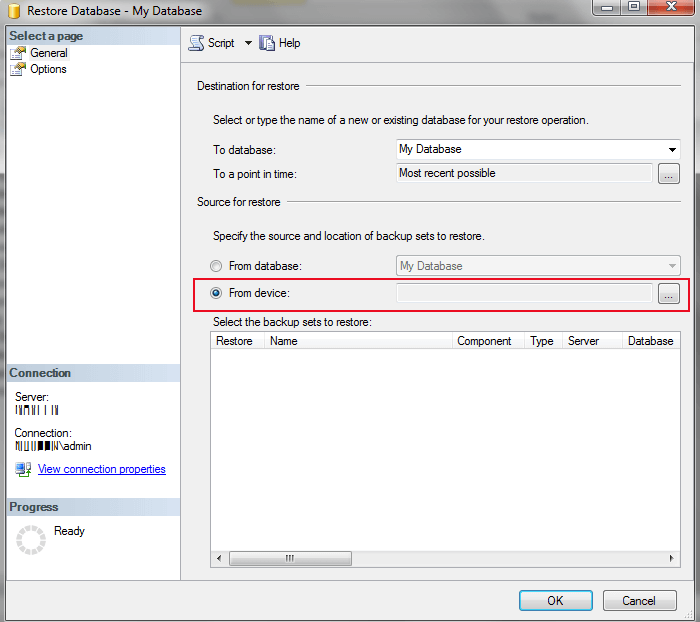
مرحله ۳: در پنجره Restore Database، زیر بخش Source for restore گزینه From device را انتخاب کرده و روی دکمه Browse (…) کلیک کنید.

• چگونه از پایگاه داده SQL Server پشتیبان‌گیری و بازیابی کنیم؟ مرداد 1405

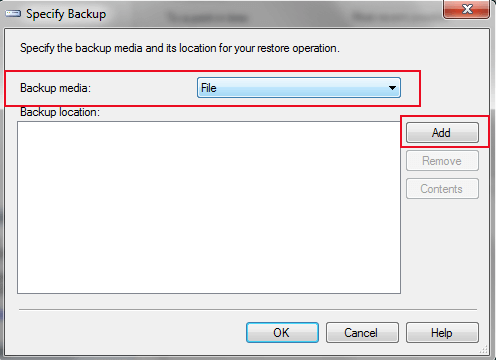
مرحله ۴: پنجره Specify Backup باز خواهد شد، Backup media را روی File تنظیم کرده و برای یادگیری نحوه پشتیبان‌گیری از پایگاه داده در SQL Server، روی دکمه Add کلیک کنید.

• چگونه از پایگاه داده SQL Server پشتیبان‌گیری و بازیابی کنیم؟ مرداد 1405

مرحله ۵: فایل پشتیبان مورد نظر خود را برای بازیابی انتخاب کرده و روی OK کلیک کنید.

مرحله ۶: فایل .bak در پنجره Restore Database نمایش داده خواهد شد. روی OK کلیک کنید.

مرحله ۷: حالا از سمت چپ روی Options کلیک کرده، گزینه‌های بازیابی مورد نظر خود و وضعیت بازیابی را انتخاب کنید.

مرحله ۸: در نهایت، روی OK کلیک کنید.

چگونه می‌توان به‌سادگی برای پشتیبان‌گیری از SQL Server زمان‌بندی تعیین کرد؟

اغلب مواقع با شرایطی روبرو می‌شویم که می‌خواهیم از داده‌ها پشتیبان بگیریم، اما در زمان مناسب در دسترس نیستیم. در چنین مواقعی می‌توانیم زمان‌بندی برای پشتیبان‌گیری تعریف کنیم تا فرآیند به‌صورت خودکار اجرا شود.

بله، می‌توان پشتیبان‌گیری و بازیابی SQL را به‌صورت خودکار با زمان‌بندی مشخص انجام داد. در ادامه با مراحل زمان‌بندی پشتیبان‌گیری آشنا می‌شویم:

مراحل زمان‌بندی پشتیبان‌گیری:

مرحله ۱: SSMS را باز کنید >> به منوی Script بروید >> گزینه Script Action to Job را انتخاب کنید.

مرحله ۲: در پنجره Job جدید، به تب Schedule بروید و روی New (جدید) کلیک کنید.

مرحله ۳: حالا ابتدا یک Job پشتیبان‌گیری مطابق با نیاز کاربران ایجاد کنید.

مرحله ۴: در اینجا به‌سادگی می‌توانید زمان‌بندی Job را با استفاده از دستور زیر تنظیم کنید:

USE msdb;
GO
EXEC msdb.dbo.sp_add_jobschedule @job_name='BackupDatabaseJob',
                                 @name='BackupDatabaseSchedule',
                                 @freq_type=4, -- Daily
                                 @freq_interval=1, -- Every day
                                  @active_start_time=0; -- Start time (midnight)

GO

مرحله ۵: آخرین مرحله برای کاربران این است که این Job زمان‌بندی‌شده را برای اجرا در زمان مورد نیاز فعال کنند. دستور زمان‌بندی پشتیبان‌گیری و بازیابی SQL Server به صورت زیر است:

USE msdb;
GO
EXEC msdb.dbo.sp_update_job @job_name='BackupDatabaseJob', @enabled=1; GO

 

چگونه پایگاه داده را در SQL Server از پشتیبان با استفاده از CMD بازیابی کنیم؟

حالا که پشتیبان پایگاه داده SQL را داریم، وقت آن است که به مرحله بازیابی برویم. بنابراین، برای بازیابی پایگاه داده در SQL Server با استفاده از CMD، کاربران دو گزینه دارند. آنها می‌توانند از گزینه بازیابی کامل پایگاه داده استفاده کنند یا از حالت NORECOVERY انتخاب کنند. بیایید هر دو را بررسی کنیم.

بازیابی کامل پشتیبان پایگاه داده SQL

RESTORE DATABASE databasename
FROM DISK = 'filepath'
GO

چگونه پایگاه داده SQL را از پشتیبان با حالت NORECOVERY بازیابی کنیم؟

RESTORE DATABASE databasename
FROM DISK = 'filepath' WITH NORECOVERY
GO

فرآیند پشتیبان‌گیری و بازیابی پایگاه داده SQL Server با بازیابی فایل .bak اکنون تکمیل شده است. اکنون مشخص است که چگونه می‌توان پشتیبان‌گیری ایجاد کرده و پایگاه داده را در SQL Server بازیابی کرد. گاهی اوقات، فایل پشتیبان SQL به دلیل حملات ویروسی، خاموش شدن ناگهانی سیستم و دلایل دیگر خراب می‌شود.

در چنین شرایطی، کاربران قادر به بازیابی پایگاه داده در SQL Server با استفاده از فایل .bak نخواهند بود زیرا SQL Server هیچ ابزار داخلی برای انجام وظیفه پشتیبان‌گیری و بازیابی SQL Server ندارد. در بخش بعدی، ما راه‌حلی برای رفع مشکل خراب شدن فایل پشتیبان SQL Server بررسی خواهیم کرد تا فایل پشتیبان به راحتی بازیابی شود.

اجرای خودکار وظیفه پشتیبان‌گیری SQL Server

همانطور که قبلاً ذکر شد، هیچ راه‌حل دستی برای بازیابی فایل پشتیبان خراب وجود ندارد. بنابراین، برای تعمیر فایل پشتیبان خراب .bak، نرم‌افزار SQL Backup Recovery بهترین راه‌حل است. این نرم‌افزار به‌طور مؤثر فایل پشتیبان خراب را با تمام اشیای پایگاه داده مانند جداول، ستون‌ها، triggerها و غیره تعمیر می‌کند.

این ابزار به شما این امکان را می‌دهد که چندین فایل .bak را به‌طور همزمان تعمیر و بازیابی کنید. پس از بازیابی فایل پشتیبان خراب SQL Server، گزینه‌ای برای صادرات فایل .bak به پایگاه داده SQL Server ارائه می‌دهد.


نتیجه‌گیری

با رعایت بهترین روش‌های پشتیبان‌گیری، تیم‌های IT و ارائه‌دهندگان خدمات مدیریت‌شده (MSPها) می‌توانند از امنیت و در دسترس بودن همیشگی داده‌های ذخیره‌شده در SQL Server اطمینان حاصل کنند. اگرچه می‌توان به‌صورت دستی از طریق SSMS عملیات پشتیبان‌گیری و بازیابی را انجام داد، اما بهترین و سریع‌ترین روش، استفاده از اتوماسیون است.


رتبه بندی

دیگر مطالب

مایکروسافت لایسنس(شرکت رایان نت) به عنوان اولین تأمین کننده رسمی لایسنس‌های اصلی محصولات مایکروسافت و تنها همکار تجاری رسمی مایکروسافت در ایران (Microsoft Partner)، با سابقه فعالیت بیش از یک دهه در واردات عمده محصولات اورجینال مایکروسافت و همکاری با بیش از 200 هولدینگ و سازمان دولتی، خصوصی و بین‌المللی شاخص و مطرح در ایران و همچنین ارائه خدمات به بیش از پنج هزار مشتری حقیقی و حقوقی، با وجود تحریم های آمریکا، به واسطه شخصیت حقوقی مستقل خود در انگلستان Talee Limited، به عنوان Partner & Solution Provider رسمی مایکروسافت مشغول به فعالیت است. با توجه به حجم موجودی شرکت، تمامی محصولات به صورت فوری تحویل داده می‌شوند و دارای پشتیبانی، گارانتی و همچنین پشتیبانی فنی مایکروسافت هستند. علاوه بر این، لازم به ذکر است که هیچ یک از محصولات ارائه شده از نوع OEM ،Academic یا Charity نیستند و تمامی محصولات با لایسنس Retail و یا Volume License معتبر و قابل استعلام از مایکروسافت ارائه می‌شوند. مایکروسافت لایسنس به عنوان یک تأمین کننده رسمی، با فعالیت طولانی در ارائه محصولات اصلی مایکروسافت و تجربه ارائه خدمات به بسیاری از سازمان‌های خصوصی و دولتی برجسته کشور، افتخار دارد که تمام محصولات نرم‌افزاری مایکروسافت را بدون واسطه و با شرایط تحویل آنی و با تضمین بهترین قیمت (بر اساس نوع لایسنس و شرایط استفاده) به صورت مستقیم عرضه نماید.

برخی از مزایای نسخه‌های اورجینال

افزایش کارایی و سرعت رایانه

پشتیبانی مایکروسافت

امکان دریافت به روز رسانی به صورت واقعی

امنیت بیشتر در مقابل بدافزارها و حملات

پایداری بیشتر در مقایسه با نسخه های جعلی

رعایت قوانین و مقررات

امکان استفاده همیشگی از جواز ویندوز

دریافت نرم افزارهای کاربردی از مایکروسافت که نیاز به ویندوز اصل دارند

بدون نیاز به تعویض های مکرر سیستم عامل نسبت به نمونه کپی

توانایی تشخیص و عیب یابی به وسیله بخش عیب یابی سیستم عامل