چگونه می‌توانید با تغییر DNS در ویندوز 11 سرعت اینترنت و امنیت خود را متحول کنید!

آیا می‌خواهید از یک آدرس DNS سفارشی در ویندوز 11 استفاده کنید؟ در اینجا روش انجام این کار آورده شده است.

وقتی دستگاه خود را به یک شبکه و اینترنت متصل می‌کنید، سیستم نام دامنه (DNS) نقش حیاتی‌ای در امکان‌پذیر شدن مرور وب و دانلود فایل‌ها ایفا می‌کند. DNS، نام دامنه‌هایی که در مرورگر وارد می‌کنید را به آدرس‌های IP عددی تبدیل می‌کند که کامپیوترها برای ارتباط با یکدیگر به آن نیاز دارند.

به‌طور پیش‌فرض، ارائه‌دهنده خدمات اینترنتی (ISP) شما هنگام اتصال به اینترنت به‌صورت خودکار سرورهای DNS را تعیین می‌کند. اگرچه این پیکربندی برای اکثر کاربران کار می‌کند، اما معمولاً معایبی نیز دارد؛ چرا که سرورهای DNS ارائه‌شده توسط ISP اغلب کندتر، کمتر قابل اعتماد، و فاقد حفاظت‌های حریم خصوصی هستند. با این حال، می‌توان این تنظیمات را تغییر داد و از سرویس‌هایی استفاده کرد که عملکرد سریع‌تر، پایداری بیشتر، و حریم خصوصی بهتری ارائه می‌دهند.

به زبان ساده، DNS دفترچه آدرس اینترنت است. این یک سرویس رایگان (در اغلب موارد) است که نام‌های دامنه‌ای که به راحتی به خاطر سپرده می‌شوند را به آدرس‌های IP عددی تبدیل می‌کند تا مرورگرها بتوانند وب‌سایت درست را بارگذاری کنند. بدون DNS، باید برای ورود به هر سایت، رشته‌ای پیچیده از اعداد را حفظ می‌کردید، چیزی که عملاً استفاده از اینترنت مدرن را غیرممکن می‌کرد.

دلیلش این است که کامپیوترها برای ارتباط با یکدیگر به آدرس IP نیاز دارند. اما این آدرس‌های عددی برای ما انسان‌ها قابل حفظ کردن نیستند، و DNS راهی برای ترجمه نام‌های ساده و قابل فهم وب‌سایت‌ها به آدرس‌های عددی‌ای است که کامپیوترها متوجه آن می‌شوند، وقتی شما نام دامنه را در نوار آدرس مرورگر وارد می‌کنید.

احتمالاً هرگز متوجه این ترجمه نشده‌اید، چون این فرایند تقریباً آنی انجام می‌شود. اما بسته به سرویسی که استفاده می‌کنید، این فرایند می‌تواند باعث کاهش سرعت یا کاهش پایداری در تجربه اینترنتی شما شود.

اگر ترجیح می‌دهید از سرویسی متفاوت استفاده کنید یا می‌خواهید به یک سرویس‌دهنده‌ی DNS خصوصی‌تر و قابل‌اعتمادتر سوئیچ کنید، ویندوز 11 این امکان را فراهم کرده که تنظیمات DNS را از طریق سه روش مختلف تغییر دهید: از طریق اپلیکیشن Settings، کنترل پنل (Control Panel)، و خط فرمان (Command Prompt).

اگرچه بهترین روش برای پیکربندی تنظیمات DNS، انجام این کار در روتر است، اما گاهی ممکن است نیاز داشته باشید که پیکربندی شبکه را به صورت دستی روی کامپیوتر خود تغییر دهید. برای مثال، زمانی که به روتر دسترسی ندارید، یا باید سرویسی را پیکربندی کنید که به تنظیمات شبکه‌ی استاتیک نیاز دارد، یا به دلایل دیگر.

در این راهنما، مراحل تغییر تنظیمات DNS در ویندوز 11 را شرح خواهم داد.

نحوه تغییر DNS از طریق Settings در ویندوز 11:

برای تغییر تنظیمات DNS در ویندوز 11، مراحل زیر را دنبال کنید:

Settings را باز کنید.

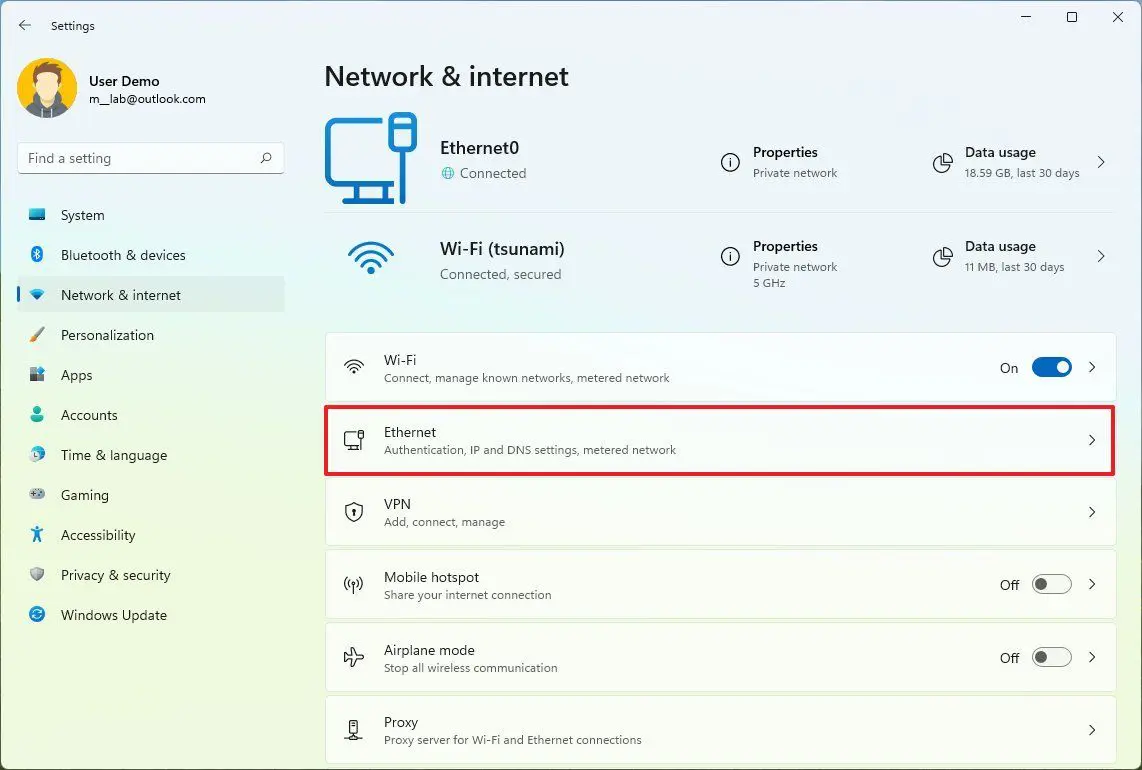
روی گزینه‌ی Network & internet کلیک کنید.

در سمت راست، بسته به نوع اتصال، روی صفحه‌ی Ethernet یا Wi-Fi کلیک کنید.

• چگونه می‌توانید با تغییر DNS در ویندوز 11 سرعت اینترنت و امنیت خود را متحول کنید! تیر 1405

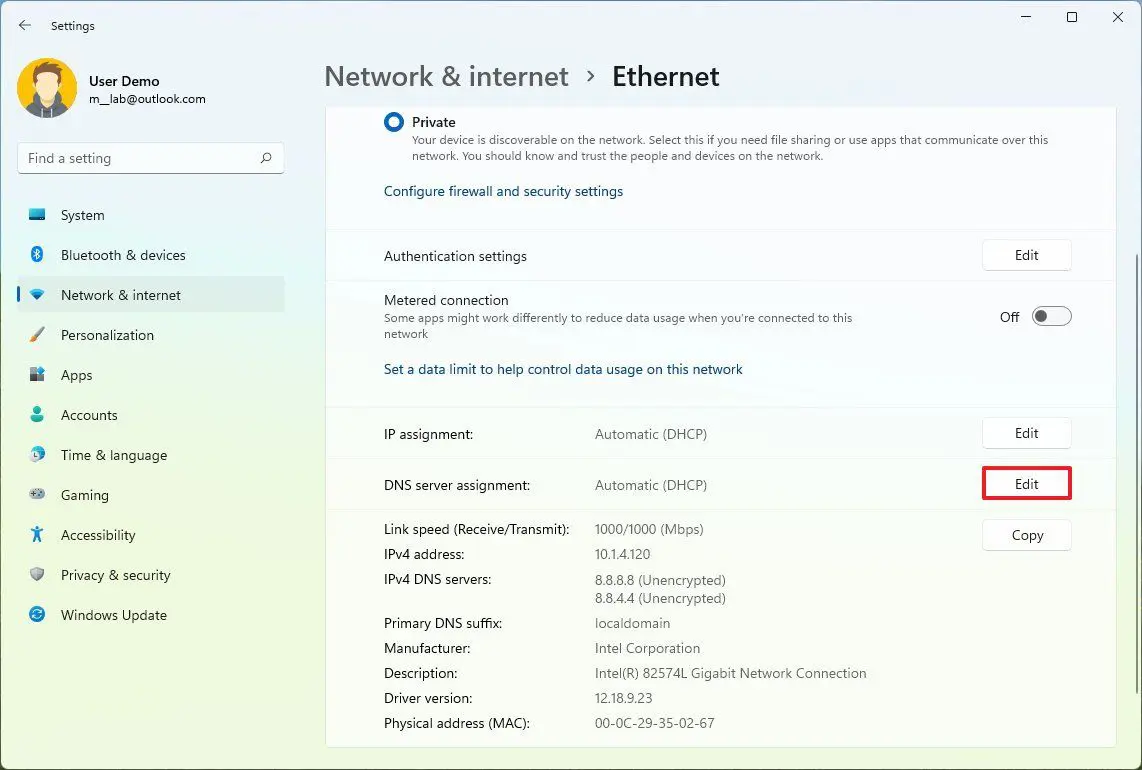
روی دکمه‌ی Edit در بخش تنظیمات "DNS server assignment" کلیک کنید.

• چگونه می‌توانید با تغییر DNS در ویندوز 11 سرعت اینترنت و امنیت خود را متحول کنید! تیر 1405

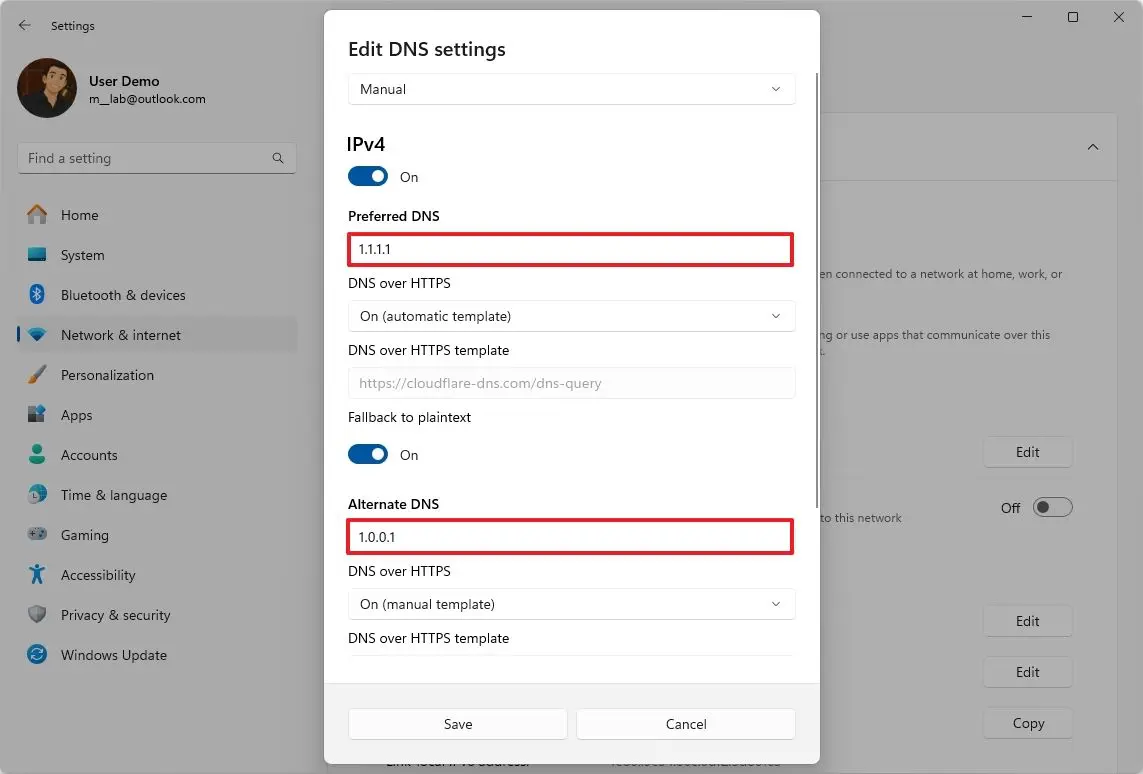
🔹 گزینه‌ی Manual را از منوی کشویی انتخاب کنید.
🔹 سوئیچ IPv4 را فعال کنید.
🔹 آدرس DNS اصلی را در قسمت "Preferred DNS" وارد کنید. برای مثال:

  • Cloudflare: 1.1.1.1

  • Google Public DNS: 8.8.8.8

  • OpenDNS: 208.67.222.222

• چگونه می‌توانید با تغییر DNS در ویندوز 11 سرعت اینترنت و امنیت خود را متحول کنید! تیر 1405
  • On (automatic template) – سیستم به‌طور خودکار تلاش می‌کند از DoH با سرورهای DNS پیکربندی‌شده استفاده کند.

  • On (manual template) – سیستم از URL الگوی DoH که به‌صورت دستی وارد کرده‌اید استفاده می‌کند.

  • Off – سیستم از DoH استفاده نمی‌کند.

  • آدرس ثانویه DNS را در قسمت "Alternate DNS" وارد کنید. برخی نمونه‌ها:

    • Cloudflare: 1.0.0.1

    • Google Public DNS: 8.8.4.4

    • OpenDNS: 208.67.220.220

    • پس از تکمیل مراحل، تنظیمات جدید بلافاصله اعمال می‌شوند. اما ممکن است لازم باشد رایانه را مجدداً راه‌اندازی کنید تا DNSهای جدید شروع به کار کنند.

نحوه تغییر تنظیمات DNS از طریق Command Prompt در ویندوز 11

برای تغییر آدرس‌های DNS در ویندوز 11 با استفاده از دستورات، مراحل زیر را دنبال کنید:

  1. Start را باز کنید.

  2. عبارت Command Prompt را جستجو کنید، روی نتیجه‌ی بالایی راست‌کلیک کرده و گزینه‌ی Run as administrator را انتخاب کنید.

  3. دستور زیر را وارد کرده و کلید Enter را فشار دهید تا ابزار netsh اجرا شود:

  4. netsh
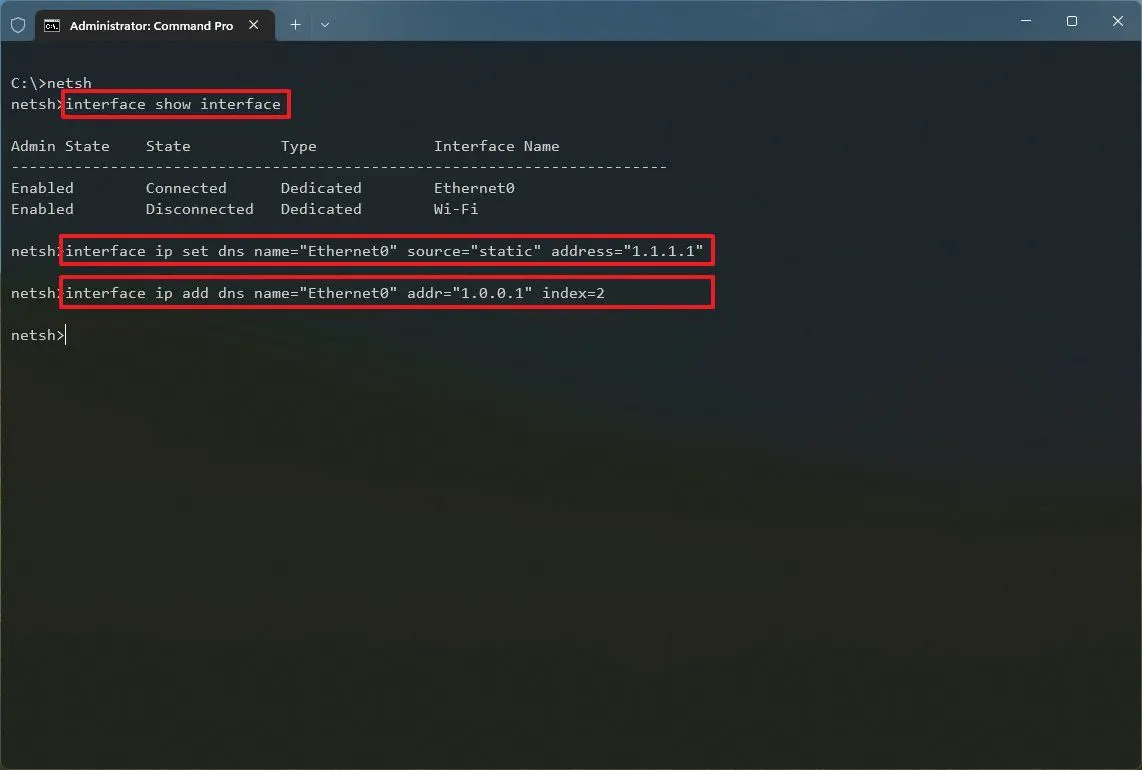
  5. دستور زیر را برای مشاهده‌ی نام آداپتورهای شبکه وارد کرده و Enter بزنید:
  6. interface show interface
  7. برای تنظیم DNS اولیه، دستور زیر را وارد کرده و Enter بزنید:
  8. interface ip set dns name="ADAPTER-NAME" source="static" address="X.X.X.X"
  9. در دستور بالا:

    • "ADAPTER-NAME" را با نام آداپتور شبکه‌ای که در مرحله ۴ مشخص شد جایگزین کنید.

    • "X.X.X.X" را با آدرس IP سرور DNS موردنظر جایگزین کنید.

نمونه آدرس‌های معروف DNS:

  • Cloudflare: 1.1.1.1 و 1.0.0.1

  • Google Public DNS: 8.8.8.8 و 8.8.4.4

  • OpenDNS: 208.67.222.222 و 208.67.220.220

🔍 مثال برای تنظیم DNS اولیه به Cloudflare:

interface ip set dns name="Ethernet0" source="static" address="1.1.1.1"

• چگونه می‌توانید با تغییر DNS در ویندوز 11 سرعت اینترنت و امنیت خود را متحول کنید! تیر 1405

 نحوه افزودن آدرس DNS ثانویه در ویندوز 11 از طریق Command Prompt

برای افزودن آدرس DNS جایگزین (Secondary DNS)، مراحل زیر را دنبال کنید:

🔹 دستور زیر را وارد کرده و کلید Enter را فشار دهید:

interface ip add dns name="ADAPTER-NAME" addr="X.X.X.X" index=2

در این دستور:

  • "ADAPTER-NAME" را با نام آداپتور شبکه‌ای که در مرحله ۴ شناسایی کردید جایگزین کنید.

  • "X.X.X.X" را با آدرس ثانویه‌ی DNS دلخواه جایگزین کنید.

مثال: برای تنظیم آدرس DNS ثانویه به Cloudflare:

interface ip add dns name="Ethernet0" addr="1.0.0.1" index=2

نکته سریع: اگر می‌خواهید آدرس‌های بیشتری اضافه کنید، مراحل بالا را تکرار نمایید و فقط مقدار index را یک عدد افزایش دهید.
مثلاً:

interface ip add dns name="Ethernet1" addr="8.8.8.8" index=3

📶 پس از انجام این مراحل، کامپیوتر شروع به استفاده از آدرس‌های جدید برای انجام کوئری‌های DNS خواهد کرد.

تغییر آدرس‌های DNS از طریق Control Panel در ویندوز11

مراحل زیر را دنبال کنید:

  1. Control Panel را باز کنید.

  2. روی "Network and Internet" کلیک کنید.

  3. روی "Network and Sharing Center" کلیک کنید.

  4. در پنل سمت چپ، گزینه "Change adapter settings" را انتخاب کنید.

  5. روی آداپتور شبکه فعال راست‌کلیک کرده و گزینه Properties را انتخاب کنید.

  6. گزینه "Internet Protocol Version 4 (TCP/IPv4)" را انتخاب و تیک بزنید.

  7. روی دکمه Properties کلیک کنید.

  8. گزینه "Use the following DNS server addresses" را انتخاب کنید.

یادداشت سریع: وقتی تنظیمات DNS را به صورت دستی وارد می‌کنید، دستگاه همچنان بقیه پیکربندی‌های TCP/IP را از سرور DHCP (روتر) دریافت می‌کند.

  1. آدرس DNS اصلی را در بخش "Preferred DNS server" وارد کنید:

    • Cloudflare: 1.1.1.1

    • Google Public DNS: 8.8.8.8

    • OpenDNS: 208.67.222.222

  2. آدرس DNS ثانویه را در بخش "Alternate DNS server" وارد کنید:

    • Cloudflare: 1.0.0.1

    • Google Public DNS: 8.8.4.4

    • OpenDNS: 208.67.220.220

  3. (اختیاری) روی دکمه Advanced کلیک کنید.

  4. روی تب DNS کلیک کنید.

  5. روی دکمه Add کلیک کنید.

  6. آدرس‌های DNS ثانویه اضافی را وارد کنید.

  7. دکمه Add را بزنید.

یادداشت سریع: علاوه بر افزودن آدرس‌های بیشتر، می‌توانید رزولورهای DNS را ویرایش یا حذف کرده و اولویت آن‌ها را تغییر دهید.

  1. روی دکمه OK کلیک کنید.

  2. روی دکمه Close کلیک کنید.

بعد از اتمام مراحل، DNS جدید باید روی کامپیوتر شما شروع به کار کند. توجه داشته باشید که به‌طور تدریجی در ویندوز 11، Control Panel در حال از دست دادن برخی ویژگی‌ها است و شما نخواهید توانست گزینه فعال‌سازی DNS over HTTPS را از این تجربه پیدا کنید.


DNS (Domain Name System) در واقع سیستم نام دامنه است که به عنوان دفترچه تلفن اینترنت عمل می‌کند. به زبان ساده‌تر، زمانی که شما نام یک وب‌سایت مثل example.com را وارد می‌کنید، DNS این نام را به آدرس IP عددی تبدیل می‌کند تا مرورگر بتواند به درستی به سایت مورد نظر متصل شود. این فرآیند به کاربران این امکان را می‌دهد که نیازی به یادداشت و وارد کردن آدرس‌های پیچیده IP نداشته باشند.

در ویندوز 11، DNS نقش حیاتی در اتصال به اینترنت و سرعت بارگذاری سایت‌ها دارد. به طور پیش‌فرض، سیستم‌عامل از DNS پیش‌فرض ارائه شده توسط روتر یا سرویس‌دهنده اینترنت استفاده می‌کند، اما کاربران می‌توانند این تنظیمات را تغییر دهند تا از DNSهای سریع‌تر، امن‌تر یا خصوصی‌تر بهره‌مند شوند. با تغییر DNS در ویندوز 11 می‌توانید سرعت اینترنت خود را افزایش دهید، امنیت بیشتری داشته باشید، و حتی دسترسی به سایت‌های فیلتر شده را ممکن کنید.

استفاده از DNS‌های معتبر مانند Cloudflare، Google Public DNS یا OpenDNS می‌تواند تجربه اینترنتی شما را بهبود ببخشد. این DNSها علاوه بر سرعت بیشتر، معمولاً ویژگی‌های امنیتی مانند فیلتر کردن بدافزارها و محافظت از حریم خصوصی را نیز ارائه می‌دهند. به همین دلیل، تنظیم DNS دلخواه یکی از راه‌های ساده و مؤثر برای بهینه‌سازی تجربه اینترنتی در ویندوز 11 است.


رتبه بندی

دیگر مطالب

مایکروسافت لایسنس(شرکت رایان نت) به عنوان اولین تأمین کننده رسمی لایسنس‌های اصلی محصولات مایکروسافت و تنها همکار تجاری رسمی مایکروسافت در ایران (Microsoft Partner)، با سابقه فعالیت بیش از یک دهه در واردات عمده محصولات اورجینال مایکروسافت و همکاری با بیش از 200 هولدینگ و سازمان دولتی، خصوصی و بین‌المللی شاخص و مطرح در ایران و همچنین ارائه خدمات به بیش از پنج هزار مشتری حقیقی و حقوقی، با وجود تحریم های آمریکا، به واسطه شخصیت حقوقی مستقل خود در انگلستان Talee Limited، به عنوان Partner & Solution Provider رسمی مایکروسافت مشغول به فعالیت است. با توجه به حجم موجودی شرکت، تمامی محصولات به صورت فوری تحویل داده می‌شوند و دارای پشتیبانی، گارانتی و همچنین پشتیبانی فنی مایکروسافت هستند. علاوه بر این، لازم به ذکر است که هیچ یک از محصولات ارائه شده از نوع OEM ،Academic یا Charity نیستند و تمامی محصولات با لایسنس Retail و یا Volume License معتبر و قابل استعلام از مایکروسافت ارائه می‌شوند. مایکروسافت لایسنس به عنوان یک تأمین کننده رسمی، با فعالیت طولانی در ارائه محصولات اصلی مایکروسافت و تجربه ارائه خدمات به بسیاری از سازمان‌های خصوصی و دولتی برجسته کشور، افتخار دارد که تمام محصولات نرم‌افزاری مایکروسافت را بدون واسطه و با شرایط تحویل آنی و با تضمین بهترین قیمت (بر اساس نوع لایسنس و شرایط استفاده) به صورت مستقیم عرضه نماید.

برخی از مزایای نسخه‌های اورجینال

افزایش کارایی و سرعت رایانه

پشتیبانی مایکروسافت

امکان دریافت به روز رسانی به صورت واقعی

امنیت بیشتر در مقابل بدافزارها و حملات

پایداری بیشتر در مقایسه با نسخه های جعلی

رعایت قوانین و مقررات

امکان استفاده همیشگی از جواز ویندوز

دریافت نرم افزارهای کاربردی از مایکروسافت که نیاز به ویندوز اصل دارند

بدون نیاز به تعویض های مکرر سیستم عامل نسبت به نمونه کپی

توانایی تشخیص و عیب یابی به وسیله بخش عیب یابی سیستم عامل