چگونه ویندوز سرور ۲۰۲۲ نسخه ارزیابی (Evaluation) را به نسخه کامل (Full Version) بهصورت رایگان تبدیل کنیم؟

تبدیل نسخه ارزیابی ویندوز سرور 2022 استاندارد به نسخه کامل استاندارد، گامی مهم برای هرکسی است که قصد دارد از تمامی قابلیتها و ویژگیهای کامل این نسخه بهرهمند شود. نسخه ارزیابی (Evaluation) راه مناسبی برای آزمایش نرمافزار است، اما محدودیتهایی مانند مدتدار بودن مجوز دارد. با ارتقا به نسخه استاندارد، مطمئن میشوید که سرور شما دارای مجوز کامل و آماده استفاده در محیطهای عملیاتی است.
این راهنما، مراحل دقیق انجام این تبدیل را بهصورت روان و مؤثر توضیح میدهد. فرآیند توضیحدادهشده را میتوان برای فعالسازی هر نسخهای از ویندوز سرور تطبیق داد تا سیستم شما بهروز، کامل، و دارای لایسنس معتبر باشد. چه یک متخصص IT باشید که چندین سرور را مدیریت میکند و چه یک صاحب کسبوکار که بهینهسازی زیرساخت سرور برایش مهم است، این راهنما به شما کمک میکند تا بهراحتی از نسخه ارزیابی به نسخه دارای مجوز کامل منتقل شوید.
پیشنیازها
اطمینان حاصل کنید که دارای دسترسی ادمین (administrator privileges) روی سرور هستید.
یک کلید محصول (Product Key) معتبر برای Windows Server 2022 Standard داشته باشید.
راهنمای گامبهگام برای فعالسازی ویندوز سرور 2022 از حالت Evaluation به Standard:
گام 1: بررسی نسخه فعلی ویندوز
Command Prompt را بهصورت Administrator اجرا کنید
اجرای Command Prompt با دسترسی ادمین ضروری است، زیرا دستوراتی که اجرا میکنید نیاز به دسترسی سطح سیستمی دارند. بدون این سطح از دسترسی، قادر به اجرای دستور DISM (Deployment Image Servicing and Management) نخواهید بود که برای این تبدیل حیاتی است.

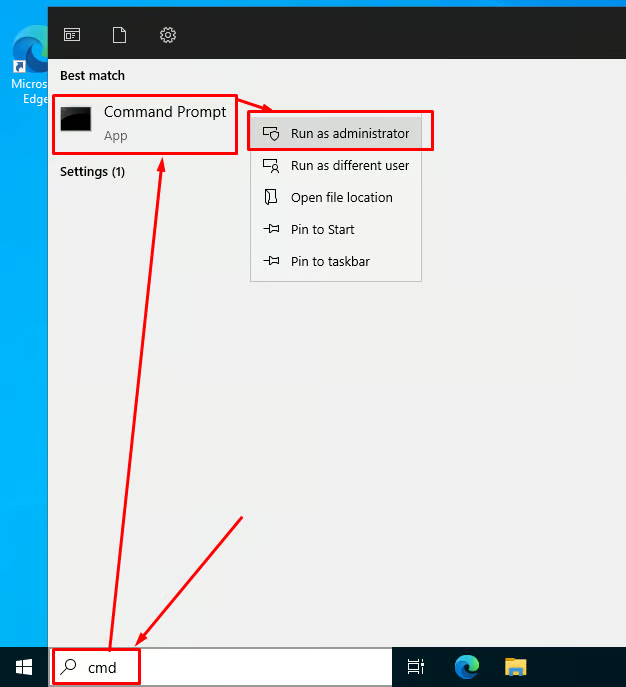
روی منوی Start کلیک کنید، در نوار جستوجو عبارت cmd را تایپ کنید.
سپس روی Command Prompt راستکلیک کرده و گزینه Run as administrator را انتخاب کنید.
بررسی نسخه فعلی ویندوز سرور
تأیید نسخه فعلی ویندوز سرور اهمیت زیادی دارد، زیرا باید مطمئن شوید که نسخه فعلی شما Windows Server Standard Evaluation است.
این مرحله تأیید میکند که از نسخه درستی برای شروع فرآیند ارتقا استفاده میکنید.

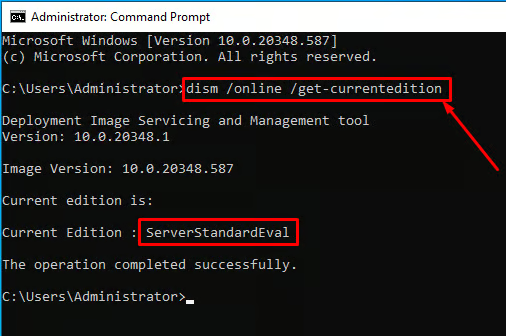
در پنجره Command Prompt، دستور زیر را وارد کرده و سپس کلید Enter را فشار دهید:
dism /online /get-currentedition
این دستور نسخه فعلی ویندوز سرور شما را نمایش میدهد. اگر از نسخه ارزیابی (Evaluation) استفاده میکنید، خروجی باید چیزی مانند ServerStandardEval یا نسخه مشابهی باشد که روی سرور شما نصب شده است.
مرحله ۲: دریافت نسخههای قابل ارتقا (Target Editions)
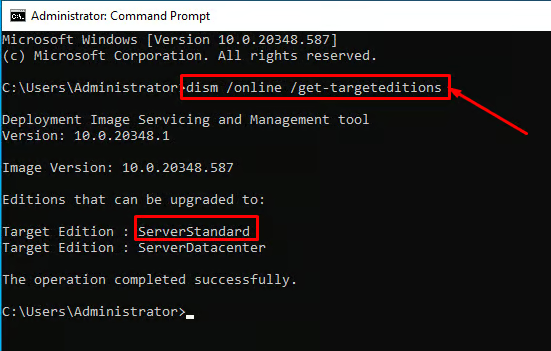
برای مشاهده نسخههایی که میتوانید از نسخه فعلی خود به آنها ارتقا دهید، دستور زیر را وارد کنید:
dism /online /get-targeteditions
این دستور فهرستی از نسخههای قابل ارتقا را نشان میدهد. دانستن نسخههای مقصد به شما کمک میکند تا تأیید کنید که مثلاً ServerStandard یک مسیر ارتقای معتبر برای نسخه فعلی شماست.

در پنجره Command Prompt، دستور زیر را وارد کرده و Enter بزنید:
dism /online /get-targeteditions
این دستور نسخههایی را که میتوانید به آنها ارتقا دهید نمایش میدهد، که معمولاً باید شامل ServerStandard باشد.
مرحله ۳: تنظیم نسخه به Standard
در این مرحله فرآیند واقعی ارتقا آغاز میشود تا نسخه ارزیابی فعلی شما به نسخه کامل Standard تبدیل شود. برای اعتبارسنجی و فعالسازی نسخه جدید، وارد کردن کلید محصول (Product Key) الزامی است.

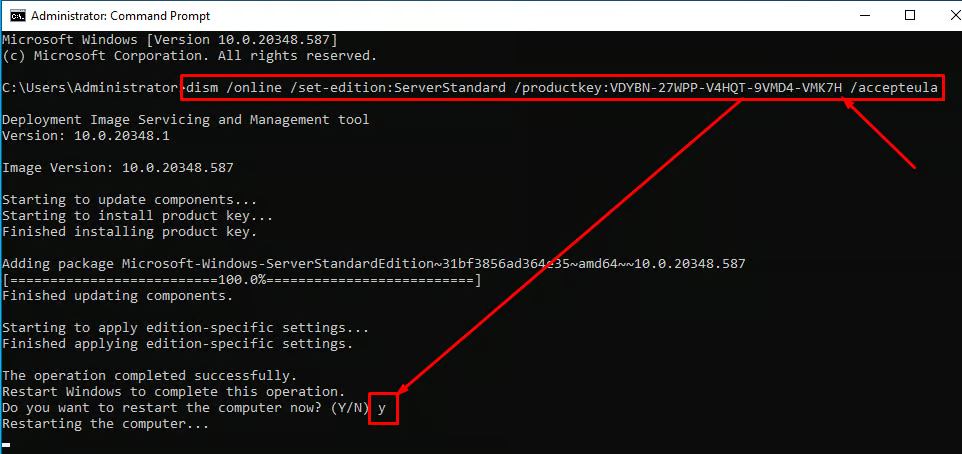
در پنجره Command Prompt، دستور زیر را وارد کرده و Enter بزنید:
dism /online /set-edition:<ServerEdition> /productkey:<your_product_key> /accepteula
عبارت
<ServerEdition>را با نام نسخهای که در مرحله قبل (Target Editions) دریافت کردید جایگزین کنید، مثلاًServerStandard.مقدار
<your_product_key>را با کلید فعالسازی واقعی خود جایگزین کنید.سوییچ
/accepteulaبهطور خودکار موافقتنامه مجوز کاربر نهایی (EULA) را میپذیرد.
دستور را اجرا کنید و دستورالعملهای نمایشدادهشده را دنبال نمایید. ممکن است نیاز باشد سیستم را مجدداً راهاندازی کنید. در صورت درخواست، فقط حرف y را تایپ کرده و Enter بزنید.
مرحله ۴: بررسی موفقیتآمیز بودن تبدیل
پس از انجام فرآیند تبدیل، ضروری است که تأیید کنید سرور اکنون در حال اجرای نسخه Standard است. این مرحله تضمین میکند که ارتقاء با موفقیت انجام شده و سرور بهدرستی فعالسازی شده است.

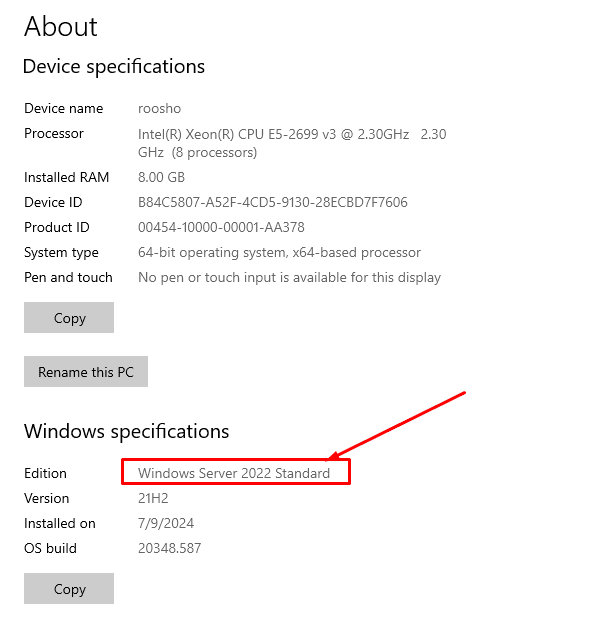
پس از راهاندازی مجدد سرور، بررسی کنید که نسخه ویندوز به Windows Server 2022 Standard تبدیل شده باشد.
برای بررسی، به مسیر زیر بروید:
Settings > System > About و نسخه سیستم را مشاهده کنید.
تبدیل تنها با یک خط فرمان (One-line Command)
برای تبدیل نسخه ارزیابی (Evaluation) به نسخه کامل، Command Prompt را با دسترسی Administrator باز کرده و فقط یکی از دستورات زیر را طبق نسخه و ویرایش Windows Server خود کپی و اجرا کنید. نیازی به انجام مراحل اضافی نیست.
تبدیل Windows Server 2022 Evaluation به Standard یا Datacenter
Windows Server 2022 Standard Evaluation → Standard
dism /online /set-edition:ServerStandard /productkey:VDYBN-27WPP-V4HQT-9VMD4-VMK7H /accepteula
Windows Server 2022 Datacenter Evaluation → Datacenter
dism /online /set-edition:ServerDatacenter /productkey:WX4NM-KYWYW-QJJR4-XV3QB-6VM33 /accepteula
تبدیل Windows Server 2019 Evaluation به Standard، Datacenter یا Essentials
Standard Evaluation → Standard
dism /online /set-edition:ServerStandard /productkey:N69G4-B89J2-4G8F4-WWYCC-J464C /accepteula
Datacenter Evaluation → Datacenter
dism /online /set-edition:ServerDatacenter /productkey:WMDGN-G9PQG-XVVXX-R3X43-63DFG /accepteula
Essentials Evaluation → Essentials
dism /online /set-edition:ServerEssentials /productkey:WVDHN-86M7X-466P6-VHXV7-YY726 /accepteula

تبدیل Windows Server 2016 Evaluation به Standard، Datacenter یا Essentials
Standard Evaluation → Standard
dism /online /set-edition:ServerStandard /productkey:N69G4-B89J2-4G8F4-WWYCC-J464C /accepteula
Datacenter Evaluation → Datacenter
dism /online /set-edition:ServerDatacenter /productkey:WMDGN-G9PQG-XVVXX-R3X43-63DFG /accepteula
Essentials Evaluation → Essentials
dism /online /set-edition:ServerEssentials /productkey:WVDHN-86M7X-466P6-VHXV7-YY726 /accepteula

نتیجهگیری
شما با موفقیت نسخه ارزیابی Windows Server 2022 Standard Evaluation را به نسخه کامل Windows Server 2022 Standard تبدیل کردید. این فرایند تضمین میکند که سرور شما بهطور کامل فعالسازی شده و قابلیت استفاده از تمام ویژگیهای نسخه Standard را دارد.
دیگر مطالب

وقتی رمز عبور ویندوز سرور را فراموش میکنید، دیگر نمیتوانید به دسکتاپ خود دسترسی داشته باشید. اما نگران نباشید! چه

کمبود فضای دیسک در درایو C میتواند تجربهای آزاردهنده باشد، بهویژه در محیطهای ویندوز سرور. خوشبختانه، راههای مختلفی برای افزایش
مایکروسافت لایسنس(شرکت رایان نت) به عنوان اولین تأمین کننده رسمی لایسنسهای اصلی محصولات مایکروسافت و تنها همکار تجاری رسمی مایکروسافت در ایران (Microsoft Partner)، با سابقه فعالیت بیش از یک دهه در واردات عمده محصولات اورجینال مایکروسافت و همکاری با بیش از 200 هولدینگ و سازمان دولتی، خصوصی و بینالمللی شاخص و مطرح در ایران و همچنین ارائه خدمات به بیش از پنج هزار مشتری حقیقی و حقوقی، با وجود تحریم های آمریکا، به واسطه شخصیت حقوقی مستقل خود در انگلستان Talee Limited، به عنوان Partner & Solution Provider رسمی مایکروسافت مشغول به فعالیت است. با توجه به حجم موجودی شرکت، تمامی محصولات به صورت فوری تحویل داده میشوند و دارای پشتیبانی، گارانتی و همچنین پشتیبانی فنی مایکروسافت هستند. علاوه بر این، لازم به ذکر است که هیچ یک از محصولات ارائه شده از نوع OEM ،Academic یا Charity نیستند و تمامی محصولات با لایسنس Retail و یا Volume License معتبر و قابل استعلام از مایکروسافت ارائه میشوند. مایکروسافت لایسنس به عنوان یک تأمین کننده رسمی، با فعالیت طولانی در ارائه محصولات اصلی مایکروسافت و تجربه ارائه خدمات به بسیاری از سازمانهای خصوصی و دولتی برجسته کشور، افتخار دارد که تمام محصولات نرمافزاری مایکروسافت را بدون واسطه و با شرایط تحویل آنی و با تضمین بهترین قیمت (بر اساس نوع لایسنس و شرایط استفاده) به صورت مستقیم عرضه نماید.
برخی از مزایای نسخههای اورجینال
افزایش کارایی و سرعت رایانه

پشتیبانی مایکروسافت

امکان دریافت به روز رسانی به صورت واقعی

امنیت بیشتر در مقابل بدافزارها و حملات

پایداری بیشتر در مقایسه با نسخه های جعلی

رعایت قوانین و مقررات

امکان استفاده همیشگی از جواز ویندوز

دریافت نرم افزارهای کاربردی از مایکروسافت که نیاز به ویندوز اصل دارند

بدون نیاز به تعویض های مکرر سیستم عامل نسبت به نمونه کپی

توانایی تشخیص و عیب یابی به وسیله بخش عیب یابی سیستم عامل