

چگونه یک نمودار Swimlane در Visio ایجاد کنیم؟

تا به حال شده از یک فرآیند پیچیده‌ی کسب‌وکار خسته یا سردرگم شوید؟
شاید از خودتان پرسیده باشید که "چه کسی مسئول این کار است؟" یا "بقیه روی چه چیزی کار می‌کنند؟"

این نوع سردرگمی کاملاً رایج است، به‌خصوص زمانی که در حال مدیریت چند پروژه هستید و ضرب‌الاجل‌ها را دنبال می‌کنید.
بدون مشخص‌ بودن مسئولیت‌ها، مدیریت پروژه می‌تواند خیلی زود به یک وضعیت آشفته و پراسترس تبدیل شود.

اینجاست که نمودارهای Swimlane به کمک می‌آیند.

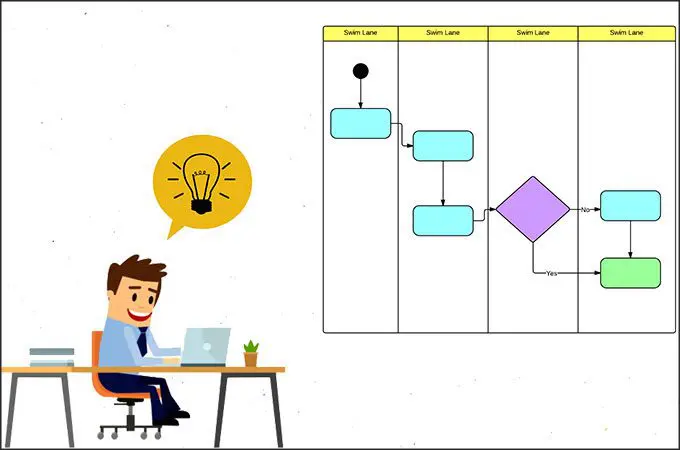
Swimlaneها در Visio ابزارهای بصری‌ای هستند که فعالیت‌ها یا وظایف را بر اساس معیارهایی مانند تیم یا دپارتمان دسته‌بندی می‌کنند. این نمودارها یک نمای ساختار‌یافته و واضح از فرآیندهای شما ارائه می‌دهند و درک آن را برای تمام افراد درگیر آسان‌تر می‌کنند.

در این راهنما، نحوه ساخت یک نمودار Swimlane در Visio را به شما آموزش می‌دهیم و در ادامه یک ابزار برای ساده‌تر کردن این فرآیند نیز پیشنهاد می‌کنیم.

Visio Swimlane چیست؟

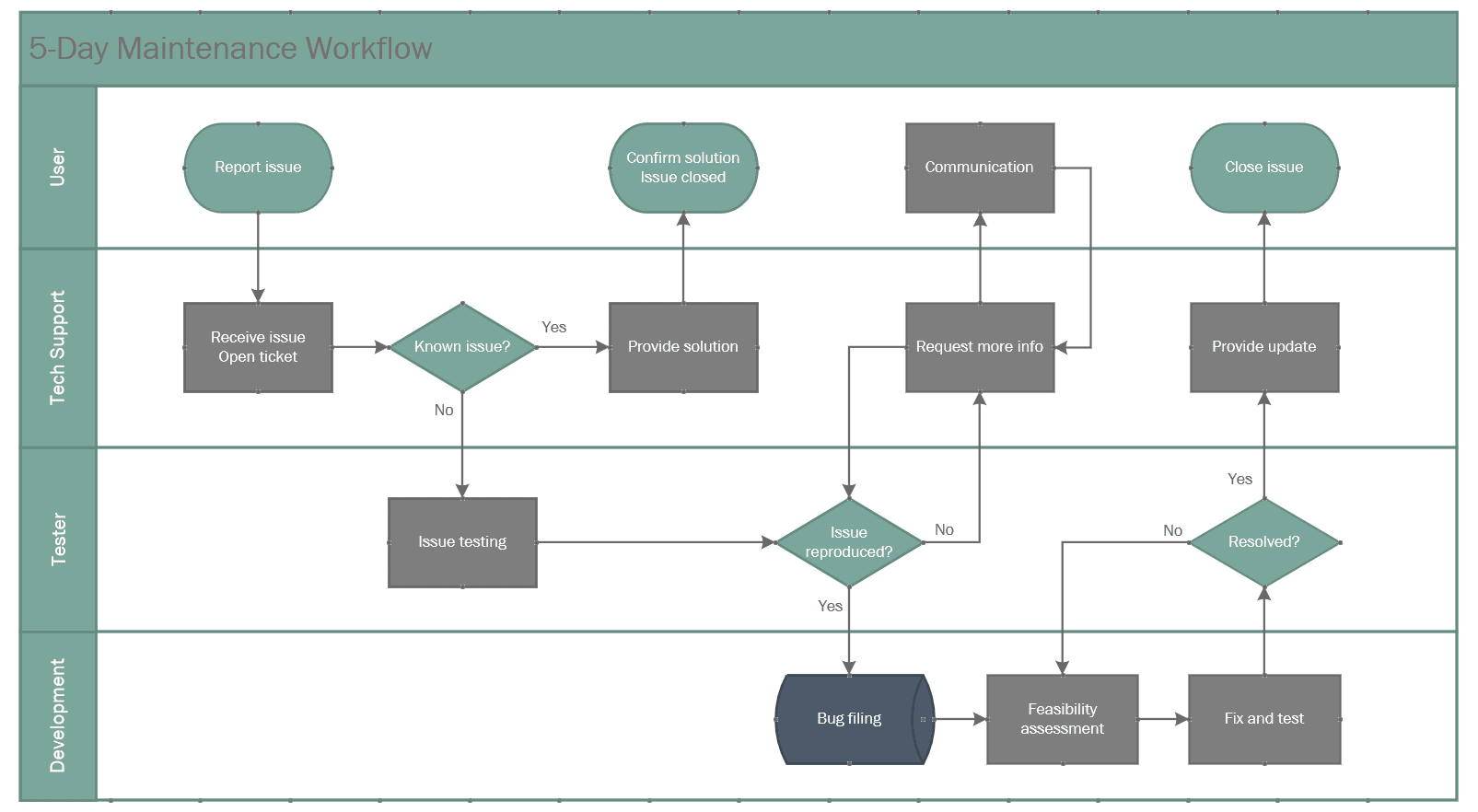
Swimlane یک نوع خاص از نمودارهای جریان است که فرآیندها را به بخش‌های مختلف تقسیم می‌کند تا بتوانید به‌طور دقیق‌تر مسئولیت‌ها و تعاملات بین افراد یا گروه‌های مختلف را مشاهده کنید. به عبارتی، در نمودار Swimlane، هر بخش یا وظیفه به یک "مسیر شناور" (Swimlane) اختصاص می‌یابد که نمایانگر یک تیم، فرد یا بخشی از فرآیند است.

ویژگی‌های Visio Swimlane

  • تفکیک مسئولیت‌ها: هر Swimlane به یک تیم یا فرد اختصاص می‌یابد، که به‌وضوح نشان می‌دهد که کدام بخش از فرآیند را کدام تیم یا فرد انجام می‌دهد.

  • سادگی در نمایش فرآیندها: فرآیندهای پیچیده به‌راحتی قابل درک می‌شوند، زیرا هر وظیفه در یک مسیر جداگانه قرار دارد.

  • گرافیکی و بصری: این نمودارها به‌صورت بصری به افراد کمک می‌کنند تا فرآیندها و نقش‌های خود را بهتر درک کنند.

چرا از Swimlane در Visio استفاده کنیم؟

نمودارهای Swimlane در Visio به‌ویژه برای شبیه‌سازی فرآیندهای تجاری، شناسایی گلوگاه‌ها و بهبود مدیریت پروژه مفید هستند. این نمودارها معمولاً برای پروژه‌های بزرگ و پیچیده استفاده می‌شوند که شامل تعامل بین تیم‌ها یا بخش‌های مختلف است. به‌طور کلی، مزایای این نمودارها شامل موارد زیر است:

  • سازمان‌دهی بهتر مسئولیت‌ها: هر فعالیت به یک "مسیر" خاص اختصاص داده می‌شود که مسئولیت‌های آن بخش یا فرد را نمایش می‌دهد.

  • وضوح در فرآیندها: از آنجا که هر بخش از فرآیند به‌وضوح در یک مسیر مشخص قرار می‌گیرد، فهمیدن تعاملات و وابستگی‌ها راحت‌تر می‌شود.

  • کمک به شناسایی گلوگاه‌ها: می‌توان به‌راحتی شناسایی کرد که کدام بخش از فرآیند با تاخیر مواجه است یا بهینه‌سازی نیاز دارد.

مزایای نمودار Swimlane در Visio

  • ساده‌سازی فرآیندها: به‌وضوح نمایش می‌دهد که هر تیم یا فرد مسئول کدام وظایف است.

  • افزایش شفافیت و هماهنگی: باعث می‌شود که تمام اعضای تیم بدانند که هر کسی چه کاری انجام می‌دهد.

  • مدیریت بهتر پروژه‌ها: با نمایش فرآیند به‌صورت تصویری، مدیریت و پیگیری پروژه‌ها آسان‌تر می‌شود.

این نمودار به‌ویژه در پروژه‌هایی که نیاز به تعامل بین بخش‌های مختلف دارند، بسیار مفید است.

• چگونه یک نمودار Swimlane در Visio ایجاد کنیم؟ اردیبهشت 1405

چگونه یک Swimlane در Visio بسازیم؟

Swimlaneها در Microsoft Visio راه‌کاری عالی برای ساده‌سازی جریان کاری هستند.
این نمودارها کمک می‌کنند تا وظایف، نقش‌ها یا دپارتمان‌ها را به بخش‌های مشخص تقسیم کرده و درک مسئولیت‌ها را برای همه آسان‌تر کنند.

مراحل گام‌به‌گام زیر را برای ایجاد نمودار دنبال کنید:

گام ۱: باز کردن Visio و انتخاب یک الگو (Template)

ابتدا برنامه Microsoft Visio را در رایانه خود اجرا کنید.
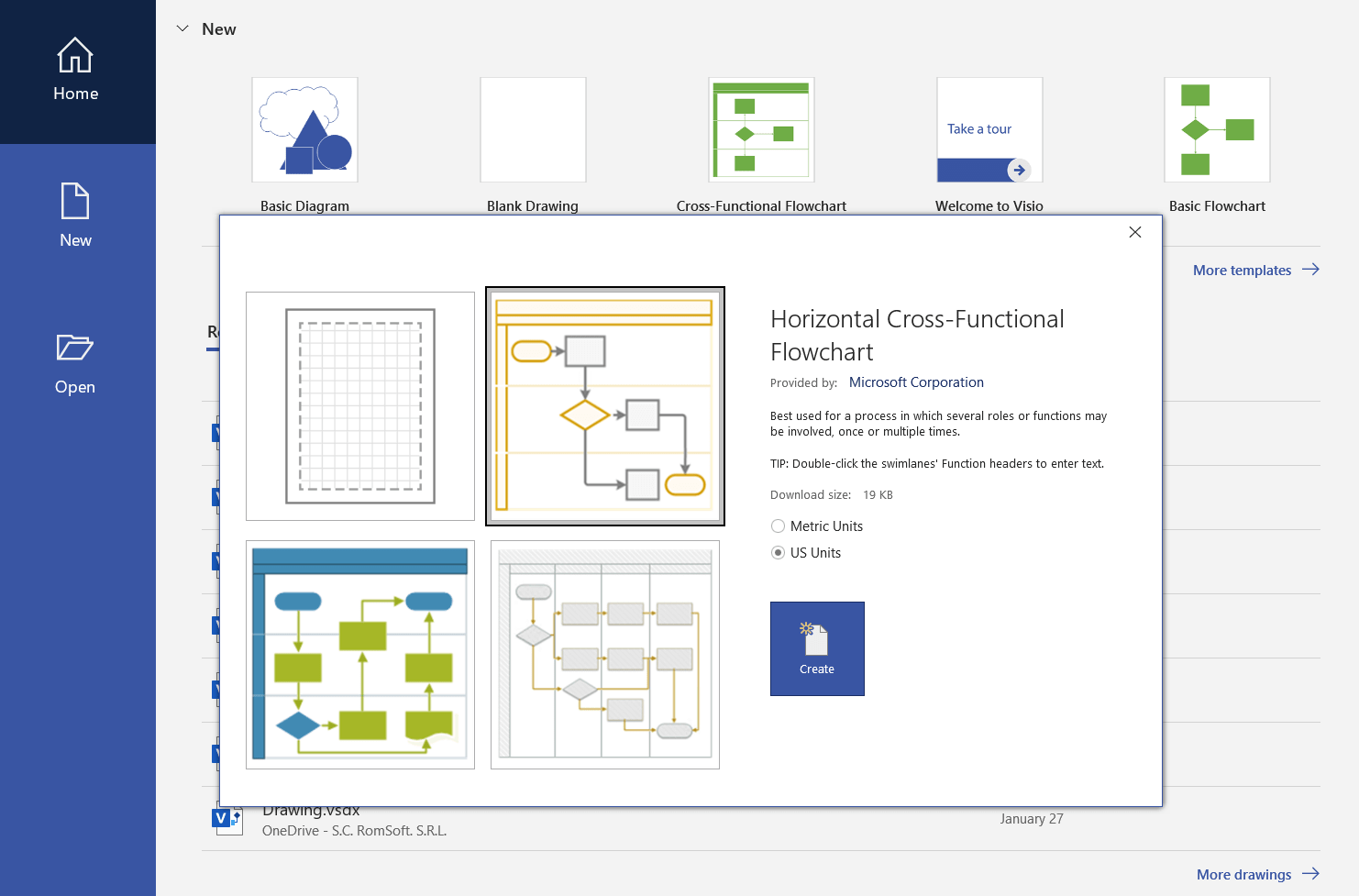
پس از باز شدن، یک الگوی مناسب با نیازتان انتخاب کنید. Visio چندین قالب برای Swimlane ارائه می‌دهد، از جمله:

  • Basic Flowchart (فلوچارت پایه)

  • Cross-functional Flowchart (فلوچارت میان‌بخشی یا چندوظیفه‌ای)

  • BPMN (نمودار مدل‌سازی فرآیند کسب‌وکار)

این الگوها طوری طراحی شده‌اند که گردش کار و فرآیندها را به شکلی مؤثر سازماندهی کنند.

• چگونه یک نمودار Swimlane در Visio ایجاد کنیم؟ اردیبهشت 1405

این قالب‌ها (Templates) یک پایه‌ی محکم برای به‌تصویر کشیدن فرآیندها در اختیار شما قرار می‌دهند و ساختاردهی نمودار را ساده‌تر می‌کنند.
در این راهنما، ما الگوی فلوچارت میان‌بخشی (Cross-functional Flowchart) را برای توضیح روند انتخاب کرده‌ایم.

گام ۲: وارد کردن نمودار Swimlane

نمودارهای Swimlane نقش‌ها یا دپارتمان‌ها را تفکیک می‌کنند و این کار پیگیری وظایف و مسئولیت‌های اعضای تیم را آسان‌تر می‌سازد.
هر "لاین" یا مسیر، وظایف را به صورت بصری از هم جدا می‌کند و به شما این امکان را می‌دهد که یک جریان فرآیندی شفاف و مرتب ایجاد کنید.

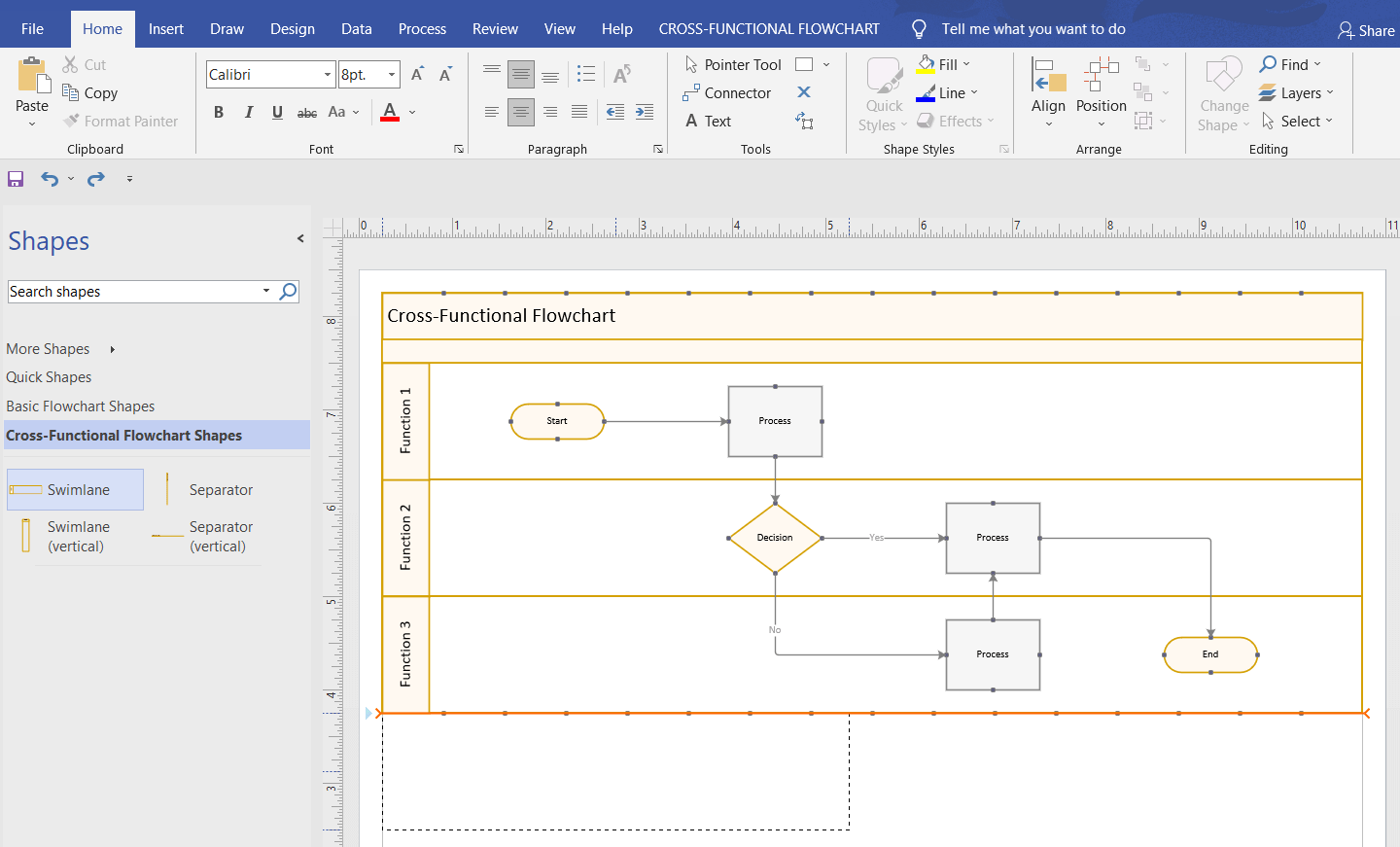
  • در پنل Shapes (اشکال) به دنبال شکل Swimlane بگردید، این گزینه در دسته‌بندی Cross-Functional Flowchart Shapes قرار دارد.

  • می‌توانید Swimlaneها را به صورت افقی (Horizontal) یا عمودی (Vertical) به نمودار اضافه کنید.

• چگونه یک نمودار Swimlane در Visio ایجاد کنیم؟ اردیبهشت 1405

مرحله ۲ (ادامه): اضافه کردن شکل‌های Swimlane

  • یک شکل Swimlane را از پنل اشکال بکشید و روی نمودار رها کنید.
    صبر کنید تا نشانگر اتصال نارنجی‌رنگ ظاهر شود، سپس Swimlane جدید را در محل موردنظر قرار دهید.

  • برای تنظیم عرض Swimlane، خطوط جداکننده افقی یا خط عمودی سمت راست را بکشید.

  • برای جابجایی swimlane‌ها همراه با محتویاتشان، روی نوار عنوان کلیک کنید تا swimlane به رنگ خاکستری درآید. سپس می‌توانید آن را به موقعیت جدید منتقل کنید.

مرحله ۳: برچسب‌گذاری Swimlaneها

اکنون زمان آن رسیده که نام نقش‌ها یا دپارتمان‌ها را به lanes اختصاص دهید تا نقش هر بخش به‌وضوح مشخص شود.

Visio به‌طور پیش‌فرض عنوان‌هایی مانند "Function [عدد]" اضافه می‌کند، اما شما می‌توانید آن‌ها را با عناوین معنی‌دارتر جایگزین کنید. روش انجام این کار:

  • روی نوار عنوان هر Swimlane دوبار کلیک کنید تا نام آن را تغییر دهید.
    می‌توانید نامی انتخاب کنید که نمایانگر تیم، دپارتمان یا نقش موردنظر باشد (مثلاً "بازاریابی" یا "مالی").

  • برای شخصی‌سازی متن، از منوی Home > Font برای تغییر اندازه، رنگ یا سبک فونت استفاده کنید.

مرحله ۴: افزودن اشکال به Swimlaneها

اکنون که Swimlaneها را نام‌گذاری کرده‌اید، می‌توانید فرآیند را ترسیم کنید.
هر شکل در Swimlane نمایانگر یک گام کلیدی یا عنصر اصلی در جریان کاری است. قرار دادن این اشکال در Swimlane مناسب، نشان می‌دهد چه کسی مسئول انجام آن بخش از فرآیند است.

  • در پنجره Shapes سمت چپ، به بخش Basic Flowchart Shapes بروید و اشکالی که نشان‌دهنده مراحل فرآیند شما هستند را انتخاب کنید.

  • این اشکال را بکشید و داخل Swimlane مناسب رها کنید. وقتی درست قرار گیرند، Swimlane به رنگ سبز در می‌آید و نشان می‌دهد که اتصال برقرار شده است.

  • اشکال را به‌دقت مرتب کنید تا جریان کاری هر Swimlane خوانا و منطقی باقی بماند.

• چگونه یک نمودار Swimlane در Visio ایجاد کنیم؟ اردیبهشت 1405

مرحله ۵: افزودن خطوط اتصال برای ایجاد جریان فرآیند

پس از افزودن اشکال مختلف به نمودار Swimlane، مرحله بعدی اتصال آن‌ها به یکدیگر است تا یک جریان واضح از وظایف یا تصمیمات شکل گیرد. این خطوط اتصال نشان می‌دهند که بخش‌های مختلف فرآیند چگونه با هم تعامل دارند و مسئولیت‌ها چگونه بین نقش‌ها یا دپارتمان‌های مختلف منتقل می‌شوند.

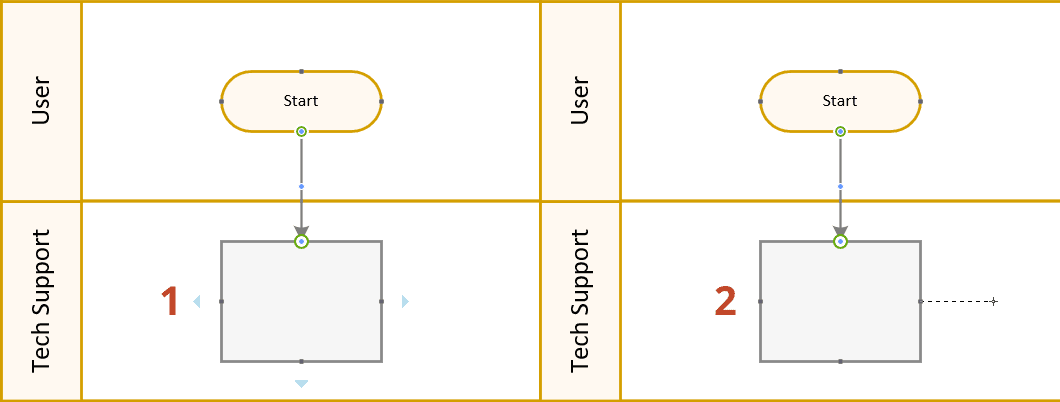
  • روی یک شکل کلیک کنید تا فلش‌هایی در چهار جهت (بالا، پایین، چپ، راست) ظاهر شوند.
    نشانگر موس را روی یکی از فلش‌ها نگه دارید تا جهت موردنظر را انتخاب کنید.

  • نشانگر را بکشید تا یک خط اتصال به شکل بعدی رسم شود و مراحل یا تصمیم‌ها را به هم مرتبط کند.

• چگونه یک نمودار Swimlane در Visio ایجاد کنیم؟ اردیبهشت 1405

خطوط اتصال را مرتب نگه دارید و از شلوغی جلوگیری کنید

برای جلوگیری از به‌هم‌ریختگی، سعی کنید خطوط اتصال را مستقیم و منظم نگه دارید. در صورت نیاز، از نوار ابزار Visio از خطوط مستقیم، منحنی یا زاویه‌دار استفاده کنید.

می‌توانید به خطوط اتصال فلش یا برچسب اضافه کنید تا مسیر جریان مشخص‌تر شود. مثلاً از عبارات «بله/خیر» یا «تأیید شده/رد شده» استفاده کنید تا مسیرهای تصمیم‌گیری واضح و قابل‌درک‌تر باشند.

مرحله ۶: سفارشی‌سازی نمودار

تبریک! اکنون نمودار Swimlane خود را ساخته‌اید. حالا بیایید لمس‌های پایانی را برای بهبود جلوه بصری و خوانایی اضافه کنیم.

سفارشی‌سازی فقط برای زیبایی نیست؛ بلکه برای ارتباط مؤثرتر فرآیندها با مخاطبان است.

در ادامه روش‌هایی برای شخصی‌سازی نمودار Swimlane در Visio آمده است:

  • سفارشی‌سازی فونت: از مسیر Home > Font برای تنظیم اندازه، سبک و رنگ فونت استفاده کنید. برچسب‌های مهم را Bold یا برجسته کنید تا بهتر دیده شوند.

  • سفارشی‌سازی طراحی: از برگه Design برای استفاده از تم‌ها و پس‌زمینه‌های مختلف بهره بگیرید. استفاده از رنگ‌های مختلف برای lanes باعث تمایز بهتر می‌شود.

  • جعبه متن: از مسیر Insert > Text برای افزودن توضیحات یا تصمیمات مانند «بله/خیر» یا «درست/نادرست» در کنار شکل‌های تصمیم‌گیری استفاده کنید.

  • رنگ و حاشیه‌ها: برای ایجاد تمایز بیشتر، رنگ lanes را تغییر دهید یا به آن‌ها حاشیه اضافه کنید.

• چگونه یک نمودار Swimlane در Visio ایجاد کنیم؟ اردیبهشت 1405

محدودیت‌های ایجاد Swimlane در Visio

Swimlanes در Visio فرآیندها را بصری‌سازی کرده، گلوگاه‌ها را شناسایی کرده و عملیات را بهینه‌سازی می‌کند. این ابزار می‌تواند یک افزونه عالی برای مجموعه ابزار نقشه‌برداری فرآیند شما باشد.

با این حال، محدودیت‌هایی نیز دارد:

  • منحنی یادگیری شدید: انتظار داشته باشید که Visio برای کاربران جدید پیچیده باشد به دلیل ویژگی‌های گسترده‌ای که دارد. ممکن است زمان ببرد تا با ابزارها آشنا شوید.

  • هزینه‌های اضافی: برخلاف Word یا Excel، Visio در بسته معمول Office 365 گنجانده نشده است. اشتراک جداگانه ممکن است برای کاربران گاه‌به‌گاه پرهزینه باشد.

  • مدیریت همکاری محدود در زمان واقعی: Visio فاقد ویژگی‌های ویرایش همزمان در زمان واقعی است که ممکن است تلاش‌های تیمی را محدود کند.

  • الگوهای پیش‌ساخته کمتر: توجه داشته باشید که الگوهای موجود ممکن است محدود به نظر برسند و نیاز به زمان بیشتری برای ایجاد نمودارها از ابتدا داشته باشید.


Microsoft Visio یک ابزار طراحی و ترسیم نمودار قدرتمند است که برای ایجاد انواع مختلفی از نمودارها و گراف‌ها استفاده می‌شود. این نرم‌افزار به‌ویژه برای ترسیم نمودارهای جریان کار (Flowcharts)، نمودارهای سازمانی، نمودارهای فرآیند تجاری و نمودارهای شبکه کاربرد دارد. Visio با ارائه مجموعه‌ای از اشکال و قالب‌های از پیش طراحی‌شده، به کاربران امکان می‌دهد تا به‌سرعت و به‌صورت گرافیکی فرآیندها، ساختارهای سازمانی و اطلاعات پیچیده را به‌طور بصری نمایش دهند. این نرم‌افزار به‌ویژه برای مدیران پروژه، طراحان سیستم و تیم‌های فنی مفید است که نیاز به مستندسازی، بهینه‌سازی و تجزیه‌وتحلیل فرآیندها دارند.

Visio نه‌تنها ابزارهای ترسیم ساده‌ای ارائه می‌دهد، بلکه امکان شخصی‌سازی پیشرفته نیز دارد. کاربران می‌توانند از قالب‌های مختلف، اشکال سفارشی و اتصال‌های پویا برای طراحی نمودارهای پیچیده استفاده کنند. این نرم‌افزار از قابلیت‌هایی همچون گرافیک و تعاملات بصری، همکاری تیمی در زمان واقعی و یکپارچگی با دیگر محصولات مایکروسافت مانند Excel و PowerPoint بهره می‌برد، که کارایی و انعطاف‌پذیری آن را در محیط‌های کسب‌وکار و صنعتی افزایش می‌دهد.


رتبه بندی

دیگر مطالب

مایکروسافت لایسنس(شرکت رایان نت) به عنوان اولین تأمین کننده رسمی لایسنس‌های اصلی محصولات مایکروسافت و تنها همکار تجاری رسمی مایکروسافت در ایران (Microsoft Partner)، با سابقه فعالیت بیش از یک دهه در واردات عمده محصولات اورجینال مایکروسافت و همکاری با بیش از 200 هولدینگ و سازمان دولتی، خصوصی و بین‌المللی شاخص و مطرح در ایران و همچنین ارائه خدمات به بیش از پنج هزار مشتری حقیقی و حقوقی، با وجود تحریم های آمریکا، به واسطه شخصیت حقوقی مستقل خود در انگلستان Talee Limited، به عنوان Partner & Solution Provider رسمی مایکروسافت مشغول به فعالیت است. با توجه به حجم موجودی شرکت، تمامی محصولات به صورت فوری تحویل داده می‌شوند و دارای پشتیبانی، گارانتی و همچنین پشتیبانی فنی مایکروسافت هستند. علاوه بر این، لازم به ذکر است که هیچ یک از محصولات ارائه شده از نوع OEM ،Academic یا Charity نیستند و تمامی محصولات با لایسنس Retail و یا Volume License معتبر و قابل استعلام از مایکروسافت ارائه می‌شوند. مایکروسافت لایسنس به عنوان یک تأمین کننده رسمی، با فعالیت طولانی در ارائه محصولات اصلی مایکروسافت و تجربه ارائه خدمات به بسیاری از سازمان‌های خصوصی و دولتی برجسته کشور، افتخار دارد که تمام محصولات نرم‌افزاری مایکروسافت را بدون واسطه و با شرایط تحویل آنی و با تضمین بهترین قیمت (بر اساس نوع لایسنس و شرایط استفاده) به صورت مستقیم عرضه نماید.

برخی از مزایای نسخه‌های اورجینال

افزایش کارایی و سرعت رایانه

پشتیبانی مایکروسافت

امکان دریافت به روز رسانی به صورت واقعی

امنیت بیشتر در مقابل بدافزارها و حملات

پایداری بیشتر در مقایسه با نسخه های جعلی

رعایت قوانین و مقررات

امکان استفاده همیشگی از جواز ویندوز

دریافت نرم افزارهای کاربردی از مایکروسافت که نیاز به ویندوز اصل دارند

بدون نیاز به تعویض های مکرر سیستم عامل نسبت به نمونه کپی

توانایی تشخیص و عیب یابی به وسیله بخش عیب یابی سیستم عامل