راهنمای کامل حل مشکل ارتقا به Windows 11 25H2

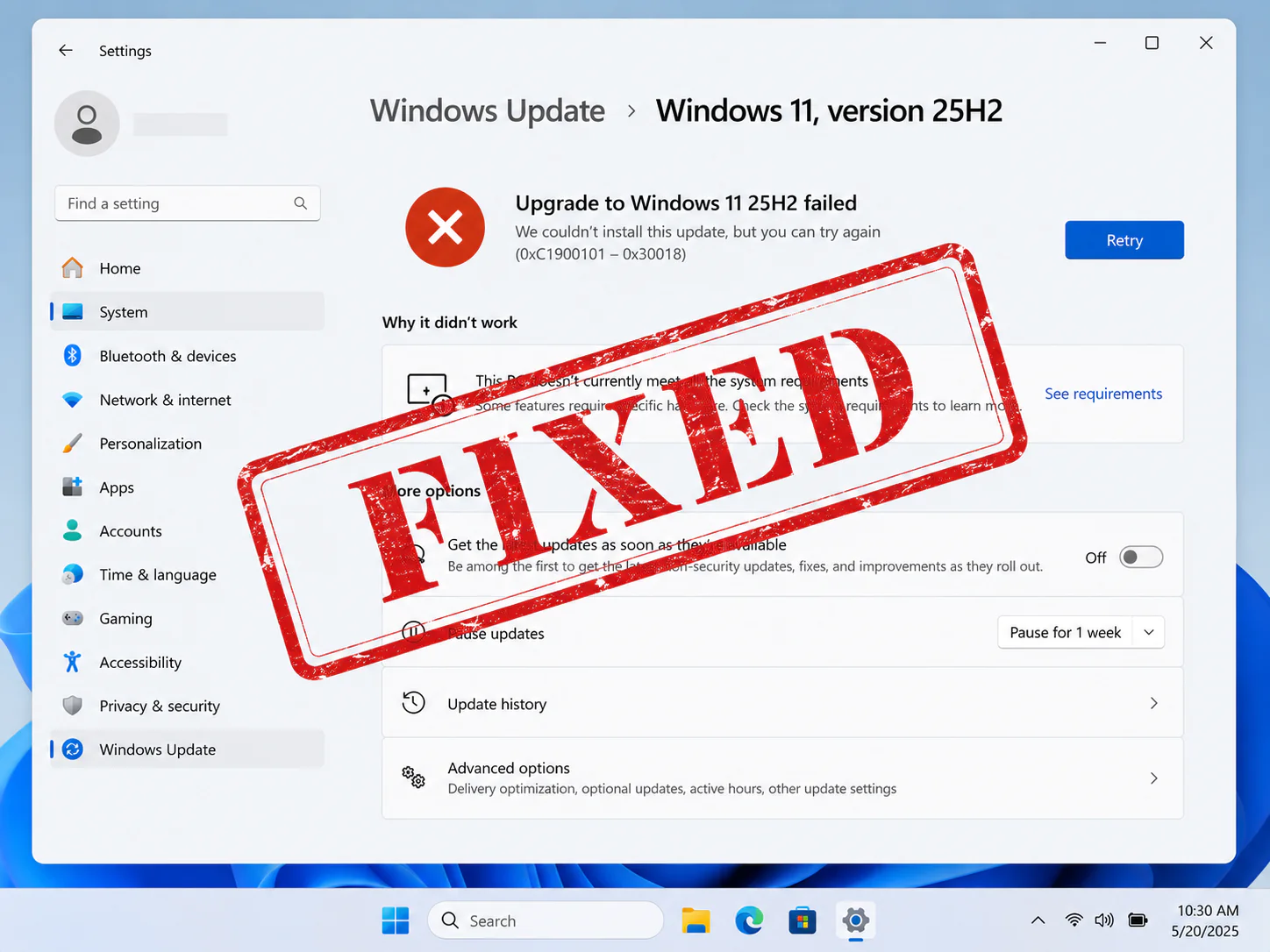
شاید اصلاً در Windows Update نمایش داده نمی‌شود. شاید هم نمایش داده می‌شود، روی دانلود کلیک می‌کنید و در میانه کار با یک خطای نامفهوم متوقف می‌شود. یا شاید هم همه چیز را امتحان کرده‌اید و سیستم به شما می‌گوید که اصلاً واجد شرایط نیست.

هر سه حالت راه‌حل دارند، اما راه‌حل‌ها متفاوت هستند و استفاده از روش اشتباه برای مشکل اشتباه فقط باعث اتلاف وقت می‌شود. قبل از اینکه هر ابزار یا دستور رجیستری را اجرا کنید، بهتر است فقط ۶۰ ثانیه وقت بگذارید و مشخص کنید دقیقاً با کدام سناریو روبه‌رو هستید.

📌 سناریوها

  • سناریو ۱: اصلاً Windows 11 25H2 در Windows Update نمایش داده نمی‌شود
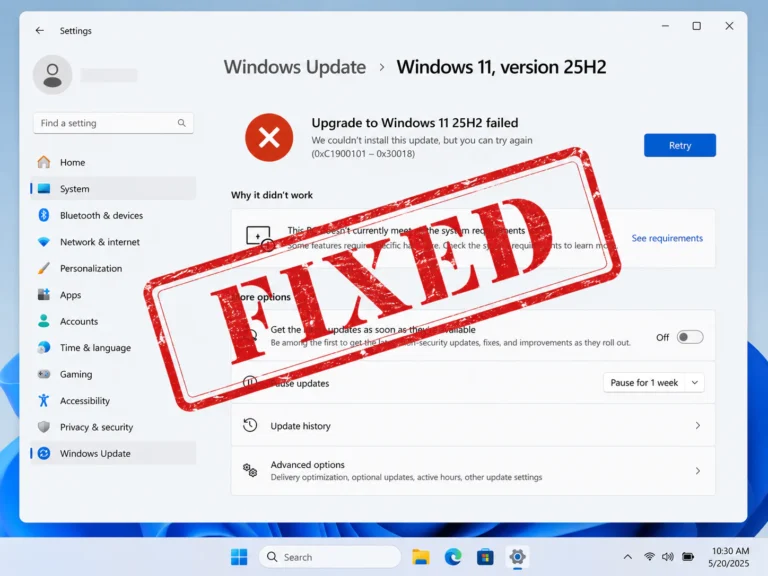
  • سناریو ۲: نمایش داده می‌شود اما هنگام دانلود یا نصب با خطا (Error Code) متوقف می‌شود
  • سناریو ۳: سیستم شما حداقل سخت‌افزار مورد نیاز ویندوز 11 را ندارد

اول مشخص کنید کدام حالت برای شماست، سپس به بخش مربوطه بروید.

⚠️ نکته مهم قبل از شروع

Windows 11 نسخه‌های 25H2 و 24H2 از یک هسته (Code Base) مشترک استفاده می‌کنند. نسخه 25H2 در واقع به‌صورت یک بسته سبک (Enablement Package) روی سیستم‌هایی که 24H2 دارند نصب می‌شود و فقط شماره نسخه را به‌روزرسانی می‌کند، نه اینکه یک نصب کامل سیستم‌عامل باشد.

این موضوع مهم است، چون اگر دستگاه شما به دلیل ناسازگاری درایور یا نرم‌افزار، اجازه ارتقا به 24H2 را نداشته باشد، به همان دلیل به 25H2 هم ارتقا نخواهد یافت. در واقع هر دو محدودیت یک علت دارند.

همچنین اگر شما از قبل روی 24H2 باشید، مسیر ارتقا به 25H2 بسیار ساده‌تر از یک آپگرید کامل است.


📍 سناریو ۱ – نمایش داده نشدن 25H2 در Windows Update

این رایج‌ترین و در عین حال بدفهم‌ترین حالت است. اگر 25H2 نمایش داده نمی‌شود، سه دلیل احتمالی وجود دارد و فقط یکی از آن‌ها به این معنی است که سیستم شما واقعاً قادر به دریافت آن نیست.

🧩 دلیل A: مایکروسافت روی دستگاه شما «سپر محافظ (Safeguard Hold)» گذاشته است

Safeguard Hold یک نوع قفل موقت سازگاری است. مایکروسافت این محدودیت را زمانی اعمال می‌کند که مشخص شود یک درایور، برنامه، قطعه Firmware یا ابزار امنیتی روی دستگاه شما ممکن است بعد از ارتقا باعث کرش، خطای نصب، صفحه آبی (Blue Screen) یا از کار افتادن برخی قابلیت‌ها شود. این محدودیت تا زمانی باقی می‌ماند که مایکروسافت مطمئن شود مشکل برطرف شده است.

اگر روی سیستم شما Safeguard Hold فعال باشد، نسخه 25H2 اصلاً در Windows Update نمایش داده نمی‌شود. این موضوع از سمت شما خرابی نیست؛ بلکه یک محافظت برای جلوگیری از آپدیت مشکل‌دار است.

📌 چه کار باید انجام دهید:

  • وارد صفحه رسمی Windows 11 Release Health Dashboard شوید (صفحه رسمی مایکروسافت برای بررسی مشکلات و محدودیت‌های شناخته‌شده هر نسخه)
  • بررسی کنید آیا محدودیتی (Hold) با سخت‌افزار یا نرم‌افزار شما مطابقت دارد یا نه
  • اگر سیستم شما شامل این محدودیت است، بهترین کار صبر کردن است؛ چون مایکروسافت بعد از رفع مشکل آن را حذف می‌کند
  • درایورها را به‌روزرسانی کنید، مخصوصاً:
    • چیپست (Chipset)
    • کارت گرافیک (Display)
    • صدا (Audio)
  • چند روز بعد دوباره بررسی کنید

🚀 دلیل B: هنوز نوبت انتشار به دستگاه شما نرسیده است

مایکروسافت آپدیت‌های ویندوز را به‌صورت مرحله‌ای منتشر می‌کند. یعنی همه کامپیوترهای واجد شرایط، هم‌زمان آپدیت را دریافت نمی‌کنند. اگر سیستم شما واجد شرایط است اما هنوز 25H2 را نمی‌بیند، ساده‌ترین راه استفاده از Installation Assistant برای نصب دستی است.

📌 چه کار باید انجام دهید:

  • وارد سایت
    microsoft.com/software-download/windows11 شوید
  • ابزار Windows 11 Installation Assistant را دانلود کنید
  • آن را اجرا کنید؛ این ابزار سخت‌افزار شما را بررسی کرده و در صورت سازگاری، فرآیند ارتقا را شروع می‌کند

⚡ دلیل C: شما روی Windows 11 24H2 هستید و سریع‌ترین مسیر را می‌خواهید

اگر از قبل روی Windows 11 نسخه 24H2 هستید، سریع‌ترین راه برای رفتن به 25H2 استفاده از بسته فعال‌سازی (Enablement Package) با نام KB5054156 است. این فایل یک آپدیت کوچک (چند صد مگابایت) است که بدون نصب کامل ویندوز، سیستم شما را از 24H2 به 25H2 ارتقا می‌دهد.

📌 چه کار باید انجام دهید:

  • فایل KB5054156 را از Microsoft Update Catalog دانلود کنید
  • فایل با پسوند .msu را اجرا کنید
  • سیستم را ریستارت کنید
  • بعد از روشن شدن سیستم:
    • وارد Settings → System → About شوید
    • باید نسخه Windows 11 Version 25H2 نمایش داده شود

⚠️ سناریو ۲ – نمایش داده شدن 25H2 اما خطا هنگام نصب

اگر آپدیت شروع شود اما در حین نصب متوقف شود، معمولاً یک کد خطا (Error Code) دریافت می‌کنید. در ادامه معنی رایج‌ترین خطاها و راه‌حل آن‌ها آمده است.


📌 جدول خطاها و راه‌حل‌ها

کد خطامعنیراه‌حل
0x800f0922فضای ناکافی در پارتیشن EFI (ESP)اجرای دستور زیر در Command Prompt (Run as Admin):
reg add "HKLM\SYSTEM\CurrentControlSet\Control\Bfsvc" /v EspPaddingPercent /t REG_DWORD /d 0 /f سپس ریستارت  
0x800f0991یک مؤلفه ضروری آپدیت نصب نشده یا ثبت نمی‌شوداجرای Windows Update Troubleshooter از مسیر Settings → System → Troubleshoot → Other troubleshooters → Windows Update سپس ریستارت سرویس Windows Update
0x800f0983ناسازگاری زبان یا تنظیمات منطقه‌ایحذف فایل‌های موقت در مسیر C:\Windows\SoftwareDistribution\Download و تلاش مجدد برای آپدیت
0x8007042B – 0x2000Dخطا در مرحله SAFE_OS هنگام انتقال داده‌ها (MIGRATE_DATA)اجرای SFC و DISM؛ در صورت عدم حل، انجام نصب ارتقا (In-place Upgrade) با ISO
0x800f081fنبود اجزای .NET Framework یا خرابی فایل‌های سیستمیاجرای DISM و SFC و سپس تلاش مجدد

🛠 اجرای SFC و DISM (اولین مرحله استاندارد رفع خطا)

قبل از هر اقدام دیگر، این دو ابزار را اجرا کنید. این ابزارها اکثر مشکلات فایل‌های سیستمی خراب را برطرف می‌کنند.

📌 مراحل:

Command Prompt را به‌صورت Administrator باز کنید و اجرا کنید:

 
DISM /Online /Cleanup-Image /RestoreHealth
 

صبر کنید (ممکن است 10 تا 20 دقیقه طول بکشد)، سپس اجرا کنید:

 
sfc /scannow
 

در پایان سیستم را ریستارت کرده و دوباره آپدیت را امتحان کنید.


🧹 ریست کردن کش Windows Update

اگر SFC و DISM مشکل را حل نکردند، پاک کردن کش آپدیت معمولاً کمک می‌کند.

در Command Prompt (Admin) این دستورات را اجرا کنید:

 
net stop wuauserv
net stop cryptSvc
net stop bits
net stop msiserver
ren C:\Windows\SoftwareDistribution SoftwareDistribution.old
ren C:\Windows\System32\catroot2 Catroot2.old
net start wuauserv
net start cryptSvc
net start bits
net start msiserver
 

بعد از آن سیستم را ریستارت کرده و به مسیر زیر بروید:
Settings → Windows Update → Check for updates


🛑 بررسی تداخل نرم‌افزارهای جانبی

آنتی‌ویروس‌های غیر از Windows Defender و همچنین VPNها از دلایل رایج شکست آپدیت ویندوز هستند. اگر روش‌های بالا جواب نداد:

  • آنتی‌ویروس شخص ثالث را موقتاً غیرفعال کنید
  • VPN را قطع کنید
  • سپس دوباره آپدیت را امتحان کنید
  • بعد از پایان نصب، دوباره آن‌ها را فعال کنید

💻 سناریو ۳ – سیستم شما حداقل نیازهای ویندوز 11 را ندارد

ویندوز 11 از ابتدا دارای الزامات سخت‌افزاری مشخصی است و اگر سیستم شما این شرایط را نداشته باشد، آپدیت از طریق Windows Update ارائه نمی‌شود.


📌 حداقل نیازهای ویندوز 11

موردحداقل نیاز
پردازنده1 GHz، دو هسته یا بیشتر، در لیست CPUهای پشتیبانی‌شده
RAM4 گیگابایت
حافظه64 گیگابایت
TPMنسخه 2.0
Secure Bootباید قابل فعال‌سازی باشد
نمایشگر720p، حداقل 9 اینچ، 8 بیت رنگ
اینترنتبرای راه‌اندازی اولیه (در نسخه Home)

🔍 بررسی سازگاری سیستم

  • ابزار PC Health Check مایکروسافت را دانلود و اجرا کنید تا دقیقاً مشخص شود کدام بخش مشکل دارد
  • بررسی کنید TPM 2.0 در BIOS/UEFI فعال باشد (گاهی به‌صورت پیش‌فرض خاموش است)
    • گزینه‌هایی مثل TPM / fTPM / PTT را در BIOS فعال کنید
  • بررسی کنید Secure Boot نیز در BIOS فعال باشد

⚠️ اگر CPU شما پشتیبانی نشود

اگر پردازنده شما در لیست پشتیبانی نباشد (معمولاً Intel نسل 7 یا قدیمی‌تر، یا AMD Ryzen سری 1000)، مایکروسافت مسیر رسمی ارتقا را ارائه نمی‌دهد.

راه‌حل‌های غیررسمی وجود دارد (مثل استفاده از Rufus برای ساخت ISO اصلاح‌شده و دور زدن بررسی سخت‌افزار)، اما این روش‌ها:

  • پشتیبانی رسمی ندارند
  • ممکن است در آینده با آپدیت‌ها ناسازگار شوند
  • ریسک امنیتی و فنی دارند

🧹 گزینه نصب تمیز (Clean Install) — زمانی که هیچ چیز دیگر جواب نمی‌دهد

اگر مراحل بالا را انجام داده‌اید و همچنان ارتقا کامل نمی‌شود، استفاده از نصب تمیز با فایل ISO رسمی Windows 11 25H2 مطمئن‌ترین راه است. این روش تمام خطاهای ماندگار آپدیت را دور می‌زند و یک نسخه تازه از سیستم‌عامل نصب می‌کند.

⚠️ نکته مهم: قبل از شروع، از اطلاعات خود بکاپ بگیرید. نصب تمیز تمام داده‌های درایو هدف را پاک می‌کند.


📌 مراحل انجام:

  • وارد سایت
    microsoft.com/software-download/windows11 شوید
  • فایل Windows 11 Disk Image (ISO) را دانلود کنید
  • ابزار Rufus را دانلود کنید (رایگان و متن‌باز)
  • در Rufus:
    • USB را انتخاب کنید
    • فایل ISO ویندوز 11 را انتخاب کنید
    • Partition Scheme را روی GPT بگذارید
    • Target System را روی UEFI (non-CSM) تنظیم کنید
  • روی Start کلیک کنید — Rufus از شما می‌پرسد آیا می‌خواهید محدودیت‌های سخت‌افزاری حذف شوند یا نه (بسته به شرایط انتخاب کنید)
  • سیستم را از USB بوت کنید و مراحل نصب را دنبال کنید

🔑 اگر مشکل از لایسنس ویندوز باشد

یک سناریوی مهم که کمتر به آن اشاره می‌شود این است که ارتقا ممکن است به دلیل مشکل لایسنس ویندوز با خطا مواجه شود. مثلاً:

  • لایسنس نامعتبر باشد
  • منقضی شده باشد
  • به مادربرد قبلی OEM قفل شده باشد
  • یا اصلاً فعال نشده باشد

در این حالت حتی نصب تمیز هم ممکن است با مشکل فعال‌سازی مواجه شود و نیاز به کلید معتبر (Product Key) خواهید داشت.


💡 مراحل فعال‌سازی

در زمان نصب یا بعد از نصب:

  • وارد Settings → System → Activation شوید
  • گزینه Change product key را انتخاب کنید
  • کلید فعال‌سازی معتبر را وارد کنید

🏷️ انتخاب نسخه ویندوز

  • Windows 11 Home → مناسب استفاده شخصی و خانگی
  • Windows 11 Pro → شامل امکانات پیشرفته مثل BitLocker، Remote Desktop، Hyper-V و اتصال به Domain (مناسب کسب‌وکار)

❓ سوالات متداول (FAQ)

چرا Windows 11 25H2 در Windows Update نمایش داده نمی‌شود؟

احتمالاً به دلیل Safeguard Hold است؛ یعنی مایکروسافت به‌طور موقت دستگاه‌هایی را که مشکل سازگاری دارند از دریافت آپدیت منع می‌کند. باید Windows Health Dashboard را بررسی کنید.

آیا Windows 11 25H2 همان 24H2 است؟

بله، هر دو از یک هسته مشترک استفاده می‌کنند. نسخه 25H2 فقط یک بسته کوچک فعال‌سازی (KB5054156) روی 24H2 است، نه یک نصب کامل جدید.


خطای 0x800f0922 هنگام نصب چیست؟

این خطا مربوط به کمبود فضای EFI System Partition است. اجرای دستور زیر در CMD (Admin) مشکل را برطرف می‌کند:

 
reg add "HKLM\SYSTEM\CurrentControlSet\Control\Bfsvc" /v EspPaddingPercent /t REG_DWORD /d 0 /f
 

Safeguard Hold چیست و چقدر طول می‌کشد؟

یک محدودیت موقت از طرف مایکروسافت برای جلوگیری از مشکلات سازگاری است و ممکن است از چند روز تا چند هفته طول بکشد.


آیا می‌توان ویندوز 11 را روی سیستم غیرمجاز نصب کرد؟

بله با روش‌های غیررسمی مثل Rufus، اما این روش‌ها پشتیبانی رسمی ندارند و ممکن است مشکلاتی در آینده ایجاد کنند.


آیا برای ارتقا به 25H2 نیاز به لایسنس جدید دارم؟

خیر، اگر ویندوز شما فعال باشد، ارتقا رایگان است. فقط در نصب تمیز یا سیستم بدون لایسنس معتبر به کلید جدید نیاز دارید.


خطای 0x8007042B – 0x2000D چیست؟

این خطا مربوط به مرحله انتقال داده‌ها (MIGRATE_DATA) است. اجرای DISM و SFC معمولاً مشکل را حل می‌کند و در صورت عدم موفقیت باید از نصب تمیز استفاده کرد.


آیا باید آنتی‌ویروس را قبل از آپدیت خاموش کنم؟

اگر روش‌های دیگر جواب نداد، بله، آنتی‌ویروس‌های غیر از Windows Defender و VPN ممکن است باعث اختلال شوند و باید موقتاً غیرفعال شوند.


برای حل مشکل ارتقا به Windows 11 25H2 معمولاً باید چند بخش اصلی را بررسی کنید، چون این خطاها بیشتر به ناسازگاری سخت‌افزار، کمبود فضای دیسک، یا مشکل در فایل‌های به‌روزرسانی مربوط می‌شوند. اول مطمئن شو سیستم حداقل نیازهای ویندوز 11 25H2 مثل TPM 2.0، Secure Boot و پردازنده پشتیبانی‌شده را دارد. بعد فضای کافی در درایو C (حداقل 20 تا 30 گیگابایت) آزاد کن و آنتی‌ویروس یا ابزارهای امنیتی جانبی را موقتاً غیرفعال کن. اگر آپدیت از طریق Windows Update انجام نمی‌شود، می‌توانی از ابزارهایی مثل Windows Update Troubleshooter یا نصب دستی با ISO استفاده کنی. همچنین پاک کردن کش Windows Update و تعمیر فایل‌های سیستمی با دستورهای SFC و DISM خیلی وقت‌ها مشکل را حل می‌کند. در نهایت اگر باز هم ارتقا انجام نشد، معمولاً مشکل از درایورهای قدیمی یا نسخه‌های ناقص آپدیت قبلی است که باید ابتدا آن‌ها را به‌روزرسانی یا حذف کنید.

رتبه بندی

دیگر مطالب

مایکروسافت لایسنس(شرکت رایان نت) به عنوان اولین تأمین کننده رسمی لایسنس‌های اصلی محصولات مایکروسافت و تنها همکار تجاری رسمی مایکروسافت در ایران (Microsoft Partner)، با سابقه فعالیت بیش از یک دهه در واردات عمده محصولات اورجینال مایکروسافت و همکاری با بیش از 200 هولدینگ و سازمان دولتی، خصوصی و بین‌المللی شاخص و مطرح در ایران و همچنین ارائه خدمات به بیش از پنج هزار مشتری حقیقی و حقوقی، با وجود تحریم های آمریکا، به واسطه شخصیت حقوقی مستقل خود در انگلستان Talee Limited، به عنوان Partner & Solution Provider رسمی مایکروسافت مشغول به فعالیت است. با توجه به حجم موجودی شرکت، تمامی محصولات به صورت فوری تحویل داده می‌شوند و دارای پشتیبانی، گارانتی و همچنین پشتیبانی فنی مایکروسافت هستند. علاوه بر این، لازم به ذکر است که هیچ یک از محصولات ارائه شده از نوع OEM ،Academic یا Charity نیستند و تمامی محصولات با لایسنس Retail و یا Volume License معتبر و قابل استعلام از مایکروسافت ارائه می‌شوند. مایکروسافت لایسنس به عنوان یک تأمین کننده رسمی، با فعالیت طولانی در ارائه محصولات اصلی مایکروسافت و تجربه ارائه خدمات به بسیاری از سازمان‌های خصوصی و دولتی برجسته کشور، افتخار دارد که تمام محصولات نرم‌افزاری مایکروسافت را بدون واسطه و با شرایط تحویل آنی و با تضمین بهترین قیمت (بر اساس نوع لایسنس و شرایط استفاده) به صورت مستقیم عرضه نماید.

برخی از مزایای نسخه‌های اورجینال

افزایش کارایی و سرعت رایانه

پشتیبانی مایکروسافت

امکان دریافت به روز رسانی به صورت واقعی

امنیت بیشتر در مقابل بدافزارها و حملات

پایداری بیشتر در مقایسه با نسخه های جعلی

رعایت قوانین و مقررات

امکان استفاده همیشگی از جواز ویندوز

دریافت نرم افزارهای کاربردی از مایکروسافت که نیاز به ویندوز اصل دارند

بدون نیاز به تعویض های مکرر سیستم عامل نسبت به نمونه کپی

توانایی تشخیص و عیب یابی به وسیله بخش عیب یابی سیستم عامل