۱۰ تنظیم پیشفرض مایکروسافت ورد که باید آنها را تغییر دهید

مایکروسافت ورد دارای گزینههای بیشماری است که میتوانید آنها را بر اساس نیاز خود تغییر دهید یا تنظیم کنید. برای برخی افراد، تنظیمات پیشفرض کافی است تا کارهایشان را انجام دهند، اما برخی دیگر ممکن است از این تنظیمات راضی نباشند. اگر شما هم از آن دسته هستید، این مقاله میتواند برایتان مفید باشد. در اینجا برخی از تنظیمات پیشفرض مایکروسافت ورد آورده شده است که میتوانید آنها را برای افزایش بهرهوری یا شخصیسازی برنامه طبق سلیقه خود تغییر دهید.
تنظیمات پیشفرض مایکروسافت ورد که باید تغییر دهید
برخی از تنظیمات پیشفرض مایکروسافت ورد که بهتر است آنها را تغییر دهید عبارتاند از:
تنظیمات بررسی املا و گرامر
غیرفعال کردن فهرستهای شمارهدار و گلولهای (bulleted) خودکار
تنظیمات برش، کپی و چسباندن
فونت و اندازه فونت پیشفرض
غیرفعال کردن "CTRL + کلیک" برای دنبال کردن لینک
تغییر تنظیمات File Block
شخصیسازی نوار ابزار دسترسی سریع (Quick Access Toolbar)
افزودن گزینههای لازم به ریبون (Ribbon)
تنظیمات AutoCorrect
تغییر مکان ذخیرهسازی پیشفرض فایلها
برای آشنایی بیشتر با این تنظیمات، ادامه مطلب را مطالعه کنید.
۱] تنظیمات املا و گرامر (Spelling and Grammar Settings)

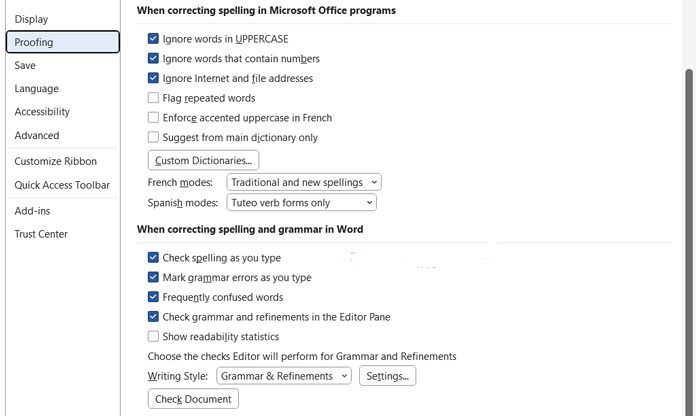
تنظیمات پیشفرض املا و گرامر ممکن است برای شما رضایتبخش نباشد، چرا که در نسخهی پیشفرض، موارد زیادی هنگام بررسی نادیده گرفته میشوند. به همین دلیل باید به مسیر Word Options > Proofing بروید و به بخش When correcting spelling and grammar in Word مراجعه کنید. سپس، تنظیمات را طبق نیاز خود تغییر دهید. علاوه بر این، لازم است روی دکمه Settings کلیک کرده و تنظیمات پیشرفته (Refinements) را نیز تنظیم نمایید. البته توجه داشته باشید که این پنل فقط زمانی نمایش داده میشود که گزینه Grammar & Refinements را انتخاب کرده باشید.
۲] غیرفعال کردن فهرستهای گلولهای (Bulleted) و شمارهدار (Numbered) خودکار

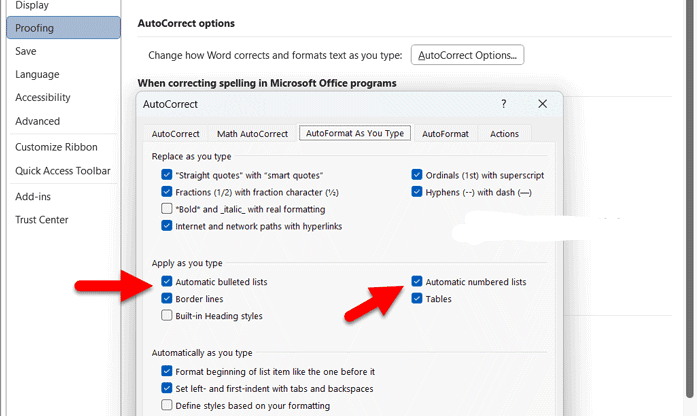
بهطور پیشفرض، ورد فهرستهای گلولهای و شمارهدار را بهصورت خودکار ایجاد میکند. بهعنوانمثال، اگر ابتدا یک عدد تایپ کرده و سپس کلید فاصله (Space) را فشار دهید، ورد بلافاصله یک فهرست شمارهدار آغاز میکند. در برخی مواقع ممکن است این ویژگی برای شما آزاردهنده باشد، مخصوصاً زمانی که قصد دارید عدد را بهعنوان پیشوند جمله بنویسید. به همین دلیل، برای غیرفعال کردن ایجاد خودکار فهرستهای گلولهای و شمارهدار، مراحل زیر را دنبال کنید:
ورد را باز کرده و وارد Word Options شوید.
به تب Proofing بروید.
به بخش AutoCorrect options مراجعه کنید.
روی دکمه AutoCorrect Options کلیک کنید.
وارد تب AutoFormat As You Type شوید.
تیک گزینه Automatic bulleted lists را بردارید.
تیک گزینه Automatic numbered lists را نیز بردارید.
برای ذخیره تغییرات، روی OK کلیک کنید.
۳] تنظیمات برش (Cut)، کپی (Copy) و جایگذاری (Paste)

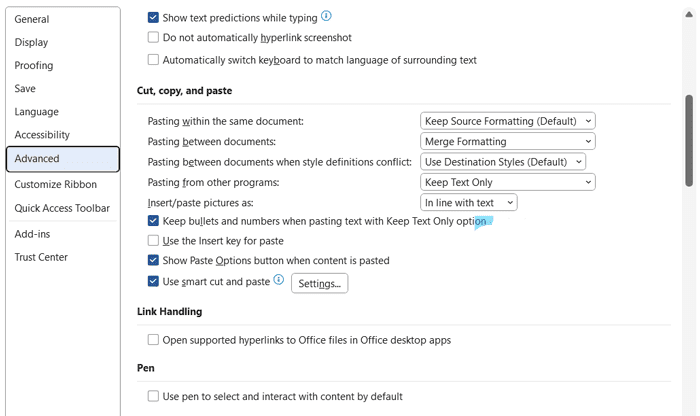
تنظیمات پیشفرض برش (Cut)، کپی (Copy) و جایگذاری (Paste) در ورد ممکن است برای شما کاربردی نباشد، بهویژه اگر اغلب از یک سند به سند دیگر یا از اینترنت محتوا کپی میکنید. به همین دلیل، بهتر است این تنظیمات را طبق نیاز خود تغییر دهید.
برای انجام این کار:
ابتدا وارد Word Options شوید.
در پنل سمت چپ، به تب Advanced بروید.
به پایین صفحه اسکرول کنید تا به بخش Cut, copy, and paste برسید.
در این قسمت، گزینههای زیر را مشاهده میکنید:
Pasting within the same document (چسباندن درون همان سند)
Pasting between documents (چسباندن بین اسناد مختلف)
Pasting between documents when style definitions conflict (چسباندن بین اسناد هنگام ناسازگاری در سبکها)
Pasting from other programs (چسباندن از برنامههای دیگر)
Insert/paste pictures as (درج/چسباندن تصاویر بهعنوان)
Keep bullets and numbers when pasting text with Keep Text Only option (حفظ گلولهها و شمارهها هنگام چسباندن متن در حالت فقط متن)
Use the Insert key for paste (استفاده از کلید Insert برای چسباندن)
Show Paste Options button when content is pasted (نمایش دکمه گزینههای چسباندن پس از چسباندن محتوا)
میتوانید همه این گزینهها را باز کرده و تنظیمات دلخواه خود را انتخاب نمایید.
۴] فونت و اندازه فونت پیشفرض

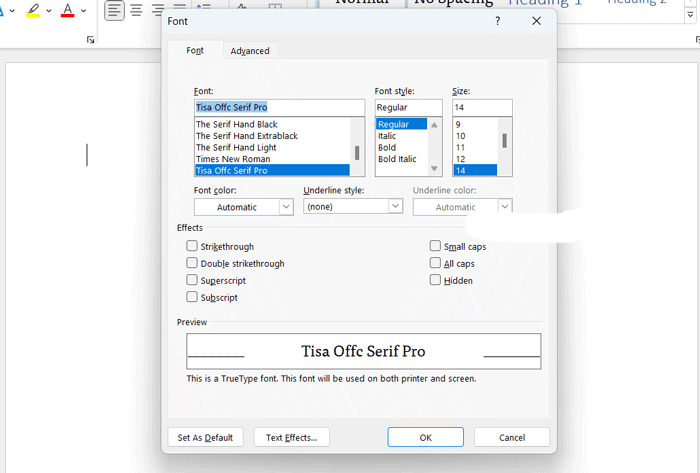
بهطور پیشفرض، مایکروسافت ورد از فونت Calibri با اندازه 11 پیکسل استفاده میکند. با این حال، اگر نمایشگر شما دارای وضوح بالا (High-Resolution) و اندازه کوچکی مانند یک لپتاپ ۱۴ اینچی باشد، این اندازه فونت ممکن است برای چشمهای شما کوچک و ناخوانا باشد. در چنین شرایطی، بهتر است تنظیمات فونت و اندازه فونت پیشفرض را تغییر دهید. برای انجام این کار، مراحل زیر را دنبال کنید:
نرمافزار Microsoft Word را باز کنید.
مطمئن شوید در تب Home قرار دارید.
به بخش Font بروید.
روی آیکن فلش کوچک کنار تنظیمات فونت کلیک کنید.
فونت و اندازه دلخواه را انتخاب نمایید.
روی دکمه Set As Default کلیک کنید.
گزینه All documents based on the Normal.dotm template را انتخاب نمایید.
روی دکمه OK کلیک کنید.
پس از انجام این مراحل، ورد بهصورت پیشفرض از فونت و اندازهای که انتخاب کردهاید استفاده خواهد کرد.
نکته: تنظیمات پیشفرض اوتلوک (Outlook) را نیز میتوانید تغییر دهید تا بهرهوری خود را افزایش دهید.
۵] غیرفعال کردن ترکیب کلید CTRL + کلیک برای دنبال کردن لینکها

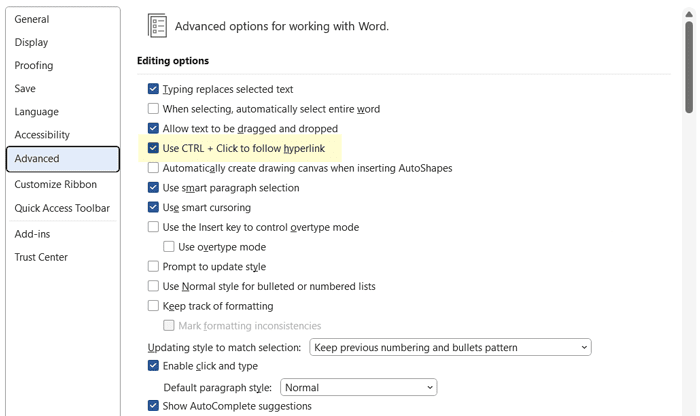
بهطور پیشفرض، مایکروسافت ورد فقط زمانی یک لینک (Hyperlink) را باز میکند که شما روی آن کلیک کرده و همزمان کلید Ctrl را نگه دارید. اما اگر شما بهطور مکرر با لینکها سروکار دارید، این روش ممکن است وقتگیر و ناخوشایند باشد. برای راحتی بیشتر، میتوانید این تنظیم را غیرفعال کرده و فقط با یک کلیک ساده لینکها را باز کنید. برای غیرفعال کردن ویژگی Ctrl + Click برای دنبال کردن لینک مراحل زیر را انجام دهید:
وارد بخش Word Options شوید.
به تب Advanced بروید.
گزینهای به نام Use CTRL + Click to follow hyperlink را پیدا کنید.
تیک این گزینه را بردارید.
روی دکمه OK کلیک کنید تا تغییرات ذخیره شود.
پس از این کار، دیگر نیازی نیست هنگام کلیک روی لینکها کلید Ctrl را نگه دارید و با یک کلیک ساده لینک باز خواهد شد.
۶] تغییر تنظیمات File Block

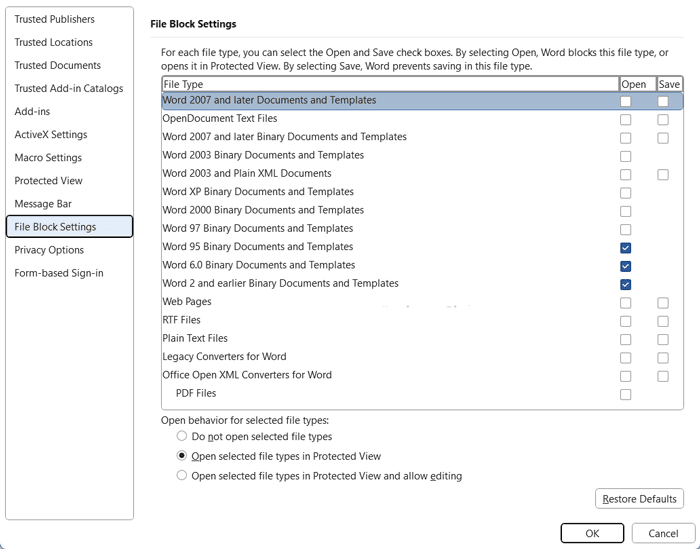
بهطور پیشفرض، ورد تنها فایلهای قدیمی مانند Word 95، Word 6.0 و Word 2 را در حالت Protected View یا نمایش محافظتشده باز میکند. با توجه به وضعیت امنیتی امروزه، توصیه میشود که همه کاربران، اسناد دریافتی را بهصورت محافظتشده باز کنند تا از سیستم خود در برابر تهدیدات احتمالی محافظت نمایند. بنابراین، بهتر است تنظیمات File Block را تغییر دهید. برای انجام این کار مراحل زیر را دنبال کنید:
مایکروسافت ورد را باز کرده و وارد پنل Word Options شوید.
از منوی سمت چپ روی Trust Center کلیک کنید.
دکمه Trust Center Settings را بزنید.
به تب File Block Settings بروید.
مطمئن شوید که گزینه Open selected file types in Protected View انتخاب شده باشد.
تیک فایلهایی را که میخواهید در حالت محافظتشده باز شوند بزنید.
در پایان، روی OK کلیک کنید تا تنظیمات ذخیره شود.
🔒 نکته مهم: اکیداً توصیه میشود گزینههای مربوط به PDF Files و Web Pages را تیک بزنید، فارغ از اینکه با بقیه فایلها چه کار میکنید.
۷] شخصیسازی نوار ابزار Quick Access Toolbar

بهطور پیشفرض، ورد فقط دکمه ذخیره (Save) را در نوار ابزار Quick Access Toolbar نمایش میدهد، در حالی که این نوار یکی از مهمترین بخشها برای انجام سریع کارهاست. شما میتوانید این تنظیم را بهسرعت تغییر داده و گزینههای دیگری مانند چاپ (Print)، چسباندن (Paste) و غیره را به این نوار اضافه کنید. برای انجام این کار مراحل زیر را دنبال کنید:
وارد Word Options شوید.
به تب Quick Access Toolbar بروید.
گزینهای را که میخواهید به نوار ابزار اضافه کنید انتخاب کنید.
دکمه Add را بزنید.
روی دکمه OK کلیک کنید.
پس از انجام این کار، گزینهها یا دکمههای جدید فوراً در نوار ابزار Quick Access Toolbar ورد نمایش داده میشوند.
۸] افزودن گزینههای لازم به ریبون (Ribbon)

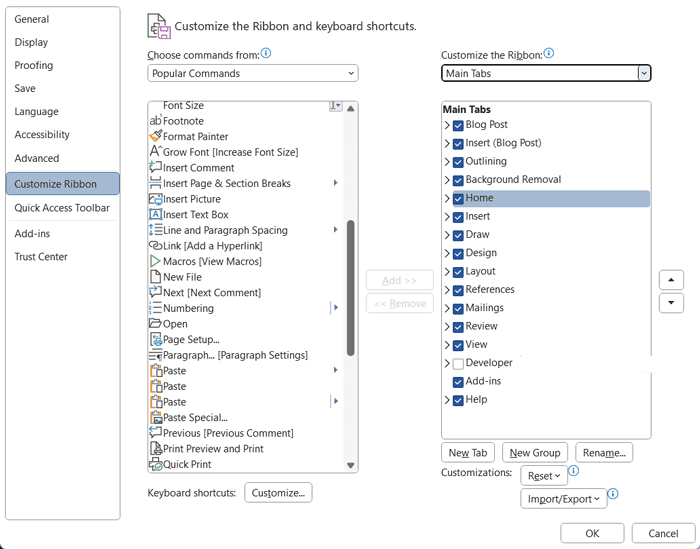
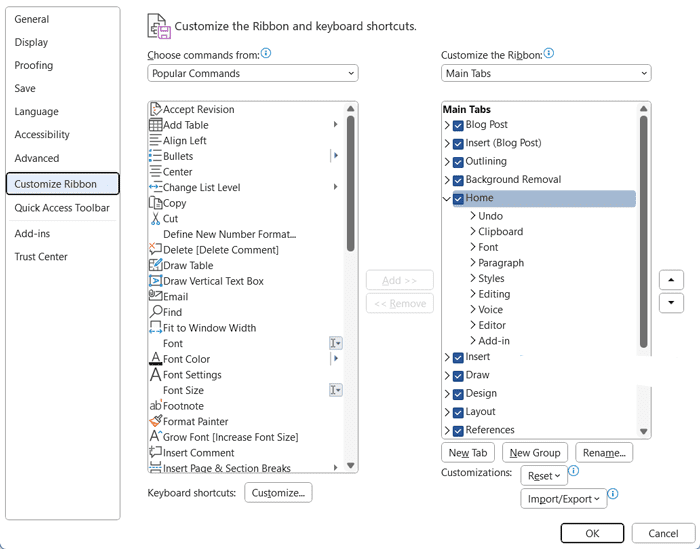
تنظیم پیشفرض ورد، تبهایی مانند خانه (Home)، درج (Insert)، رسم (Draw)، طراحی (Design)، چیدمان (Layout) و غیره را در نوار ریبون نمایش میدهد. اما اگر تمایلی به داشتن یک تب خاص ندارید یا میخواهید گزینهای خاص را از یک تب اضافه یا حذف کنید، میتوانید این کار را انجام دهید. چون ورد در این تبها گزینههای بسیار زیادی دارد، ممکن است گیج شوید و هنگام عجله زمان زیادی را برای پیدا کردن گزینهای صرف کنید. به همین دلیل، مراحل زیر را دنبال کنید تا گزینههای لازم را به ریبون اضافه یا حذف کنید:
ویزارد Word Options را روی کامپیوتر خود باز کنید.
به تب Customize Ribbon در سمت چپ بروید.
گزینهای را که میخواهید اضافه کنید در سمت چپ پیدا کنید.
دکمه Add را کلیک کنید.
گزینهای را که میخواهید حذف کنید در سمت راست پیدا کنید.
دکمه Remove را کلیک کنید.
روی دکمه OK کلیک کنید تا تغییرات ذخیره شوند.
تمام تغییرات تقریباً بلافاصله اعمال میشوند.
۹] گزینههای اصلاح خودکار (AutoCorrect)

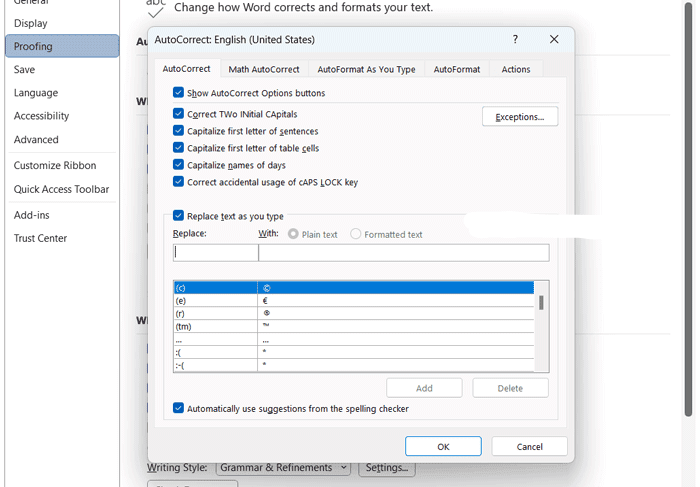
مایکروسافت ورد دارای گزینههای بسیار زیادی برای اصلاح خودکار (AutoCorrect) است که میتوانید آنها را تغییر داده یا تنظیم کنید تا بیشترین بهره را از این برنامه ببرید. بهطور پیشفرض، ورد بهصورت خودکار حرف اول جملات یا نام روزهای هفته را بزرگ میکند. اگر نمیخواهید این کار انجام شود، میتوانید این تنظیمات را به سرعت تغییر دهید. برای این کار، مراحل زیر را دنبال کنید:
پنل گزینههای ورد (Word Options) را در کامپیوتر خود باز کنید.
به تب Proofing بروید.
روی دکمه AutoCorrect Options کلیک کنید.
در تب AutoCorrect گزینهای که میخواهید تغییر دهید را پیدا کنید.
تیک چکباکسها را برای فعال یا غیرفعال کردن تنظیمات بردارید یا اضافه کنید.
به تب Math AutoCorrect بروید و همین کار را انجام دهید.
برای اطلاع شما، میتوانید بین تبهای دیگر نیز جابجا شوید. برای مثال، تبهای AutoFormat As You Type، AutoFormat و Actions را خواهید دید که هرکدام شامل چندین گزینه برای سفارشیسازی تجربه کاربری هستند.
۱۰] تغییر محل پیشفرض ذخیره فایل

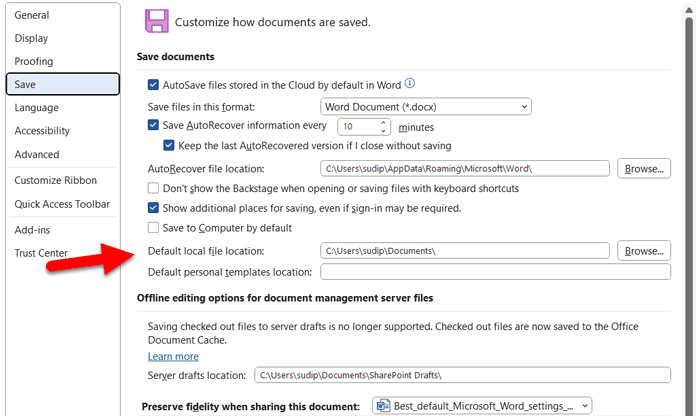
بهطور پیشفرض، مایکروسافت ورد همه اسناد را در پوشه Documents ذخیره میکند. اما ممکن است گاهی نخواهید فایلهایتان در این مکان ذخیره شوند. در این صورت، میتوانید محل پیشفرض ذخیره فایلها در ورد را با استفاده از مراحل زیر تغییر دهید:
پنل گزینههای ورد (Word Options) را باز کنید.
به تب Save بروید.
به بخش Default local file location بروید.
روی دکمه Browse کلیک کنید.
مسیری که میخواهید فایلها در آن ذخیره شوند را انتخاب کنید.
روی دکمه OK کلیک کنید.
از این پس، مایکروسافت ورد فایلها را در آن مسیر جدید ذخیره خواهد کرد.
تنظیمات پیشفرض مایکروسافت ورد چیست؟
تمام تنظیمات پیشفرض را میتوانید هنگام باز کردن ورد برای اولین بار مشاهده کنید. اما اگر فونت، اندازه فونت یا هر چیز دیگری را تغییر دهید، قالب پیشفرض بهسرعت تغییر خواهد کرد. برای اطلاع شما، تنظیمات پیشفرض به شما کمک میکند تا کارها را انجام دهید، اما برای بهرهوری بیشتر لازم است چند تغییر در این تنظیمات ایجاد کنید.
چگونه مایکروسافت ورد را به تنظیمات پیشفرض بازگردانیم؟
اگرچه راهی برای بازنشانی ورد به قالب پیشفرض وجود دارد، اما گزینهای برای بازنشانی همه تنظیمات بهصورت همزمان وجود ندارد. برای این کار باید اپ آفیس را ریست کنید. برای انجام این کار، به تنظیمات ویندوز بروید > برنامهها (Apps) > برنامههای نصب شده (Installed apps) > Office را انتخاب کنید. سپس روی گزینه Advanced options کلیک کرده و دو بار دکمه Reset را فشار دهید.
چرا دانستن تنظیمات پیشفرض در ورد اهمیت دارد؟
دلایل متعددی وجود دارد که چرا دانستن تنظیمات پیشفرض در ورد، اکسل، پاورپوینت یا هر اپ آفیس دیگر مهم است. اما مهمترین دلیل این است که با تغییر برخی از تنظیمات پیشفرض میتوانید قابلیتها و بهرهوری خود را در مایکروسافت ورد افزایش دهید. بدون شک این کار باعث میشود تجربه کاربری شما بهینهتر و شخصیسازیشدهتر شود.
مایکروسافت ورد (Microsoft Word) یکی از محبوبترین و قدرتمندترین نرمافزارهای واژهپرداز در جهان است که توسط شرکت مایکروسافت توسعه یافته و بخشی از مجموعه Microsoft Office بهشمار میرود. این نرمافزار به کاربران امکان میدهد تا بهسادگی اسناد متنی حرفهای ایجاد، ویرایش، قالببندی و ذخیره کنند. ورد ابزارهایی متنوع مانند درج تصاویر، جداول، نمودارها، پاورقی، فهرست مطالب، بررسی املایی و نگارشی، و تنظیمات پیشرفته صفحهبندی را در اختیار کاربران قرار میدهد. همچنین، با قابلیت همکاری ابری از طریق OneDrive، کاربران میتوانند اسناد خود را بهصورت آنلاین به اشتراک بگذارند و بهصورت همزمان با دیگران کار کنند. مایکروسافت ورد برای کاربران خانگی، دانشآموزان، دانشجویان، پژوهشگران و متخصصان اداری یک ابزار ضروری به شمار میرود.
دیگر مطالب

بوت تمیز چیست؟ بوت تمیز یک روش عیبیابی است که ویندوز را با حداقل مجموعهای از برنامهها و درایورهای راهاندازی

آیا تاکنون هنگام تلاش برای نصب Office 365 با کد خطای 30016-22 مواجه شدهاید؟ اگر پاسخ شما مثبت است، این
مایکروسافت لایسنس(شرکت رایان نت) به عنوان اولین تأمین کننده رسمی لایسنسهای اصلی محصولات مایکروسافت و تنها همکار تجاری رسمی مایکروسافت در ایران (Microsoft Partner)، با سابقه فعالیت بیش از یک دهه در واردات عمده محصولات اورجینال مایکروسافت و همکاری با بیش از 200 هولدینگ و سازمان دولتی، خصوصی و بینالمللی شاخص و مطرح در ایران و همچنین ارائه خدمات به بیش از پنج هزار مشتری حقیقی و حقوقی، با وجود تحریم های آمریکا، به واسطه شخصیت حقوقی مستقل خود در انگلستان Talee Limited، به عنوان Partner & Solution Provider رسمی مایکروسافت مشغول به فعالیت است. با توجه به حجم موجودی شرکت، تمامی محصولات به صورت فوری تحویل داده میشوند و دارای پشتیبانی، گارانتی و همچنین پشتیبانی فنی مایکروسافت هستند. علاوه بر این، لازم به ذکر است که هیچ یک از محصولات ارائه شده از نوع OEM ،Academic یا Charity نیستند و تمامی محصولات با لایسنس Retail و یا Volume License معتبر و قابل استعلام از مایکروسافت ارائه میشوند. مایکروسافت لایسنس به عنوان یک تأمین کننده رسمی، با فعالیت طولانی در ارائه محصولات اصلی مایکروسافت و تجربه ارائه خدمات به بسیاری از سازمانهای خصوصی و دولتی برجسته کشور، افتخار دارد که تمام محصولات نرمافزاری مایکروسافت را بدون واسطه و با شرایط تحویل آنی و با تضمین بهترین قیمت (بر اساس نوع لایسنس و شرایط استفاده) به صورت مستقیم عرضه نماید.
برخی از مزایای نسخههای اورجینال
افزایش کارایی و سرعت رایانه

پشتیبانی مایکروسافت

امکان دریافت به روز رسانی به صورت واقعی

امنیت بیشتر در مقابل بدافزارها و حملات

پایداری بیشتر در مقایسه با نسخه های جعلی

رعایت قوانین و مقررات

امکان استفاده همیشگی از جواز ویندوز

دریافت نرم افزارهای کاربردی از مایکروسافت که نیاز به ویندوز اصل دارند

بدون نیاز به تعویض های مکرر سیستم عامل نسبت به نمونه کپی

توانایی تشخیص و عیب یابی به وسیله بخش عیب یابی سیستم عامل