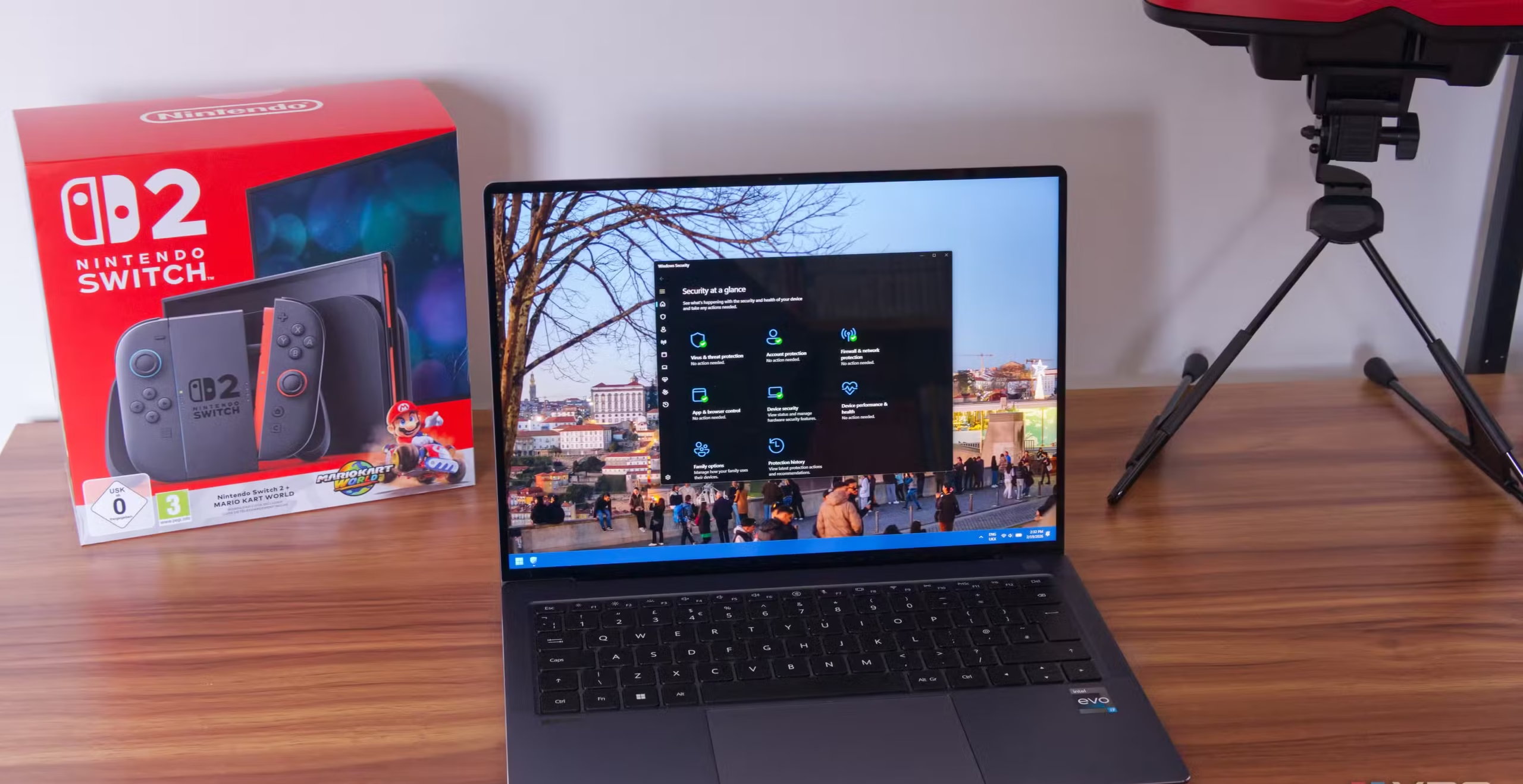
Smart App Control ویندوز ۱۱ بالاخره به قابلیتی ارزشمند تبدیل شد
Smart App Control یکی از قابلیتهای امنیتی ویندوز ۱۱ است که به این سیستمعامل کمک میکند در میان بهترین سیستمعاملهای موجود قرار بگیرد. هدف این قابلیت، جلوگیری از نصب نرمافزارهای بالقوه مخرب است. برای این منظور، از پایگاه دادهای شامل برنامههای مورد اعتماد استفاده میکند و با بررسی الگوی استفاده کاربر، تشخیص میدهد که او تا چه اندازه با اجرای برنامههایی که بهطور کامل مورد تأیید مایکروسافت نیستند، راحت است.
پیشتر درباره این قابلیت نوشته بودم. هرچند Smart App Control از همان ابتدا روی کاغذ ایدهای کاربردی و مفید به نظر میرسید، اما مایکروسافت آن را به شکلی پیادهسازی کرده بود که بسیاری از کاربران عملاً هیچگاه از آن استفاده نکنند. حالا این وضعیت تغییر کرده و میتوان با اطمینان به همه کاربران توصیه کرد که دستکم Smart App Control را فعال کنند و ببینند چه تأثیری بر تجربه استفاده آنها از ویندوز ۱۱ میگذارد.
Smart App Control چه کاری انجام میدهد؟
جلوگیری از اجرای نرمافزارهای بالقوه خطرناک
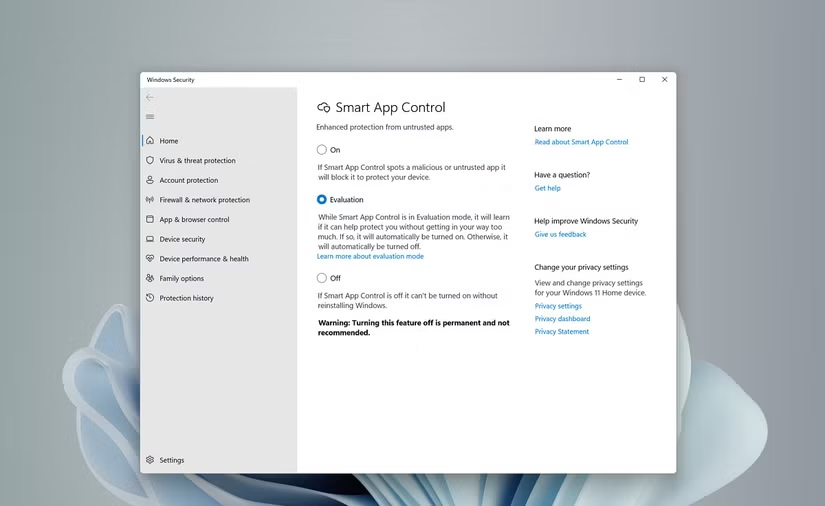
کنترل هوشمند برنامهها (Smart App Control) برای حفظ امنیت کاربران طراحی شده است؛ بهویژه کاربرانی که آشنایی کمتری با نرمافزارها دارند. این قابلیت با جلوگیری از نصب برنامههای بالقوه مخرب یا غیرقابلاعتماد، از سیستم محافظت میکند. هنگامی که برای اولین بار رایانهای با ویندوز ۱۱ را راهاندازی میکنید، Smart App Control بهطور خودکار وارد حالت ارزیابی (Evaluation Mode) میشود. در این حالت، الگوی استفاده شما از رایانه را بررسی میکند تا تشخیص دهد آیا میتواند برنامههای بالقوه خطرناک را مسدود کند، بدون اینکه در تجربه روزمره شما اختلالی ایجاد شود.
در ویندوز کاربران حرفهای (Power Users) زیادی وجود دارند؛ همچنین افرادی که آگاهانه نرمافزارهای ناشناخته را آزمایش میکنند یا به برنامههایی با مجوزها و قابلیتهای خاص نیاز دارند که توسط یک مرجع «مورد اعتماد» امضا نشدهاند. اگر همه برنامههای «غیرقابلاعتماد» برای همه کاربران مسدود میشد، این موضوع برای چنین افرادی مشکلساز بود. به همین دلیل، حالت ارزیابی راهحلی میانه ارائه میدهد: اگر سیستم تشخیص دهد که شما بهطور مداوم از برنامههایی استفاده میکنید که در حالت عادی مسدود میشدند، آنها را مسدود نمیکند و Smart App Control را غیرفعال میسازد. اما اگر بیشتر استفاده شما از برنامههای مورد اعتماد باشد، Smart App Control فعال میشود و شروع به مسدود کردن برنامههای غیرقابلاعتمادی میکند که احتمالاً اگر از ماهیت آنها آگاه بودید، تمایلی به نصبشان نداشتید.
این رویکرد هوشمند باعث شده است که بسیاری از کاربران حتی از وجود این قابلیت باخبر نباشند، در حالی که در عمل بسیار مفید است؛ بهویژه در محیطهای کاری که کاربران ممکن است روی دستگاههای سازمانی خود اشتباهاتی مرتکب شوند، یا زمانی که رایانهای را در اختیار فردی با دانش فنی کمتر قرار میدهید. با این حال، گاهی Smart App Control برخی برنامههای کاملاً معتبر را نیز مسدود کرده است؛ برای مثال، زمانی که آن برنامهها توسط یک مرجع امضای دیجیتال خاص تأیید نشدهاند یا بهدلیل بهروزرسانیهای مکرر، ویندوز تصور میکند که دیگر همان برنامه قبلی نیستند.
مشکل Smart App Control
اصلاً چرا چنین قابلیتی وجود داشت؟
این خطاها در تشخیص برنامههای بالقوه خطرناک میتوانند آزاردهنده باشند و این موضوع برای مایکروسافت مسئله جدیدی نیست. حتی قابلیتی بهظاهر ساده مانند الزام دریافت مجوز مدیر سیستم (Administrator) برای اجرای برخی برنامهها نیز در گذشته مشکلاتی ایجاد کرده بود؛ بهویژه در ویندوز ویستا، جایی که ویژگی User Account Control (UAC) بیش از حد محدودکننده بود. همچنین در نسخههای جدیدتر ویندوز، ممکن است برخی برنامهها توسط Microsoft Defender SmartScreen مسدود شوند.
اما تفاوت اینجاست که در هر دو مورد، همچنان میتوانید هشدار را نادیده بگیرید و برنامه را اجرا کنید. در مقابل، Smart App Control برنامه را بهطور کامل مسدود میکند و هیچ راهی برای دور زدن این محدودیت وجود ندارد، مگر اینکه این قابلیت را کاملاً غیرفعال کنید.
این موضوع به مشکل بزرگ دوم منجر میشد: پس از غیرفعال کردن Smart App Control، دیگر امکان فعال کردن دوباره آن وجود نداشت. تنها راه این بود که ویندوز را مجدداً نصب یا ریست کنید؛ کاری که ممکن بود بعداً دوباره شما را با همین مشکل روبهرو کند.
اما حالا این وضعیت تغییر کرده است. مایکروسافت اخیراً تأیید کرده که از این پس میتوان Smart App Control را هر زمان که بخواهید روشن یا خاموش کنید. بنابراین، اگر برنامهای که به آن نیاز دارید مسدود شود، میتوانید موقتاً این قابلیت را غیرفعال کرده و از برنامه استفاده کنید. اگر آن برنامه را فقط برای مدت کوتاهی لازم دارید، پس از اتمام کار میتوانید دوباره Smart App Control را فعال کنید.
این تغییر در شرایط دیگری نیز مفید است؛ برای مثال، اگر در حال عیبیابی رایانه یکی از اعضای خانواده باشید. بهتر است هنگام استفاده آنها، Smart App Control فعال باشد، اما اگر برای انجام کار خود به ابزارهای خاصی نیاز دارید، میتوانید هنگام کمک به آنها موقتاً این قابلیت را خاموش کرده و پس از پایان کار دوباره آن را فعال کنید.
البته این راهکار هنوز بینقص نیست. به نظر من، بهترین گزینه این است که امکان افزودن برنامههای خاص به فهرست استثناها (Whitelist) فراهم شود. هرچند هدف از طراحی Smart App Control این است که هشدارهای آن قابل نادیده گرفتن نباشند، اما اگر کاربران میتوانستند از طریق تنظیمات این قابلیت، برخی برنامههای مشخص را بهصورت دستی به فهرست استثناها اضافه کنند، بسیار بهتر از این بود که مجبور شوند کل قابلیت را غیرفعال کنند. با این حال، همین تغییر نیز یک پیشرفت محسوب میشود و گام بزرگی در جهت بهبود این ویژگی است.

چگونه Smart App Control را روشن یا خاموش کنید
این کار بسیار ساده است.
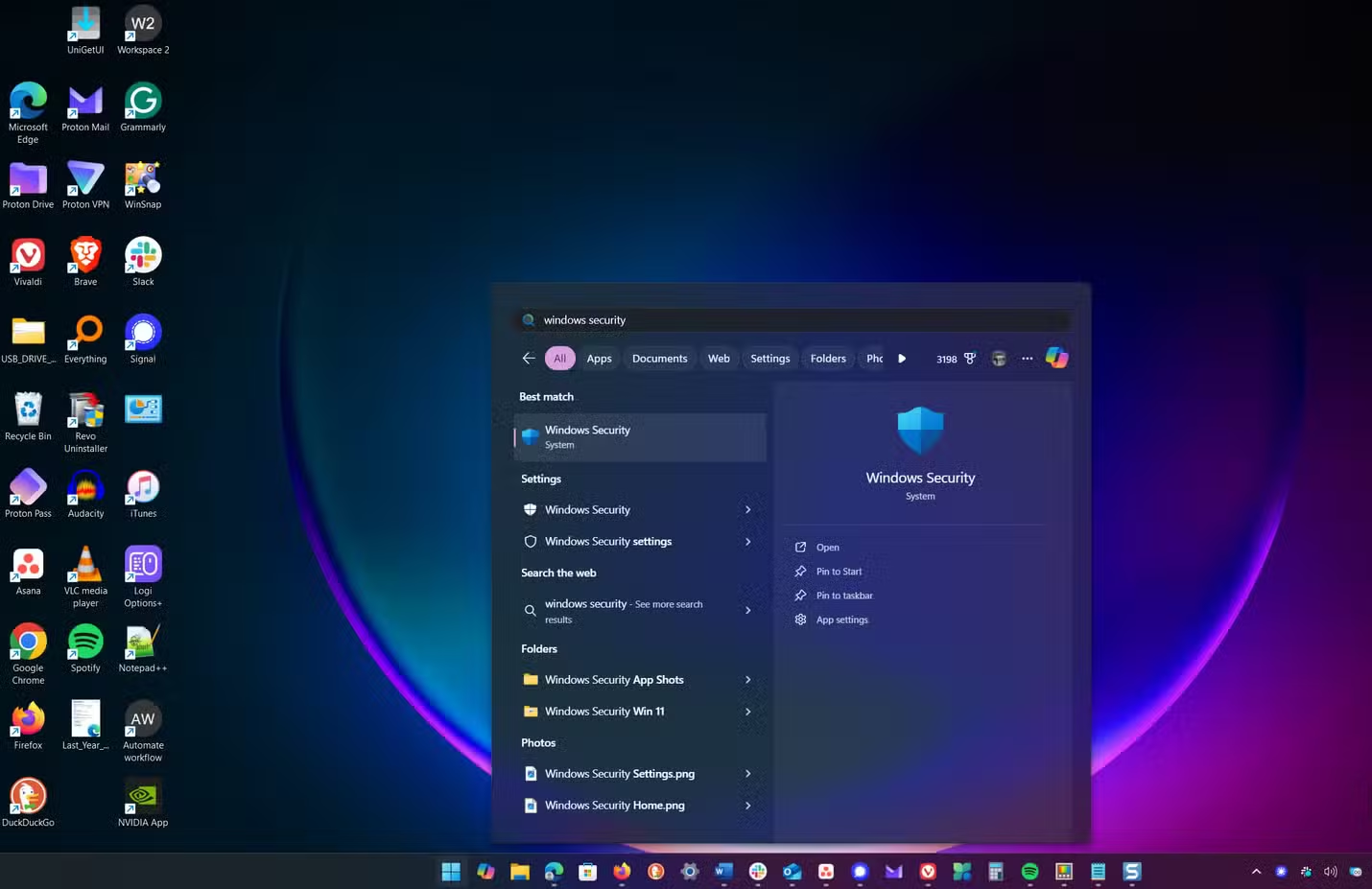
اگر میخواهید Smart App Control را روی رایانه ویندوز ۱۱ خود فعال یا غیرفعال کنید، خوشبختانه انجام این کار خیلی سخت نیست. فقط کافی است برنامه Windows Security (امنیت ویندوز) را باز کنید؛ این برنامه را میتوانید مستقیماً از منوی Start پیدا کنید.
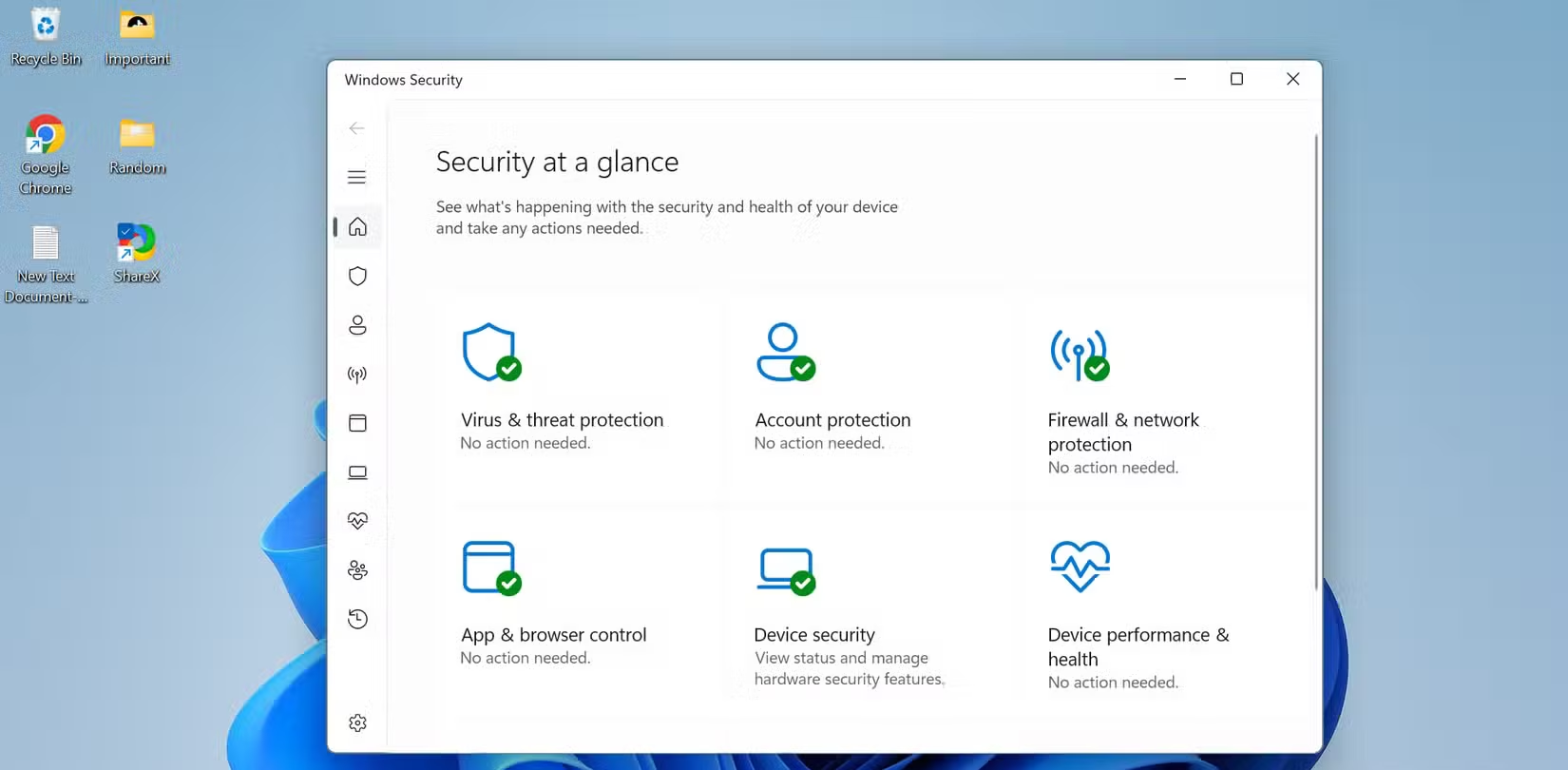
سپس روی بخش App & browser control (کنترل برنامه و مرورگر) کلیک کنید و بعد وارد Smart App Control settings (تنظیمات Smart App Control) شوید. در این قسمت، گزینههای روشن یا خاموش کردن Smart App Control را خواهید دید؛ کافی است گزینه موردنظر خود را انتخاب کنید و کار تمام است.
با این حال، به نظر میرسد این قابلیت هنوز برای همه در دسترس نیست. مایکروسافت ابتدا آن را در یک بیلد Windows Insider که در ۲۷ ژانویه در کانال Release Preview منتشر شد معرفی کرد، و سپس دوباره در توضیحات یک بهروزرسانی اختیاری که در ۲۹ ژانویه برای همه منتشر شد به آن اشاره کرد. اما بعداً در یک بهروزرسانی دیگر مشخص شد که عرضه این قابلیت به یک آپدیت آینده موکول شده است.
ما این موضوع را روی چند رایانه در کانال Release Preview و همچنین آخرین بهروزرسانیهای عمومی بررسی کردیم، و در هیچکدام هنوز این قابلیت فعال نبود؛ موضوعی که با اعلام رسمی مایکروسافت هم هماهنگ است. با این حال، احتمالاً خیلی طول نمیکشد تا این ویژگی بهطور گسترده در دسترس قرار بگیرد.

در حال حاضر Smart App Control همچنان ارزش استفاده دارد. حالا که امکان روشن و خاموش کردن آن فراهم میشود، استفاده از این قابلیت منطقیتر شده است. هرچند هنوز جای بهبود دارد، اما حداقل اکنون میتوانید در صورت نیاز آن را خاموش کنید و هر زمان خواستید دوباره برای داشتن یک لایه امنیتی اضافه آن را فعال کنید. امیدواریم هرچه زودتر بهطور کامل و عمومی در دسترس قرار بگیرد.
دیگر مطالب

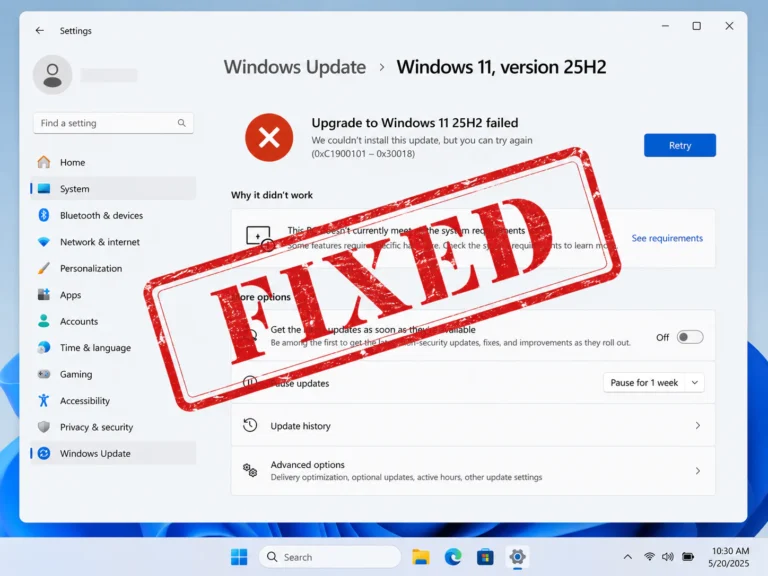
شاید اصلاً در Windows Update نمایش داده نمیشود. شاید هم نمایش داده میشود، روی دانلود کلیک میکنید و در میانه

آیا میخواهید قرار ملاقاتهای خود را بدون زحمت مدیریت کنید و خدمات مشتری خود را بهبود بخشید؟ با استفاده از
مایکروسافت لایسنس(شرکت رایان نت) به عنوان اولین تأمین کننده رسمی لایسنسهای اصلی محصولات مایکروسافت و تنها همکار تجاری رسمی مایکروسافت در ایران (Microsoft Partner)، با سابقه فعالیت بیش از یک دهه در واردات عمده محصولات اورجینال مایکروسافت و همکاری با بیش از 200 هولدینگ و سازمان دولتی، خصوصی و بینالمللی شاخص و مطرح در ایران و همچنین ارائه خدمات به بیش از پنج هزار مشتری حقیقی و حقوقی، با وجود تحریم های آمریکا، به واسطه شخصیت حقوقی مستقل خود در انگلستان Talee Limited، به عنوان Partner & Solution Provider رسمی مایکروسافت مشغول به فعالیت است. با توجه به حجم موجودی شرکت، تمامی محصولات به صورت فوری تحویل داده میشوند و دارای پشتیبانی، گارانتی و همچنین پشتیبانی فنی مایکروسافت هستند. علاوه بر این، لازم به ذکر است که هیچ یک از محصولات ارائه شده از نوع OEM ،Academic یا Charity نیستند و تمامی محصولات با لایسنس Retail و یا Volume License معتبر و قابل استعلام از مایکروسافت ارائه میشوند. مایکروسافت لایسنس به عنوان یک تأمین کننده رسمی، با فعالیت طولانی در ارائه محصولات اصلی مایکروسافت و تجربه ارائه خدمات به بسیاری از سازمانهای خصوصی و دولتی برجسته کشور، افتخار دارد که تمام محصولات نرمافزاری مایکروسافت را بدون واسطه و با شرایط تحویل آنی و با تضمین بهترین قیمت (بر اساس نوع لایسنس و شرایط استفاده) به صورت مستقیم عرضه نماید.
برخی از مزایای نسخههای اورجینال
افزایش کارایی و سرعت رایانه
پشتیبانی مایکروسافت
امکان دریافت به روز رسانی به صورت واقعی
امنیت بیشتر در مقابل بدافزارها و حملات
پایداری بیشتر در مقایسه با نسخه های جعلی
رعایت قوانین و مقررات
امکان استفاده همیشگی از جواز ویندوز
دریافت نرم افزارهای کاربردی از مایکروسافت که نیاز به ویندوز اصل دارند
بدون نیاز به تعویض های مکرر سیستم عامل نسبت به نمونه کپی
توانایی تشخیص و عیب یابی به وسیله بخش عیب یابی سیستم عامل
مشتریان ما