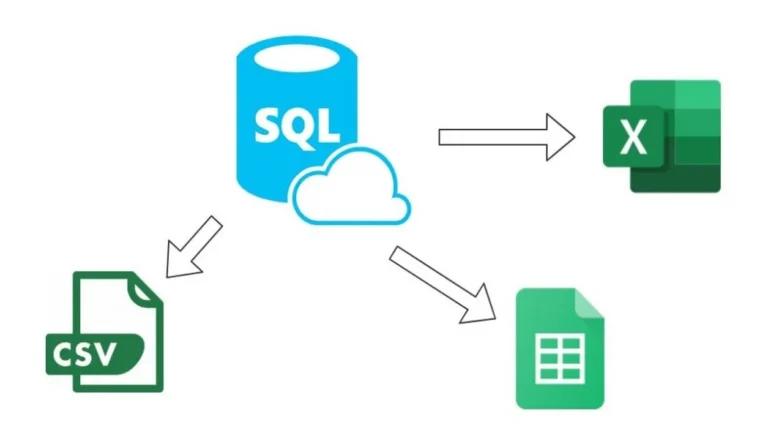






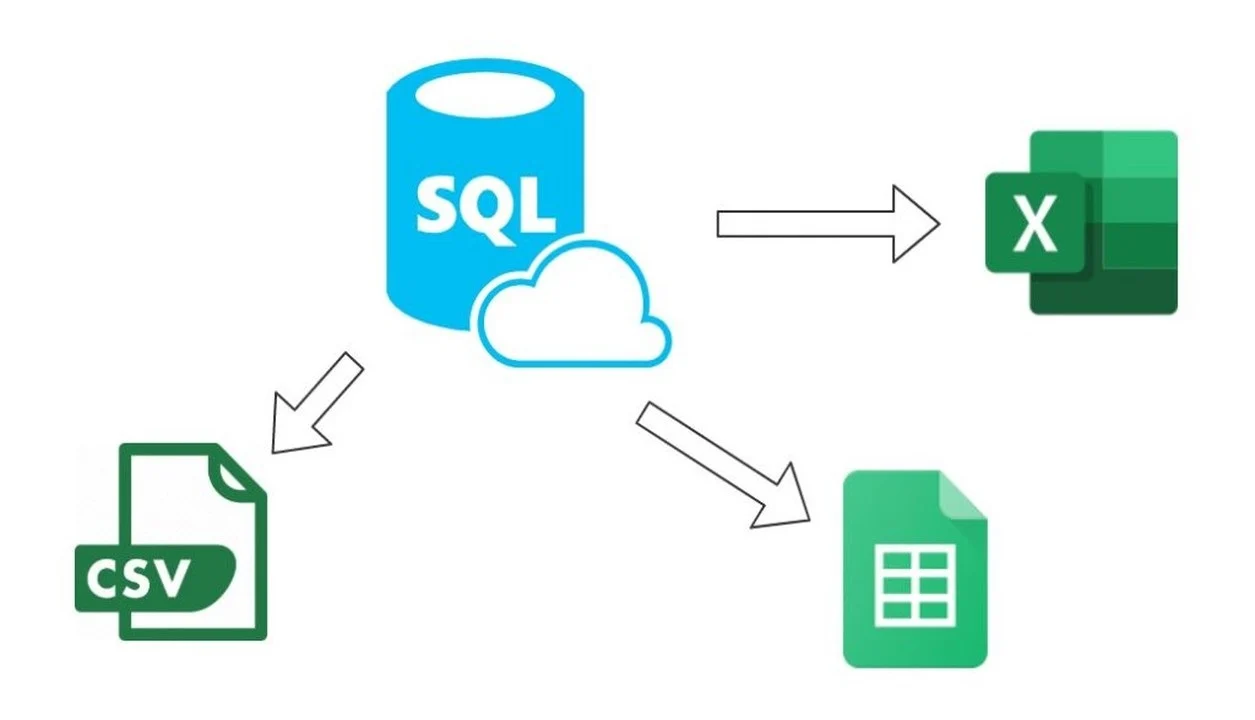

روش شگفتانگیز و ساده برای انتقال دادههای SQL به اکسل!
در این آموزش گامبهگام، نحوهی خروجی گرفتن از جداول و کوئریهای SQL به فایل اکسل را با استفاده از خود Excel، ابزار SSMS و ابزار اتوماسیون یاد خواهید گرفت.
SQL Server Management Studio (SSMS) همچنان یکی از محبوبترین ابزارهای مدیریت برای بسیاری از متخصصان است. اما همانطور که دادههای Google Trends نشان میدهد، کاربران همچنان به دنبال راهی برای انتقال دادههای SQL به صفحات اکسل هستند. این موضوع چندان هم عجیب نیست، چون اغلب دادهها بهصورت متمرکز در دیتابیسها ذخیره میشوند، و بسیاری از کاربران نیاز دارند برای تحلیل بهتر، دادههای SQL را به اکسل منتقل کنند.
این راهنما دو روش مختلف برای خروجی گرفتن از دادههای SQL به Excel را پوشش میدهد:
استفاده از خود Excel و قابلیت Power Query،
خروجی گرفتن از طریق SQL Server Management Studio،
وارد کردن مستقیم دادههای SQL به اکسل
اولین روش استفاده از قابلیتهای خود Excel برای وارد کردن دادههای SQL است. Excel با استفاده از قابلیت Power Query، امکان وارد کردن داده از منابع مختلف را فراهم میکند.
اگر شما یک متخصص داده هستید، میتوانید فرآیند استخراج SQL را برای همکارانتان راهاندازی کنید. این کار به آنها اجازه میدهد که بهراحتی و بهصورت منظم، دادههای جدید را خودشان از طریق Excel دانلود کنند. این روش برای تیمهای کوچک مناسب است، اما در شرکتهای بزرگ تنظیم دستی این اتصالات برای همهی کاربران میتواند بسیار زمانبر و خستهکننده شود.
مرحله ۱: نصب ODBC Driver
قبل از اینکه بتوانید دادههای SQL را به اکسل منتقل کنید، به یک سری تنظیمات سیستمی نیاز دارید. کاربران ویندوز ابتدا باید ODBC Driver مناسب را نصب کنند. برای مثال برای دیتابیس MySQL میتوانید این کانکتور را از وبسایت رسمی دانلود و نصب کنید.
مرحله ۲: افزودن منبع داده جدید
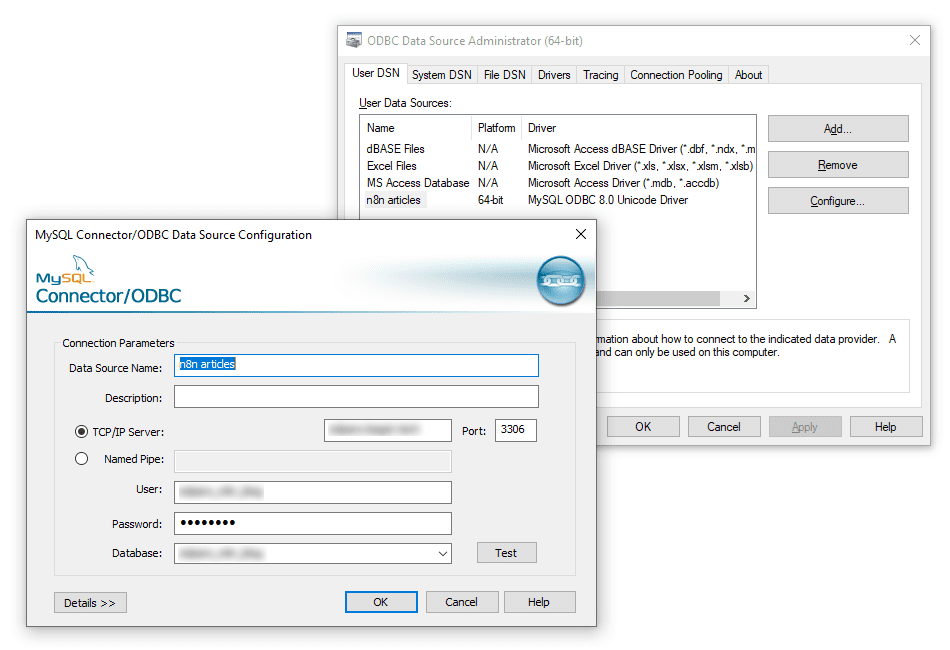
بعد از نصب ODBC Driver، دکمهی Start ویندوز را فشار دهید و عبارت ODBC Data Sources را جستجو کنید تا تنظیمات مربوط به افزودن منبع داده را آغاز نمایید.
در این بخش میتوانید یک Data Source Name (DSN) جدید برای کاربر فعلی یا کل سیستم ایجاد کنید. ما قرار است دادهها را از SQL به Excel وارد کنیم، با استفاده از مثالی که در آموزش قبلیمان (وارد کردن CSV به MySQL) استفاده کردهایم. روی Add کلیک کنید، یک نام برای DSN وارد کنید، آدرس IP یا نام میزبان (hostname) سرور و اطلاعات ورود به پایگاه داده را وارد نمایید. سپس اتصال را تست کرده و در نهایت روی OK کلیک کنید.
مرحله ۳: وارد کردن داده با استفاده از Power Query
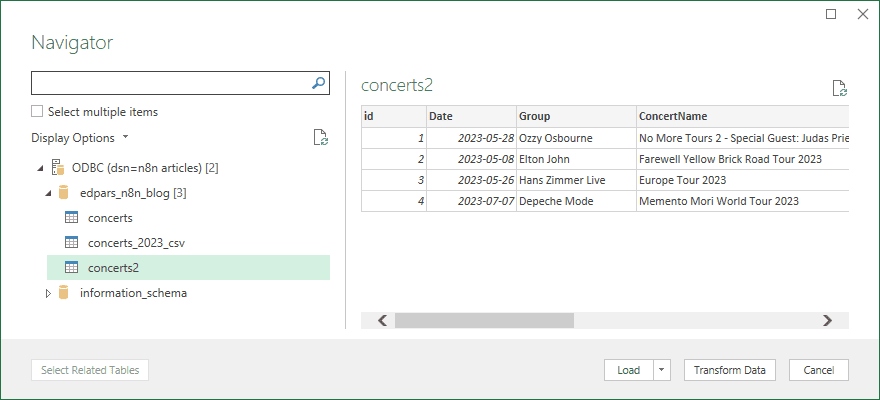
بعد از افزودن منبع داده (Data Source)، Excel را باز کنید، به تب Data بروید و از بخش Get & Transform Data فرآیند وارد کردن را آغاز کنید. روی Get Data کلیک کرده، سپس مسیر From Other Sources > From ODBC را انتخاب کنید. حالا منبع دادهای که ایجاد کردهاید را انتخاب کرده و روی OK کلیک کنید. در مرحله بعد وارد Navigator میشوید که در آن میتوانید جدول SQL مورد نظر برای وارد کردن را انتخاب کنید.
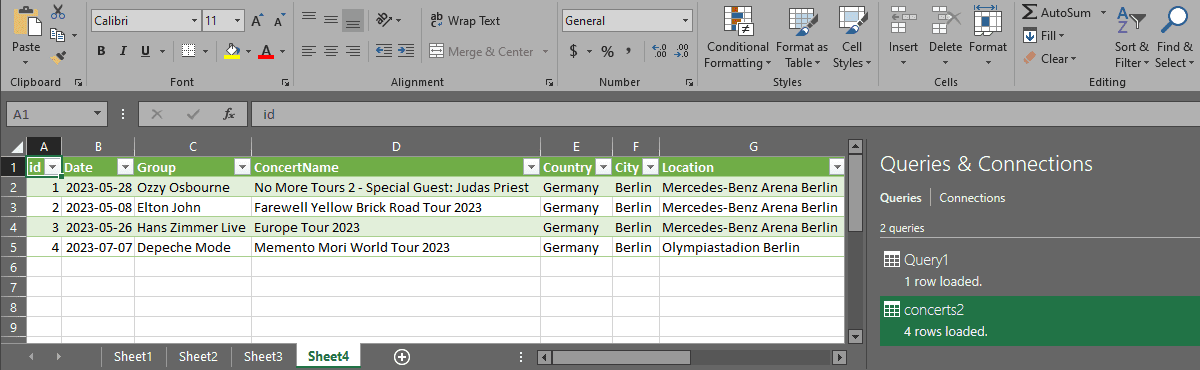
روی Load کلیک کنید تا جدول به یک شیت جدید در Excel وارد شود. و تمام! 🎉
این روش ممکن است ساده به نظر برسد، اما چند جای مختلف وجود دارد که میتوانید درخواستهای SQL سفارشی خود را وارد کنید:
زمانی که فرایند وارد کردن داده را شروع میکنید، میتوانید روی گزینهی Advanced کلیک کرده و عبارت SQL خود را وارد کنید. این عبارت به جای خواندن کل جدول برای وارد کردن اطلاعات استفاده میشود.
در پنجرهی Navigator روی Transform Data کلیک کنید تا پنجرهی ویرایشگر Power Query باز شود. در اینجا میتوانید مراحل بیشتری را انجام دهید؛ مثلاً میتوانید ستونهایی را اضافه یا حذف کنید، ردیفها را مرتب کنید، جدول را بچرخانید (transpose) و کارهای بسیار بیشتری انجام دهید.
صادرات کوئری SQL به اکسل از طریق SQL Server Management Studio (SSMS)
روش دیگر برای صادرات جدولهای SQL به Excel، استفاده از SSMS است. ابزار داخلی SQL Server Import and Export Wizard یکی از ابزارهای پرطرفدار در میان مهندسان است. این ابزار امکان انتقال دادهها به صورت دستی یا از طریق اجرای کوئری SQL را فراهم میکند.
در این بخش، ما نحوه انتقال داده بدون اجرای دستی کوئری SQL را توضیح میدهیم. این روش زمانی مفید است که کاربران در شرکت شما دسترسی مستقیم به سرور پایگاه داده ندارند. یا شاید نیاز داشته باشید بخشی از دادهها را با کاربران خارجی به اشتراک بگذارید. در چنین شرایطی میتوانید از طریق SSMS دادهها را به اکسل صادر کنید.
مرحله ۱. نصب SSMS و پیکربندی SQL Server محلی
شما میتوانید SSMS را به صورت رایگان از وبسایت مایکروسافت دانلود کنید. فرایند نصب نیز ساده است.
اگر هنوز SQL Server فعال ندارید، باید چند مرحله اضافی را انجام دهید تا آماده استفاده شوید:
SQL Server Express LocalDB را از وبسایت مایکروسافت نصب کنید.
یک پایگاه داده نمونه مانند AdventureWorks را مطابق با آموزش مربوطه دانلود کنید.
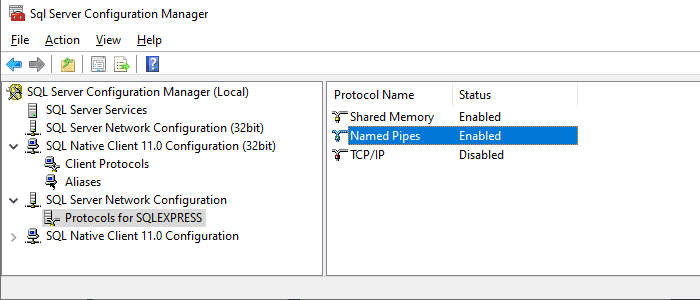
در نهایت، SQL Server Configuration Manager را باز کرده و تنظیمات Named Pipes را بررسی کنید. رشتهی مربوط به آن معمولاً چیزی شبیه این است:
- \\.\pipe\MSSQL$SQLEXPRESS\sql\query
- این اطلاعات زمانی لازم میشود که شما یک SQL Server به صورت محلی نصب کرده باشید.
مرحله ۲. اتصال به SQL Server و صادرات دادههای SQL به Excel
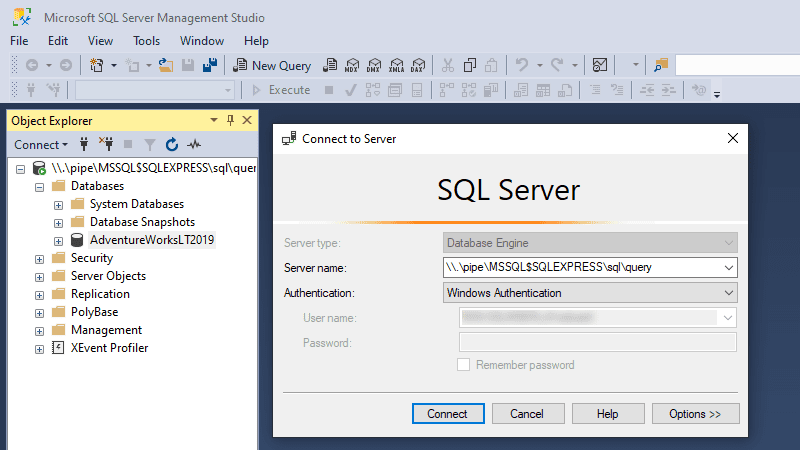
پس از اینکه سرور LocalDB را ایجاد کرده و پایگاه داده نمونه را بازیابی کردید، میتوانید SQL Server Management Studio را باز کنید. سپس از طریق پنجرهی Object Explorer به پایگاه داده مورد نظر متصل شوید.
پس از اتصال، مراحل زیر را انجام دهید:
روی نام پایگاه داده راستکلیک کرده و گزینهی Tasks > Export Data را انتخاب کنید. پنجرهای با عنوان Import and Export Wizard باز خواهد شد؛
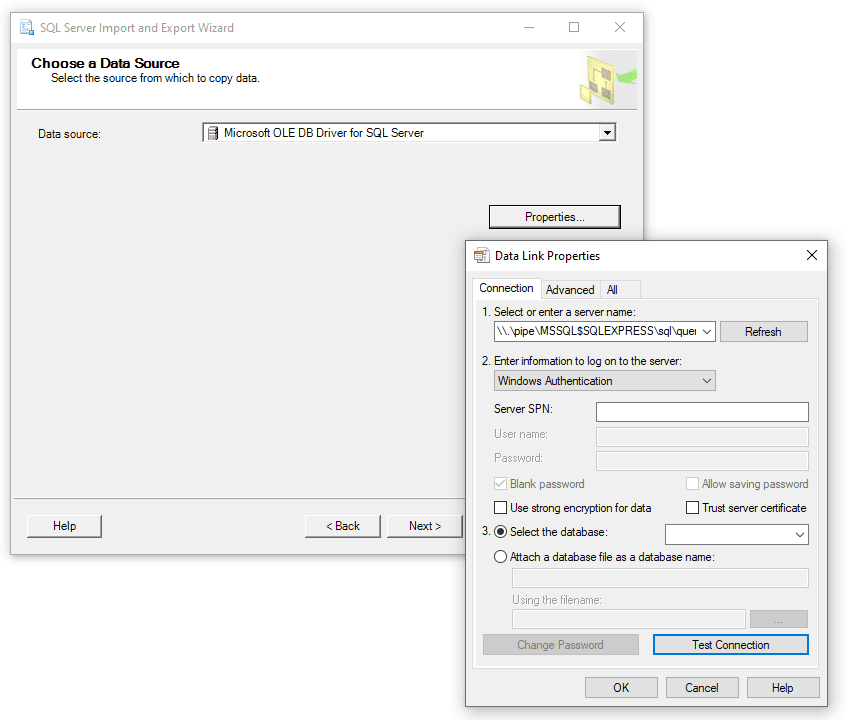
ابتدا منبع داده (Data Source) را پیکربندی کنید. گزینهی Microsoft OLE DB Driver for SQL Server را انتخاب کرده، سپس روی Properties کلیک کرده و تنظیمات اتصال را انجام دهید. در اینجا باید نام پایگاه داده را وارد کرده، Named Pipe را به عنوان نام سرور بنویسید و گزینهی Windows Authentication را انتخاب کنید. حتماً پایگاه داده مورد نظر را هم انتخاب کنید!
در نهایت، روی Test Connection کلیک کرده و پس از موفقیتآمیز بودن اتصال، دکمهی OK را بزنید.
در مرحلهی بعد، باید Microsoft Excel را به عنوان مقصد (Destination) انتخاب کنیم. مسیر فایل Excel را در سیستم خود مشخص کرده و نسخهی Excel را انتخاب کنید. سپس روی Next کلیک کرده و تعیین کنید که میخواهید:
دادهها را از یک یا چند جدول یا نمای موجود کپی کنید؛ یا
یک کوئری SQL بنویسید تا دادههای مورد نظر را مشخص نمایید.
فعلاً گزینهی اول را انتخاب میکنیم.
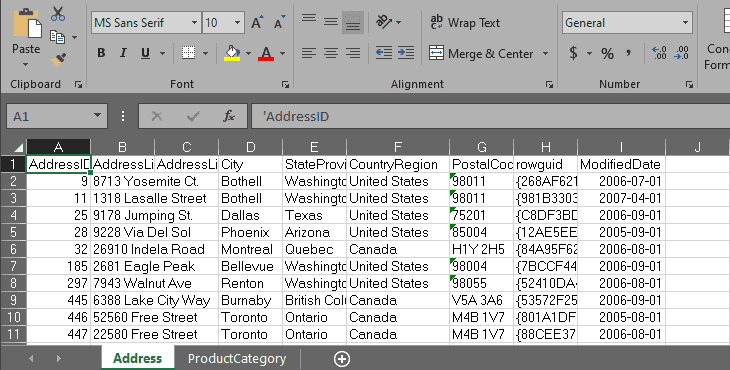
در پنجرهی بعدی، یک یا چند جدول مبدا را انتخاب کرده و مثلاً دو جدول Address و ProductCategory را برای خروجی انتخاب کنید. مراحل جادوی نصب (Wizard) را تا پایان دنبال کرده و در نهایت فایل Excel تولیدشده را باز کنید.
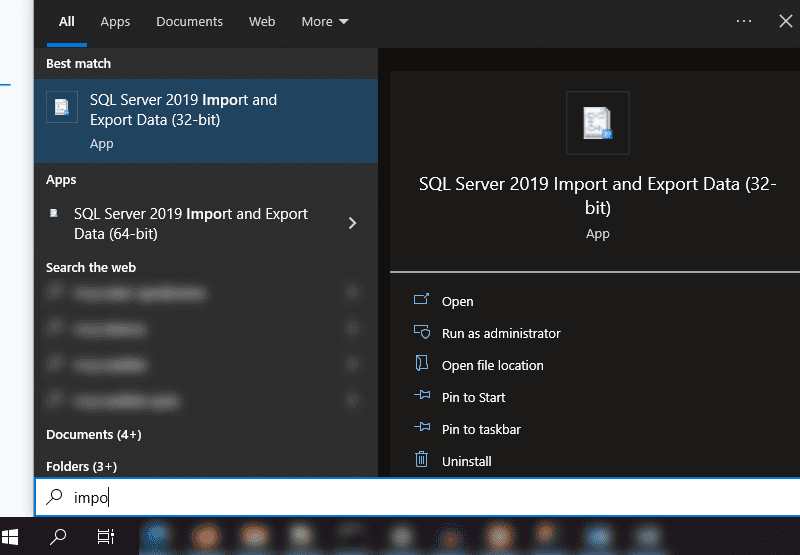
یک ترفند سریع: دکمهی Start ویندوز را فشار داده و عبارت "Import and Export Data" را جستجو کنید. با این روش میتوانید فرآیند خروجی گرفتن از دادهها را بدون نیاز به باز کردن SSMS آغاز کنید.
برای انتقال بهینه دادهها بین SQL Server و Microsoft Excel، استفاده از ابزارهایی مانند Power Query در Excel و SQL Server Management Studio (SSMS) میتواند بسیار مفید باشد. Power Query یکی از سادهترین روشهاست که به شما اجازه میدهد بهطور مستقیم دادهها را از SQL Server به Excel وارد کنید، بدون نیاز به نوشتن کد. همچنین، با استفاده از SQL Server Management Studio، میتوانید دادهها را از SQL به Excel صادر کنید و از ویژگیهای مختلفی مانند تنظیمات اتصال و فیلترهای پیشرفته بهره ببرید. این روشها به شما کمک میکنند تا فرآیند انتقال دادهها را به سادگی انجام دهید و خطاهای انسانی را کاهش دهید.
علاوه بر این، خودکارسازی فرآیند انتقال دادهها میتواند بهشدت کارایی را افزایش دهد. با استفاده از ابزارهای خودکارسازی، میتوانید انتقال دادهها را بدون نیاز به دخالت دستی انجام دهید، بهویژه زمانی که با حجم بالای دادهها روبهرو هستید. در نهایت، برای انتقال بهینه دادهها، مدیریت حجم دادهها، استفاده از امنیت مناسب در حین انتقال و همخوانی انواع دادهها از اهمیت بالایی برخوردار است. این روشها نهتنها فرآیند انتقال را سادهتر میکنند بلکه باعث صرفهجویی در زمان و کاهش خطاهای انسانی نیز میشوند.
دیگر مطالب

Project Aion یک طرح آزمایشی (Incubation) در سال ۲۰۲۴ است که با هدف توسعه یک تجربه کامل از سیستمعامل Copilot
مقدمه انتخاب بین نسخههای مختلف Microsoft Office برای کسبوکارها فقط یک تصمیم نرمافزاری ساده نیست، بلکه مستقیماً روی هزینهها، بهرهوری

مایکروسافت لایسنس(شرکت رایان نت) به عنوان اولین تأمین کننده رسمی لایسنسهای اصلی محصولات مایکروسافت و تنها همکار تجاری رسمی مایکروسافت در ایران (Microsoft Partner)، با سابقه فعالیت بیش از یک دهه در واردات عمده محصولات اورجینال مایکروسافت و همکاری با بیش از 200 هولدینگ و سازمان دولتی، خصوصی و بینالمللی شاخص و مطرح در ایران و همچنین ارائه خدمات به بیش از پنج هزار مشتری حقیقی و حقوقی، با وجود تحریم های آمریکا، به واسطه شخصیت حقوقی مستقل خود در انگلستان Talee Limited، به عنوان Partner & Solution Provider رسمی مایکروسافت مشغول به فعالیت است. با توجه به حجم موجودی شرکت، تمامی محصولات به صورت فوری تحویل داده میشوند و دارای پشتیبانی، گارانتی و همچنین پشتیبانی فنی مایکروسافت هستند. علاوه بر این، لازم به ذکر است که هیچ یک از محصولات ارائه شده از نوع OEM ،Academic یا Charity نیستند و تمامی محصولات با لایسنس Retail و یا Volume License معتبر و قابل استعلام از مایکروسافت ارائه میشوند. مایکروسافت لایسنس به عنوان یک تأمین کننده رسمی، با فعالیت طولانی در ارائه محصولات اصلی مایکروسافت و تجربه ارائه خدمات به بسیاری از سازمانهای خصوصی و دولتی برجسته کشور، افتخار دارد که تمام محصولات نرمافزاری مایکروسافت را بدون واسطه و با شرایط تحویل آنی و با تضمین بهترین قیمت (بر اساس نوع لایسنس و شرایط استفاده) به صورت مستقیم عرضه نماید.
برخی از مزایای نسخههای اورجینال
افزایش کارایی و سرعت رایانه
پشتیبانی مایکروسافت
امکان دریافت به روز رسانی به صورت واقعی
امنیت بیشتر در مقابل بدافزارها و حملات
پایداری بیشتر در مقایسه با نسخه های جعلی
رعایت قوانین و مقررات
امکان استفاده همیشگی از جواز ویندوز
دریافت نرم افزارهای کاربردی از مایکروسافت که نیاز به ویندوز اصل دارند
بدون نیاز به تعویض های مکرر سیستم عامل نسبت به نمونه کپی
توانایی تشخیص و عیب یابی به وسیله بخش عیب یابی سیستم عامل