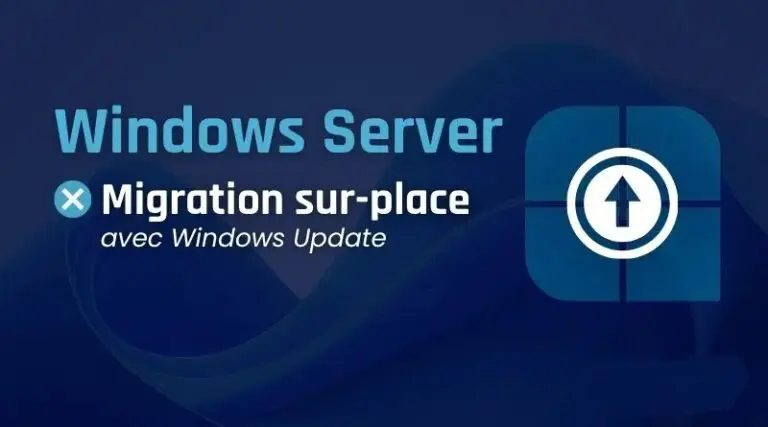
نحوه ارتقای ویندوز سرور ۲۰۱۹ یا ۲۰۲۲ به ویندوز سرور ۲۰۲۵ از طریق Windows Update

از اواسط آوریل ۲۰۲۶، امکان ارتقای سروری که از Windows Server 2019 یا Windows Server 2022 استفاده می‌کند به Windows Server 2025 از طریق Windows Update فراهم شده است.

چگونه می‌توان یک سرور را به‌صورت In-Place Upgrade (ارتقا در محل، بدون نصب مجدد سیستم‌عامل) ارتقا داد؟ پیش‌نیازهای انجام این کار چیست؟

در این آموزش، با هم به بررسی و یادگیری این فرآیند خواهیم پرداخت.

ارتقای Windows Server به همان سادگی یک ایستگاه کاری (Workstation) ویندوزی، وعده‌ای است که مایکروسافت با این روش جدید ارائه می‌دهد. در واقع، این نخستین بار است که چنین رویکردی ارائه شده است: دریافت مستقیم Windows Server 2025 از طریق Windows Update، درست مانند به‌روزرسانی‌های ماهانه.

مهم‌ترین مزیت این روش، امکان تغییر سیستم‌عامل سرور بدون نیاز به نصب مجدد و پیکربندی دوباره همه‌چیز است. این یک ارتقای درجا (In-Place Upgrade) محسوب می‌شود؛ بنابراین تمام اطلاعات، برنامه‌ها و تنظیمات شما حفظ خواهند شد و تنها سیستم‌عامل تغییر می‌کند.

این رویکرد جدید است. در گذشته، ارتقای سیستم‌عامل سرور مستلزم دانلود یک فایل ISO، مونت کردن آن و سپس اجرای ویزارد نصب بود. همچنان می‌توانید با همین روش به Windows Server 2025 مهاجرت کنید، اما دیگر این تنها گزینه موجود نیست.

این روش شاید در ابتدا کمی عجیب به نظر برسد، اما در واقع شباهت زیادی به تجربه‌ای دارد که در لینوکس ارائه می‌شود. برای مثال، زمانی که می‌خواهید یک سیستم را از Debian 12 به Debian 13 ارتقا دهید، کافی است منبع بسته‌ها (Package Source) را در مخازن نرم‌افزاری به نسخه جدید تغییر دهید. سپس دانلود و نصب از طریق APT انجام می‌شود؛ درست مانند نصب به‌روزرسانی‌های نرم‌افزاری.

در ویندوز، اگرچه منبع بسته‌ها را تغییر نمی‌دهید، اما از همان مکانیزم آشنای Windows Update استفاده می‌کنید. مهم‌تر از همه، خواهیم دید که لازم است یک تغییر دستی در Registry انجام دهید تا به سیستم اعلام کنید قصد ارتقای سیستم‌عامل را دارید.

پیش‌نیازها

ارتقای سیستم‌عامل سرور موضوعی نیست که بتوان آن را ساده تلقی کرد. بنابراین بهتر است پیش از شروع، پیش‌نیازهای لازم برای استفاده از روش توضیح داده‌شده در این آموزش را بررسی کنیم.

توجه داشته باشید که این پیش‌نیازها مخصوص همین روش هستند و برای روش‌های دیگر متفاوت خواهند بود. برای مثال، با استفاده از رویکردهای دیگر می‌توانید مستقیماً از Windows Server 2012 R2 به Windows Server 2025 مهاجرت کنید.

پیش‌نیازهای موردنیاز عبارت‌اند از:

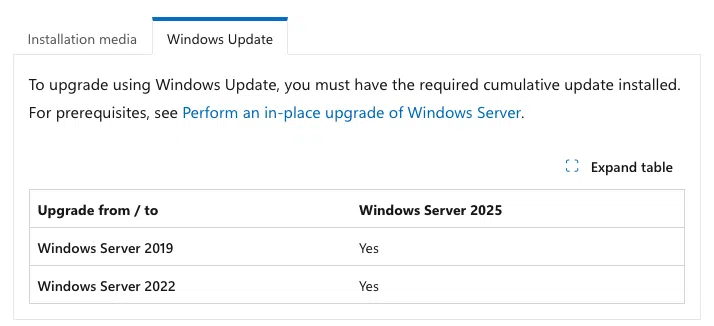
  • نسخه‌های سازگار: تنها Windows Server 2019 و Windows Server 2022 برای این مسیر مهاجرت مستقیم از طریق Windows Update پشتیبانی می‌شوند.
  • به‌روزرسانی‌ها: سیستم مبدأ باید حداقل به‌روزرسانی‌های تجمعی (Cumulative Updates) مربوط به مارس ۲۰۲۶ را نصب کرده باشد.
    • برای Windows Server 2022 حداقل باید به‌روزرسانی KB5078766 نصب شده باشد.
    • برای Windows Server 2019 باید به‌روزرسانی KB5078752 یا نسخه‌ای جدیدتر نصب شده باشد.
    • برای تکمیل نصب این به‌روزرسانی‌ها، راه‌اندازی مجدد (Restart) سرور الزامی است.
  • فضای دیسک: حداقل ۳۰ گیگابایت فضای خالی روی درایوی که ویندوز روی آن نصب شده است (معمولاً درایو C:) نیاز دارید. مایکروسافت در مستندات خود حتی ۴۰ گیگابایت فضای آزاد را توصیه می‌کند.
  • مجوز (License): لایسنس Windows Server 2019 یا Windows Server 2022 روی Windows Server 2025 معتبر نخواهد بود. بنابراین باید اطمینان حاصل کنید که مجوز لازم برای فعال‌سازی نسخه جدید را در اختیار دارید. تنها یک استثنا وجود دارد: اگر از Volume License همراه با Software Assurance (SA) استفاده می‌کنید، شرایط متفاوت خواهد بود.
• نحوه ارتقای ویندوز سرور ۲۰۱۹ یا ۲۰۲۲ به ویندوز سرور ۲۰۲۵ از طریق Windows Update مهر 1405

همان‌طور که همیشه توصیه می‌شود، پیش از شروع چنین عملیاتی حتماً از سرور خود نسخه پشتیبان کامل (Full Backup) تهیه کنید. اگر سرور شما یک ماشین مجازی (Virtual Machine) است، گرفتن یک Snapshot نیز می‌تواند ایده بسیار خوبی باشد.

در نهایت، برای انجام این عملیات یک بازه نگهداری (Maintenance Window) در نظر بگیرید. هرچند فرآیند از طریق Windows Update انجام می‌شود، اما همچنان یک عملیات مهم و زمان‌بر است. پیش از آغاز ارتقا باید سرویس‌های موردنیاز را متوقف کنید و این موضوع به‌طور اجتناب‌ناپذیر بر محیط عملیاتی (Production) تأثیر خواهد گذاشت؛ البته میزان این تأثیر به زیرساخت شما بستگی دارد.

هشدار

انجام In-Place Upgrade روی یک کنترل‌کننده دامنه Active Directory (Domain Controller) توصیه نمی‌شود. بهتر است یک سرور جدید نصب کرده و سپس آن را به‌عنوان Domain Controller ارتقا (Promote) دهید. پس از انتقال نقش‌ها و اطمینان از عملکرد صحیح، سرور قدیمی باید از مدار خارج (Decommission) شود.

فعال‌سازی این قابلیت در رجیستری ویندوز

به‌صورت پیش‌فرض، Windows Update گزینه ارتقای سرور به Windows Server 2025 را نمایش نمی‌دهد. خوشبختانه این‌گونه است؛ زیرا تصور کنید اگر سرورهای عملیاتی به‌طور خودکار خود را ارتقا می‌دادند چه مشکلاتی ایجاد می‌شد.

به‌عنوان مدیر سیستم، باید به‌طور صریح این قابلیت را فعال کنید. این کار با افزودن یک کلید خاص در Windows Registry انجام می‌شود.

برای اعمال این تغییر، پیشنهاد می‌شود از PowerShell استفاده کنید. یک پنجره PowerShell یا PowerShell ISE را با دسترسی Administrator باز کرده و دو دستور زیر را اجرا کنید:

 
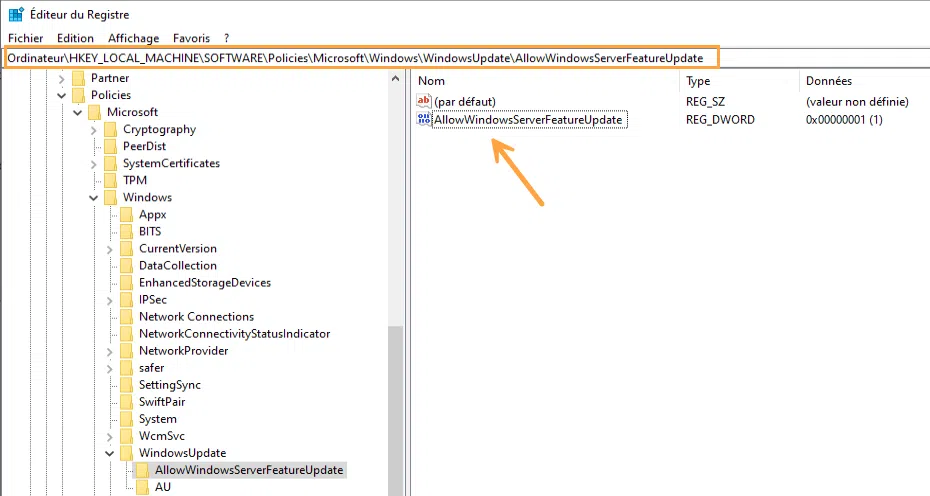
New-Item -Path "HKLM:\SOFTWARE\Policies\Microsoft\Windows\WindowsUpdate\AllowWindowsServerFeatureUpdate"

New-ItemProperty -Path "HKLM:\SOFTWARE\Policies\Microsoft\Windows\WindowsUpdate\AllowWindowsServerFeatureUpdate" -Name "AllowWindowsServerFeatureUpdate" -PropertyType DWord -Value 1

 
  • دستور اول، کلید رجیستری AllowWindowsServerFeatureUpdate را ایجاد می‌کند.
  • دستور دوم، مقدار AllowWindowsServerFeatureUpdate را در داخل همین کلید ایجاد کرده و مقدار آن را روی 1 قرار می‌دهد تا قابلیت ارتقای نسخه فعال شود.

اگر Regedit را باز کرده و به مسیر مربوطه بروید، باید ساختاری مشابه تصویر یا نتیجه مورد انتظار مقاله را مشاهده کنید.

 
• نحوه ارتقای ویندوز سرور ۲۰۱۹ یا ۲۰۲۲ به ویندوز سرور ۲۰۲۵ از طریق Windows Update مهر 1405

آغاز ارتقا به Windows Server 2025

اگر سرور مقصد شما دارای رابط گرافیکی (GUI) است، می‌توانید فرآیند ارتقا را مستقیماً از طریق برنامه Settings آغاز کنید. اما پیش از آن، مطمئن شوید که سرویس‌های مختلف در حال اجرا روی سرور را متوقف کرده‌اید.

برای مثال، در سناریوی من لازم است سرویس Hyper-V را متوقف کنم.

مراحل کار:

  1. برنامه Settings ویندوز را باز کنید.
  2. وارد بخش Windows Update شوید.
  3. روی دکمه Check for updates (بررسی به‌روزرسانی‌ها) کلیک کنید.

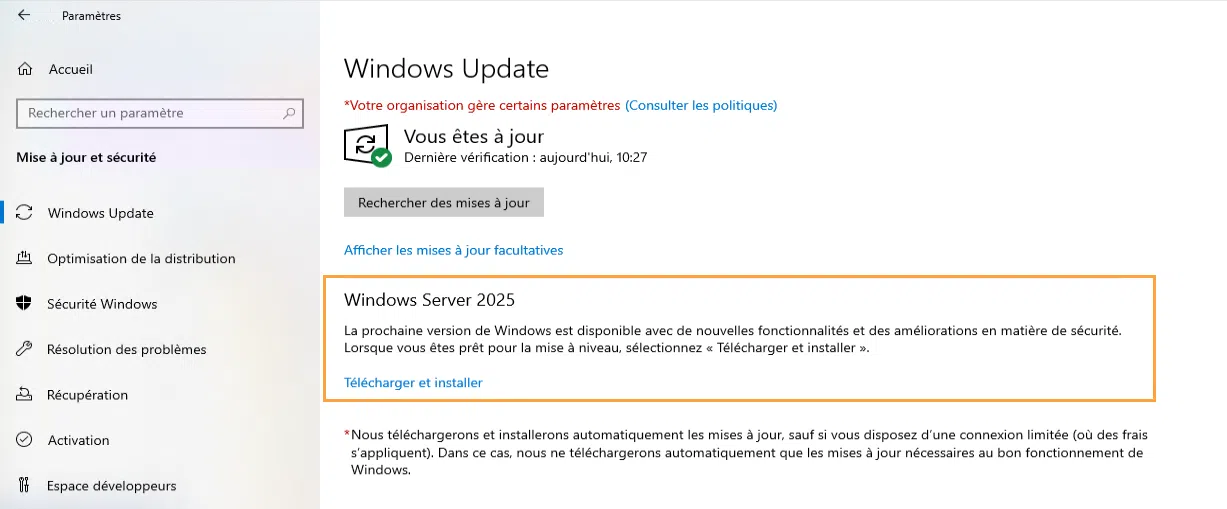
پس از بررسی به‌روزرسانی‌ها، یک بخش جدید مشاهده خواهید کرد که به Feature Update to Windows Server 2025 (به‌روزرسانی ویژگی برای Windows Server 2025) اشاره می‌کند و در کنار آن دکمه Download and install (دانلود و نصب) قرار دارد.

برای شروع فرآیند ارتقا، روی این گزینه کلیک کنید.

• نحوه ارتقای ویندوز سرور ۲۰۱۹ یا ۲۰۲۲ به ویندوز سرور ۲۰۲۵ از طریق Windows Update مهر 1405

توجه: اگر از Windows Server Core استفاده می‌کنید، برای بررسی به‌روزرسانی‌ها از ابزار sconfig استفاده کنید. در این حالت نیز باید گزینه ارتقا به شما نمایش داده شود.


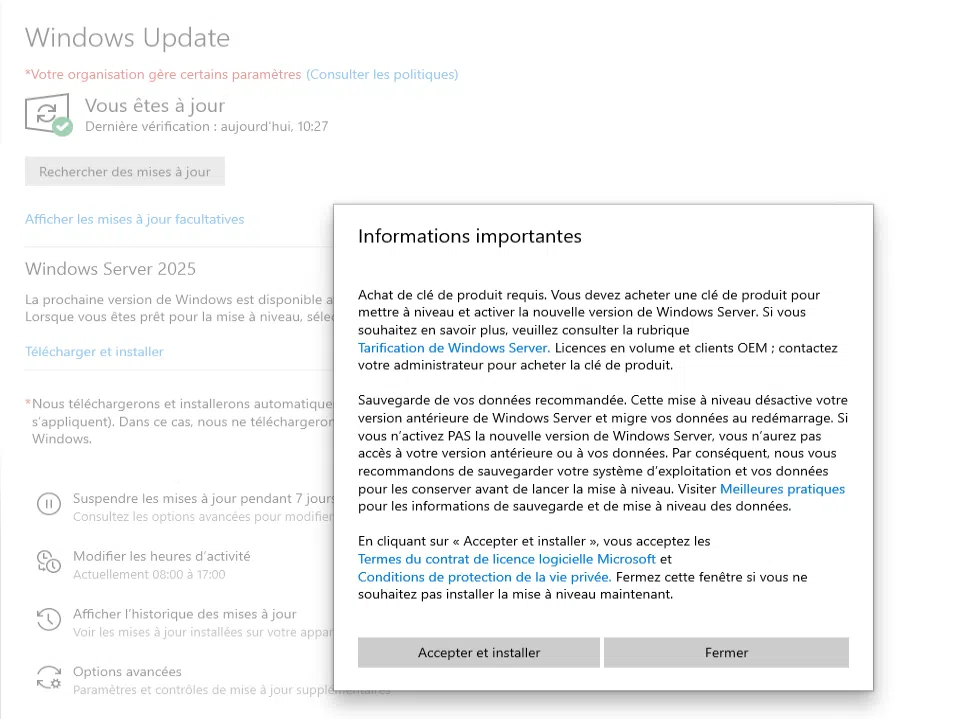
پس از انتخاب گزینه ارتقا، یک پنجره اطلاعاتی ظاهر می‌شود که شرایط مجوز (License Terms) و همچنین توصیه‌های لازم پیش از شروع فرآیند را نمایش می‌دهد.

برای تأیید و آغاز نصب، روی گزینه Accept and install (پذیرفتن و نصب) کلیک کنید.

• نحوه ارتقای ویندوز سرور ۲۰۱۹ یا ۲۰۲۲ به ویندوز سرور ۲۰۲۵ از طریق Windows Update مهر 1405

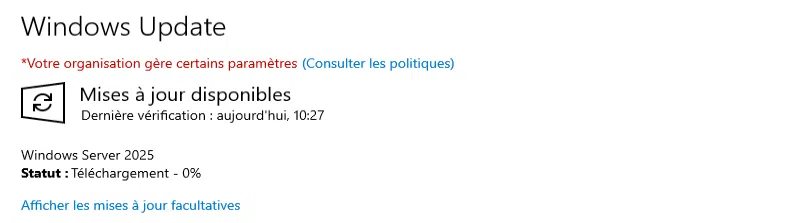
از این مرحله به بعد، سیستم به‌صورت خودکار فایل‌ها و منابع نصب Windows Server را دانلود کرده و فرآیند آماده‌سازی ارتقا را در پس‌زمینه (Background) انجام می‌دهد.

به عبارت دیگر، ویندوز بدون نیاز به دخالت بیشتر شما، فایل‌های موردنیاز برای نصب Windows Server 2025 را دریافت کرده و مراحل اولیه ارتقا را در پس‌زمینه اجرا می‌کند.

• نحوه ارتقای ویندوز سرور ۲۰۱۹ یا ۲۰۲۲ به ویندوز سرور ۲۰۲۵ از طریق Windows Update مهر 1405
 

پس از تکمیل دانلود و نصب (مرحله اول)، از شما خواسته می‌شود که سرور را راه‌اندازی مجدد (Restart) کنید.

از این مرحله به بعد، تا زمانی که صفحه ورود جدید (Sign-in Screen) نمایش داده شود، نیازی به هیچ‌گونه دخالت یا تعامل از سوی شما نیست.

پس از ظاهر شدن صفحه ورود، باید وارد سیستم شوید (Authenticate) و سپس تنظیمات مربوط به Telemetry (ارسال داده‌های تشخیصی و آماری به مایکروسافت) را انتخاب کنید.

پس از انجام این مراحل، دسکتاپ Windows Server 2025 نمایش داده خواهد شد و ارتقای سیستم‌عامل با موفقیت به پایان می‌رسد.

• نحوه ارتقای ویندوز سرور ۲۰۱۹ یا ۲۰۲۲ به ویندوز سرور ۲۰۲۵ از طریق Windows Update مهر 1405

توجه: اگر فرآیند ارتقا با شکست مواجه شود، سیستم به‌طور خودکار تلاش می‌کند تغییرات اعمال‌شده را بازگرداند (Rollback) و سرور را به وضعیت عملیاتی اولیه خود برگرداند.

برای تشخیص علت بروز مشکل، باید فایل‌های لاگ نصب را بررسی کنید که در مسیرهای زیر قرار دارند:

 
C:\Windows\Panther\setupact.log
C:\Windows\Panther\setuperr.log
 

اقدامات پس از مهاجرت (Post-Migration Actions)

پس از تکمیل فرآیند و بازگشت سرور به حالت آنلاین، لازم است موارد زیر را بررسی کنید:

  • وضعیت تمامی سرویس‌ها (Services) را کنترل کنید.
  • اتصال شبکه (Network Connectivity) سرور را بررسی کنید.
  • عملکرد سرویس‌های مهم را از روی خود سرور و همچنین از سمت یک کلاینت آزمایش کنید.
    • برای مثال، دسترسی به یک Shared Folder یا سایر سرویس‌های حیاتی را تست کنید.

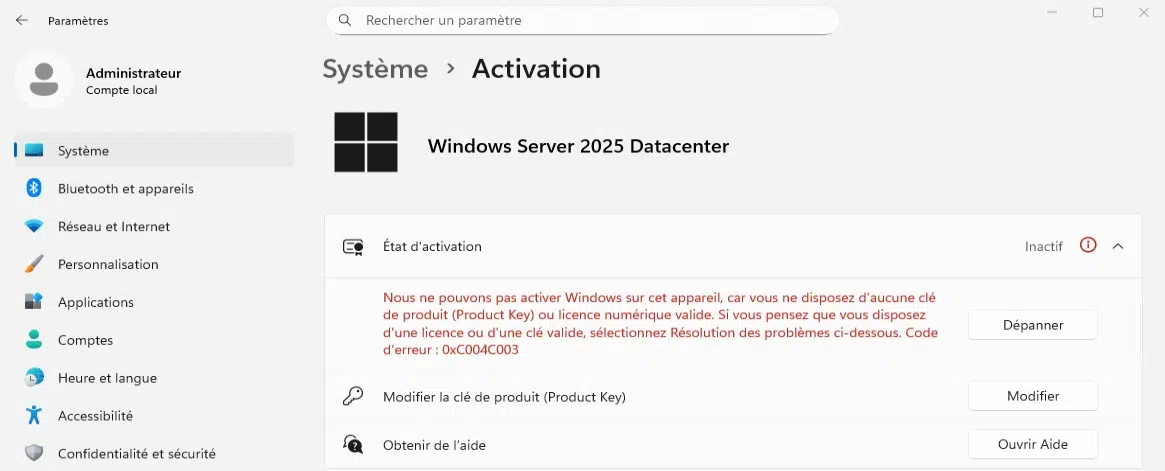
در مرحله بعد، باید لایسنس ویندوز را فعال (Activate) کنید. همان‌طور که اشاره شد، ابزار خط فرمان slmgr این کار را ساده می‌کند.

برای مشاهده وضعیت فعال‌سازی ویندوز، دستور زیر را اجرا کنید:

 
slmgr /dli
 

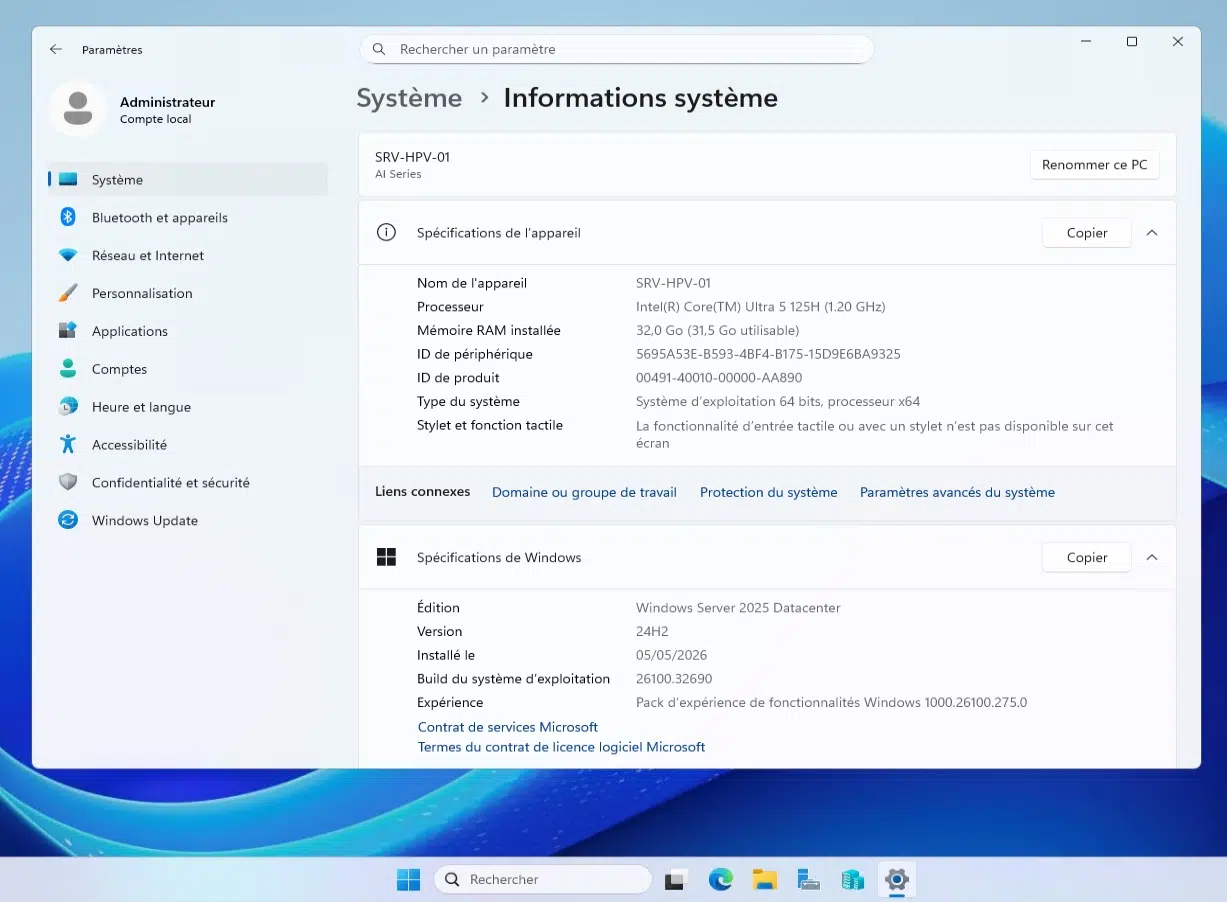
همچنین می‌توانید وضعیت فعال‌سازی را از طریق بخش Settings ویندوز بررسی کنید.

در صورت موفقیت‌آمیز بودن همه مراحل، سرور شما اکنون با Windows Server 2025 اجرا می‌شود و تمامی داده‌ها، برنامه‌ها و تنظیمات قبلی نیز حفظ شده‌اند.

• نحوه ارتقای ویندوز سرور ۲۰۱۹ یا ۲۰۲۲ به ویندوز سرور ۲۰۲۵ از طریق Windows Update مهر 1405

پس از آن‌که طی چند روز از پایداری و عملکرد صحیح سرور ارتقایافته اطمینان حاصل کردید، می‌توانید عملیات پاک‌سازی دیسک (Disk Cleanup) را برنامه‌ریزی کنید تا فایل‌های لاگ و ردپاهای مربوط به این ارتقا حذف شوند.

علاوه بر این، ممکن است لازم باشد برخی اقدامات تکمیلی دیگر را نیز انجام دهید. برای مثال، در محیط Hyper-V باید فرآیند ارتقای نسخه پیکربندی ماشین‌های مجازی (Virtual Machine Configuration Upgrade) را نیز تکمیل کنید.

نتیجه‌گیری

مهاجرت درجا (In-Place Migration) از طریق Windows Update یک بهبود ارزشمند محسوب می‌شود که فرآیند ارتقا به نسخه‌های جدیدتر Windows Server را بسیار ساده‌تر و روان‌تر می‌کند.

حتی می‌توان تصور کرد که این عملیات روی سرورهای کم‌اهمیت یا محیط‌های آزمایشگاهی (Lab) از طریق Group Policy به‌صورت خودکار انجام شود.

اگرچه خود فرآیند ارتقا بسیار ساده است، اما باید از قبل آن را به‌خوبی برنامه‌ریزی و آماده‌سازی کنید تا با مشکلات یا غافلگیری‌های ناخوشایند مواجه نشوید.

اگر مطمئن نیستید که ارتقا روی سرور شما امکان‌پذیر است یا خیر، حتماً مستندات مایکروسافت را بررسی کنید. در این مستندات، اطلاعاتی مانند ماتریس سازگاری (Compatibility Matrix) و سایر الزامات مربوط به ارتقا ارائه شده است.


پرسش‌های متداول (FAQ) - ارتقای درجا Windows Server

ارتقای درجا (In-place migration) چیست؟

این فرآیندی است که در آن فایل‌های سیستم‌عامل فعلی بدون نیاز به فرمت کردن سیستم، با نسخه جدید جایگزین می‌شوند. در نتیجه، تنظیمات موجود، برنامه‌های سازمانی (Line of Business)، سرویس‌ها و فایل‌ها حفظ می‌شوند.

آیا می‌توان Windows Server 2016 را با این روش به 2025 ارتقا داد؟

خیر. مسیر ارتقای مستقیم از طریق مکانیزم Windows Update فقط از Windows Server 2019 یا Windows Server 2022 پشتیبانی می‌شود. بنابراین باید از روش‌های سنتی استفاده کنید.

آیا داده‌ها و تنظیمات نقش‌ها (Roles) حفظ می‌شوند؟

بله. هدف اصلی ارتقای درجا همین است: حفظ اشتراک‌های فایل، تنظیمات شبکه، نقش‌های نصب‌شده و تمام نرم‌افزارهای موجود.

آیا در این روش نیاز به وارد کردن کلید نصب (Product Key) دارم؟

اگر زیرساخت شما از لایسنس‌های سازمانی (Volume License) همراه با برنامه Software Assurance استفاده کند، کلید به‌صورت خودکار اعمال می‌شود. در غیر این صورت، باید پس از ارتقا یک لایسنس Windows Server 2025 تهیه و سیستم را فعال کنید. این مرحله بعد از ارتقا انجام می‌شود، نه در حین آن.

فرآیند مهاجرت چقدر زمان می‌برد؟

خود عملیات زمان نسبتاً طولانی دارد، اما در عمل به سخت‌افزار و نقش‌های نصب‌شده روی سرور بستگی دارد. حداقل حدود ۱ ساعت در نظر بگیرید.

چرا گزینه ارتقا به Windows Server 2025 در Windows Update نمایش داده نمی‌شود؟

نمایش این گزینه وابسته به وجود یک کلید رجیستری به نام "AllowWindowsServerFeatureUpdate" روی سرور است. اگر این کلید را ایجاد کرده‌اید، بررسی کنید که اشتباه تایپی نداشته باشد.

مهاجرت نسخه در نودهای کلاستر Failover چگونه باید انجام شود؟

توصیه نمی‌شود که روی این سرورها صرفاً از Windows Update استفاده کنید. طبق مستندات مایکروسافت، باید از ابزار Cluster OS Rolling Upgrade برای محیط‌های کلاستر استفاده شود.
رتبه بندی

دیگر مطالب

مایکروسافت لایسنس(شرکت رایان نت) به عنوان اولین تأمین کننده رسمی لایسنس‌های اصلی محصولات مایکروسافت و تنها همکار تجاری رسمی مایکروسافت در ایران (Microsoft Partner)، با سابقه فعالیت بیش از یک دهه در واردات عمده محصولات اورجینال مایکروسافت و همکاری با بیش از 200 هولدینگ و سازمان دولتی، خصوصی و بین‌المللی شاخص و مطرح در ایران و همچنین ارائه خدمات به بیش از پنج هزار مشتری حقیقی و حقوقی، با وجود تحریم های آمریکا، به واسطه شخصیت حقوقی مستقل خود در انگلستان Talee Limited، به عنوان Partner & Solution Provider رسمی مایکروسافت مشغول به فعالیت است. با توجه به حجم موجودی شرکت، تمامی محصولات به صورت فوری تحویل داده می‌شوند و دارای پشتیبانی، گارانتی و همچنین پشتیبانی فنی مایکروسافت هستند. علاوه بر این، لازم به ذکر است که هیچ یک از محصولات ارائه شده از نوع OEM ،Academic یا Charity نیستند و تمامی محصولات با لایسنس Retail و یا Volume License معتبر و قابل استعلام از مایکروسافت ارائه می‌شوند. مایکروسافت لایسنس به عنوان یک تأمین کننده رسمی، با فعالیت طولانی در ارائه محصولات اصلی مایکروسافت و تجربه ارائه خدمات به بسیاری از سازمان‌های خصوصی و دولتی برجسته کشور، افتخار دارد که تمام محصولات نرم‌افزاری مایکروسافت را بدون واسطه و با شرایط تحویل آنی و با تضمین بهترین قیمت (بر اساس نوع لایسنس و شرایط استفاده) به صورت مستقیم عرضه نماید.

برخی از مزایای نسخه‌های اورجینال

افزایش کارایی و سرعت رایانه

پشتیبانی مایکروسافت

امکان دریافت به روز رسانی به صورت واقعی

امنیت بیشتر در مقابل بدافزارها و حملات

پایداری بیشتر در مقایسه با نسخه های جعلی

رعایت قوانین و مقررات

امکان استفاده همیشگی از جواز ویندوز

دریافت نرم افزارهای کاربردی از مایکروسافت که نیاز به ویندوز اصل دارند

بدون نیاز به تعویض های مکرر سیستم عامل نسبت به نمونه کپی

توانایی تشخیص و عیب یابی به وسیله بخش عیب یابی سیستم عامل