چطور مشکل شناسایی نشدن مانیتور دوم در ویندوز 10 و 11 رو با چند راهکار ساده حل کنیم؟!
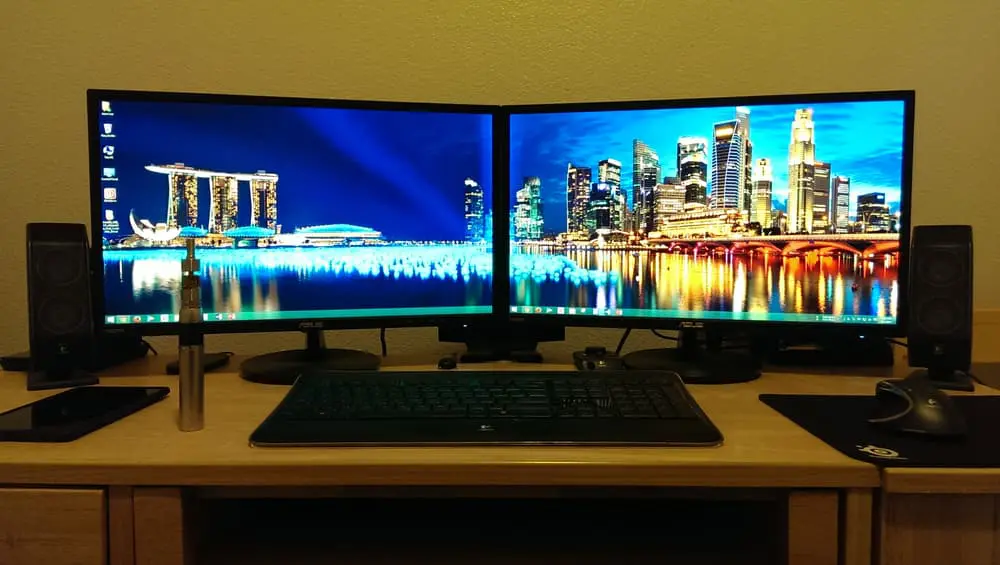
آیا کامپیوتر شما مانیتور خارجی را شناسایی نمیکند؟ این مراحل عیبیابی را امتحان کنید تا مشکل را حل کنید. در ویندوز 10 و 11، اتصال یک نمایشگر دوم به شما این امکان را میدهد که دسکتاپ خود را گسترش دهید و با چندین برنامه همزمان کار کنید، همچنین بازیها را در لپتاپ یا کامپیوتر رومیزی خود اجرا کنید.
اگرچه راهاندازی یک مانیتور خارجی معمولاً ساده است، اما گاهی اوقات سیستم عامل ممکن است به دلیل مشکلات مربوط به درایور یا سختافزار قادر به شناسایی نمایشگرهای قدیمی یا مانیتورهای دوم نباشد. اما اگر دستگاه شما مشکلی دارد، میتوانید از چندین مرحله عیبیابی استفاده کنید، از جمله بررسی اتصال و نصب درایورهای صحیح، تا سریعاً مشکل را حل کنید.
در این راهنما، چندین روش برای عیبیابی و رفع مشکلاتی که باعث میشود سیستم به طور خودکار مانیتور دوم را شناسایی نکند، توضیح خواهم داد. این مجموعه دستورالعملها بیشتر بر روی ویندوز 10 تمرکز دارد، اما شما میتوانید از آنها در صورت بروز مشکلات مشابه در ویندوز 11 نیز استفاده کنید. همچنین یک بخش با مراحل خاصتر برای نسخه جدید سیستم عامل اضافه کردهام.
چگونه مشکلات اتصال مانیتور خارجی را از طریق عیبیابی سختافزاری حل کنیم؟
وقتی که دسکتاپ یا لپتاپ شما نمایشگر دوم خارجی را شناسایی نمیکند، ممکن است مشکل نرمافزاری باشد، اما این ممکن است به دلیل اتصال فیزیکی یا خود مانیتور باشد.
اگر مانیتور در تنظیمات نمایش داده نمیشود، از این مراحل قبل از دستکاری تنظیمات پیکربندی در ویندوز استفاده کنید:
تأیید کنید که مانیتور برق دارد – تأیید کنید که نمایشگر به یک پریز برق کارآمد متصل است و کابل برق آسیب ندیده است.
بررسی کنید که مانیتور روشن است – از دکمه فیزیکی روشن/خاموش روی مانیتور استفاده کنید تا بررسی کنید که روشن است یا خیر. به نشانگرهای LED توجه کنید.
کامپیوتر خود را ریستارت کنید – یک راهاندازی مجدد ساده میتواند اتصالات سختافزاری را تازه کند و مشکلات جزئی را برطرف کند.
منبع ورودی مانیتور را بررسی کنید – از منوی داخلی مانیتور استفاده کنید تا مطمئن شوید که به پورت ورودی صحیح (مانند HDMI یا DisplayPort) تنظیم شده است.
اتصال کابل سیگنال را بررسی کنید – بررسی کنید که کابل متصلکننده مانیتور به کارت گرافیک به درستی در هر دو طرف متصل شده باشد.
کابل سیگنال را دوباره وصل کنید – کابل ویدیو را از هر دو طرف مانیتور و کامپیوتر جدا کنید، 60 ثانیه صبر کنید، سپس دوباره آن را محکم وصل کنید.
کابل ویدیو را تعویض کنید – از یک کابل دیگر استفاده کنید تا از معیوب یا ناسازگار بودن آن مطمئن شوید. حتی مشکلات کوچک مانند پینهای خمیده یا شیلدینگ ضعیف میتوانند سیگنال را مختل کنند.
مشخصات کابل را بررسی کنید – اطمینان حاصل کنید که از کابلی استفاده میکنید که با نیازهای مانیتور سازگار باشد.
پورتهای ویدیو مختلف را امتحان کنید – اگر مانیتور و کارت گرافیک شما از پورتهای ورودی و خروجی متعدد پشتیبانی میکنند، هرکدام را تست کنید تا مشکلات خاص پورتها را رد کنید.
مانیتور را به کامپیوتر دیگری وصل کنید – این کار کمک میکند تا مشخص شود که مشکل از خود نمایشگر است یا خیر.
یک مانیتور دیگر را تست کنید – یک مانیتور که به درستی کار میکند را به کامپیوتر خود متصل کنید تا مشخص شود مشکل به کارت گرافیک یا درایورهای سیستم شما مربوط است.
تمام دستگاههای جانبی را قطع کنید – پرینترها، دوربینها، درایوهای USB و دیگر لوازم جانبی را قطع کنید تا تداخلات احتمالی حذف شود.
دستگاههای Surface که از داک استفاده میکنند – اتصال مستقیم مانیتور به دستگاه را امتحان کنید تا مشخص شود آیا داک عامل مشکل است یا خیر.
فریمور مانیتور خود را بهروزرسانی کنید – اگرچه نادر است، فریمور قدیمی میتواند مشکلات سازگاری یا عملکرد ایجاد کند. به وبسایت سازنده برای بهروزرسانی فریمور و دستورالعملهای نصب مراجعه کنید.
اگر مراحل اولیه عیبیابی که در بالا ذکر شد مشکل مانیتور دوم را برطرف نکرد، ممکن است مشکل از نرمافزار باشد که میتوانید با استفاده از مراحل بعدی آن را حل کنید.
چگونه مشکلات اتصال مانیتور خارجی را از طریق تنظیمات حل کنیم؟
پس از اطمینان از اینکه مشکل فیزیکی در اتصال، مانیتور یا کامپیوتر وجود ندارد، میتوانید از برنامه تنظیمات استفاده کنید تا سیستم را مجبور کنید تا مانیتور دوم را شناسایی کند.
شناسایی دستی نمایشگر دوم
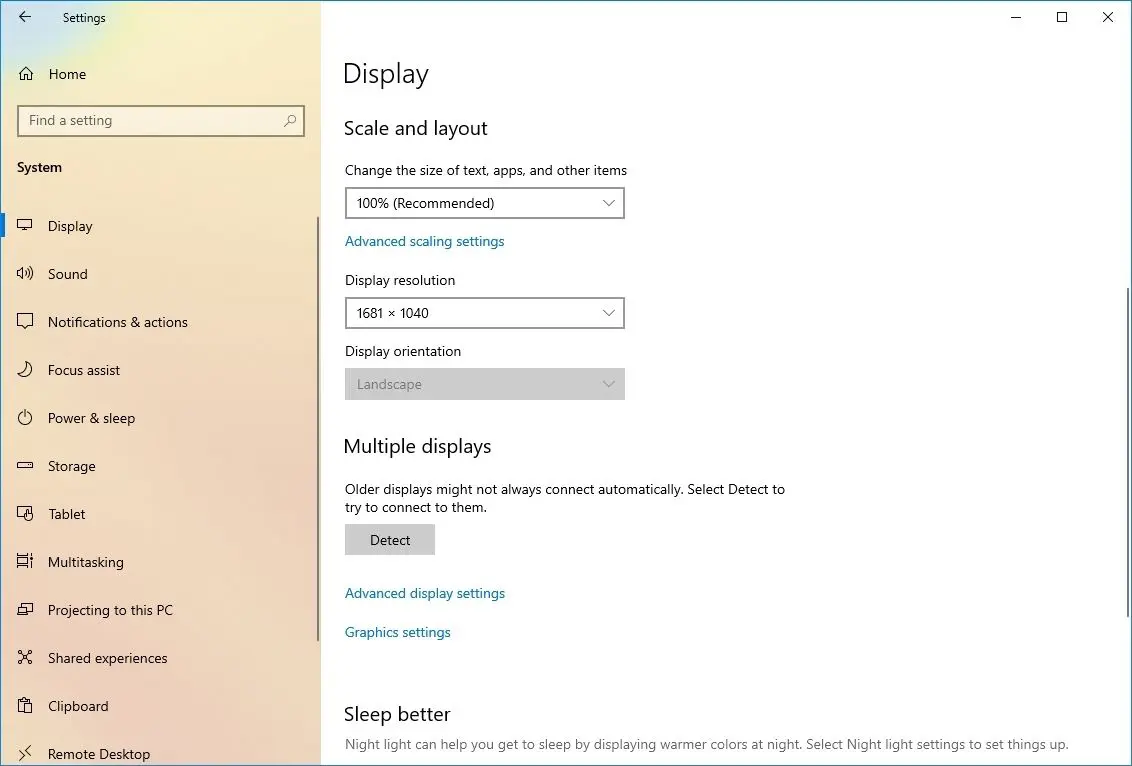
برای شناسایی مانیتور دوم به صورت دستی در ویندوز 10، این مراحل را دنبال کنید:
تنظیمات را باز کنید.
روی System کلیک کنید.
روی Display کلیک کنید.
در بخش Multiple displays، روی دکمه Detect کلیک کنید تا به مانیتور خارجی متصل شود.
پس از انجام این مراحل، ویندوز 10 باید مانیتور خارجی متصل به کامپیوتر را شناسایی کند.
اتصال نمایشگر خارجی بیسیم
برای اتصال یک نمایشگر بیسیم به عنوان صفحه ثانویه در ویندوز 10، این مراحل را دنبال کنید:
تنظیمات را باز کنید.
روی Devices کلیک کنید.
روی Bluetooth & other devices کلیک کنید.
کلید بلوتوث را روشن کنید (در صورت وجود).
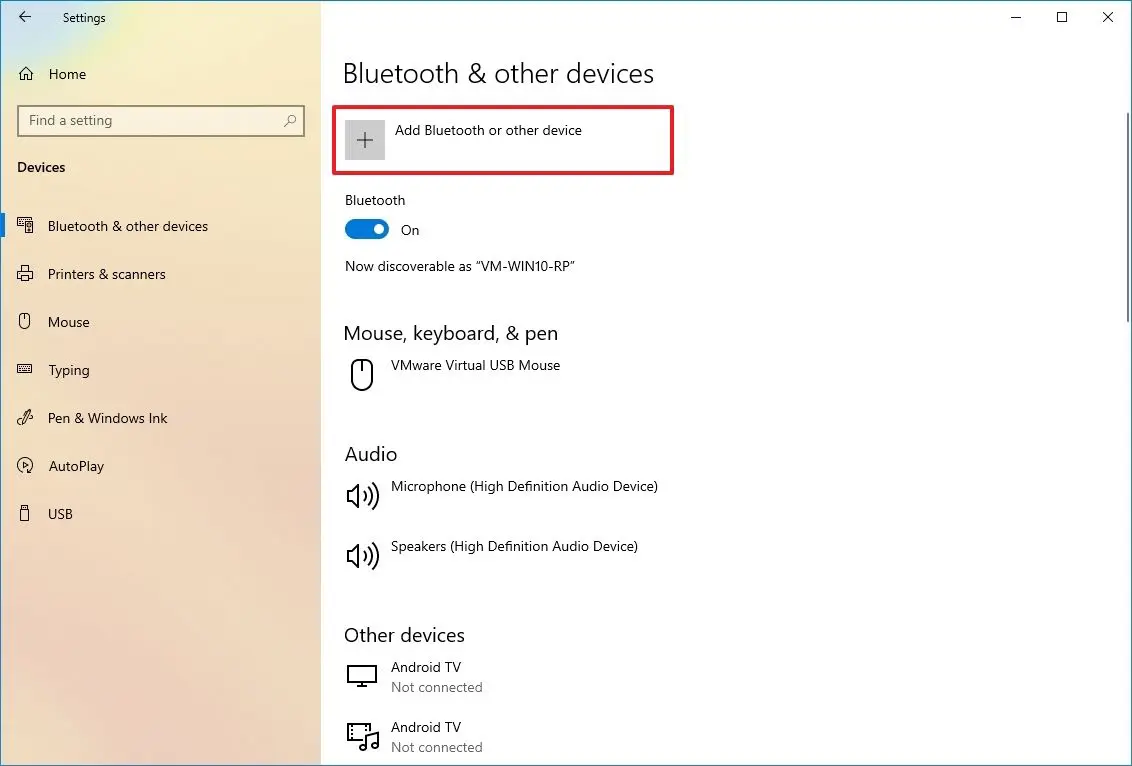
روی دکمه Add Bluetooth or other device کلیک کنید.
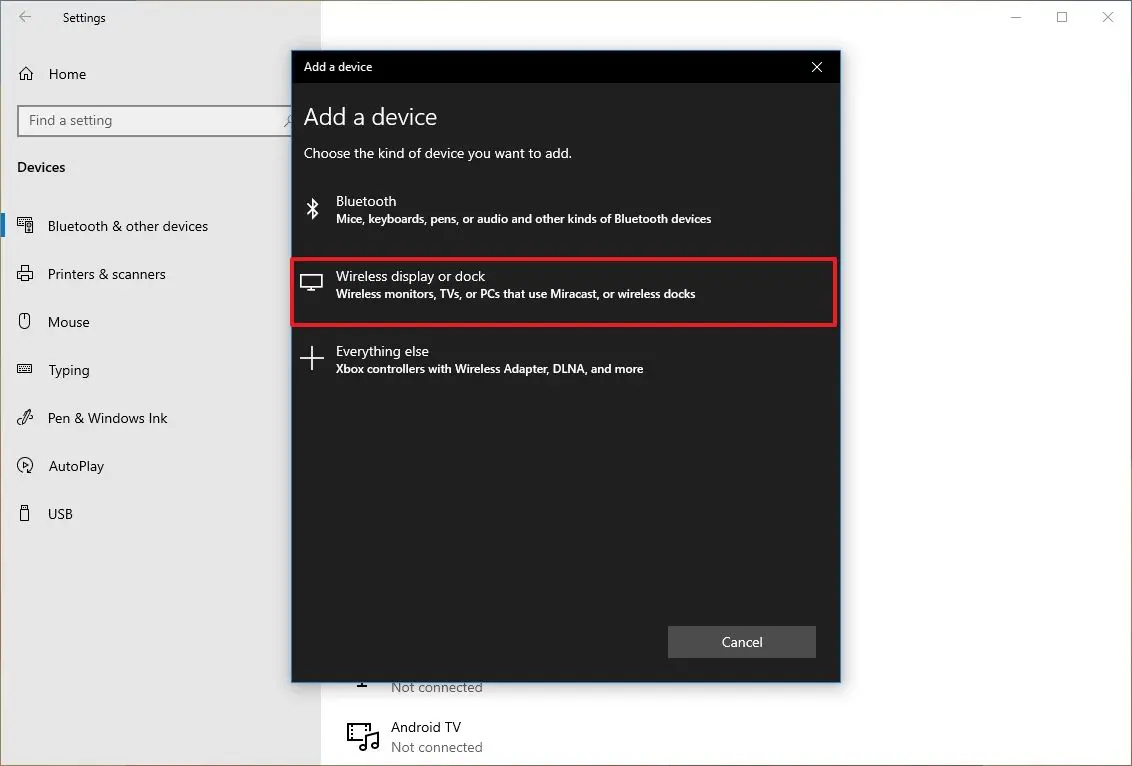
گزینه Wireless display or dock را انتخاب کنید.
تأیید کنید که نمایشگر بیسیم روشن است و قابل شناسایی است (به مستندات دستگاه مراجعه کنید).
نمایشگر (مانیتور بیسیم، تلویزیون، یا رایانهای با پشتیبانی Miracast) را از لیست انتخاب کنید.
دستورالعملهای روی صفحه را دنبال کنید (در صورت لزوم).
بعد از اتمام مراحل، نمایشگر بیسیم بهعنوان یک نمایشگر خارجی جدید شناسایی خواهد شد.
نحوه رفع مشکلات اتصال مانیتور خارجی از طریق آخرین درایورهای گرافیکی
یک درایور گرافیکی معیوب، قدیمی یا خراب میتواند باعث مشکلاتی شود که از شناسایی خودکار مانیتور دوم توسط سیستم عامل جلوگیری میکند. سادهترین روش برای رفع این مشکل، بهروزرسانی، نصب مجدد یا کاهش نسخه درایور است.
بهروزرسانی درایور گرافیکی
برای بهروزرسانی درایور کارت گرافیک از طریق بهروزرسانی ویندوز، مراحل زیر را انجام دهید:
تنظیمات را باز کنید.
روی Update & Security کلیک کنید.
روی Windows Update کلیک کنید.
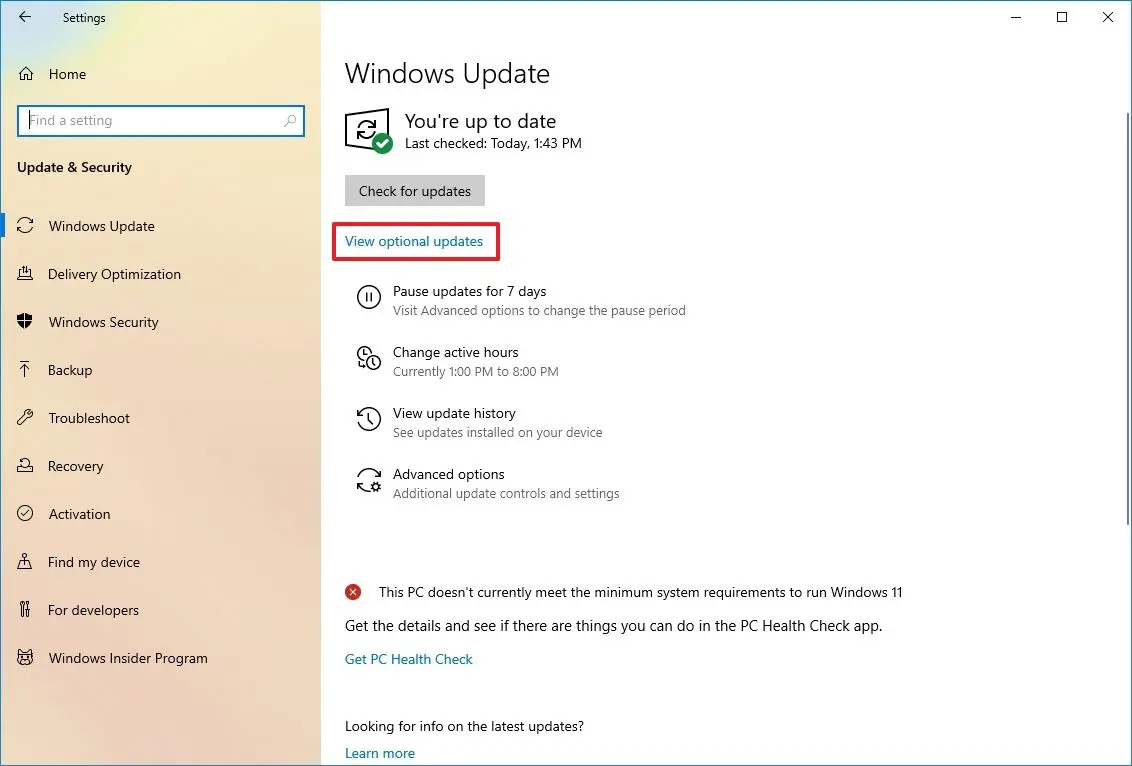
گزینه View optional updates را انتخاب کنید.
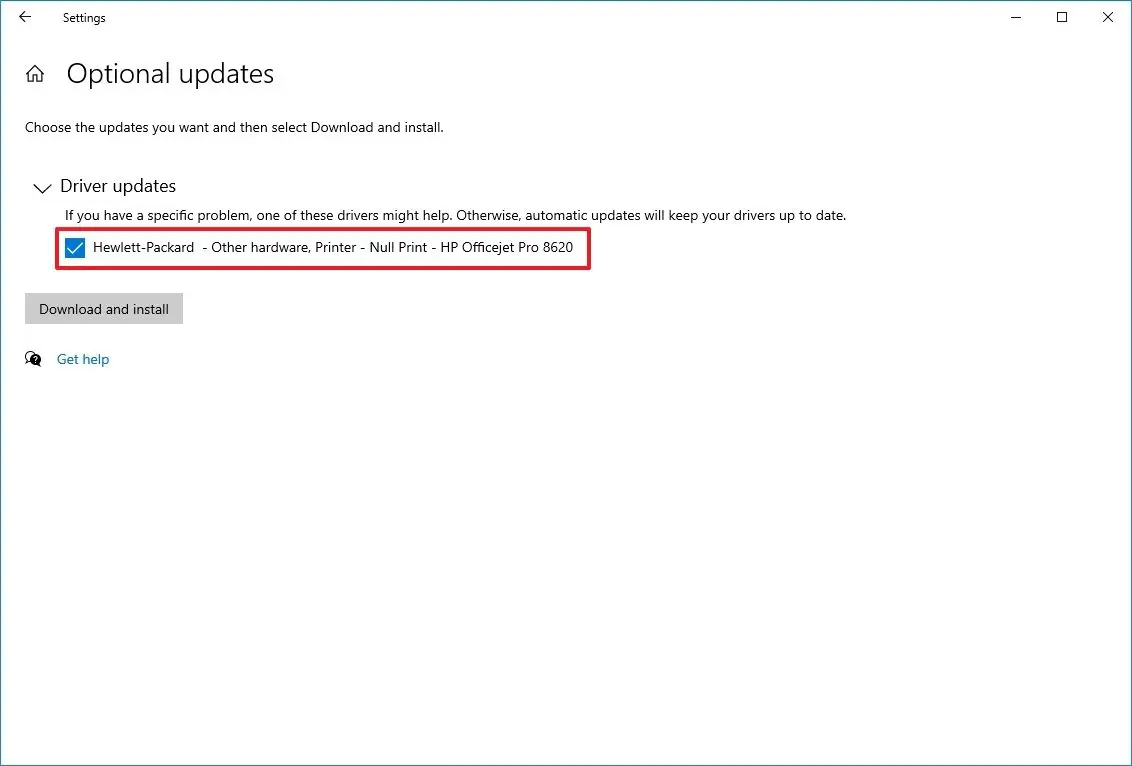
- تنظیمات Driver updates را انتخاب کنید.
درایور گرافیکی را برای بهروزرسانی در ویندوز 10 بررسی کنید.
روی دکمه Download and install کلیک کنید.
پس از اتمام مراحل، Windows Update درایور گرافیکی را نصب خواهد کرد و مشکل شناسایی مانیتور خارجی را برطرف میکند.
اگر Windows Update نسخه جدیدتری از درایور ندارد، وبسایت پشتیبانی تولیدکننده را بررسی کنید تا نسخه جدیدتر را دانلود و نصب کنید (در صورت موجود بودن).
نصب مجدد درایور گرافیکی
برای نصب مجدد درایور ویدئویی خراب در ویندوز 10، از این مراحل استفاده کنید:
Start را باز کنید.
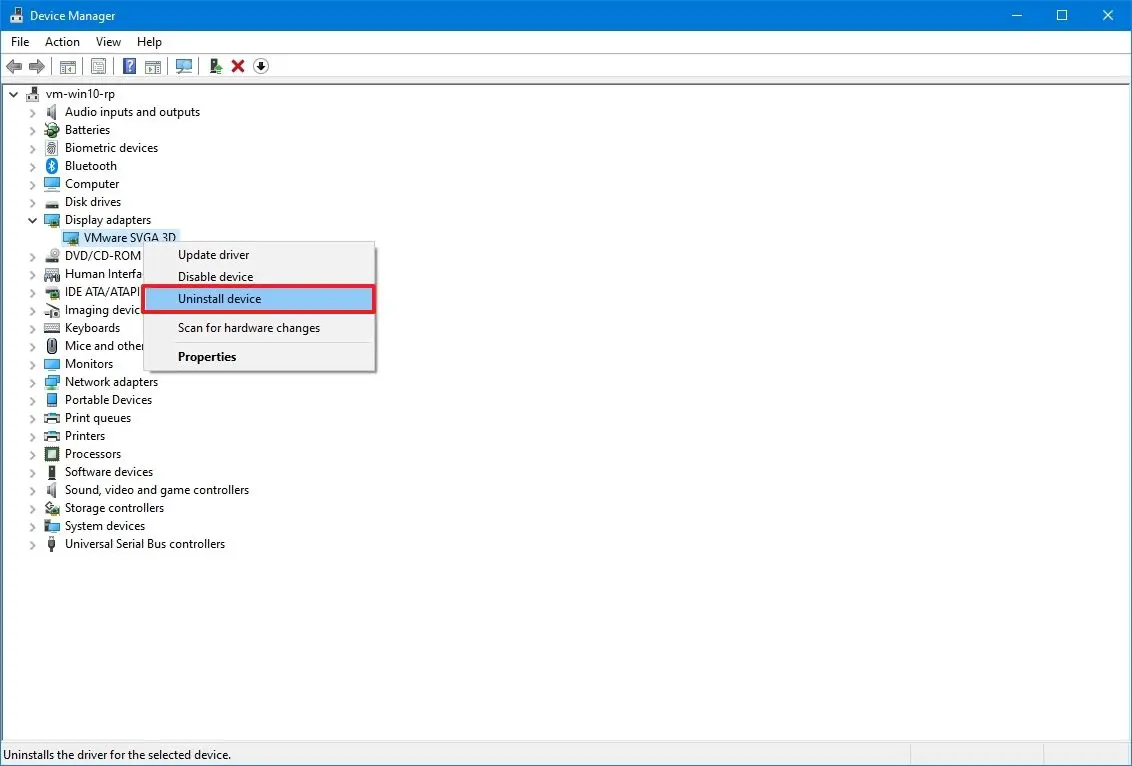
عبارت Device Manager را جستجو کنید و روی نتیجه اول کلیک کنید تا برنامه باز شود.
روی بخش Display adapters دوبار کلیک کنید تا گسترش یابد.
روی آداپتور کلیک راست کرده و گزینه Uninstall device را انتخاب کنید.
گزینه "Delete the driver software from this device" را بردارید (در صورت وجود). روی دکمه Uninstall کلیک کنید.
کامپیوتر را ریستارت کنید.
دوباره Device Manager را باز کنید.
تذکر: سیستم باید مانیتور را دوباره بهطور خودکار شناسایی کند. اگر اینطور نشد، میتوانید تغییرات را بهصورت دستی اسکن کرده تا نمایشگر دوباره نصب شود.
روی نام کامپیوتر کلیک راست کرده و گزینه "Scan for hardware changes" را انتخاب کنید.
پس از اتمام مراحل، ویندوز 10 بهطور خودکار درایور را دوباره نصب خواهد کرد. با این حال، بهتر است مراحل بالا را دنبال کنید تا اطمینان حاصل کنید که درایور به درستی نصب شده است.
بازگشت به نسخه قبلی درایور گرافیکی
اگر کامپیوتر اخیراً بهروزرسانی شده یا درایور گرافیکی بهطور دستی ارتقا یافته است و سیستم نمیتواند مانیتور دوم را شناسایی کند، بازگشت به نسخه قبلی درایور ممکن است مشکل را برطرف کند.
برای حذف و نصب مجدد نسخه قدیمی درایور گرافیکی در ویندوز 10، مراحل زیر را دنبال کنید:
Start را باز کنید.
به جستجو در Device Manager بپردازید و روی نتیجه اول کلیک کنید تا برنامه باز شود.
دوبار کلیک کنید تا بخش Display adapters گسترش یابد.
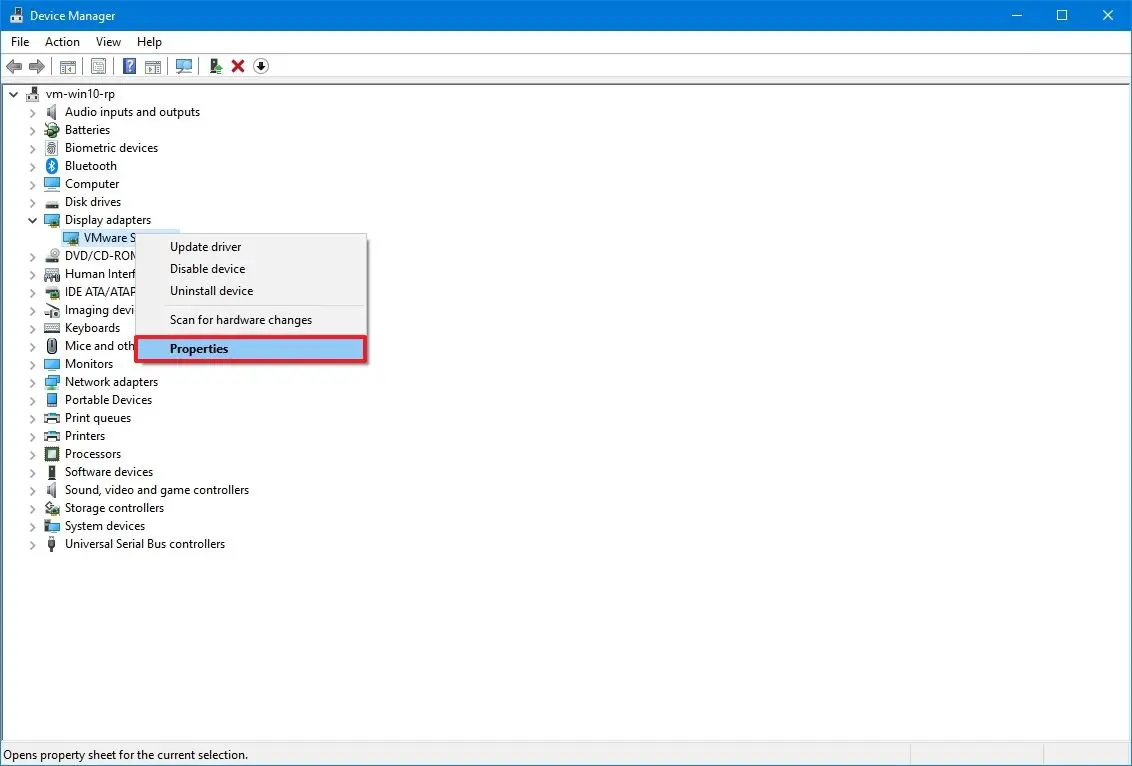
روی آداپتور گرافیکی کلیک راست کرده و گزینه Properties را انتخاب کنید.
روی تب Driver کلیک کنید.
روی دکمه Roll Back Driver کلیک کنید.
یک گزینه برای پاسخ به سوال انتخاب کنید.
روی دکمه Yes کلیک کنید.
دستگاه را ریستارت کنید.
پس از اتمام مراحل، ویندوز 10 باید شروع به نمایش محتوای روی مانیتور خارجی کند.
بهروزرسانی درایور گرافیکی با استفاده از پنل کنترل تولیدکننده
سیستمعامل میتواند بهطور خودکار درایورها را برای بیشتر آداپتورهای گرافیکی نصب کند، اما درایورهای موجود از طریق ویندوز آپدیت معمولاً جدیدترین نسخهها نیستند. اگر نیاز دارید که جدیدترین درایور را نصب کنید، شرکتهایی مانند NVIDIA، AMD و Intel ابزارهایی را برای بهروزرسانی سریع به جدیدترین نسخه ارائه میدهند که میتواند به حل مشکلات نمایشگر خارجی کمک کند.
برای دانلود درایورها بسته به تولیدکننده خود، به لینکهای زیر مراجعه کنید:
NVIDIA GeForce Experience
اگر میخواهید از برنامه پنل کنترل تولیدکننده استفاده کنید، نصب آن ساده است. کافی است آن را از طریق لینکهای بالا دانلود کرده و روی فایل نصب دوبار کلیک کنید. سپس، دستورالعملهای روی صفحه را دنبال کنید تا نصب کامل شود و بررسی بهروزرسانیها انجام شود.
همچنین میتوانید درایورها را مستقیماً از وبسایت پشتیبانی تولیدکننده دانلود کرده و دستورالعملهای توصیهشده آنها را دنبال کنید. میتوانید از لینکهای زیر برای یافتن درایورها استفاده کنید:
بررسی تولیدکننده و نسخه درایور
برای بررسی تولیدکننده کارت گرافیک و نسخه درایور در ویندوز 10، مراحل زیر را دنبال کنید:
Start را باز کنید.
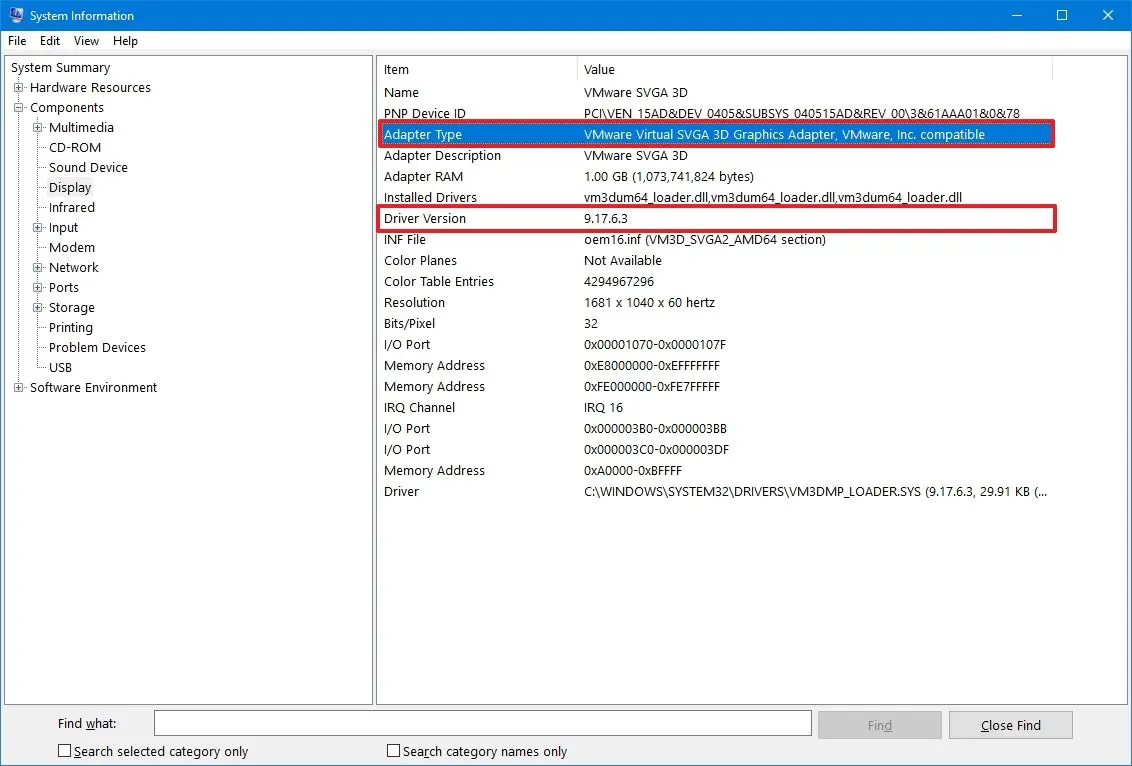
به جستجوی System Information بپردازید و روی نتیجه اول کلیک کنید تا برنامه باز شود.
دوبار کلیک کنید تا بخش Components در پنل سمت چپ گسترش یابد.
دسته Display را انتخاب کنید.

اطلاعات Adapter Type و Driver Version را برای تعیین مدل کارت درایور و نسخه فعلی آن تأیید کنید.
پس از اتمام مراحل، از لینکهای بالا برای پیدا کردن، دانلود و نصب درایور صحیح استفاده کنید.
در نهایت، تولیدکنندگان (مانند Dell، HP، Razer، Acer و Microsoft) معمولاً درایورهای اصلی را تغییر میدهند تا رایانههای خود را بهینهسازی کنند. به همین دلیل، اگر رایانه برند دارید (که به آن رایانه تولیدکننده تجهیزات اصلی یا OEM نیز گفته میشود)، همیشه باید قبل از استفاده از درایورهای تولیدکننده کارت گرافیک، از درایور گرافیکی که توسط تولیدکننده دستگاه ارائه شده است استفاده کنید تا از مشکلات احتمالی جلوگیری کنید.
نحوه رفع مشکلات اتصال مانیتور خارجی در ویندوز 11
اگرچه این دستورالعملها همچنین برای ویندوز 11 قابل استفاده است، برخی مراحل کمی متفاوت هستند زیرا نسخه جدیدتر دارای رابط کاربری بهروز شده است.
شناسایی دستی مانیتور خارجی
برای شناسایی دستی مانیتور خارجی در ویندوز 11، مراحل زیر را دنبال کنید:
Settings را باز کنید.
روی System کلیک کنید.
به صفحه Display در سمت راست بروید.
روی تنظیمات Multiple displays کلیک کنید.
روی دکمه Detect کلیک کنید.
پس از اتمام مراحل، سیستم باید نمایشگر خارجی را شناسایی کند.
اتصال نمایشگر خارجی بیسیم
برای اتصال یک نمایشگر بیسیم بهعنوان صفحه ثانویه، مراحل زیر را دنبال کنید:
Settings را باز کنید.
روی Bluetooth & devices کلیک کنید.
سوئیچ بلوتوث را روشن کنید (اگر موجود باشد).
روی دکمه Add device کلیک کنید.
گزینه Wireless display or dock را انتخاب کنید.

تأیید کنید که نمایشگر بیسیم روشن و قابل کشف است (به مستندات دستگاه مراجعه کنید).
نمایشگر (مانیتور بیسیم، تلویزیون یا کامپیوتر با پشتیبانی Miracast) را از لیست انتخاب کنید.

دستورالعملهای روی صفحه را ادامه دهید (در صورت لزوم).
پس از اتمام مراحل، نمایشگر بهعنوان یک نمایشگر خارجی جدید در کامپیوتر شناسایی خواهد شد.
بهروزرسانی درایور گرافیکی
برای بهروزرسانی درایور گرافیکی، مراحل زیر را دنبال کنید:
Settings را باز کنید.
روی Windows Update کلیک کنید.
به صفحه Advanced options در سمت راست بروید.
روی گزینه Optional updates در بخش "Additional options" کلیک کنید.
درایور گرافیکی جدیدتر را برای نصب در ویندوز 11 انتخاب کنید.

روی دکمه Download & install کلیک کنید.
پس از اتمام مراحل، سیستم درایور گرافیکی جدید را دانلود و نصب خواهد کرد و مشکل شناسایی مانیتور خارجی برطرف خواهد شد.
اگر مانیتور دوم شما توسط ویندوز 10 یا 11 شناسایی نمیشود، جای نگرانی نیست—این یکی از مشکلات متداول کاربران است و در بیشتر مواقع با چند راهکار ساده قابل حل است. این مشکل میتواند به دلایل سختافزاری مثل کابل خراب، پورت معیوب یا مانیتور خاموش رخ دهد، یا ممکن است ریشه در تنظیمات سیستمعامل یا درایورهای گرافیکی داشته باشد.
در قدم اول باید مطمئن شوید که مانیتور دوم به درستی به سیستم متصل است و روشن است. پس از آن میتوانید از تنظیمات ویندوز برای شناسایی دستی مانیتور استفاده کنید. گاهی با یک راهاندازی مجدد ساده یا تعویض کابل، مشکل برطرف میشود. اگر این روشها جواب نداد، بهروزرسانی یا نصب مجدد درایور کارت گرافیک معمولاً مشکل را حل میکند.

در نهایت اگر از مانیتور بیسیم استفاده میکنید، باید مطمئن شوید که دستگاه از فناوری Miracast پشتیبانی میکند و از مسیر تنظیمات Bluetooth & Devices، آن را به سیستم اضافه کنید. ویندوز 11 کمی رابط کاربری متفاوتتری نسبت به ویندوز 10 دارد، اما مراحل کلی رفع این مشکل در هر دو نسخه تقریباً مشابه است.

دیگر مطالب

معرفی Microsoft Office 2026 امروز با هیجان اعلام میکنیم که Microsoft Office 2026 منتشر شده است؛ نسخهای که نوآوریهای بزرگی

در دنیای دیجیتال امروزی، ویندوز همچنان یکی از پرکاربردترین سیستمعاملها در سطح جهانی است و به همین دلیل هدف اصلی
مایکروسافت لایسنس(شرکت رایان نت) به عنوان اولین تأمین کننده رسمی لایسنسهای اصلی محصولات مایکروسافت و تنها همکار تجاری رسمی مایکروسافت در ایران (Microsoft Partner)، با سابقه فعالیت بیش از یک دهه در واردات عمده محصولات اورجینال مایکروسافت و همکاری با بیش از 200 هولدینگ و سازمان دولتی، خصوصی و بینالمللی شاخص و مطرح در ایران و همچنین ارائه خدمات به بیش از پنج هزار مشتری حقیقی و حقوقی، با وجود تحریم های آمریکا، به واسطه شخصیت حقوقی مستقل خود در انگلستان Talee Limited، به عنوان Partner & Solution Provider رسمی مایکروسافت مشغول به فعالیت است. با توجه به حجم موجودی شرکت، تمامی محصولات به صورت فوری تحویل داده میشوند و دارای پشتیبانی، گارانتی و همچنین پشتیبانی فنی مایکروسافت هستند. علاوه بر این، لازم به ذکر است که هیچ یک از محصولات ارائه شده از نوع OEM ،Academic یا Charity نیستند و تمامی محصولات با لایسنس Retail و یا Volume License معتبر و قابل استعلام از مایکروسافت ارائه میشوند. مایکروسافت لایسنس به عنوان یک تأمین کننده رسمی، با فعالیت طولانی در ارائه محصولات اصلی مایکروسافت و تجربه ارائه خدمات به بسیاری از سازمانهای خصوصی و دولتی برجسته کشور، افتخار دارد که تمام محصولات نرمافزاری مایکروسافت را بدون واسطه و با شرایط تحویل آنی و با تضمین بهترین قیمت (بر اساس نوع لایسنس و شرایط استفاده) به صورت مستقیم عرضه نماید.

برخی از مزایای نسخههای اورجینال
افزایش کارایی و سرعت رایانه
پشتیبانی مایکروسافت
امکان دریافت به روز رسانی به صورت واقعی
امنیت بیشتر در مقابل بدافزارها و حملات
پایداری بیشتر در مقایسه با نسخه های جعلی
رعایت قوانین و مقررات
امکان استفاده همیشگی از جواز ویندوز
دریافت نرم افزارهای کاربردی از مایکروسافت که نیاز به ویندوز اصل دارند
بدون نیاز به تعویض های مکرر سیستم عامل نسبت به نمونه کپی
توانایی تشخیص و عیب یابی به وسیله بخش عیب یابی سیستم عامل