تجربه Windows Update وارد مرحله جدیدی شد

سلام Windows Insiderها،

امروز خوشحالیم اعلام کنیم که بهبودهایی در تجربه Windows Update در حال انتشار است. این تغییرات مستقیماً بر اساس بازخوردهای شما انجام شده‌اند.

ما به‌طور مداوم بازخوردهایی را که درباره تجربه به‌روزرسانی ویندوز ارسال می‌کنید بررسی می‌کنیم. شخصاً در چند ماه گذشته فرصت داشته‌ام بیش از ۷٬۶۲۱ نظر مستقیم کاربران را مطالعه کنم.

در میان این بازخوردها، دو موضوع اصلی همیشه تکرار می‌شود: ایجاد اختلال به‌دلیل به‌روزرسانی‌های نامناسب در زمان اشتباه، و نبود کنترل کافی روی زمان انجام به‌روزرسانی‌ها. تغییراتی که امروز منتشر می‌کنیم، با هدف افزایش کنترل کاربران بر تجربه کار با رایانه طراحی شده‌اند، در حالی که دستگاه‌ها همچنان به‌صورت پیش‌فرض و از طریق طراحی، امن باقی می‌مانند.

بیایید ببینیم چه چیزهایی جدید است!

کنترل بیشتر

به‌روزرسانی‌ها بخش مهمی از حفظ امنیت و عملکرد روان رایانه هستند، اما اگر در زمان نامناسب انجام شوند، می‌توانند جریان کار شما را مختل کنند.

برای بهبود این تجربه، ما روی افزایش کنترل شما در چهار زمینه اصلی تمرکز کرده‌ایم:

  • امکان رد کردن به‌روزرسانی‌ها بلافاصله هنگام راه‌اندازی اولیه دستگاه (OOBE)
  • امکان تمدید چندباره توقف موقت به‌روزرسانی‌ها
  • گزینه‌های همیشگی برای خاموش کردن و راه‌اندازی مجدد بدون اعمال به‌روزرسانی
  • اطلاعات بیشتر درباره به‌روزرسانی‌های موجود برای تصمیم‌گیری آگاهانه‌تر

1. رد کردن به‌روزرسانی‌ها در مرحله OOBE

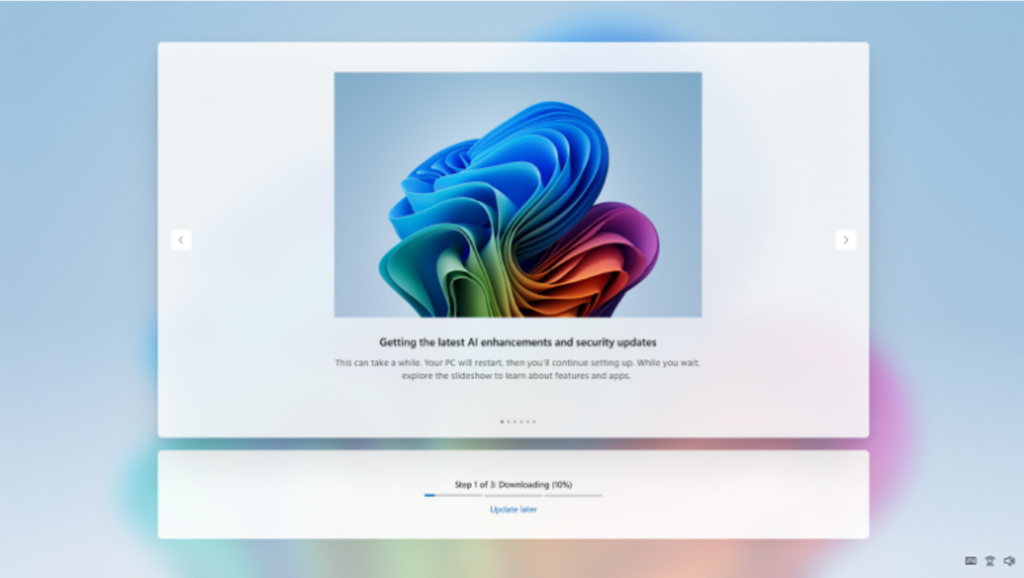
اوایل امسال، قابلیتی اضافه کردیم که به کاربران اجازه می‌دهد در مرحله راه‌اندازی اولیه دستگاه، به‌روزرسانی‌ها را فوراً رد کنند—به این ترتیب می‌توانید سریع‌تر وارد دسکتاپ شوید و بعداً به‌روزرسانی‌ها را انجام دهید، یا برعکس، همان ابتدا همه به‌روزرسانی‌ها را دریافت کنید و سیستمی داشته باشید که آخرین قابلیت‌ها و اصلاحات را دارد.

اگر گزینه رد کردن به‌روزرسانی‌ها را انتخاب کنید، جدیدترین قابلیت‌ها و به‌روزرسانی‌های امنیتی تا زمانی که آن‌ها را نصب نکنید در دسترس نخواهند بود. با اضافه شدن این انتخاب مستقیم در فرآیند راه‌اندازی، شما تصمیم می‌گیرید که چه زمانی به‌روزرسانی‌ها انجام شوند.
• تجربه Windows Update وارد مرحله جدیدی شد شهریور 1405

توجه – این قابلیت برای دستگاه‌های تجاری که تجربه راه‌اندازی اولیه (OOBE) آن‌ها مدیریت می‌شود، یا در موارد خاصی که برای عملکرد دستگاه نصب به‌روزرسانی‌ها ضروری است، قابل اعمال نیست.

2. کنترل‌های جدید برای توقف موقت به‌روزرسانی‌ها

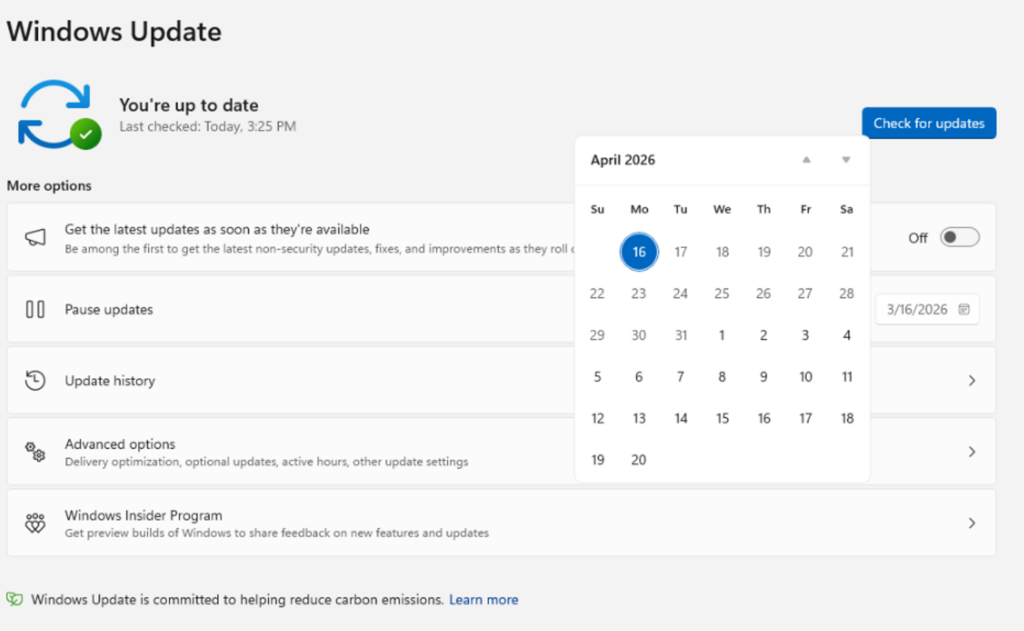
تجربه «Pause updates» در Windows Update اکنون کنترل بیشتری در اختیار شما قرار می‌دهد. ابتدا، با یک تجربه جدید مبتنی بر تقویم، می‌توانید روز مشخصی از ماه را برای توقف به‌روزرسانی‌ها انتخاب کنید (تا سقف ۳۵ روز). این قابلیت به شما اجازه می‌دهد برنامه‌ریزی بهتری برای سفرها، کنفرانس‌ها، امتحانات یا حتی هفته‌های شلوغ داشته باشید.

اگر ۳۵ روز کافی نباشد، ما امکان تمدید تاریخ پایان توقف را نیز به هر تعداد دفعات موردنیاز فعال کرده‌ایم. به این معنا که اکنون می‌توانید هر بار تا ۳۵ روز به‌روزرسانی‌ها را متوقف کنید و هیچ محدودیتی در تعداد دفعات تمدید دوره توقف وجود ندارد.

• تجربه Windows Update وارد مرحله جدیدی شد شهریور 1405

3. خاموش و روشن کردن سیستم، به انتخاب شما

راه‌اندازی مجدد یا خاموش کردن رایانه باید همیشه ساده، قابل پیش‌بینی و تحت کنترل شما باشد—even وقتی به‌روزرسانی‌هایی در انتظار نصب وجود دارند.

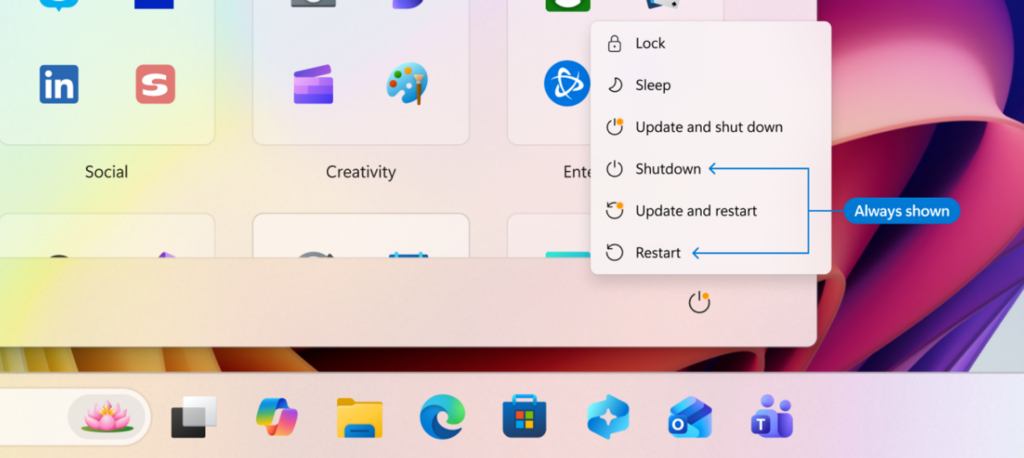
ما این تجربه را با جدا کردن واضح عملیات مربوط به برق (Power) از عملیات مربوط به به‌روزرسانی‌ها بهبود داده‌ایم. با این تغییر، منوی Power همیشه گزینه‌های استاندارد Restart و Shut down را نمایش می‌دهد؛ به این معنا که شما همیشه می‌توانید فقط دستگاه را ری‌استارت یا خاموش کنید، بدون اینکه مجبور به نصب به‌روزرسانی معلق باشید.

در عین حال، گزینه‌های مخصوص به‌روزرسانی مانند Update and restart و Update and shut down نیز در مواقع لازم همچنان در دسترس خواهند بود. این یعنی شما چهار گزینه مشخص در اختیار دارید و کنترل کامل روی کاری که دستگاه در ادامه انجام می‌دهد خواهید داشت.

• تجربه Windows Update وارد مرحله جدیدی شد شهریور 1405

اگر گزینه Restart یا Shut down را انتخاب کنید، ویندوز دقیقاً همان کار را انجام می‌دهد و بدون اینکه به‌طور ناگهانی فرآیند نصب به‌روزرسانی را آغاز کند، عمل خواهد کرد. اگر آماده نصب به‌روزرسانی‌ها باشید، می‌توانید به‌صورت مشخص یکی از گزینه‌های مربوط به به‌روزرسانی را انتخاب کنید.

پس از راه‌اندازی مجدد، ویندوز تلاش می‌کند برنامه‌هایی را که قبلاً باز بوده‌اند سریع‌تر بازیابی کند تا کاربران راحت‌تر بتوانند به کاری که انجام می‌دادند برگردند.

هدف این تغییر، قابل پیش‌بینی‌تر کردن منوی Power است؛ به‌طوری‌که وقتی به یک ری‌استارت سریع نیاز دارید یا می‌خواهید قبل از خروج دستگاه را خاموش کنید، ویندوز دقیقاً همان کاری را انجام دهد که انتظار دارید.

4. اطلاعات بیشتر درباره به‌روزرسانی‌های موجود

یکی از بازخوردهای مهم پس از ساده‌سازی عنوان به‌روزرسانی‌ها در پایان سال ۲۰۲۵ این بود که کاربران درک بهتری از به‌روزرسانی‌های درایور داشته باشند. اغلب، عنوان به‌روزرسانی‌های درایور مشابه یا حتی یکسان بودند. برای ارائه شفافیت بیشتر، ما «کلاس دستگاه» را به عنوان درایور اضافه کرده‌ایم تا مشخص شود هر به‌روزرسانی مربوط به نمایشگر، صدا، باتری، افزونه‌ها، HDC یا سایر دسته‌های درایور است.

اختلالات کمتر

کمتر چیزی آزاردهنده‌تر از این است که پشت سیستم بنشینید و متوجه شوید دستگاه نیاز به به‌روزرسانی دارد—و بدتر اینکه این اتفاق چندین بار در یک ماه رخ دهد.

ما می‌دانیم این موضوع یکی از مشکلات اصلی کاربران ویندوز بوده است، بنابراین از امروز تجربه به‌روزرسانی را یکپارچه می‌کنیم تا تعداد ری‌استارت‌هایی که در هر ماه می‌بینید کاهش یابد.

در گام اول، به‌روزرسانی‌های درایور، .NET و فریمور با به‌روزرسانی ماهانه کیفیت (Monthly Quality Update) هماهنگ می‌شوند تا تجربه به یک ری‌استارت در ماه کاهش پیدا کند.

به‌روزرسانی‌های کیفیت ویندوز شامل آپدیت‌های امنیتی ماهانه، به‌روزرسانی‌های اضطراری خارج از چرخه (OOB) و آپدیت‌های اختیاری غیرامنیتی (در صورت درخواست کاربر) هستند. برای کاربران Windows Insider در کانال‌های Experimental و Beta، به‌روزرسانی‌ها هفتگی خواهند بود؛ کاربران Persistent Seekers در نسخه عمومی (Retail) آپدیت‌های دوماهه دریافت می‌کنند و کاربرانی که آپدیت‌های زودهنگام را فعال نکرده‌اند، ری‌استارت‌های ماهانه خواهند داشت.

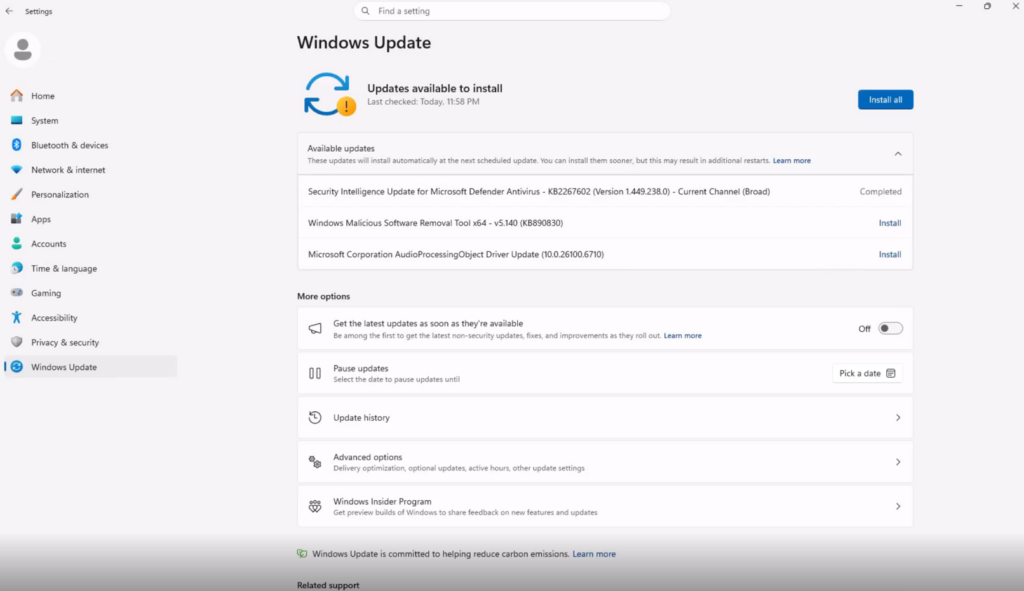
در صفحه Settings > Windows Update نیز تمام این به‌روزرسانی‌ها در قالب یک بخش واحد به نام Available updates نمایش داده می‌شوند.

• تجربه Windows Update وارد مرحله جدیدی شد شهریور 1405

به‌روزرسانی‌ها در پس‌زمینه دانلود می‌شوند و سپس در انتظار یک نصب و راه‌اندازی مجدد هماهنگ باقی می‌مانند. این نصب و ری‌استارت با به‌روزرسانی کیفیت بعدی ویندوز یا هر به‌روزرسانی دیگری که به‌صورت دستی تأیید کرده باشید هماهنگ خواهد شد.


کاربران همیشه می‌توانند در صورت تمایل، همه یا برخی از به‌روزرسانی‌ها را زودتر دریافت کنند؛ از طریق شروع دانلود، نصب و راه‌اندازی مجدد (در صورت نیاز) برای به‌روزرسانی‌های موجود. اگر هیچ‌یک از این اقدامات انجام نشود، به‌روزرسانی‌ها در پس‌زمینه دانلود شده و همراه با به‌روزرسانی کیفیت برنامه‌ریزی‌شده بعدی ویندوز اعمال خواهند شد.

حفظ امنیت شما به‌صورت پیش‌فرض

در راستای «ابتکار آینده امن مایکروسافت» (Secure Future Initiative)، ویندوز بر پایه امنیت در طراحی و امنیت به‌صورت پیش‌فرض ساخته شده است تا دستگاه‌ها در کوتاه‌ترین زمان پس از انتشار، به آخرین به‌روزرسانی‌های امنیتی برسند. با این حال، ما می‌دانیم که گاهی کاربران هنگام دریافت این به‌روزرسانی‌ها به دلیل محدودیت پهنای باند یا خطاهای نصب با مشکل مواجه می‌شوند.

در چند ماه گذشته، پیشرفت قابل توجهی در کاهش حجم دانلود و زمان کلی نصب به‌روزرسانی‌های ویندوز داشته‌ایم و همچنان در طول سال جاری برای کاهش بیشتر این زمان تلاش خواهیم کرد. این بهبودها به‌ویژه برای دستگاه‌هایی که زمان کمی آنلاین هستند یا در شرایط اتصال ضعیف قرار دارند، تأثیرگذار است و نرخ موفقیت به‌روزرسانی‌ها را افزایش می‌دهد.

علاوه بر این، ما اطمینان حاصل می‌کنیم که دستگاه‌ها به‌صورت پیش‌فرض امن باقی بمانند؛ از طریق بازیابی خودکار در صورت شکست به‌روزرسانی. این یعنی سیستم در پس‌زمینه اقدامات اضافی انجام می‌دهد تا به‌روزرسانی بدون دخالت کاربر کامل شود. در نتیجه، دستگاه به‌صورت خودکار تلاش می‌کند از خطاهای نصب بازیابی شود—که ممکن است زمان انجام برخی به‌روزرسانی‌ها را افزایش دهد، اما در عوض نرخ موفقیت را بالاتر می‌برد.

محافظت بیشتر، با انعطاف‌پذیری بالاتر

به‌روزرسانی‌ها بخش حیاتی برای حفظ امنیت دستگاه شما هستند و با این تغییرات، اکنون انعطاف بیشتری برای انجام آن‌ها در اختیار دارید. همان‌طور که همیشه توصیه می‌شود، بهتر است این به‌روزرسانی‌ها را کمی پس از انتشار نصب کنید تا دستگاه و داده‌های شما امن باقی بمانند.

مایکروسافت با بازطراحی تجربه Windows Update، آن را وارد مرحله‌ای جدید کرده است که تمرکز اصلی آن بر کنترل بیشتر کاربر، کاهش اختلالات و افزایش شفافیت است. در این رویکرد تازه، کاربران می‌توانند زمان و نحوه نصب به‌روزرسانی‌ها را بهتر مدیریت کنند، از ری‌استارت‌های ناگهانی جلوگیری شود و اطلاعات دقیق‌تری درباره نوع و اهمیت آپدیت‌ها دریافت کنند. همچنین هماهنگ‌سازی به‌روزرسانی‌های مختلف و بهبود فرآیند نصب در پس‌زمینه باعث شده تجربه آپدیت‌ها روان‌تر و کم‌مزاحمت‌تر از قبل باشد، در حالی که امنیت سیستم همچنان به‌صورت پیش‌فرض حفظ می‌شود.

رتبه بندی

دیگر مطالب

مایکروسافت لایسنس(شرکت رایان نت) به عنوان اولین تأمین کننده رسمی لایسنس‌های اصلی محصولات مایکروسافت و تنها همکار تجاری رسمی مایکروسافت در ایران (Microsoft Partner)، با سابقه فعالیت بیش از یک دهه در واردات عمده محصولات اورجینال مایکروسافت و همکاری با بیش از 200 هولدینگ و سازمان دولتی، خصوصی و بین‌المللی شاخص و مطرح در ایران و همچنین ارائه خدمات به بیش از پنج هزار مشتری حقیقی و حقوقی، با وجود تحریم های آمریکا، به واسطه شخصیت حقوقی مستقل خود در انگلستان Talee Limited، به عنوان Partner & Solution Provider رسمی مایکروسافت مشغول به فعالیت است. با توجه به حجم موجودی شرکت، تمامی محصولات به صورت فوری تحویل داده می‌شوند و دارای پشتیبانی، گارانتی و همچنین پشتیبانی فنی مایکروسافت هستند. علاوه بر این، لازم به ذکر است که هیچ یک از محصولات ارائه شده از نوع OEM ،Academic یا Charity نیستند و تمامی محصولات با لایسنس Retail و یا Volume License معتبر و قابل استعلام از مایکروسافت ارائه می‌شوند. مایکروسافت لایسنس به عنوان یک تأمین کننده رسمی، با فعالیت طولانی در ارائه محصولات اصلی مایکروسافت و تجربه ارائه خدمات به بسیاری از سازمان‌های خصوصی و دولتی برجسته کشور، افتخار دارد که تمام محصولات نرم‌افزاری مایکروسافت را بدون واسطه و با شرایط تحویل آنی و با تضمین بهترین قیمت (بر اساس نوع لایسنس و شرایط استفاده) به صورت مستقیم عرضه نماید.

برخی از مزایای نسخه‌های اورجینال

افزایش کارایی و سرعت رایانه

پشتیبانی مایکروسافت

امکان دریافت به روز رسانی به صورت واقعی

امنیت بیشتر در مقابل بدافزارها و حملات

پایداری بیشتر در مقایسه با نسخه های جعلی

رعایت قوانین و مقررات

امکان استفاده همیشگی از جواز ویندوز

دریافت نرم افزارهای کاربردی از مایکروسافت که نیاز به ویندوز اصل دارند

بدون نیاز به تعویض های مکرر سیستم عامل نسبت به نمونه کپی

توانایی تشخیص و عیب یابی به وسیله بخش عیب یابی سیستم عامل