
چه بخواهید فایلهای حیاتی سیستم را تغییر دهید یا کامپیوتر خود را با شخص دیگری به اشتراک بگذارید، باید بدانید چگونه حسابهای کاربری در ویندوز را مدیریت کنید.
حساب کاربری در ویندوز تعیین میکند که شما داخل سیستم چه کارهایی میتوانید انجام دهید. مطمئناً نمیخواهید اجازه دهید کسی که به کامپیوترتان دسترسی دارد، نرمافزارهای مضر (از جمله بدافزارها) نصب کند یا حتی ویندوز و فایلهای سیستمی آن را حذف کند.
به همین دلیل لازم است دقیقاً بدانید چه نوع حسابهای کاربری در ویندوز وجود دارد و هر کدام چه سطح دسترسیای ارائه میدهند. در این مطلب، توضیحی درباره حسابهای کاربری در ویندوز و نحوه تنظیم آنها خواهید یافت.
حساب مدیر (Administrator Account)
این حساب اصلی است که هنگام نصب اولیه ویندوز ایجاد میشود. چه حساب محلی بسازید و چه با حساب مایکروسافت وارد شوید، بهطور خودکار یک حساب مدیر ایجاد خواهد شد.
این حساب کنترل کامل روی کامپیوتر دارد و میتواند تمام تنظیمات کاربران و بیشتر تنظیمات/فایلهای سیستمی را تغییر دهد. قادر است برنامهها را نصب و حذف کند، همه چیز را در تنظیمات ویندوز تغییر دهد، حسابهای کاربری را اضافه، ویرایش یا حذف کند، تنظیماتی را اعمال کند که روی همه کاربران تأثیر میگذارد، درایورهای سختافزاری جدید را بهروزرسانی یا اضافه کند و غیره.
تنها چیزی که به آن دسترسی ندارد، فایلهای حیاتی سیستم است که توسط سیستمعامل استفاده میشوند. این فایلها معمولاً بسیار حساس و خطرناک هستند و هر گونه تغییر در آنها میتواند به سیستمعامل آسیب برساند یا حتی آن را خراب کند. بهعنوان مثال، حساب مدیر نمیتواند فایل boot.ini را که مدیریت بارگذاری ویندوز را بر عهده دارد، تغییر دهد.
اگرچه توصیه نمیشود، اما اگر زمانی نیاز داشتید این فایلهای حیاتی را ویرایش کنید، باید حساب مدیر ارتقا یافته (Elevated Administrator Account) را فعال کنید.
حساب مدیر ارتقا یافته
حساب مدیر ارتقا یافته یا کامل، نسخهای از حساب مدیر استاندارد است که باید بهصورت خاص با استفاده از یک فرمان در Command Prompt فعال شود. این حساب دسترسی کامل به همه چیز روی کامپیوتر دارد و دیگر اعلانهای کنترل حساب کاربری (UAC) را مشاهده نخواهید کرد، زیرا همه چیز در این حالت با دسترسی مدیر اجرا میشود.
این حساب جایگزین حساب مدیر استاندارد نیست، زیرا اجازه میدهد هر برنامهای بدون نیاز به مجوزهای اضافی تغییراتی در سطح مدیر ایجاد کند. بنابراین فقط زمانی آن را فعال کنید که واقعاً نیاز به ویرایش یک فایل حیاتی سیستم دارید و پس از اتمام کار، آن را غیرفعال کنید.
روش فعالسازی و غیرفعالسازی به این صورت است:
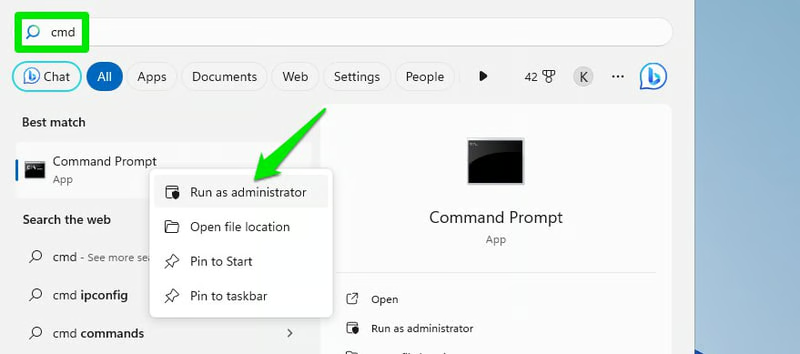
در جستجوی ویندوز عبارت CMD را تایپ کنید تا Command Prompt پیدا شود. روی آن کلیک راست کرده و گزینه Run as administrator (اجرای به عنوان مدیر) را انتخاب کنید.

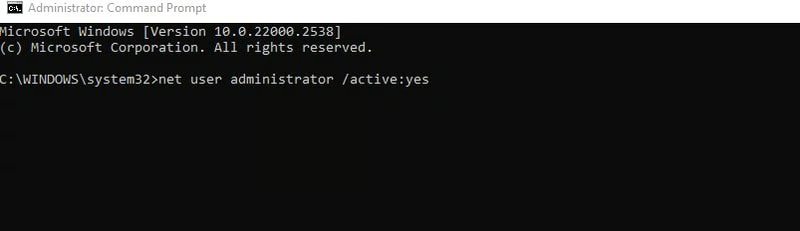
در اینجا میتوانید از دو دستور زیر برای فعالسازی و غیرفعالسازی آن به دلخواه استفاده کنید:
net user administrator /active:yes
net user administrator /active:no

وقتی این حساب فعال شود، یک ورودی جدید برای حساب مدیر در صفحه ورود ظاهر میشود. این حساب کاملاً جدید است و همه تنظیمات آن بازنشانی شده است، بنابراین شما یا هر فرد دیگری میتوانید بدون نیاز به رمز عبور (مگر اینکه بعداً اضافه شود) به آن دسترسی پیدا کنید. این حساب همچنان به دادههای سایر کاربران دسترسی کامل دارد و مطمئنم میتوانید حدس بزنید که چقدر میتواند خطرناک باشد.
وقتی کارتان با آن تمام شد، حتماً به حساب مدیر پیشفرض بازگردید و این حساب را غیرفعال کنید.
حساب استاندارد
حساب استاندارد یک حساب با دسترسی کمتر است که کاربر حساب مدیر میتواند ایجاد کند تا افراد دیگر بتوانند از کامپیوتر استفاده کنند بدون اینکه امنیت به خطر بیفتد. این حساب میتواند بیشتر وظایف روزمره را بدون مشکل انجام دهد، اما برای دسترسی به تنظیمات سیستم یا برنامههایی که ممکن است روی سیستم یا کاربران دیگر تأثیر بگذارند، نیاز به اجازه مدیر دارد.
اگر بخواهید کاری انجام دهید که نیاز به دسترسی مدیر دارد، اعلان UAC ظاهر میشود و رمز عبور مدیر را درخواست میکند. شما یا هر کسی که مدیر است باید رمز عبور را وارد کند تا به صورت موقت به کاربر حساب استاندارد اجازه دسترسی داده شود.
قابلیتهای حساب استاندارد چیست؟
اجرای تمام برنامهها به جز برنامههایی که تنظیمات سیستم را تغییر میدهند یا روی کاربران دیگر تأثیر میگذارند.
دسترسی بدون محدودیت به اینترنت.
دانلود فایلها.
چاپ اسناد.
دسترسی به شبکههای محلی اشتراکی.
تغییر تنظیمات مخصوص کاربر، مانند تنظیمات نمایش، زمان و زبان، بازی، امکانات دسترسی و غیره.
محدودیتهای حساب استاندارد چیست؟
نصب نرمافزارها که اغلب نیاز به دسترسی مدیر دارند.
نصب یا بهروزرسانی درایورهای سختافزاری.
تغییر فایل یا تنظیماتی که روی سایر کاربران یا کل سیستمعامل تأثیر بگذارد. برخی برنامهها محدودیتهای دسترسی خاصی دارند، مانند Windows Firewall.
ایجاد یا مدیریت حسابهای کاربری دیگر.
شروع یا توقف سرویسهای سیستمی که نیاز به دسترسی مدیر دارند (اکثر سرویسها).
ایجاد حساب استاندارد
کاربری که به حساب مدیر دسترسی دارد، میتواند حساب استاندارد بسازد. در حساب مدیر به مسیر زیر بروید:
Settings > Accounts > Family & other users
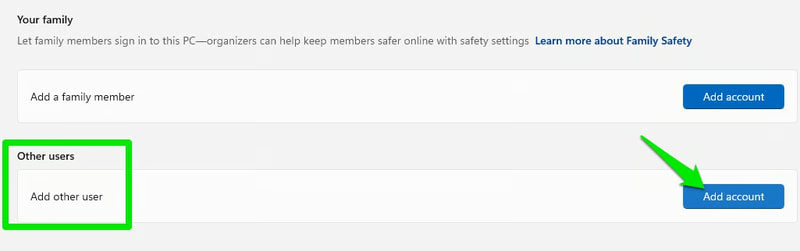
در اینجا، کنار گزینه Add other user روی Add account کلیک کنید.

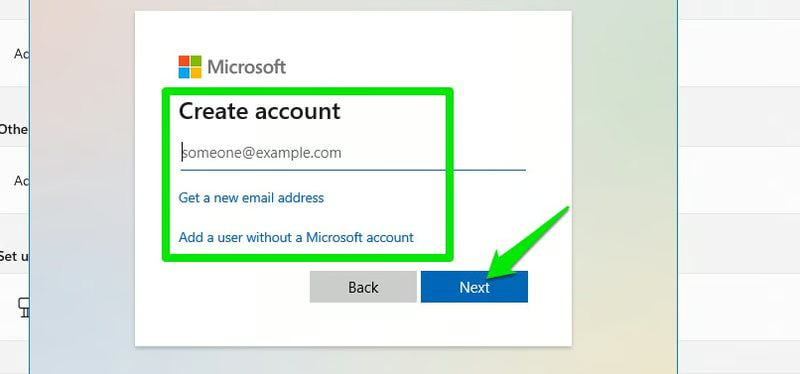
میتوانید از حساب مایکروسافت فرد دیگر که برای ورود به سایر کامپیوترهای ویندوزی خود استفاده میکند، استفاده کنید. اگر چنین حسابی ندارید، میتوانید یک حساب مایکروسافت جدید بسازید یا یک حساب محلی جدید ایجاد کنید.

پس از اضافه کردن، حساب جدید ایجاد شده و بهطور پیشفرض یک حساب استاندارد خواهد بود. اما هر زمان که بخواهید، میتوانید آن را از همان تنظیمات به حساب مدیر (Administrator) تبدیل کنید.
حساب مایکروسافت
اگرچه حساب مدیر میتواند به صورت محلی ایجاد شود، از ویندوز ۸ به بعد میتوانید با حساب مایکروسافت خود وارد شوید تا امکانات بیشتری دریافت کنید. اگر تصمیم بگیرید با حساب مایکروسافت وارد شوید، یک حساب مدیر ایجاد شده و با اطلاعات حساب مایکروسافت شما ایمن میشود و علاوه بر این، مزایای زیر را نیز خواهید داشت:
ورود و دسترسی به سایر برنامهها و خدمات مایکروسافت مانند OneDrive، Outlook، Microsoft Office و غیره.
همگامسازی تنظیمات و ترجیحات ویندوز بین کامپیوترهایی که از همان حساب مایکروسافت استفاده میکنند. این شامل تنظیمات و تغییرات مرورگر Microsoft Edge نیز میشود.
دانلود و نصب برنامهها از فروشگاه مایکروسافت (Microsoft Store).
بازیابی آسانتر حساب در صورت فراموشی رمز عبور.
دسترسی به روشهای امنیتی بیشتر برای صفحه ورود.
افزودن اعضای خانواده و استفاده از کنترلهای والدین.
اگر کاربری با حساب استاندارد با استفاده از حساب مایکروسافت خود وارد شود، تمام این مزایا برای آن حساب نیز اعمال خواهد شد.
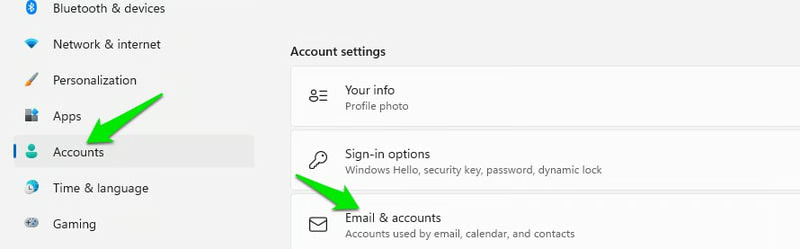
ویندوز هنگام اولین راهاندازی از شما میخواهد که با حساب مایکروسافت وارد شوید. اگر تصمیم گرفتید حساب محلی ایجاد کنید، میتوانید از گزینه «ایمیل و حسابها» در بخش «حسابها» وارد شوید یا حساب مایکروسافت جدیدی بسازید.

حساب عضو خانواده
شما میتوانید یک حساب عضو خانواده اضافه کنید که کنترلها و قابلیتهای نظارتی والدین بیشتری را به همراه دارد. اگرچه این حساب میتواند یک حساب استاندارد یا مدیر معمولی باشد، اما با استفاده از داشبورد Microsoft Family Safety کنترلهای اضافی دریافت میکند.
کنترلهای اضافی که خواهید داشت عبارتند از:
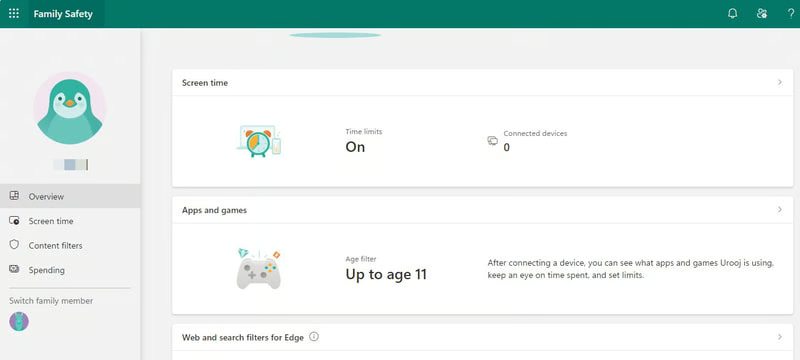
تعیین محدودیت زمانی صفحه نمایش بر اساس زمان کل یا زمان مشخصی از روز.
فیلتر کردن برنامهها و بازیها بر اساس سن.
فیلتر کردن نتایج وب بالغ (مناسب بزرگسالان).
مدیریت موجودی Microsoft Pay.
مشاهده گزارش کامل فعالیتها شامل برنامهها، بازیها و مرور وب. همچنین زمان کل صرفشده برای ورود به کامپیوتر و نوع فعالیت را نشان میدهد.
راهاندازی حساب عضو خانواده
مطمئن شوید که با حساب مایکروسافت خود وارد شدهاید، سپس دستورالعملهای زیر را دنبال کنید:
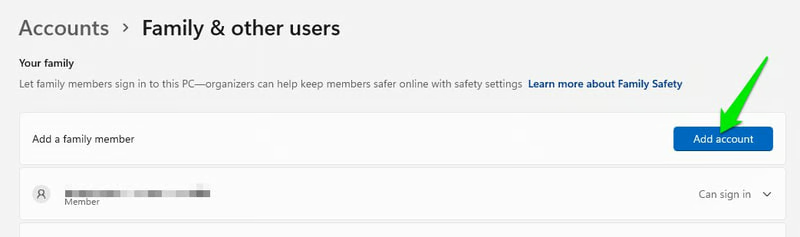
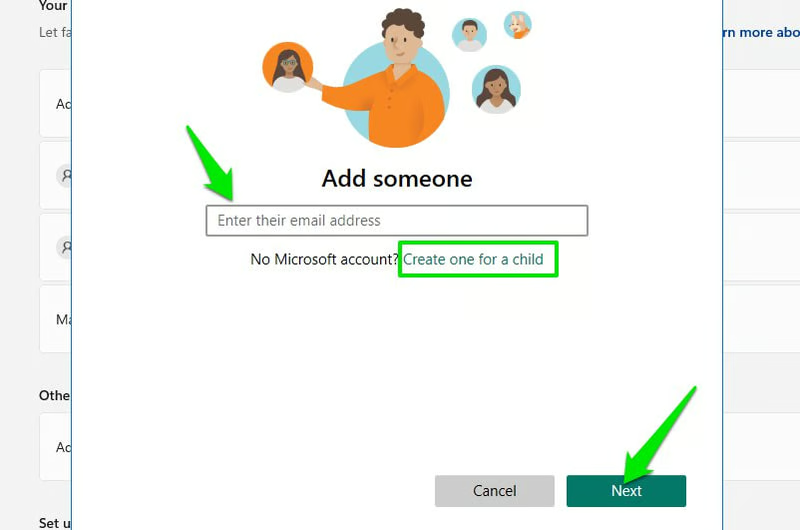
در تنظیمات ویندوز به مسیر Accounts > Family & other users بروید و در کنار گزینه Add a family member روی Add account کلیک کنید.

اینجا باید یا ایمیل حساب مایکروسافت عضو خانواده را وارد کنید یا برای او یک حساب مایکروسافت جدید ایجاد کنید. اگر حساب را وارد کنید، درخواست دعوت برای عضو خانواده ارسال میشود تا آن را بپذیرد.

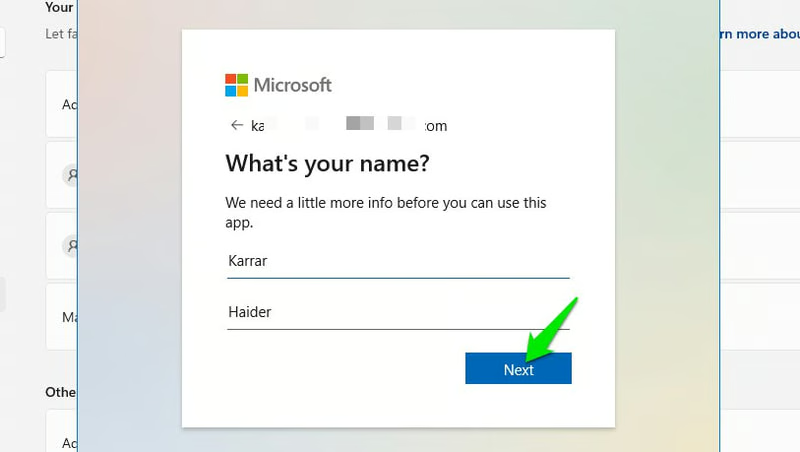
برای نمایش، یک حساب جدید اضافه میکنم. ابتدا ایمیل حساب جدید (باید از Outlook یا Hotmail باشد)، رمز عبور و نام را وارد کنید.

سپس از شما خواسته میشود تاریخ تولد عضو را وارد کنید. این مرحله بسیار مهم است؛ زیرا مایکروسافت کنترلها را بر اساس سن عضو تنظیم و محدود میکند.
برای مثال، به طور پیشفرض اجازه نظارت بر فعالیت یک عضو بزرگسال داده نمیشود و فیلتر وب برای کودکان غیرفعال خواهد بود. به همین ترتیب، کنترلهای سختگیرانهتری برای کودکان بر اساس سن فعال میشود و نظارت به طور پیشفرض فعال خواهد بود.
پس از وارد کردن تاریخ تولد، حساب ایجاد میشود و اعضا میتوانند با استفاده از اطلاعات حساب جدید خود وارد کامپیوتر شما شوند.
برای مدیریت اعضا، باید داشبورد Microsoft Family Safety را باز کنید که در آن همه اعضا فهرست شدهاند. یک لینک به این داشبورد نیز در قسمت «خانواده و سایر کاربران» روی کامپیوتر شما در دسترس خواهد بود.
به یاد داشته باشید که در حساب رایگان فقط میتوانید ۲ عضو اضافه کنید؛ برای افزودن تا ۶ عضو و دسترسی به امکانات بیشتر باید اشتراک پولی Family Safety را تهیه کنید.

کیوسک
کیوسک یک حساب کاربری ویژه است که عملکرد کامل سیستمعامل را به یک اپلیکیشن محدود میکند. پس از فعالسازی، کاربر میتواند با حساب کیوسک وارد شود، اما حساب مستقیماً یک اپلیکیشن از پیش تعیینشده را اجرا میکند و کاربر قادر نخواهد بود خارج از آن اپلیکیشن هیچ کاری انجام دهد.
این ویژگی عمدتاً برای کسبوکارها طراحی شده تا نمایشگرهای تعاملی کاتالوگ یا ترمینالهای سلفسرویس برای عموم ایجاد کنند، بدون اینکه نگرانی از خروج کاربران از اپلیکیشن وجود داشته باشد. همچنین دسترسی اپلیکیشنها محدود است؛ آنها نمیتوانند به دادههای کامل ذخیرهسازی دسترسی داشته باشند یا اپلیکیشنهای دیگر را اجرا کنند.
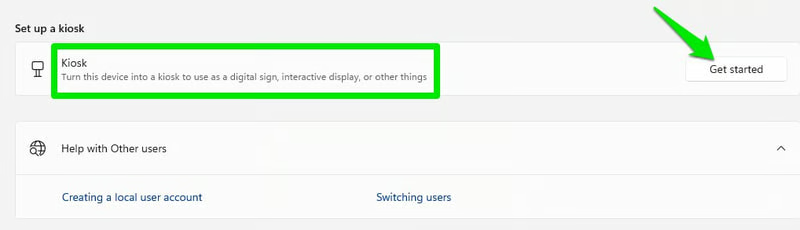
کیوسک محدود به اپلیکیشنهایی است که از Microsoft Store نصب شدهاند، بنابراین ابتدا باید اپلیکیشن مورد نظر خود را از آنجا نصب کنید. پس از نصب اپلیکیشن، به تنظیمات ویندوز > حسابها > خانواده و سایر کاربران بروید و کنار گزینه کیوسک روی «شروع کنید» کلیک کنید.

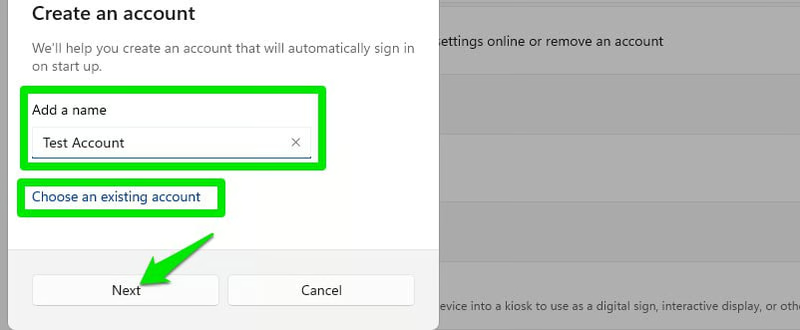
اکنون میتوانید یک حساب کاربری جدید ایجاد کنید یا از یک حساب موجود استفاده نمایید. اگر گزینه ایجاد حساب جدید را انتخاب کنید، این حساب بهصورت محلی (Local) ساخته خواهد شد و هیچگونه رمز عبوری برای آن تعیین نمیشود.

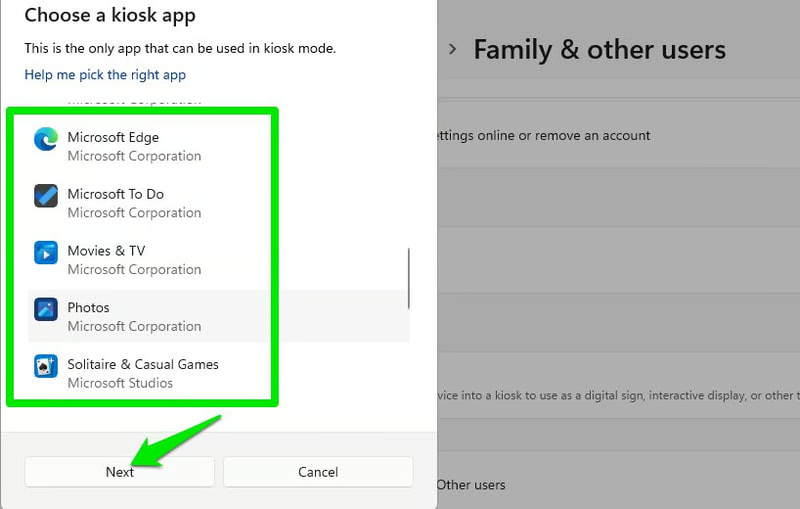
سپس، برنامه مورد نظر را از فهرست برنامههای سازگار انتخاب کرده و روی «Next» (بعدی) کلیک کنید.

همینطور است؛ حساب کیوسک جدید ایجاد شده و در کنار سایر حسابهای کاربری شما فهرست میشود. برای خروج از برنامه کیوسک، کلیدهای Ctrl+Alt+Delete را فشار دهید تا به صفحه ورود برگردید.
جمعبندی نهایی
انتخاب بین حساب مدیر (Administrator) و حساب استاندارد (Standard) عمدتاً به میزان اعتمادی که به فرد دیگر دارید بستگی دارد. حسابهای استاندارد بسیار ایمن هستند، حتی اگر کسی فقط بهطور موقت نیاز به دسترسی به رایانه شما داشته باشد. این نوع حساب باید گزینهی اول شما هنگام بهاشتراکگذاری رایانه باشد.
علاوه بر این، ورود با حساب مایکروسافت برای اکثر کاربران بهترین گزینه است، مگر اینکه حفظ حریم خصوصی از طریق یک حساب محلی برایتان اهمیت بیشتری داشته باشد.