Microsoft Intelligent Terminal 0.1؛ نسل جدید ترمینال مایکروسافت با قابلیت‌های هوش مصنوعی

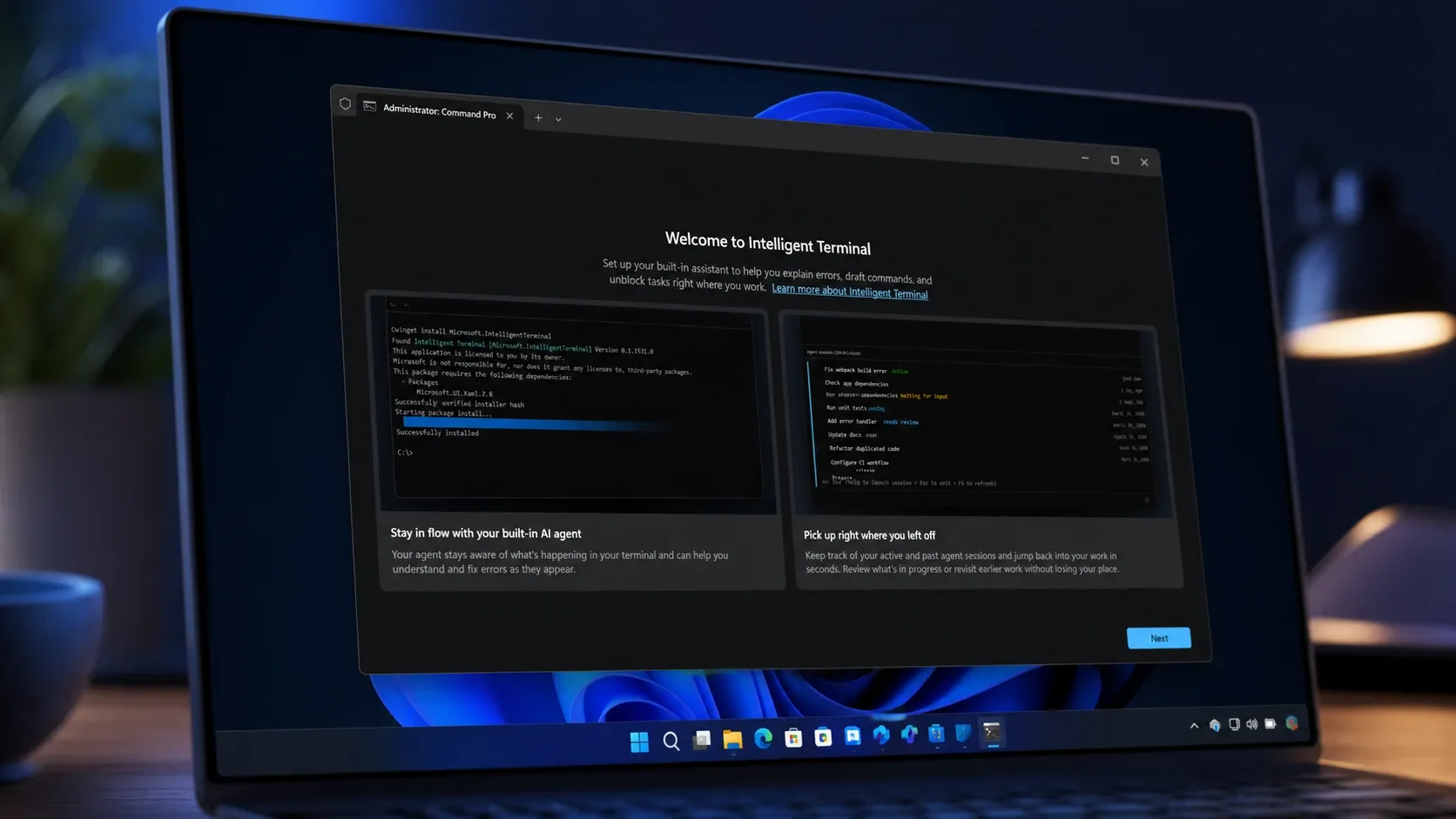
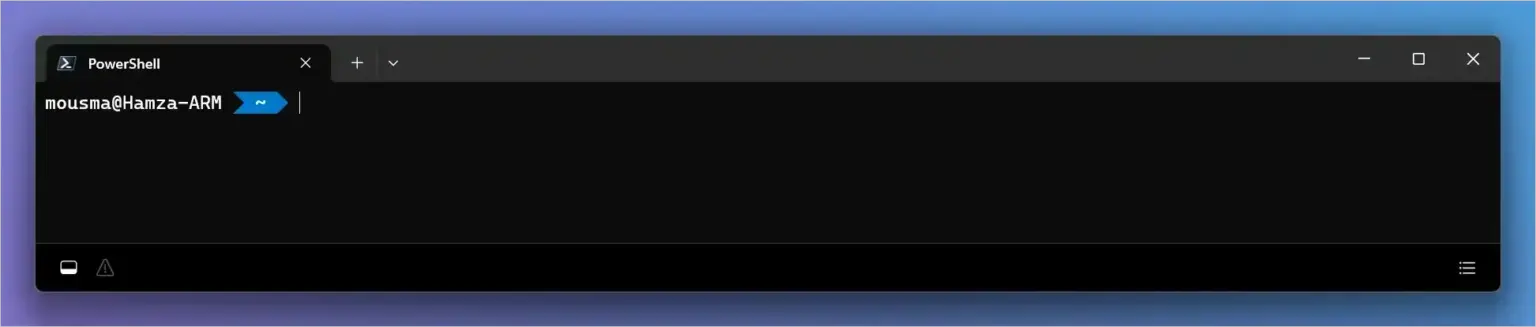
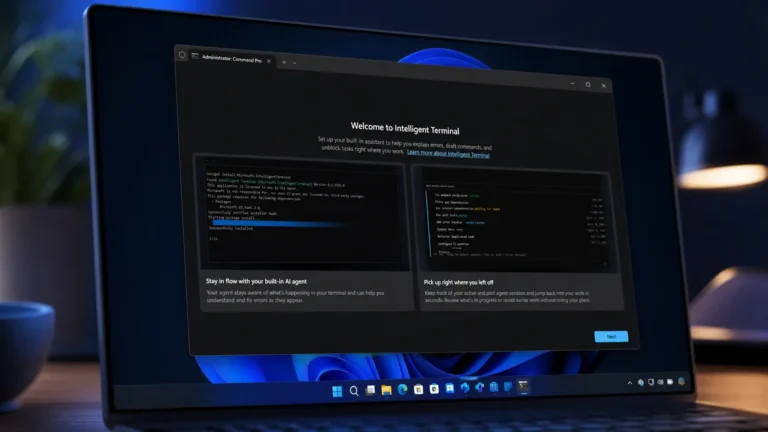
مایکروسافت در رویداد Build 2026 از Microsoft Intelligent Terminal 0.1 رونمایی کرد. این پروژه آزمایشی و متن‌باز که بر پایه Windows Terminal توسعه یافته، یک پنل اختصاصی برای عامل هوش مصنوعی (AI Agent) به محیط خط فرمان اضافه می‌کند.

این برنامه در کنار Windows Terminal فعلی شما نصب می‌شود و هیچ تغییری در نسخه موجود ایجاد نمی‌کند. به‌صورت پیش‌فرض از GitHub Copilot CLI به‌عنوان عامل هوش مصنوعی استفاده می‌کند، اما هر عاملی که با Agent Client Protocol (ACP) سازگار باشد نیز قابل استفاده است.

نسخه فعلی این نرم‌افزار به Windows 11 نسخه 22H2 یا جدیدتر نیاز دارد.

Intelligent Terminal چیست و چه تفاوتی با Windows Terminal دارد؟

Intelligent Terminal یک برنامه مستقل است و به‌روزرسانی Windows Terminal محسوب نمی‌شود. مایکروسافت این پروژه را به‌عنوان یک فورک (Fork) بر پایه کد منبع Windows Terminal توسعه داده است. قابلیت‌های آشنایی مانند تب‌ها، پروفایل‌ها، تم‌ها، تنظیمات و میانبرهای صفحه‌کلید بدون تغییر حفظ شده‌اند و مهم‌ترین قابلیت جدید، لایه‌ای برای عامل هوش مصنوعی (AI Agent) است که نشست خط فرمان (Shell Session) را مشاهده کرده و با هوش مصنوعی تعامل می‌کند.

از آنجا که Intelligent Terminal به‌صورت یک برنامه جداگانه نصب می‌شود، Windows Terminal فعلی شما بدون هیچ تغییری باقی می‌ماند. مایکروسافت همچنان به توسعه و پشتیبانی از Windows Terminal استاندارد برای کاربرانی که به قابلیت‌های هوش مصنوعی نیازی ندارند ادامه خواهد داد.

در همین راستا، مایکروسافت قابلیت Terminal Chat را از کانال Windows Terminal Canary کنار می‌گذارد و از این پس آزمایش‌ها و توسعه قابلیت‌های مبتنی بر هوش مصنوعی را در Intelligent Terminal متمرکز خواهد کرد.

پیش‌نیازها و نصب

Intelligent Terminal به Windows 11 نسخه 22H2 (بیلد 22621.6060) یا نسخه‌های جدیدتر نیاز دارد. در نسخه فعلی، از Windows 10 پشتیبانی نمی‌شود، اما طبق بخش پرسش‌های متداول (FAQ) پروژه در GitHub، پشتیبانی از آن برای نسخه‌های آینده برنامه‌ریزی شده است.

برای استفاده از عامل هوش مصنوعی، باید اشتراک معتبری برای سرویس موردنظر خود داشته باشید. اگر هیچ رابط خط فرمان (CLI) سازگاری برای عامل هوش مصنوعی روی سیستم شناسایی نشود، Intelligent Terminal به‌طور پیش‌فرض از GitHub Copilot CLI استفاده کرده و آن را به‌صورت خودکار نصب می‌کند.

مایکروسافت نصب این برنامه از طریق Microsoft Store را برای دریافت خودکار به‌روزرسانی‌ها توصیه می‌کند. همچنین می‌توانید آن را با دستور زیر از طریق winget نصب کنید:

winget install Microsoft.IntelligentTerminal

این پروژه با مجوز MIT منتشر شده و کد منبع آن در GitHub میزبانی می‌شود.

پنل عامل هوش مصنوعی (Agent Pane)

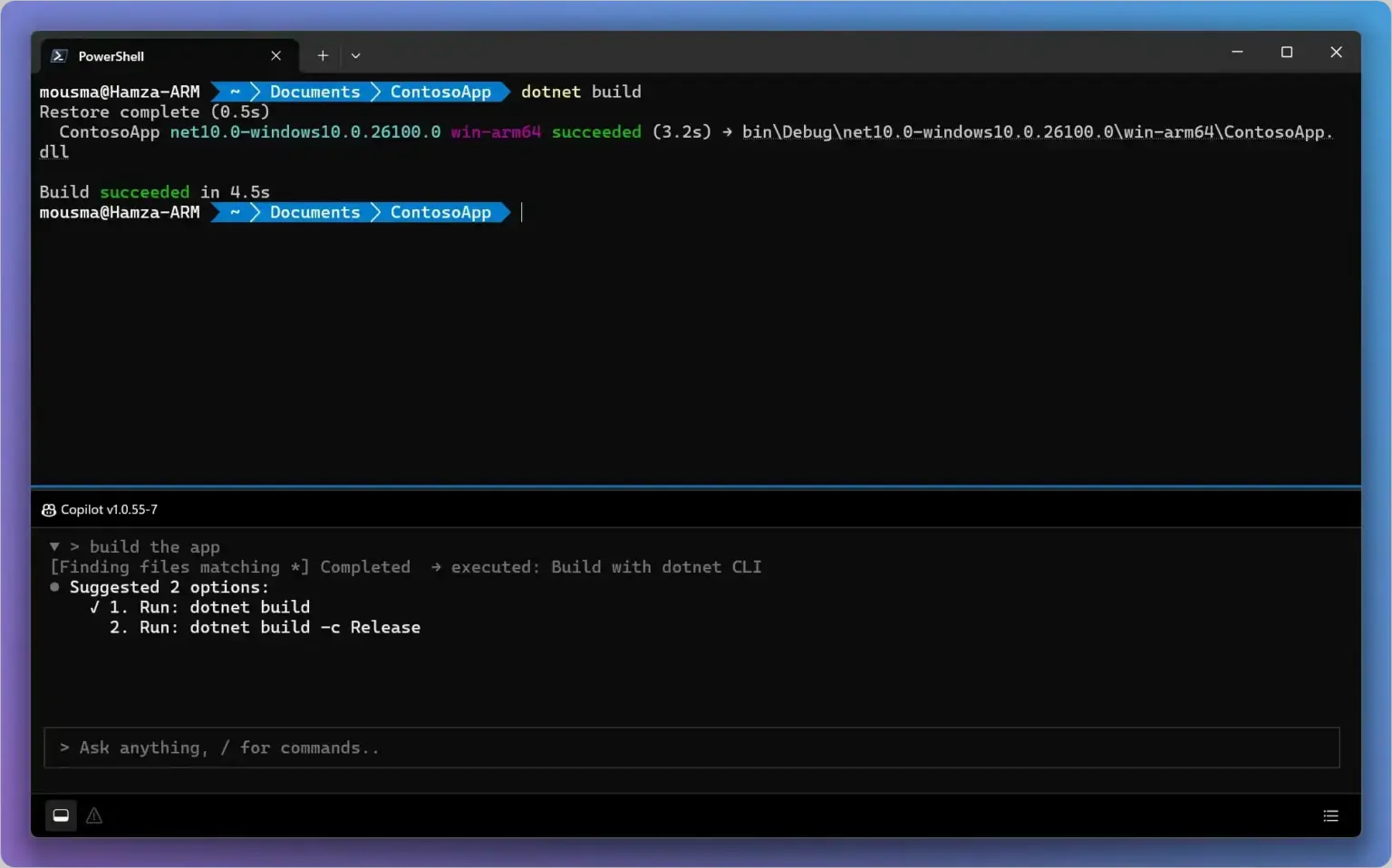
مهم‌ترین قابلیت Intelligent Terminal، Agent Pane است؛ پنلی که به‌صورت داک‌شده (Docked) در بالای، پایین، سمت چپ یا سمت راست پنجره قرار می‌گیرد.

این پنل به‌طور مداوم از وضعیت نشست خط فرمان (Shell Session) آگاه است و همین موضوع به شما امکان می‌دهد بدون نیاز به کپی کردن متن و انتقال آن به مرورگر، درباره خطاها توضیح بخواهید یا پیشنهادهایی برای رفع آن‌ها دریافت کنید.

• Microsoft Intelligent Terminal 0.1؛ نسل جدید ترمینال مایکروسافت با قابلیت‌های هوش مصنوعی شهریور 1405
  • نمایش یا پنهان کردن پنل عامل هوش مصنوعی: Ctrl + Shift + .
  • جابه‌جایی تمرکز بین محیط خط فرمان (Shell) و پنل عامل: Ctrl + Shift + I

برای انجام وظایف چندمرحله‌ای، عامل هوش مصنوعی به‌جای مسدود کردن نشست فعلی خط فرمان، تب‌های پس‌زمینه ایجاد می‌کند تا بتوانید هم‌زمان به کار خود ادامه دهید.

• Microsoft Intelligent Terminal 0.1؛ نسل جدید ترمینال مایکروسافت با قابلیت‌های هوش مصنوعی شهریور 1405

GitHub Copilot CLI به‌صورت پیش‌فرض به‌عنوان عامل هوش مصنوعی استفاده می‌شود، اما Agent Pane با هر عاملی که از Agent Client Protocol (ACP) پشتیبانی کند نیز سازگار است.

Agent Client Protocol (ACP) یک استاندارد باز است که نحوه ارتباط ترمینال‌ها و ویرایشگرهای کد با عامل‌های هوش مصنوعی برنامه‌نویسی را تعریف می‌کند.

از جمله عامل‌های پشتیبانی‌شده می‌توان به Claude Code، Codex CLI، Gemini CLI، Goose، Cline و OpenHands اشاره کرد. Intelligent Terminal به‌طور خودکار عامل‌های داخلی مانند Copilot، Claude، Codex و Gemini را شناسایی می‌کند، اما عامل‌های سفارشی باید به‌صورت دستی اضافه شوند.

تشخیص خودکار خطاها

هر زمان اجرای یک دستور با خطا مواجه شود، نشانگری در نوار وضعیت (Status Bar) عامل هوش مصنوعی در پایین پنجره روشن می‌شود. با فشردن کلیدهای Ctrl + Alt + .، پنل عامل همراه با اطلاعات مربوط به همان خطا باز می‌شود تا بتوانید سریع‌تر آن را بررسی کنید.

می‌توانید این رفتار را از مسیر Settings > Agent به دو روش مختلف پیکربندی کنید.

• Microsoft Intelligent Terminal 0.1؛ نسل جدید ترمینال مایکروسافت با قابلیت‌های هوش مصنوعی شهریور 1405
  • تشخیص خودکار خطاها (Auto-detect errors only): در صورت بروز خطا، تنها نشانگر وضعیت نمایش داده می‌شود و عامل هوش مصنوعی تا زمانی که از او درخواست نکنید، هیچ پیشنهادی برای رفع مشکل ارائه نمی‌دهد.
  • پیشنهاد خودکار راه‌حل (Auto-suggest fixes): به‌محض شناسایی خطا، عامل هوش مصنوعی به‌صورت خودکار یک راهکار پیشنهادی برای رفع آن تولید می‌کند.

مدیریت عامل‌های هوش مصنوعی و Command Palette

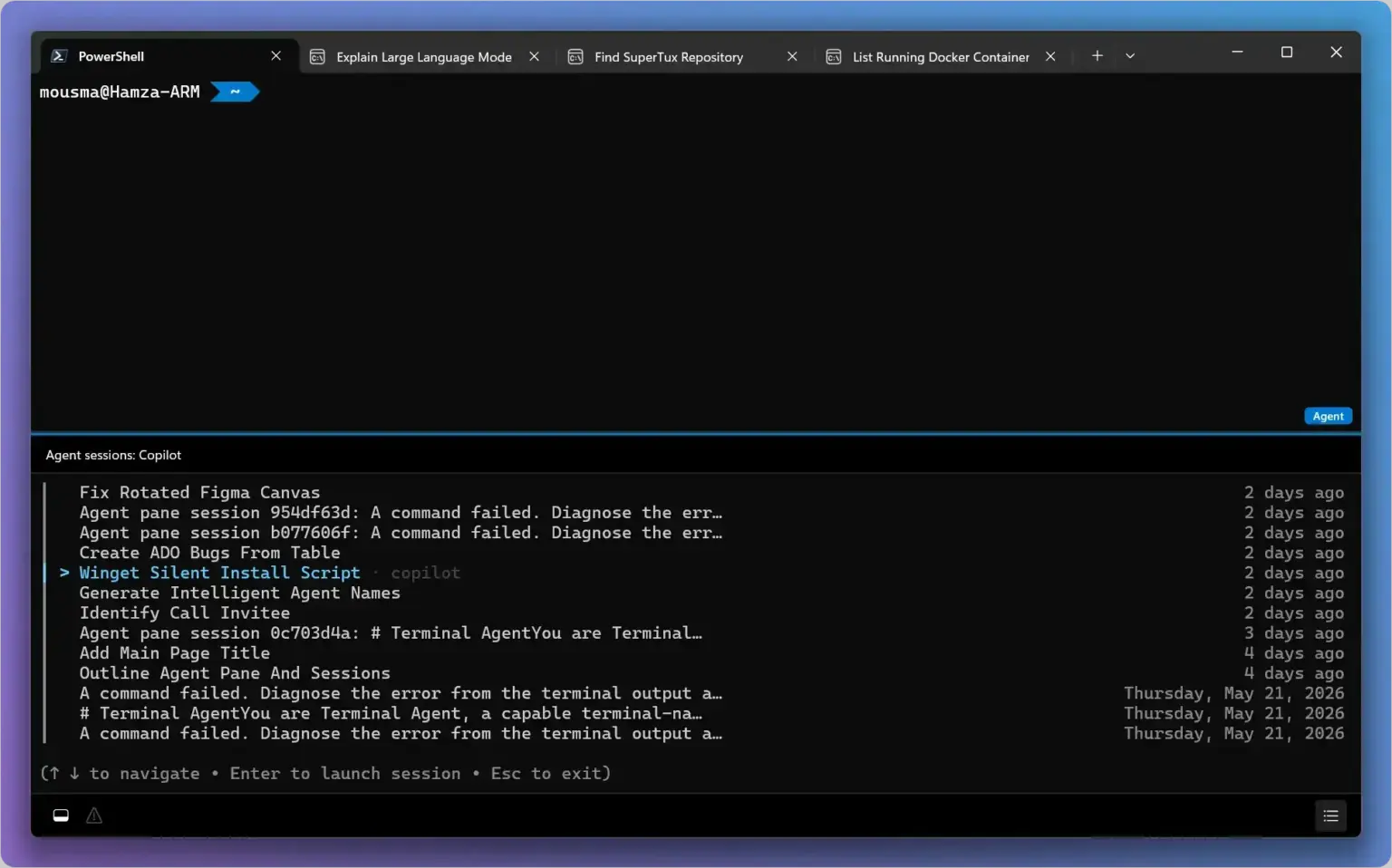
پنل Agent Management به شما کمک می‌کند عامل‌های هوش مصنوعی فعال در تب‌های مختلف یا وظایف پس‌زمینه را مدیریت و پیگیری کنید.

این پنل را می‌توانید با کلیک روی آیکون نوار وضعیت (Status Bar) یا فشردن کلیدهای Ctrl + Shift + / باز کنید.

در این بخش، فهرستی از تمام نشست‌های فعال عامل‌های هوش مصنوعی به‌همراه وضعیت هرکدام نمایش داده می‌شود و همچنین می‌توانید نشست‌های قبلی را که قابلیت ادامه‌دادن دارند، مشاهده و از سر بگیرید.

• Microsoft Intelligent Terminal 0.1؛ نسل جدید ترمینال مایکروسافت با قابلیت‌های هوش مصنوعی شهریور 1405

استفاده از Command Palette

Command Palette راه دیگری برای تعامل با عامل هوش مصنوعی در اختیار شما قرار می‌دهد. کافی است علامت ? را به همراه درخواست (Prompt) خود وارد کنید تا برنامه، اطلاعات مربوط به نشست فعال خط فرمان (Shell) را به درخواست اضافه کرده و وظیفه موردنظر را در یک تب پس‌زمینه اجرا کند.

همچنین با فشردن کلیدهای Alt + Shift + / می‌توانید مستقیماً وارد حالت وارد کردن درخواست (Prompt Mode) شوید. این قابلیت باعث می‌شود محیط اصلی خط فرمان بدون وقفه در دسترس بماند و بتوانید هم‌زمان به کار خود ادامه دهید.

جریان داده‌ها و ملاحظات مربوط به حریم خصوصی

خود Intelligent Terminal هیچ داده‌ای را مستقیماً به فضای ابری ارسال نمی‌کند. این برنامه تنها اطلاعات مربوط به نشست خط فرمان را از طریق ورودی/خروجی استاندارد (stdio) به رابط خط فرمان (CLI) عامل هوش مصنوعی ارسال می‌کند.

سپس عامل هوش مصنوعی از طریق شبکه با سرویس ابری خود، مانند GitHub Copilot، ارتباط برقرار می‌کند. بنابراین، داده‌های ترمینال از طریق عامل هوش مصنوعی از دستگاه خارج می‌شوند و نحوه پردازش و نگهداری آن‌ها به سرویس عامل انتخاب‌شده بستگی دارد.

اگر از یک عامل محلی مانند Goose یا OpenHands به همراه یک مدل هوش مصنوعی که روی همان دستگاه اجرا می‌شود استفاده کنید، تمام داده‌ها روی دستگاه باقی خواهند ماند و به فضای ابری ارسال نمی‌شوند.

مایکروسافت همچنین فایل‌های قالب Group Policy مربوط به Intelligent Terminal را برای مدیریت سازمانی منتشر کرده است. این فایل‌ها امکان اعمال سیاست‌هایی مانند محدود کردن عامل‌های هوش مصنوعی مجاز را فراهم می‌کنند.

با این حال، نسخه 0.1 فاقد برخی قابلیت‌های مدیریتی مهم است؛ از جمله:

  • امکان غیرفعال‌سازی کامل برنامه (Hard Kill Switch) توسط مدیران فناوری اطلاعات (IT)
  • ثبت گزارش فعالیت عامل‌های هوش مصنوعی (Audit Logging)

به همین دلیل، سازمان‌هایی که نیاز به کنترل دقیق استفاده از عامل‌های هوش مصنوعی دارند یا ملزم به رعایت قوانین محل نگهداری داده‌ها (Data Residency) هستند، باید پیش از استقرار این ابزار آن را با دقت ارزیابی کنند.

محدودیت‌ها

از آنجا که Intelligent Terminal 0.1 یک نسخه آزمایشی است، هنوز محدودیت‌هایی دارد، از جمله:

  • عدم پشتیبانی از Windows 10
  • نبود قابلیت ثبت گزارش فعالیت (Audit Logging) و کلید غیرفعال‌سازی کامل برای مدیران IT
  • مایکروسافت مشخص نکرده است که در صورت قطع ارتباط یا از کار افتادن نشست عامل هوش مصنوعی، اطلاعات مربوط به نشست خط فرمان چگونه مدیریت یا بازیابی می‌شود.

با توجه به آزمایشی بودن این نسخه، انتظار می‌رود قابلیت‌ها و نحوه عملکرد آن در نسخه‌های آینده دستخوش تغییرات قابل‌توجهی شوند.

Microsoft Intelligent Terminal 0.1 یک ترمینال آزمایشی و متن‌باز از مایکروسافت است که بر پایه Windows Terminal ساخته شده و با اضافه کردن یک لایه عامل هوش مصنوعی، تجربه کار با خط فرمان را هوشمندتر می‌کند. این ابزار به کاربران اجازه می‌دهد در همان محیط ترمینال درباره خطاها توضیح بگیرند، پیشنهادهای رفع مشکل دریافت کنند و وظایف چندمرحله‌ای را بدون ترک محیط کاری خود انجام دهند. در عین حال، به‌صورت جدا از Windows Terminal نصب می‌شود و آن را تغییر نمی‌دهد، بنابراین کاربران می‌توانند بین نسخه معمولی و نسخه مجهز به AI انتخاب کنند. پشتیبانی از Agent Client Protocol نیز باعث می‌شود بتوان از مدل‌ها و ابزارهای مختلف هوش مصنوعی مثل Copilot یا سایر ایجنت‌های سازگار استفاده کرد و آن را به یک محیط توسعه و خط فرمان منعطف‌تر تبدیل کرد.

رتبه بندی

دیگر مطالب

مایکروسافت لایسنس(شرکت رایان نت) به عنوان اولین تأمین کننده رسمی لایسنس‌های اصلی محصولات مایکروسافت و تنها همکار تجاری رسمی مایکروسافت در ایران (Microsoft Partner)، با سابقه فعالیت بیش از یک دهه در واردات عمده محصولات اورجینال مایکروسافت و همکاری با بیش از 200 هولدینگ و سازمان دولتی، خصوصی و بین‌المللی شاخص و مطرح در ایران و همچنین ارائه خدمات به بیش از پنج هزار مشتری حقیقی و حقوقی، با وجود تحریم های آمریکا، به واسطه شخصیت حقوقی مستقل خود در انگلستان Talee Limited، به عنوان Partner & Solution Provider رسمی مایکروسافت مشغول به فعالیت است. با توجه به حجم موجودی شرکت، تمامی محصولات به صورت فوری تحویل داده می‌شوند و دارای پشتیبانی، گارانتی و همچنین پشتیبانی فنی مایکروسافت هستند. علاوه بر این، لازم به ذکر است که هیچ یک از محصولات ارائه شده از نوع OEM ،Academic یا Charity نیستند و تمامی محصولات با لایسنس Retail و یا Volume License معتبر و قابل استعلام از مایکروسافت ارائه می‌شوند. مایکروسافت لایسنس به عنوان یک تأمین کننده رسمی، با فعالیت طولانی در ارائه محصولات اصلی مایکروسافت و تجربه ارائه خدمات به بسیاری از سازمان‌های خصوصی و دولتی برجسته کشور، افتخار دارد که تمام محصولات نرم‌افزاری مایکروسافت را بدون واسطه و با شرایط تحویل آنی و با تضمین بهترین قیمت (بر اساس نوع لایسنس و شرایط استفاده) به صورت مستقیم عرضه نماید.

برخی از مزایای نسخه‌های اورجینال

افزایش کارایی و سرعت رایانه

پشتیبانی مایکروسافت

امکان دریافت به روز رسانی به صورت واقعی

امنیت بیشتر در مقابل بدافزارها و حملات

پایداری بیشتر در مقایسه با نسخه های جعلی

رعایت قوانین و مقررات

امکان استفاده همیشگی از جواز ویندوز

دریافت نرم افزارهای کاربردی از مایکروسافت که نیاز به ویندوز اصل دارند

بدون نیاز به تعویض های مکرر سیستم عامل نسبت به نمونه کپی

توانایی تشخیص و عیب یابی به وسیله بخش عیب یابی سیستم عامل